iPhone Ekranını Bilgisayara Yansıtma Iyi mi Yapılır?
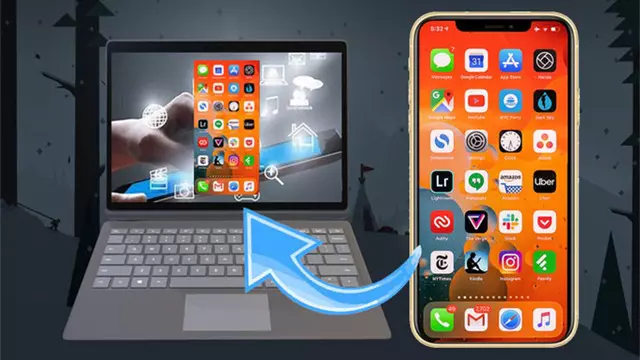
iPhone ekranını bilgisayara yansıtma iyi mi yapılır adlı içeriğimize hoş geldiniz. Sizlere başta iPhone olmak suretiyle öteki tüm iOS cihazların ekranını Windows ve macOS işletim sistemine haiz bilgisayarlara yansıtma işlemini anlatacağız.
iPhone başta gelmek suretiyle iOS cihazların ekranını çeşitli sebeplerden dolayı bilgisayara aktarmaya gereksinim oluyor. Örnek vermek gerekirse telefonunuzdaki çeşitli fotoğrafları, videoları ve öteki medya dosyalarını paylaşmak isteyebilirsiniz. Sadece telefon ekranı arkadaşlarınız ya da aile üyeleriniz benzer biçimde oldukca sayıda insanoğlunun aniden görebilmesi için oldukca küçüktür. Ikimiz de bu problemi çözmek için yazımızda iPhone ekranını bilgisayara yansıtma iyi mi yapılır, onu anlatacağız.
Ekran büyüklüğü göz önüne alındığında bilgisayar, fotoğraf ve video benzer biçimde çeşitli medya dosyalarına göz atmak mevzusunda telefonlara nazaran daha kullanışlıdır. iPhone ekranını bilgisayara yansıtma işlemini hem Windows hem de Mac işletim sistemli bilgisayarlar için kolay adımlarla ele aldık.
iPhone ekranını Windows bilgisayara yansıtma iyi mi yapılır?
- Adım #1: LonelyScreen uygulamasını indirin.
- Adım #2: Uygulamanın erişimine izin verin.
- Adım #3: iPhone’unuzdaki denetim merkezini açın.
- Adım #4: “Ekran Yansıtma” kısayoluna dokunun.
- Adım #5: LonelyScreen’i seçin.
Adım #1: LonelyScreen uygulamasını indirin.
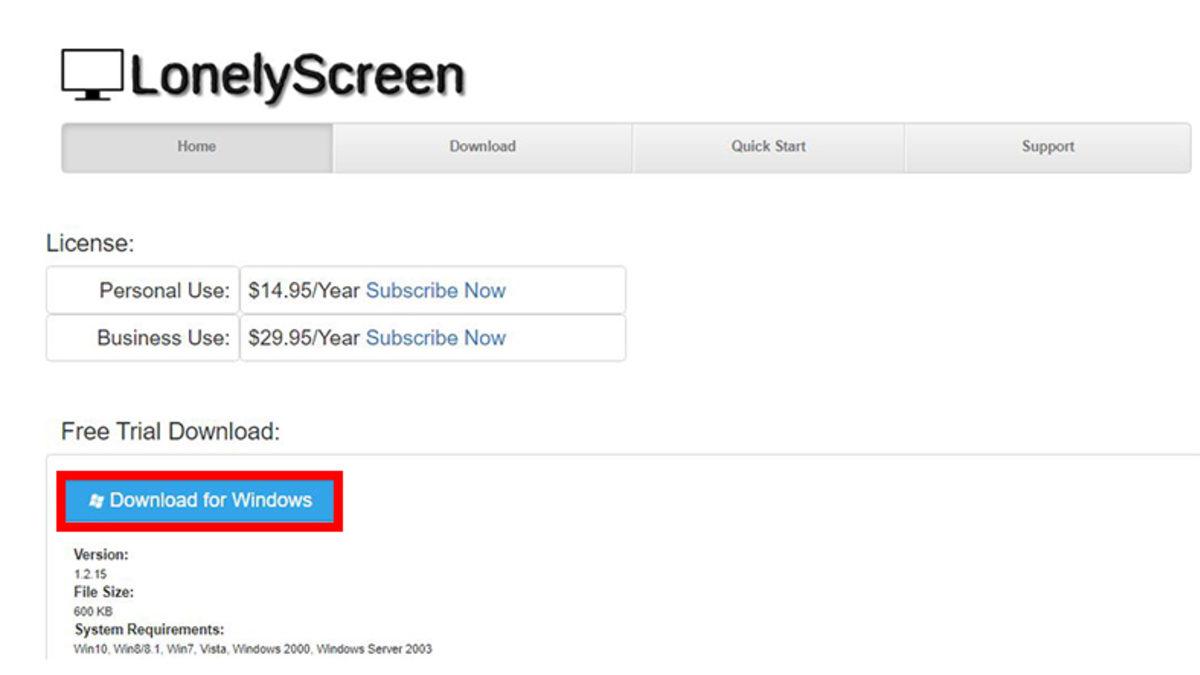
LonelyScreen adlı uygulamanın sayfasına gidin. “Windows için indir” butonuna basın. LonelyScreen programının boyutu minik olduğundan programı yüklemek oldukca kısa sürecektir.
Adım #2: Uygulamanın erişimine izin verin.
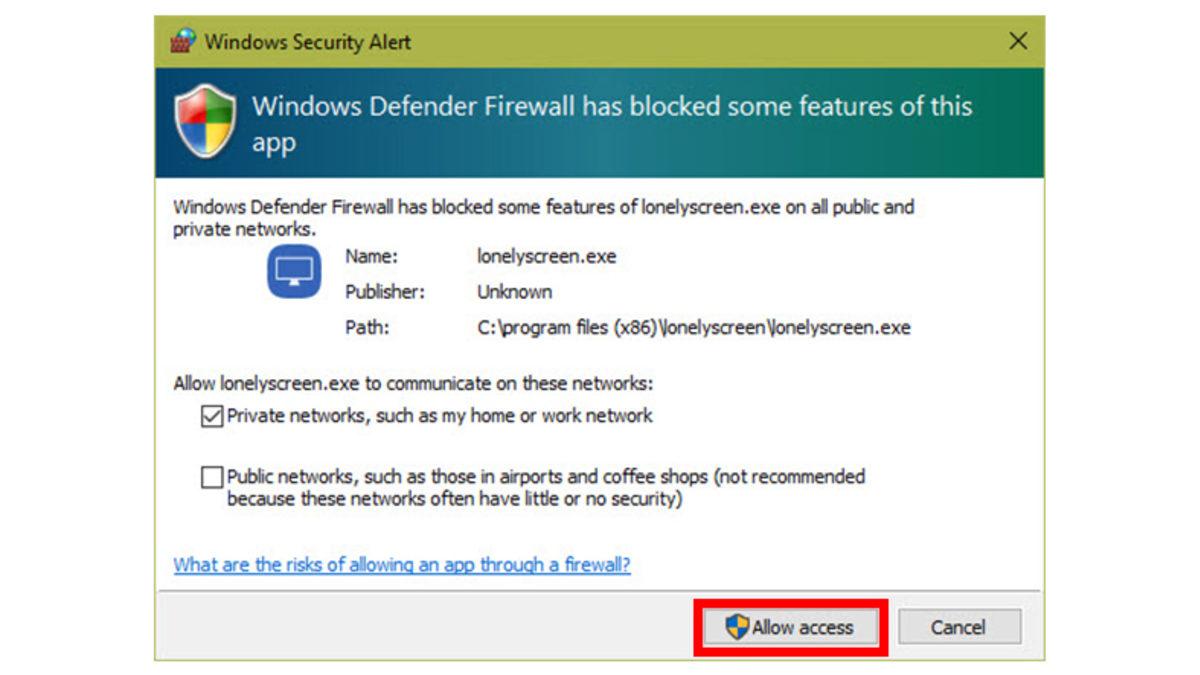
Uygulamayı yükledikten sonrasında uygulamaya erişimi engellediğini bildiren bir Windows Güvenlik Duvarı istemi görebilirsiniz. “Erişime izin ver” butonuna tıklayın ve peşinden LonelyScreen programını açın.
Adım #3: Bir ihtimal sonrasında butonuna tıklayın.
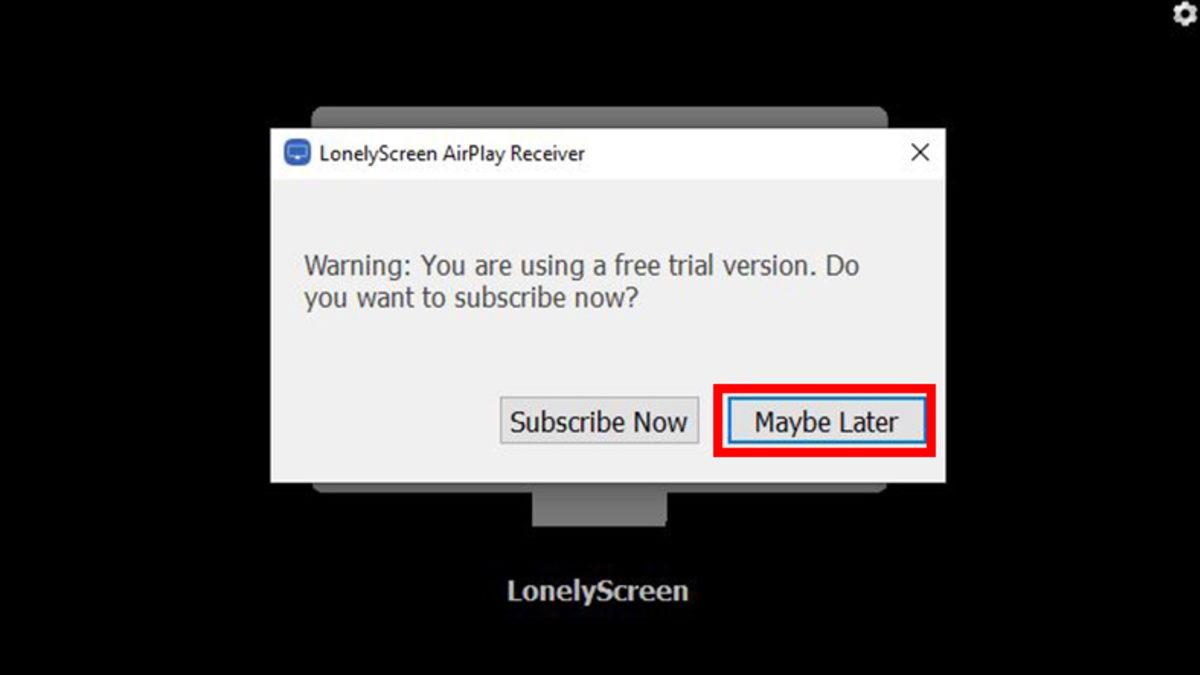
Parasız denemeyi kullanma hakkında bir uyarı karşınıza çıkacak, ilerlemek için “Bir ihtimal sonrasında” butonuna tıklayın.
Adım #4: iPhone’unuzdaki denetim merkezini açın.
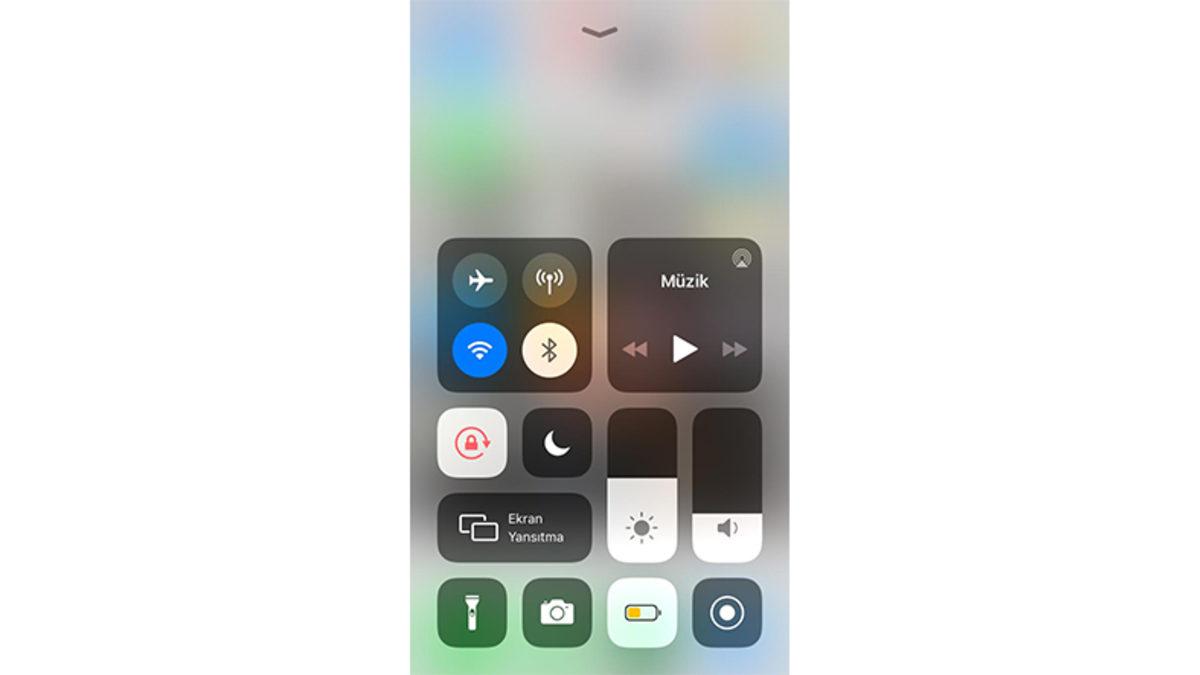
Windows bilgisayarınızın ekranına yansıtmak istediğiniz iPhone telefonunuzu alın. İPhone X ve sonraki sürümlerin sağ üst köşesinden aşağı doğru kaydırarak denetim merkezini açın. Daha eski iPhone modellerinde ise ekranın altından yukarı doğru süratli bir halde kaydırarak denetim merkezini açın.
Adım #5: “Ekran Yansıtma” kısayoluna dokunun.
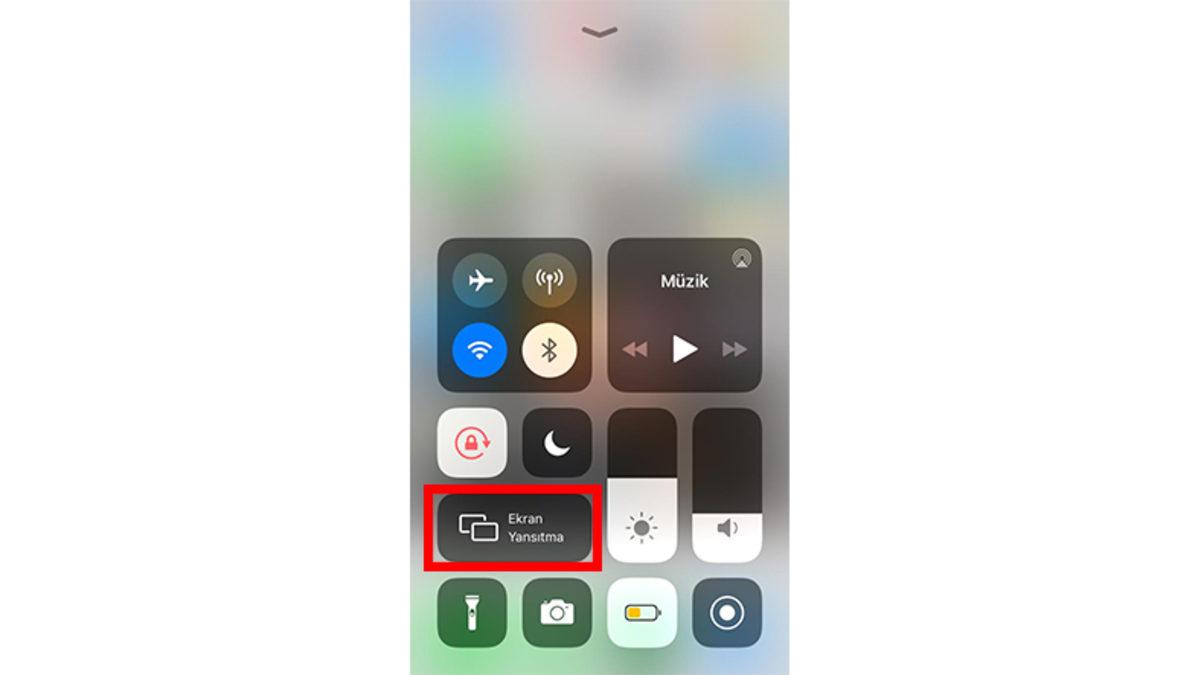
Denetim merkezi açıkken, seçenekler içinde ekran yansıtma kısa yolu görmüş olacaksınız. Bu seçeneği seçtiğinizde, kullanılabilir AirPlay cihazlarının bir sıralaması çıkacak. LonelyScreen sunucunuzu listede görmelisiniz.
Adım #6: LonelyScreen’i seçin.
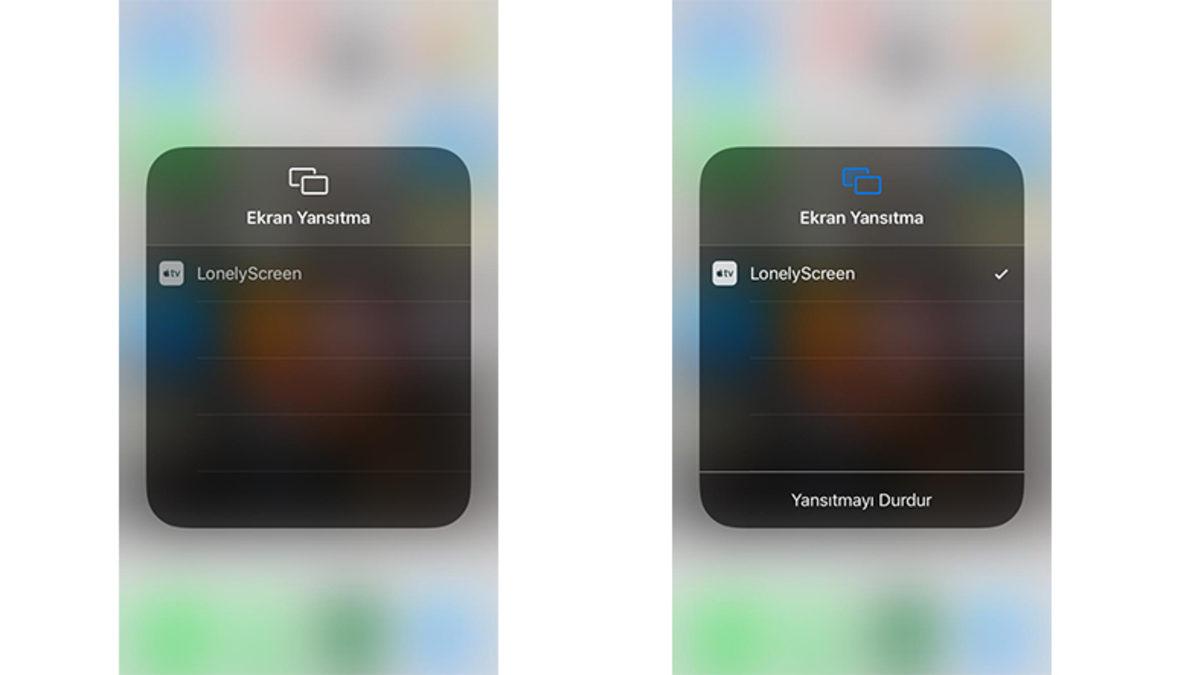
Ekranınızı Windows bilgisayarınıza yansıtmaya adım atmak için artık tek yapmanız ihtiyaç duyulan LonelyScreen sunucusunu seçmek. Böylece iPhone cihazınızı Windows bilgisayarınıza yansıtabilirsiniz.
iPhone ekranı Mac bilgisayara yansıtma iyi mi yapılır?
- Adım #1: iPhone’unuzu USB kablosu kullanarak Mac’e bağlayın.
- Adım #2: Mac bilgisayarınızda QuickTime’ı açın.
- Adım #3: Ekranın üst kısmındaki menü çubuğundaki Dosya seçeneğine tıklayın.
- Adım #4: “Yeni Film Kaydı” seçeneğini seçin.
- Adım #5: iPhone’unuzu seçin, işlem tamam.
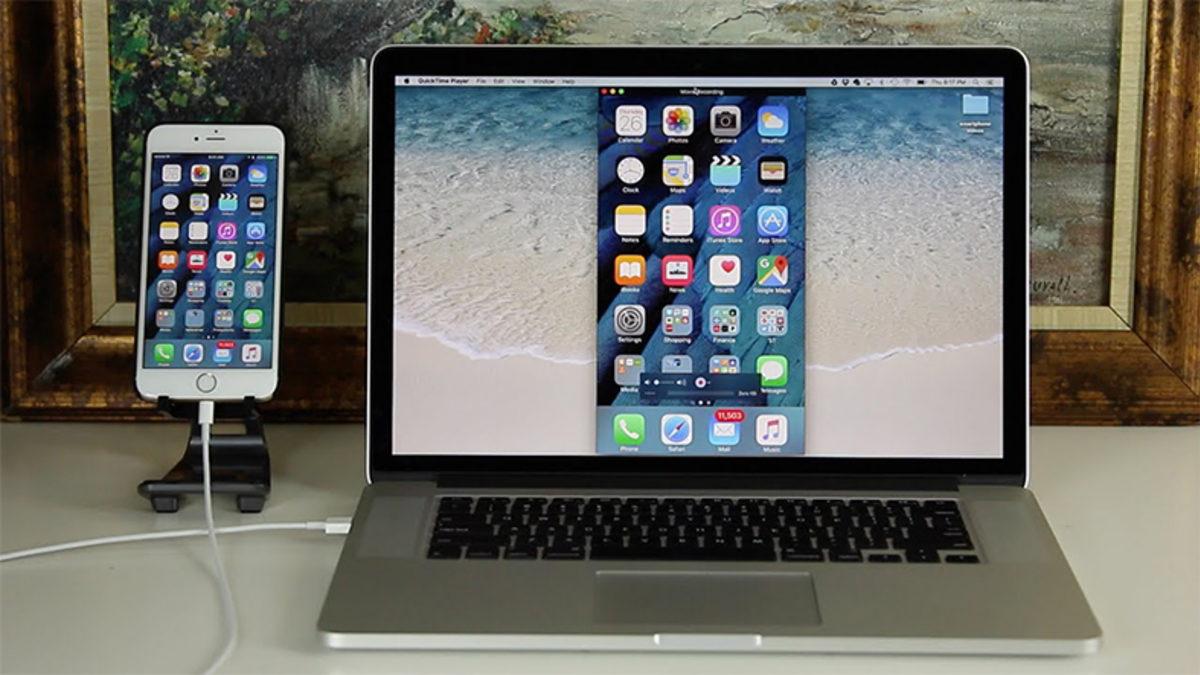
iPhone ekranı anında Mac bilgisayarınızda görünecek ve iPhone üstünde meydana gelen tüm işlemler Mac ekranına yansıtılacaktır. Kırmızı kayıt düğmesine basarsanız, iPhone ekranınızın videosunu da kaydedebilirsiniz.