CS:GO FPS Artırma Iyi mi Yapılır?
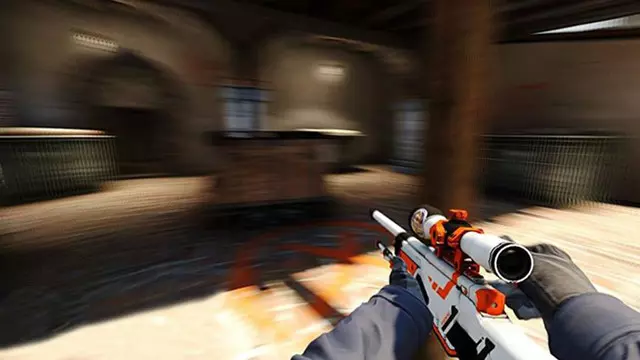
Counter Strike: Global Offensive benzer biçimde rekabetçi oyunlarda FPS değerinin yüksek olması büyük ehemmiyet taşır. Bu yazımızda CS:GO FPS artırma için kullanılan bazı temel taktikleri veriyoruz.
Bilgisayarlarımızda oynadığımız oyunlarda aldığımız yüksek FPS değerinin süratli bir performans anlamına geldiğini hepiniz biliyorsunuzdur. Bu değerin yüksek olması birçok oyun için önemlidir. Hele ki bu oyun Counter Strike: Global Offensive benzer biçimde çevrimiçi ve rekabetçi bir oyunsa FPS en kıymetli etken haline geliyor.
CS:GO’da iyi bir oynayış sergileyebilmeniz için ping değerinizin düşük olması kadar FPS değerinizin yüksek olması da önemlidir. Bu yazımızda sizler için CS:GO FPS Artırma taktiklerini paylaşacağız ve oyunu daha akıcı halde oynayabilmenize destek olacağız. Isterseniz sözü daha çok uzatmadan taktiklere geçelim.
CS:GO FPS artırma taktikleri:
- Oyun içi ayarları düzeltin,
- Başlangıç ayarlarını değiştirin,
- NVIDIA ve AMD sürücülerinde ayarları değiştirin,
- Ekran kartınıza hız aşırtma (overclock) uygulayın,
- Oyun içi ayarları düzeltin
- Evrensel Gölge Kalitesi: Düşük / Fazlaca Düşük
- Model / Doku Detayı: Düşük
- Efekt Detayı: Düşük
- Shader Detayı: Düşük
- Çoklu CPU Kullanımı: Etkin
- Keskinliği Yumuşatma Modu: Yok
- FXAA Keskinliği Yumuşatma: Dönem Dışı
- Doku Filtreleme Modu: İki Doğrusal Süzme
- Dikey Eşitleme: Dönem Dışı
- Hareket İzi: Dönem Dışı
Maksimum FPS değerine ulaşmak için yukarıdaki ayarları kullanın**.** CS:GO benzer biçimde rekabetçi oyunlarda grafiklerin kalitesinden fazlaca oyunun performansı daha önemlidir. Sonuçta eğer grafik hastası bir insan değilseniz ve bilgisayarınız da fazlaca iyi performans vermiyorsa, oyun içindeki grafik ayarlarını düzeltmek işinize yarayacaktır.
Rahat bir işlem benzer biçimde görünüyor olabilir sadece oyun içindeki grafik ayarlarındaki bazı seçenekler oyun performansını fazlasıyla etkiliyor. Dolayısıyla eğer oyunda istediğiniz performansı alamıyorsanız, oyun içindeki grafik ayarlarına göz atmanızı tavsiye ederiz.
- Başlangıç ayarlarını değiştirin:
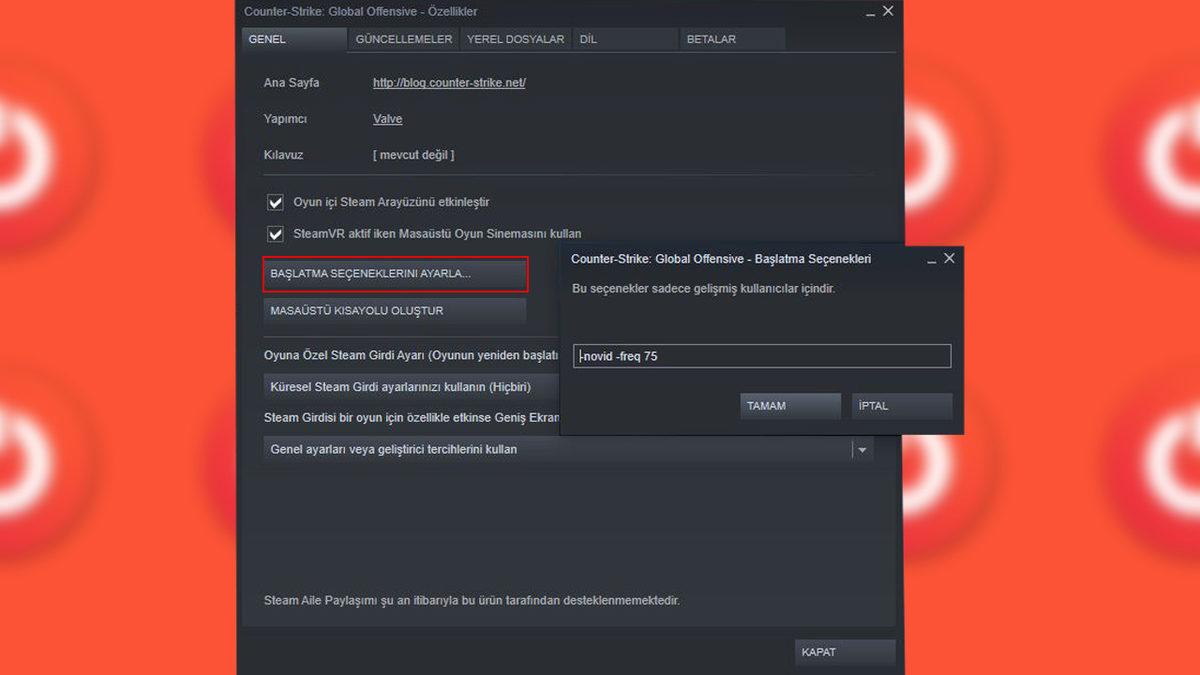
CS GO FPS arttırma şekillerinden biri de başlangıç ayarlarını değişiklik yapmak. Steam platformunun bir özelliği olan başlangıç ayarları, oyunu çalıştırdığınız anda belirlediğiniz kodların oyun içinde etken olmasını sağlıyor. Bunu yapmak için Steam’i açtıktan sonrasında Counter Strike: Global Offensive oyununun üzerine sağ tıklamanız ve Özellikler düğmesine tıklamanız gerekiyor.
Daha sonrasında oluşturulan pencerenin alt tarafında Başlatma Seçeneklerini Değiştirin kısmına tıklayın. Bu noktadan sonrasında karşınıza bir kod ekranı açılacak. Bu alana, birazdan sizlere vereceğimiz kodları girin. Bu kodların içinde siz değerli ziyaretçilerimizin belirleyeceği bazı değerler de olacak, dikkatli olun.
Kodlar:
-novid -tickrate 128 -high -threads (Ayraç işaretleri olmadan CPU çekirdek sayısını yazın) +fps_max 0 +cl_interp 0 +cl_interp_ratio 1 +rate 128000 +cl_updaterate 128 +cl_cmdrate 128 +mat_queue_mode 2 -freq (Ayraç işaretleri olmadan ekran yenileme hızını yazın) -refresh (Ayraç işaretleri olmadan ekran yenileme hızını yazın) +cl_forcepreload 1 -nod3d9ex -nojoy
- NVIDIA yada AMD sürücülerinde ayarları değiştirin
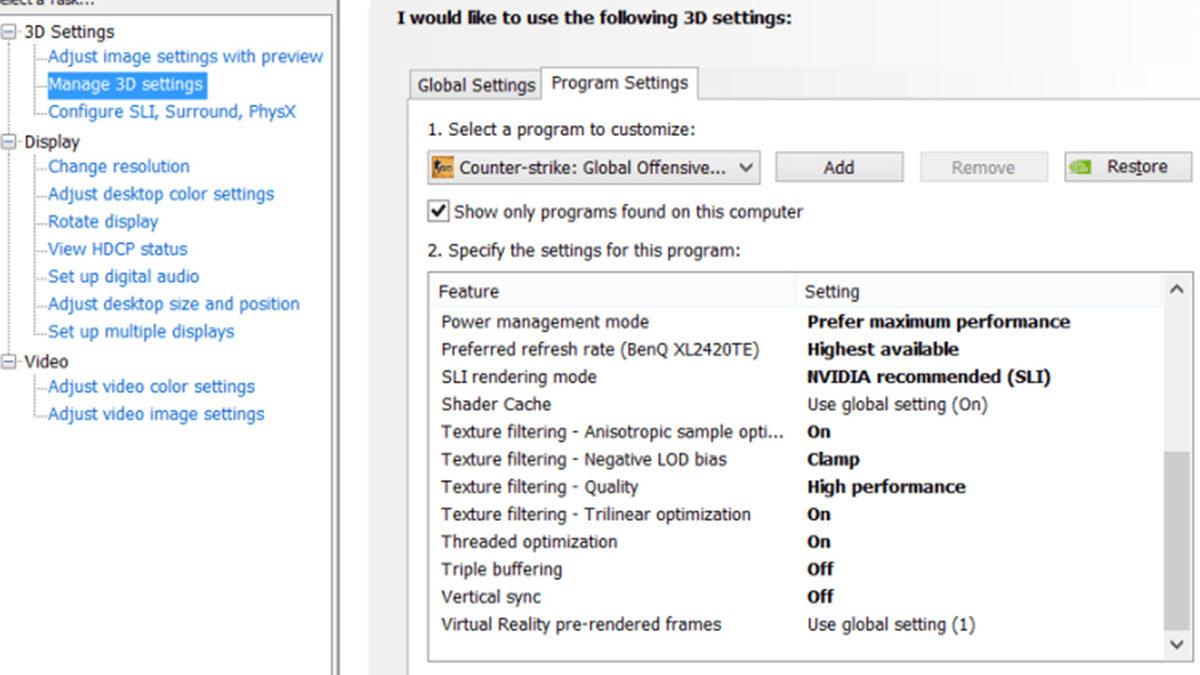
Kullandığınız ekran kartlarının sürücülerini yüklediğinizde değişik denetim panelleri elde edersiniz. NVIDIA Denetim Masası ve AMD Radeon Settings ismindeki bu denetim panellerinde hem genel hem de oyunlara hususi ayarlar yapabiliyorsunuz. Gelin iki değişik denetim panelinde de iyi mi ayar yapabileceğinizi anlatalım.
Ilk olarak NVIDIA Denetim Masası ile başlamış olalım. Bilgisayarınızın masaüstüne gelip sağ tıklarsanız, denetim masasını açabilirsiniz. Burada ilk yapmanız ihtiyaç duyulan, sol taraftaki menüden Görüntü Ayarlarını Önayarla Yap sekmesine gelip Gelişmiş 3D görüntü ayarlarını kullan seçeneğine tıklamanız. Peşinden 3D Ayarlarının Yönetilmesi kısmına gelip CS:GO ayarlarını yapabilirsiniz.
Yapılacak Ayarlar:
- Eşyönsüz Süzme: Kapalı
- Kenar Yumuşatma – Gama Düzeltme: Kapalı
- Öncesinden oluşturulan maksimum kare sayısı: 1
- Güç yönetimi modu: Maksimum performansı tercih et
- Üçlü ara bellekleme: Açık
- Düşey senkronizasyon: Kapalı
- Bağlantılı optimizasyon: Açık
- Doku Süzme – Kalite: Yüksek Performans
- Doku Süzme – Negatif LOD tercihi: Engelle
- Doku Süzme – Trilineer optimizasyon: Kapalı
- Doku Süzme – Eşyönsüz örnek optimizasyonu: Kapalı
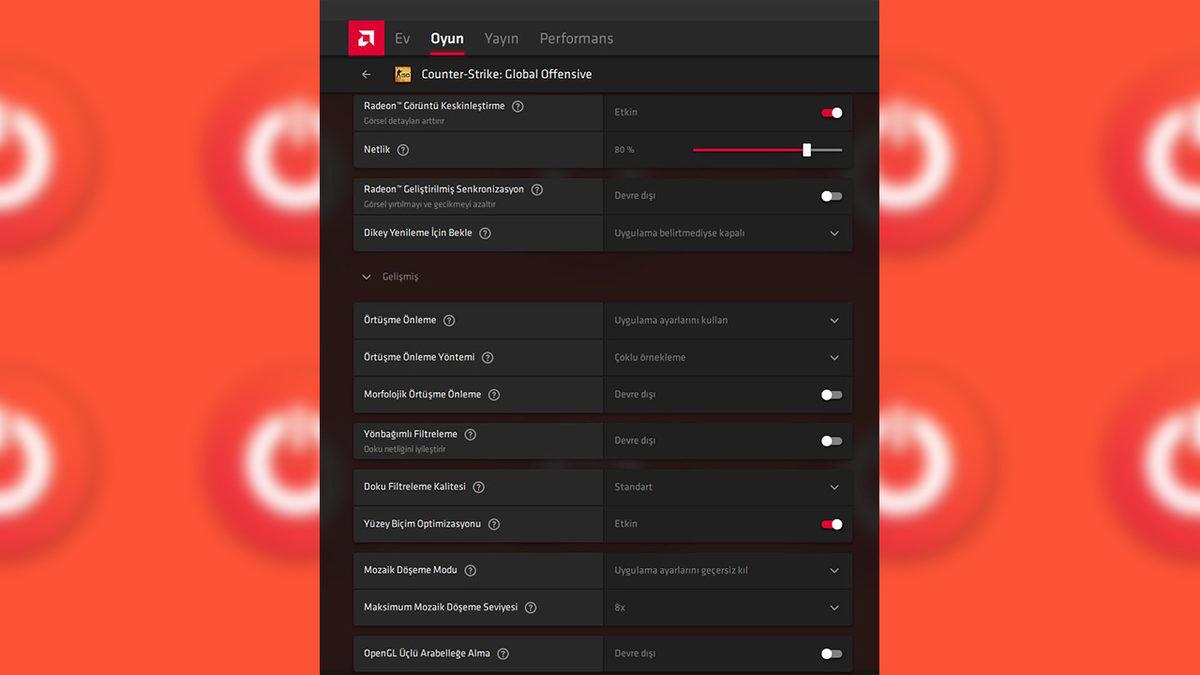
AMD Radeon Settings de NVIDIA Denetim Masası ile aynı şekilde açılabiliyor. AMD Radeon Settings açıldıktan sonrasında üst menüden Oyun kısmına gelin ve Counter-Strike: Global Offensive’in simgesinin üstüne tıklayın. Oluşturulan pencerede yapabileceğiniz birçok ayar bulunuyor.
Yapılacak Ayarlar:
- Dikey Yenileme için Bekle: Kapalı
- Radeon Geliştirilmiş Senkronizasyon: Dönem Dışı
- Örtüşme Önleme: Uygulama Ayarlarını Kullan
- Yönbağımlı Filtreleme: Dönem Dışı
- Doku Filtreleme Kalitesi: Performans
- Yüzey Şekil Optimizasyonu: Açık
- OpenGL Üçlü Arabelleğe Alma: Dönem Dışı
- Ekran kartınıza hız aşırtma (Overclock) uygulayın
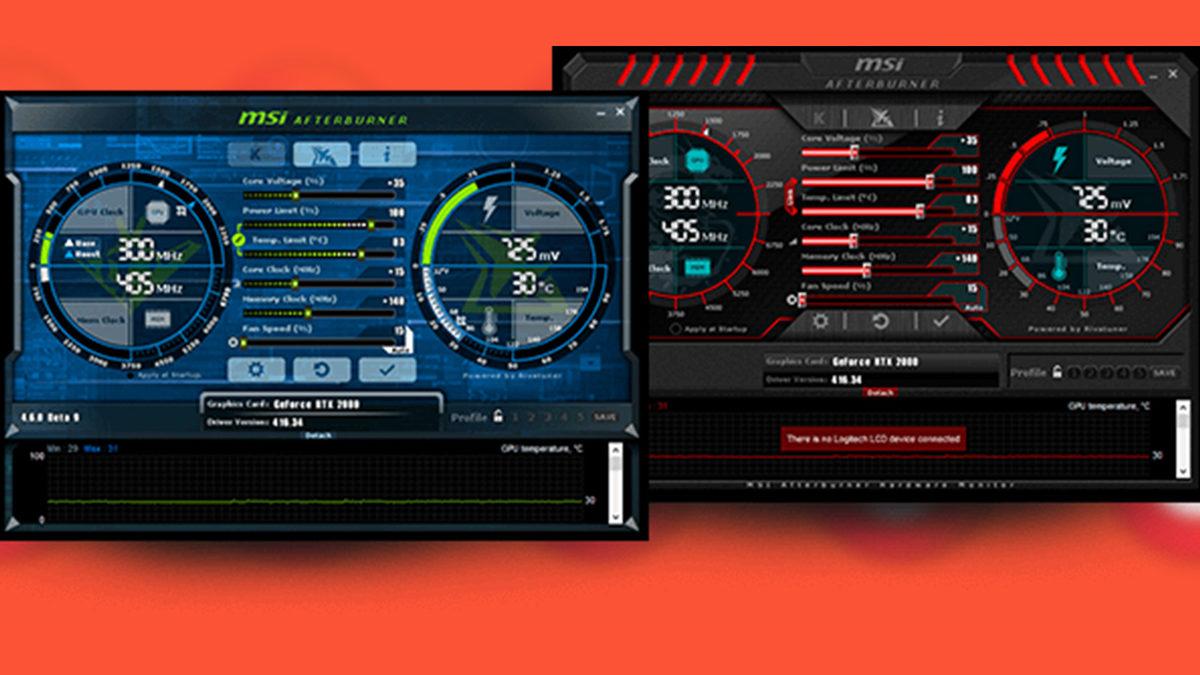
Ekran kartına hız aşırtma uygulamak oldukça etkili bir çözümdür ve performansı olabildiğince fazla artırabilmenizi sağlar. Overclock yapmak için MSI Afterburner benzer biçimde programlar bulunuyor ve bunlar genel anlamda fazlaca acele overclock yapabilmenizi sağlıyor sadece gene de hız aşırtma yaparken olabildiğince dikkatli olmanız gerekiyor.
Overclock şu demek oluyor ki hız aşırtma dediğimiz vaka, ekran kartının varsayılan performans değerlerinin daha üzerine çıkmanızı sağlıyor. Bu bakımdan eğer performans artışında aşırıya kaçarsanız, ekran kartınıza zarar verebilirsiniz. Yeni nesil ekran kartları bu biçim bir artışa izin vermeyerek bilgisayarın otomatikman kapanmasını sağlıyor ve tekrardan başlatıldığında varsayılan ayarlara döndürüyor.
CS:GO FPS artırma yöntemlerini anlattığımız yazımızın sonuna geldik. Eğer siz değerli ziyaretçilerimizin de FPS çoğaltmak için kullandığınız değişik yöntemler var ise bu tarz şeyleri yorumlar kısmında bizlerle paylaşabilirsiniz. Bu ve bunun benzer biçimde oyun yazılarımızın devamı gelecek, kaçırmamak için bizleri takipte kalınca.