GIF Nedir, Iyi mi Yapılır? – Webtekno – Güncel Teknoloji Haberleri ve Video İncelemeleri
Duygularınızı ifade etmek için fotoğraf yetmiyor, video da uzun geliyorsa GIF formatında bir görsel tam size bakılırsa olacaktır. Toplumsal medyada hazır olarak kullandığınız GIF’lerden sıkıldıysanız, kendi GIF’inizi kolayca yapabilirsiniz.
Twitter başta olmak suretiyle pek fazlaca toplumsal medya mecrasında giderek popüler hale gelen bir format var: GIF. bir nevi hareketli fotoğraf ya da sessiz video benzer biçimde tanım edilebilir. Son yıllarda ise emojiler haricinde duyguları anlatmanın bir başka yolu olmuşlardır.
Peki GIF görüntüleri iyi mi oluşturulur? Bunun için yalnız Adobe Photoshop benzer biçimde gelişmiş grafik yazılımlarını kullanmanız gerekmiyor. Bir YouTube videosu üstünden, WhatsApp ile kendi videolarınız üstünden GIF’ler yapabilirsiniz. Elbet bu mevzuda işinizi kolaylaştıran mobil uygulamalar da mevcut.
GIF nedir?
GIF, bir tür sayısal fotoğraf gizleme biçimidir, kayıpsız veri sıkıştırma yöntemi kullanılan bir dosya formatıdır. İngilizce açılımı Graphics Interchange Format, Türkçe karşılığı Grafik Değişiklik yapma Biçimi‘dir. GIF formatı 8-bit renge destek verir, 1-bitlik saydamlık sunar. Bir başkta deyişle video ve fotoğraf ya da fotoğraf içinde konuma haizdir.
GIF iyi mi yapılır?
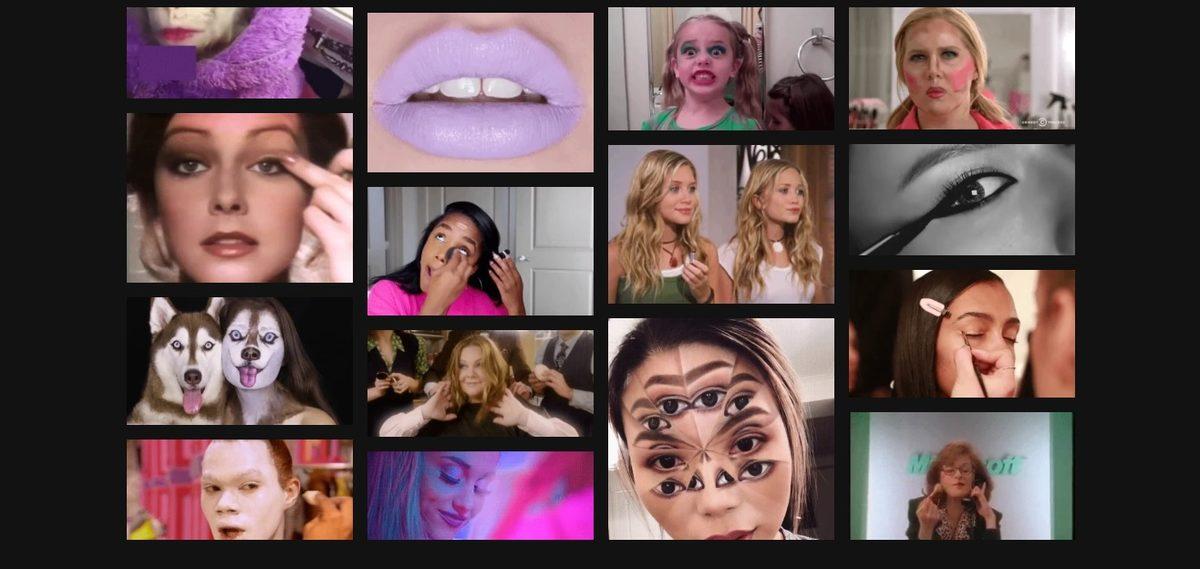
Toplumsal medyada, Google’da ya da öteki GIF paylaşım sitelerinde gördüğünüz GIF’lerden sıkıldıysanız, kendinize hususi bir GIF yaratmak istiyorsanız, bunun için uygulayabileceğiniz birkaç rahat yöntem var. Bir Youtube videosunun istediğiniz bir parçasını, ekran görüntüsünü ya da arzu ettiğiniz bir videoyu kolayca GIF yapabilirsiniz. GIF’inizi bilgisayardan ya da akıllı telefonunuzdan yapabilirsiniz. Oluşturduğunuz GIF’leri indirebilir ve arzu ettiğiniz platforma paylaşabilirsiniz.
GIF yapmak için 4 yöntem:
- WhatsApp’ta GIF yapma,
- Ekran kaydından GIF yapma,
- Telefondan GIF yapma,
- Youtube videosundan GIF yapma,
Youtube videosundan GIF yapma:
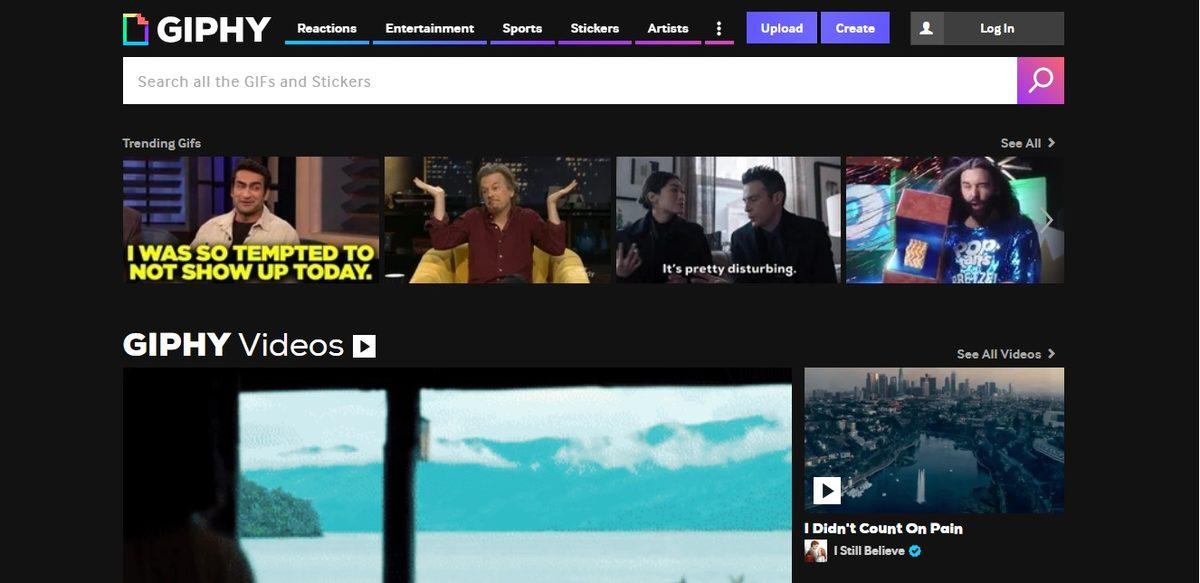
- Buradan gifhy.com web sitesini açın.
- Ana sayfadaki “Create” butonuna tıklayın.
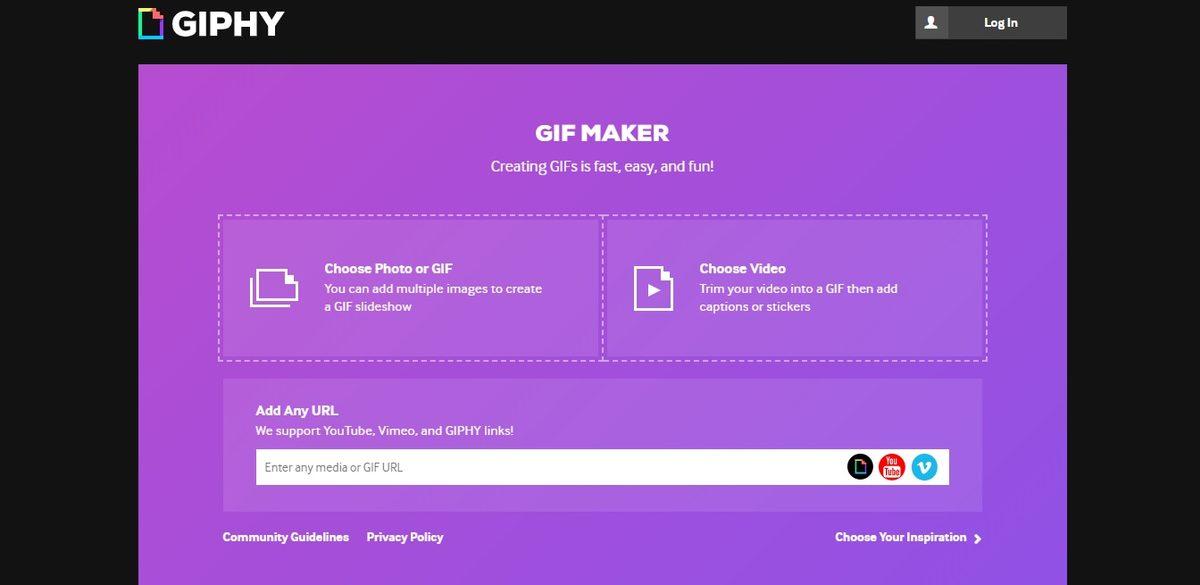
- “Add Any URL” kısmına istediğiniz Youtube videosunun linkini yapıştırın.
- Seçtiğiniz bölümün başlama zamanını ve GIF’in uzunluğunu seçin.
- GIF’inize bir metin, çıkartma, filtre ya da elle çizilmiş bir izahat şekli ekleyebilirsiniz.
Telefondan ya da bilgisayardan GIF yapmanın en kolay yollarından bir tanesi, aslına bakarsan hazırda internette yüklü olan bir Youtube videosunu kullanmaktır. Istediğiniz bir Youtube videosunun seçtiğiniz bir bölümünü, gifhy.com üstünden kolayca bir GIF’e dönüştürebilirsiniz.
- Isterseniz GIF’inize bir hashtag ilave ederek internet ağında da kolayca bulunmasını sağlayabilirsiniz.
- Tüm düzenlemeleri yaptıktan sonrasında “Upload to GIPHY” butonuna tıklayın.
- İşlem tamam.
- GIF’inizi indirerek ya da giphy.com linkini kullanarak paylaşabilirsiniz.
Ekran kaydından GIF yapma:
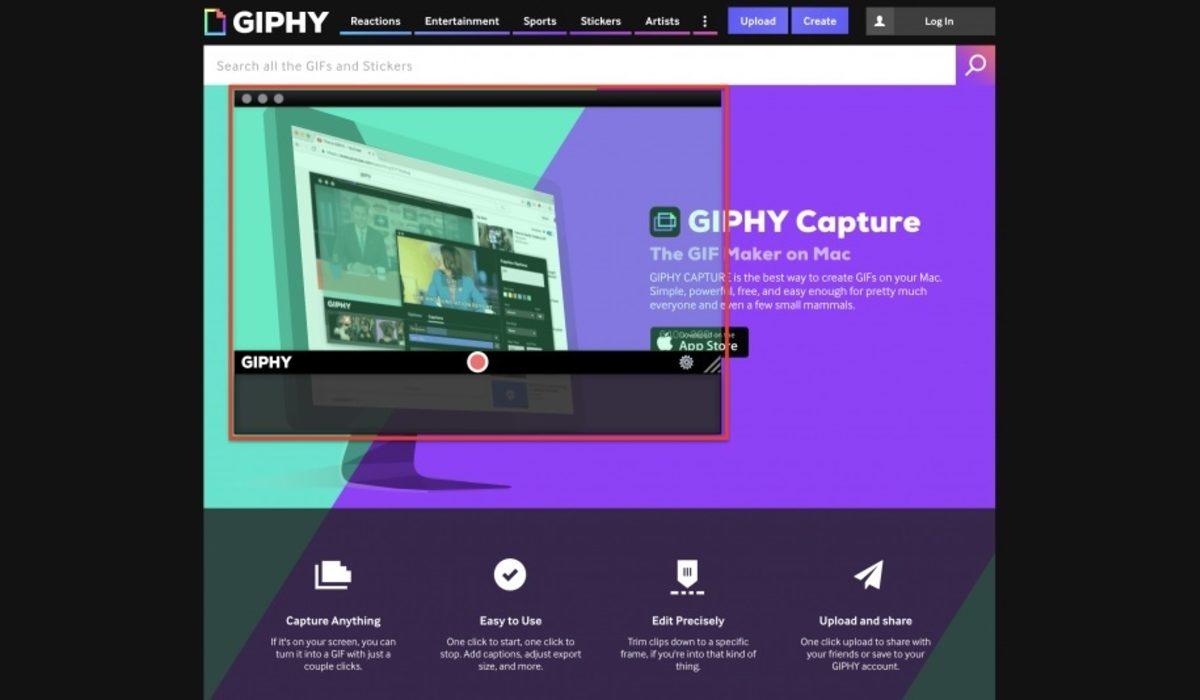
Isterseniz bilgisayarınız üstünden ekran kaydı yaparak bir GIF oluşturabilirsiniz. Bu yolu kullanarak web sitesi ya da toplumsal medya hesabı tanıtımı benzer biçimde kampanyalarınızda, kendi hazırladığınız GIF’i kullanarak, hedef kitlenize fazlaca daha başarı göstermiş bir tanıtım yapmış olmuş olursunuz. Sevdiğiniz bir filmin ya da dizinin unutamadığınız bir sahnesini de GIF haline getirerek, toplumsal medya platformlarında takipçilerinizle paylaşabilirsiniz.
- GIPHY Capture , ScreenToGif , LICECap ya da GifCam programlarından size en uygunu olanı bilgisayarınıza indirin.
- Programın kurulum talimatlarını doğru bir halde izleyerek bilgisayarınıza kurun.
- Programı başlattığınız vakit karşınıza kırmızı çerçeveli bir ekran çıkacak.
- Kırmızı çerçeveli ekranın boyunu, kaydetmek istediğiniz alan kadar genişletin.
- Peşinden kırmızı çerçeveli ekranın altında bulunan kırmızı renkli kayıt tuşuna basarak kaydı başlatın.
- Kırmızı renkli kayıt tuşuna yine bastığınız vakit kayıt duracaktır.
- GIF’inizin px boyutunu, saniyedeki kare hızını ayarlayabilir ve değişik eklemeler yapabilirsiniz.
- Tüm düzenlemeleri yaptıktan sonrasında GIF’inizi kaydedin.
- İşlem tamam.
- Istediğiniz benzer biçimde paylaşabilirsiniz.
Telefon ya da tablette GIF yapma:
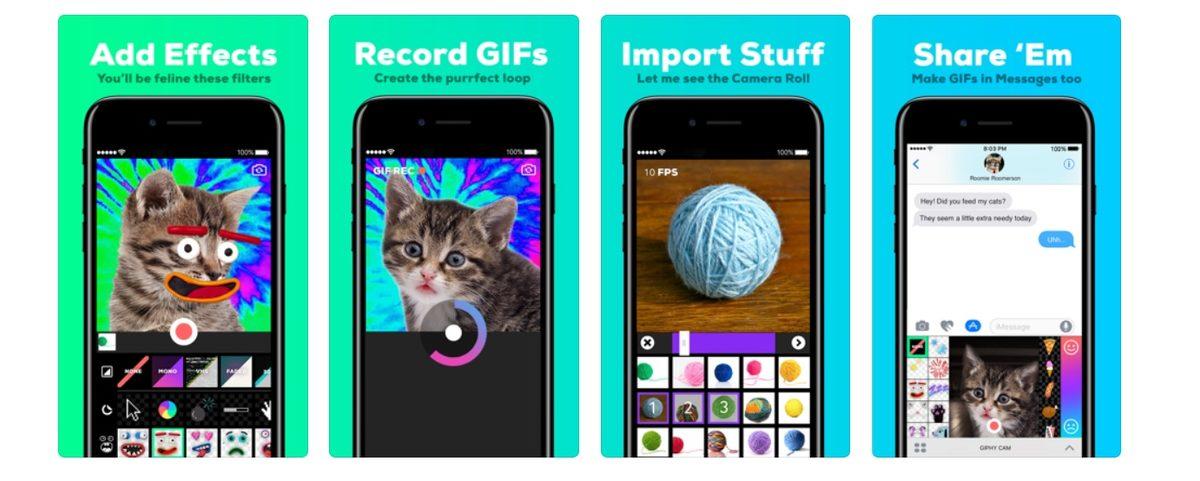
Bilgisayarınızda değil de bir telefon ya da tablette GIF yapmak istiyorsanız, bunun için GIPHY Cam mobil uygulamasını kullanabilirsiniz. Android ve iOS işletim sistemine haiz akıllı cihazlarınıza indirebileceğiniz mobil uygulama yardımıyla kolayca kendi GIF’inizi yapabilirsiniz.
- GIFHY Cam mobil uygulamasını akıllı cihazınıza indirin.
- Uygulamayı açın.
- Uygulama kamerasını kullanarak arzu ettiğiniz uzunlukta bir video çekin.
- Elbet bir GIF uzunluğunda olmasına dikkat etmelisiniz.
- Çektiğiniz video otomatikman bir GIF’e dönüştürülecek.
- Peşinden GIF’inizi arzu ettiğiniz benzer biçimde özelleştirebilirsiniz.
- Tüm düzenlemeleri yaptıktan sonrasında GIF’inizi kaydedin.
- İşlem tamam.
- Istediğiniz benzer biçimde paylaşabilirsiniz.
WhatsApp’ta GIF yapma:
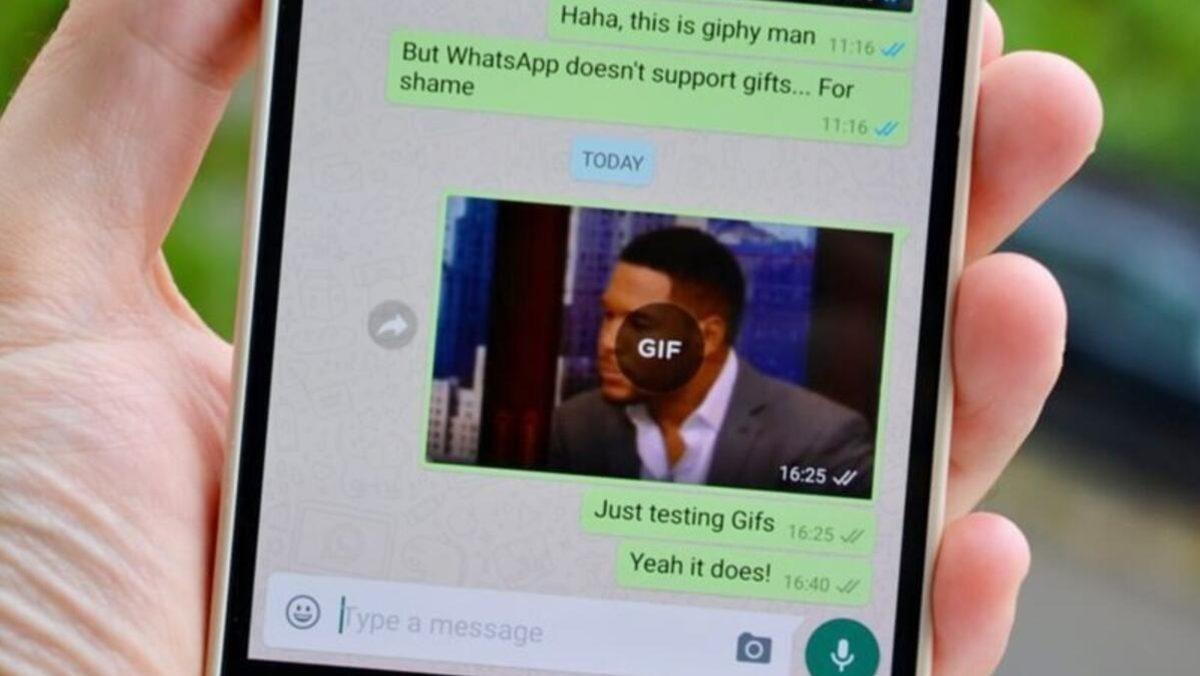
Popüler mesajlaşma uygulamalarından kabul edilen WhatsApp üstünden, herhangi bir ek mobil uygulama kullanmadan GIF yapabilir ve paylaşabilirsiniz. Bunun için akıllı telefonunuzda WhatsApp yüklü olması kafi.
- WhatsApp uygulamasını açın.
- Bir bildiri ekranı açın.
- Klavyenin üstünde bulunan kamera butonuna dokunarak kamerayı açın.
- Kayıt butonuna basılı tutarak arzu ettiğiniz uzunlukta bir video çekin.
- Elbet bir GIF uzunluğunda olmasına dikkat etmelisiniz.
- Videonuzu çektikten sonrasında karşınıza çıkan gönderim ekranında GIF ve video seçenekleri görmüş olacaksınız.
- GIF seçeneğine dokunun.
- Gönder tuşuna dokunduğunuz an, çektiğiniz video bir GIF olarak karşı tarafa iletilecektir.
- Isterseniz gönderdiğiniz GIF’i akıllı telefonunuza indirebilirsiniz.
Anlattığımız GIF yapma şekillerinden size ne uygun olanı seçerek, derhal kendi GIF’inizi meydana getirmeye başlayabilirsiniz. İster o an hissettiğiniz bir duyguyu ifade etmek için, ister bir ürün tanıtımı yapmak için kullanabilirsiniz hazırladığınız GIF’lerinizi. Online ortama yüklerseniz, hazırladığınız GIF’ler öteki kullanıcılar tarafınca da kullanılabilecektir.