Dropbox Nedir, Telefonda Iyi mi Kullanılır? ( Android – iOS)
Bulut depolama hizmetleri arasından adını en sık duyduğumuz biridir Dropbox. Dosya paylaşma, değişik cihazlarda kullanma şeklinde özellikleriyle öne çıkan Dropbox’ı tüm yönleriyle inceledik.
Günümüzde hepiniz onlarca dosyayla uğraşıyoruz. Bu dosyalar içinde sürekli bir trafik oluşuyor ve bir yerden bir yere göndermek, ek olarak sıhhatli bir halde depolamak istiyoruz. USB hafıza, harici hard disk şeklinde depolama aygıtları kullanışlı olsalar da, daima yanımızda bulunmuyor ve bir gönderme işlemi için fazlaca fazla uğraştırıyorlar. Bu şekilde sorunları Dropbox şeklinde bulut sunucu hizmetlerini kullanarak çözebilirsiniz.
Istediğiniz tüm dosyalarınızı web üstünde size hususi oluşturulan bir sunucuda saklamak, en güvenilir depolama şekillerinden bir tanesi.Google Drive ve iCloud Drive şeklinde kendi işletim sistemleriyle ortak çalışan bulut hizmetlerini kullanmak istemeyenler için Dropbox değişik bir alternatif sunuyor. Dropbox’ı masaüstü, web ve mobil sürümleriyle tüm cihazlarınızda ortak bir senkronizasyon içinde kullanabilirsiniz.
Dropbox nedir, öteki bulut hizmetlerinden ne farkı var?
Dropbox, bir bulut depolama hizmeti. Sunmuş olduğu bulut depolama hizmeti yardımıyla dosyalarınızı web ortamında, size hususi olan bir sunucuda güvenle saklayabiliyorsunuz. Ücretsiz bir şekilde kullandığınız versiyonda size sınırı olan bir sunucu alanı ve sınırı olan hizmetler sunacaktır fakat ücretli hesap seçeneklerinden birini tercih ederseniz daha geniş hizmetlerden yararlanabilirsiniz.
Masaüstü, web ve mobilde kolaylıkla Dropbox kullanabilirsiniz. Değişik cihazlarda çalışmasının en büyük pozitif yanları, cihazlar içinde dosya transferi yaparken size büyük kolaylık sunmasıdır. Hem de değişik kişilerle ortak sunucu dosyaları açabilir, bulut sunucusunda bulunan dosyanızı istediğiniz kişilerle paylaşabilirsiniz. Dileyenler Dropbox’ın 23 kullanışlı özelliği içeriğimize de göz atabilir.
Dropbox telefonda iyi mi kullanılır? (Android – iOS)
- Dropbox web sitesini açın.
- Burada sizden istenilen detayları doğru bir halde paylaşın.
- Bilgilerinizi girdikten sonrasında “Hesap Oluştur” seçeneğine tıklayın.
- Hesabınız kısa bir sürede oluşturulacak.
- Dropbox kullanmaya derhal başlayabilirsiniz.
Android için Dropbox:
[APPLICATION:460]Dropbox (android) [/APPLICATION]iOS için Dropbox:
[APPLICATION:6842]Dropbox (ios) [/APPLICATION]Ücretli versiyonlar:

Dropbox bulut hizmetini ücretsiz bir şekilde kullandığınız süre size 2 GB boyutunda bir bulut sunucu hizmeti verecektir. Başlangıç için kafi bir alan olsa da tüm dosyalarınızı yedeklemek istediğiniz süre bu alan size kafi gelmeyecektir. Bunun için de ücretli versiyonları kullanarak, bulut sunucu kapasitenizi genişletmek isteyebilirsiniz.
Aylık 9.99 dolar ve 16.58 dolar olmak suretiyle iki değişik ücretli versiyon seçeneği sunuyor Dropbox. 9.99 dolar olan paketinde 1 TB, 16.58 dolar olan paketinde ise 2 TB bulut depolama kapasitesi kullanabiliyorsunuz. 2 TB bulut depolama sunucusu olan versiyonu tercih ederseniz, Dropbox size Smart Sync şu demek oluyor ki akıllı senkronizasyon hizmeti de sunacaktır.
Dropbox akıllı telefon senkronizasyonu:

Dropbox, parasız versiyonunda yedeklediğiniz dosyaların bir kopyasını da durağan(durgun) diskinizde de saklıyor ve alan kaplıyordu. 16.58 dolar olan Professional versiyonunda sunmuş olduğu Smart Sync şu demek oluyor ki akıllı senkronizasyon hizmetiyle durağan(durgun) diskiniz üstündeki yükü kaldırıyor. Masaüstü sürümü indirerek bilgisayarınıza kurduğunuz süre bulut sunucusuna yedeklediğiniz belgeleri durağan(durgun) diskten silebilir ve kolaylıkla kullanabilirsiniz.
Masaüstü sürümünde otomatik yedekleme seçeneği bulunmadığı için elle yedeklediğiniz dosyalarınızı “downloaded” hususi durumunu kullanarak görüntüleyebilir ve düzenleyebilirsiniz. Yaptığınız değişikler bulut sunucusunda bulunan dosyayı da otomatikman güncelleyecektir.
“online-only” hususi durumunu kullanarak Dropbox sunucularına yedeklediğiniz dosyalarınızı bilgisayarda görüntüleyemez ve düzenleyemezsiniz sadece web sürümü üstünden görüntüleyebilir ve bilgisayarınıza indirdikten sonrasında düzenlemeler yapabilirsiniz. “online-only” özelliği pek kullanışlı olmasa da size durağan(durgun) disk alanı açacaktır. Bu iki özellikten hangisini kullanırsanız kullanın, yedeklediğiniz tüm dosyaları öteki cihazlarınızda da senkronize olarak görebilecek ve arzu ettiğiniz şeklinde paylaşabileceksiniz.
Dropbox ile dosya paylaşımı:
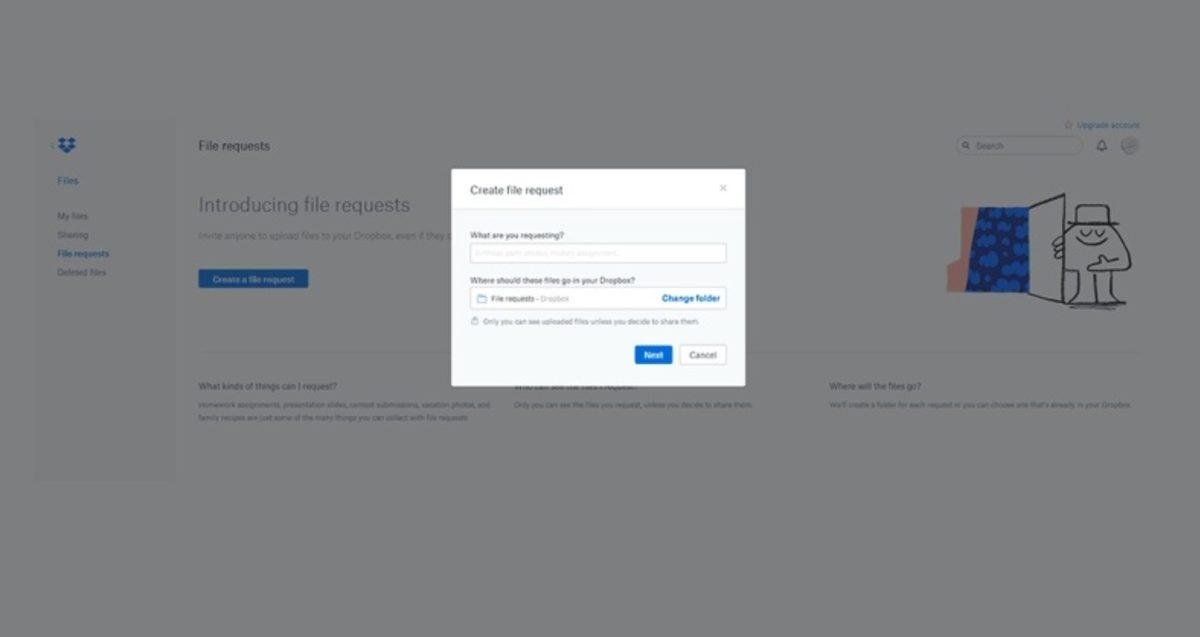
- Dropbox web sürümünü açın,
- Hesap bilgilerinizle giriş yapın.
- “Files” bölümünü açın.
- Sağdaki seçeneklerden “Request files” bölümünü açın.
- Karşınıza klasör isimlendirme ekranı çıkacak.
- Klasöre arzu ettiğiniz adı verebilirsiniz.
- “Next” tuşuna tıklayın.
- Dropbox size bir bağlantı verecek.
- Bu linki klasörünüze dosya eklemesini istediğiniz kişilere gönderin.
- Klasörünüze eklenen dosyaları Dropbox web sürümü üstünden görüntüleyebilirsiniz.
Dropbox bulut depolama hizmeti ücretli ve parasız versiyonlarıyla; masaüstü, web ve mobil sürümleriyle kullanıcılarına pek fazlaca değişik hizmet sunuyor. Dropbox hizmetlerinden yararlanmak için web sitesine girerek parasız bir hesap oluşturabilir ve arzu ettiğiniz cihazda senkronize bir halde kullanabilirsiniz.