Steam’in Yeni Tasarımına Alışmanızı Kolaylaştıracak 6 İpucu
Dün açık betaya geçen Steam oyun kütüphanesi, güncellemenin peşinden ciddi şekilde değişikliğe uğrayacak. Yeni tasarımda ekrandaki ‘raf’ sayısı artacak ve arayüz birazcık değişecek. Bunlar yararlı değişimler olsa da alışmak süre alacak şeklinde duruyor.
Steam, neredeyse ilk kurulduğundan beri üç aşağı beş yukarı aynı kütüphane tasarımına haiz. Oyunun kütüphane ekranı değişikliğe uğrarken, yeni topluluk merkezli oyun sayfası da dikkat çekiyor.
Yeni kütüphane şu an betada. İlk ipucu da bu. Değişiklik geldi mi birden bire gelecek ve bildiğiniz her şeyi unutturacak. Yaşam tavsiyesi şeklinde Steam tavsiyesi oldu fakat yeni arayüzün oldukca değişik olacağını artık tamamımız biliyoruz.
1- Yeni Steam arayüzünden topluluk içeriklerinden kurtulmak
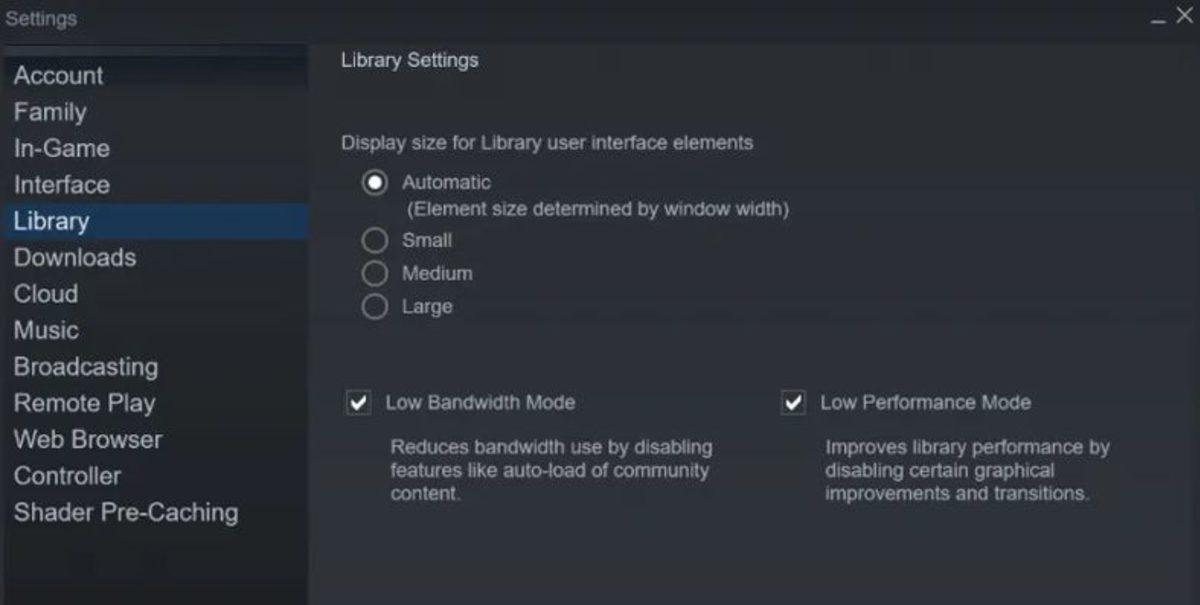
Yeni Steam arayüzü, topluluk odaklı. Steam forumlarında da en oldukca tartışılan mevzu bu. Oyuna tıkladığınızda artık sizi ek içeriklere ya da duyurulara değil bir grup alakasız bilgiye yönlendiriyor. Hangi dostunuz hangi başarımı kazanmış şeklinde. Bir taraftan Steam, Discord ile savaşım edecekse mantıklı bir seçim. Bir taraftan da oyundaki ilerleyişimizi görmek birazcık daha zor hale gelmiş durumda. Menüden ayarlara girerseniz, orada kütüphane sekmesinde düşük bant genişliği modu gözünüze çarpacaktır. Tamamen kapatmasa da topluluk içeriklerini gizleyen bu yöntem işinize yarayabilir. Gene de arkadaşlarınızın başarımlarını ekrandan kaldırmayacaktır.
Bu modda her şey daha süratli yüklenecektir ve menü içinde daha süratli hareket edebileceksiniz. Bilhassa görece eski bir bilgisayarınız var ise oldukca rahatlatacaktır.
2- Kategorilendirme
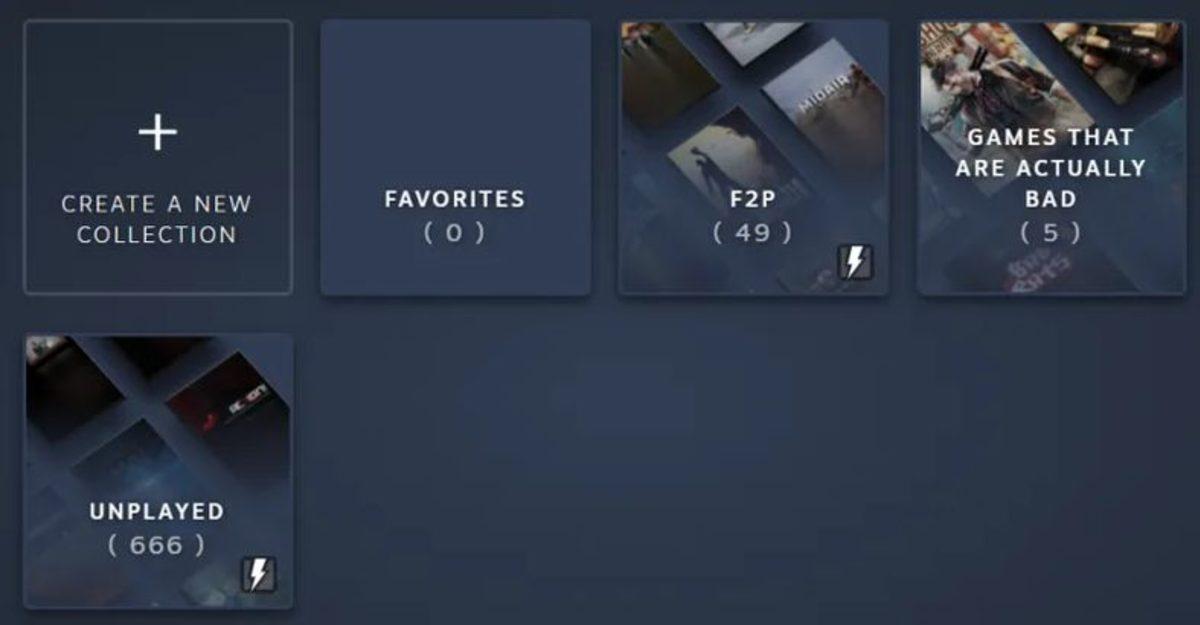
Yeni Steam arayüzünde sürükle bırak özelliği sık kullanacağınız bir özellik olacak. İster Steam’in etiketlerine bakılırsa isterseniz de kendi isteğinize bakılırsa oyunları sınıflandırabilirsiniz. Oyunun adını ya da ikonunu istediğiniz kategoriye sürükleyip bırakabilirsiniz.
3- Yanlışlıkla açtığınız oyunları durdurun
Oyunları başlamadan durdurmak da yeni arayüz ile mümkün. Yanlışlıkla alakasız bir oyun açtığınızda, kapatmak için bir süre beklemeniz gerekiyordu. Demolar geçecek de çıkış ekranına ulaşacaksınız diye süre harcıyordunuz. Yeni menüde oyunu başlattığınızda dev gibi bir DURDUR butonu görmüş olacaksınız. Ona basarsanız Steam oyunu başlatmayı durduracak.
4- Oyunları kapladıkları alana bakılırsa sıralama
Harddiskinizde yeterince yer yok mu? Oynamadığınız oyunları kaldırırken öncelikli olarak en oldukca yer kaplayanı mı silmek istiyorsunuz? Steam’in raf olarak adlandırdığı kategorilerden birini seçip pek oldukca sıralama seçeneğinden boyuta bakılırsa seçeneğini tercih ederseniz oyunlarınız, durağan(durgun) diskte kapladıkları yere bakılırsa sıralanacaktır.
5- Parasız oyunları kütüphanede gizleme
Yeni sistemde kütüphaneniz oldukça kalabalık görünebilir. Bilhassa Humble Bundle şeklinde platformlar kullanıyorsanız kalabalık kütüphaneniz olması da oldukca düzgüsel. Yeni sistemde oynaması parasız oyunlar da kütüphanenizde gözüküyor. Bu oyunları bir kategoriye alıp kategoriyi gizleyebilirsiniz. Bunun için sıralama görünümünde tüm oyunlara shift’e basılı tutarak tıklayın ve yönet sekmesinden seçili oyunları gizle seçeneğini seçin.
6- Asla oynamadığınız oyunları görüntüleme
Yeni sistemde ek olarak oynanmamış diye de bir kategori içeriyor. Koleksiyon yarat seçeneğini seçin ve önünüze çıkan seçeneklerden “oynanmamış”ı tıklayın. Böylece asla oynamadığınız kaç oyununuz bulunduğunu görebilirsiniz.
Bu altı ipucunu kullanarak yeni Steam kütüphanesine daha hakim olabilir ve daha rahat bir kullanım sağlayabilirsiniz.