Android Telefonunuzu Iyi mi Webcam Olarak Kullanırsınız?
Bir Skype görüşmesi yapmak için kullandığınız bilgisayarınızın webcami yok mu? Ya da dizüstü bilgisayarınızın kamerası mı kırıldı? Asla problem değil zira Android telefonunuz var ise ve bu rehberi okuyorsanız, şanslısınız. Bu rehberimizde sizlere Android telefonu webcam olarak iyi mi kullanabileceğinizi anlatıyoruz.
Skype şeklinde görüntülü yazışma uygulamalarından arama yapmak için bir Windows bilgisayarınız var sadece webcam yok ise durum birazcık can bunaltıcı olabiliyor. Bunun sebebi ise hem yeni nesil kameraların fazlaca pahalı olması hem de eski nesil kameraların bugünün standartlarına nazaran hakkaten fazlaca dandik olması.
Bu şekilde bir durumda bilgisayar kamerası olarak kullanabileceğiniz bir şey arıyorsanız biz izah edelim: Android telefonu Windows bilgisayarınızda webcam olarak kullanabiliyorsunuz. Android telefonunuzu bilgisayar kamerası olarak kullanabilmek için yapmanız ihtiyaç duyulan bir iki küçük tıklamalar bulunuyor. Android telefonu webcam olarak kullanmak için takip etmeniz ihtiyaç duyulan tüm adımları da bu detaylı rehberimizde anlatacağız.
Android telefonu webcam olarak kullanmak için ne yapmanız gerek?
Android aleti bilgisayar kamerası olarak kullanmak için yapmanız ihtiyaç duyulan ilk şey bunu sağlayacak bir uygulamayı telefonunuza indirmek. Google Play Store’da bu biçim uygulamalardan fazlasıyla bulunuyor sadece bu içerikte size önereceğimiz uygulama DroidCam Wireless Webcam uygulaması. Uygulamayı Android cihazınız ile Windows bilgisayarınız içinde kablo bağlantısı kurarak kullanabiliyorsunuz.
DroidCam Wireless Webcam uygulamasının bir parasız bir de ücretli sürümü bulunuyor. Rehberi oluştururken anlattığımız sürüm olan parasız sürümde reklam bulunması şeklinde bir dezavantaj var. Ücretli sürümünde ise 720p’ye kadar video çözünürlüğü imkanları sunuluyor. Ek olarak “FPS Boost” isminde özellik yardımıyla kare hızı ikiye katlanabiliyor.
Sadece “Bunlarla uğraşamam kardeşim, bana altı üstü bir kamera lazım” diyorsanız parasız sürüm hakkaten kafi olacaktır. Adımlara geçmeden ilkin söylemeyi unutmayalım; hem Android cihazınız hem de Windows bilgisayarınız aynı web ağına bağlı olmalı. Şimdi de adımlara geçelim:
Adım 1: İki cihaza da uygulamayı kurun
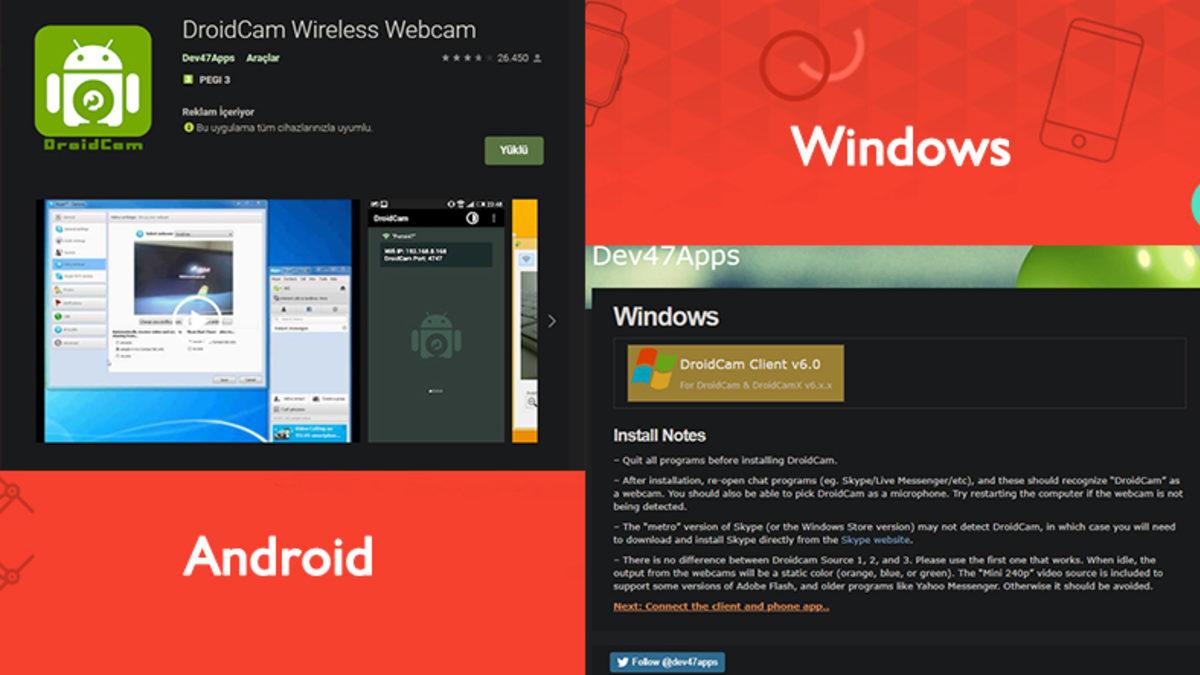
Aşağıda DroidCam Wireless Webcam uygulamasının hem Android hem de Windows bilgisayar için indirme bağlantılarını vereceğiz. Android için tek yapmanız ihtiyaç duyulan Google Play Store bağlantısına gidip ‘Yükle’ butonuna dokunmak. PC içinse ilk olarak yükleme dosyasını indirmeli ve çalıştırmalısınız. Peşinden yükleme dizinini seçip yükleye basabilirsiniz.
Android
[APPLICATION:6821]DroidCam Wireless Webcam (android) [/APPLICATION]Windows
DroidCam Wireless Webcam
Adım 2: Android webcam uygulamasını Windows programı ile bağdaştırın
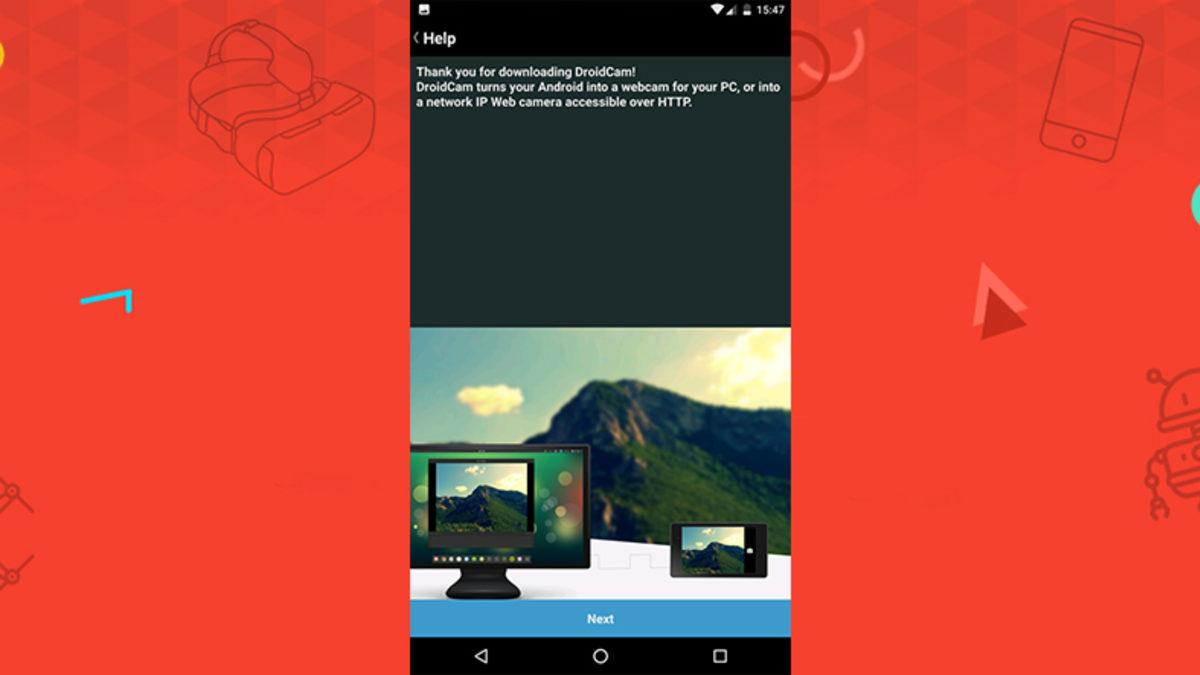
Android telefonunuzu açın ve DroidCam Wireless Webcam uygulamasına girin. Uygulamayı ilk açtığınızda karşınıza uygulamayı iyi mi kullanabileceğinize dair kısa bir rehber çıkacak. İster okuyun ister okumayın sadece biz burada rehberin tamamını Türkçeleştiriyoruz 🙂 Rehberi okuyup Next’e bastıktan sonrasında karşınıza şu şekilde bir ekran çıkacak:
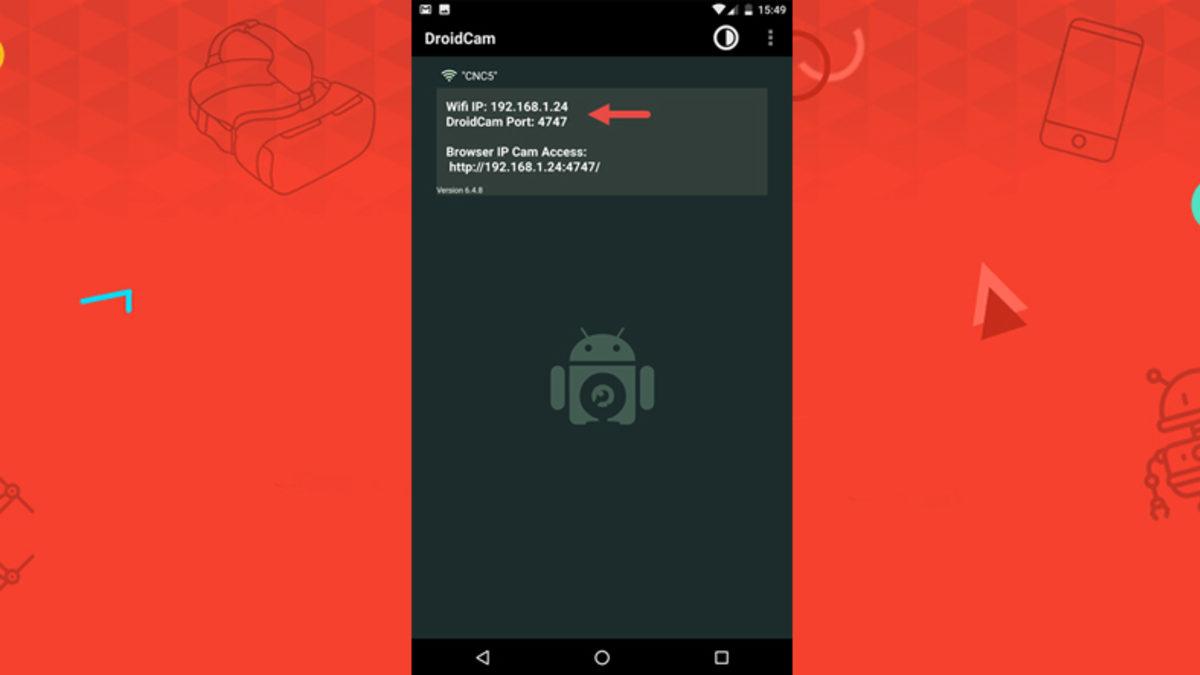
Bu ekranda hangi Wi-Fi ağına bağlı olduğunuzu, Android telefonunuzun IP adresini ve uygulama tarafınca kullanılan portu görebiliyorsunuz. Bu bilgilere ilerideki adımlarda ihtiyacınız olacak bu yüzden telefonunuzu açık tutmanızı tavsiye ederiz.
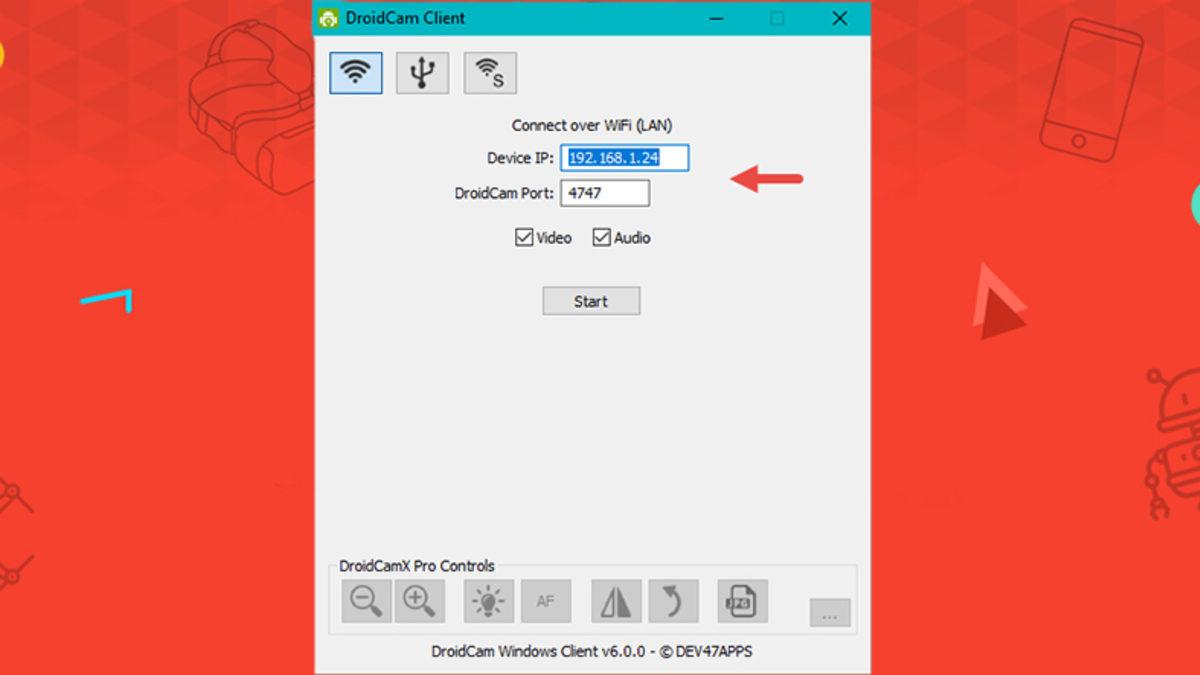
Android cihazınız ile işiniz şimdilik bitti. Şimdi Windows bilgisayarınızda DroidCam programını çalıştırın. Programda Connect over WiFi (LAN) kısımına gidin ve Device IP kısmına Android cihazınızdaki IP’yi girin. Aynı şekilde DroidCam Port kısmına da cihazınızda beliren portu girin. Bu bölümlerin altındaki Video ve Audio kutularını da tiklemeyi ihmal etmeyin. (Mikrofonunuz var ise Audio’ya gerek yok.)
Adım 3: Video kaydını telefonunuzdan başlatın
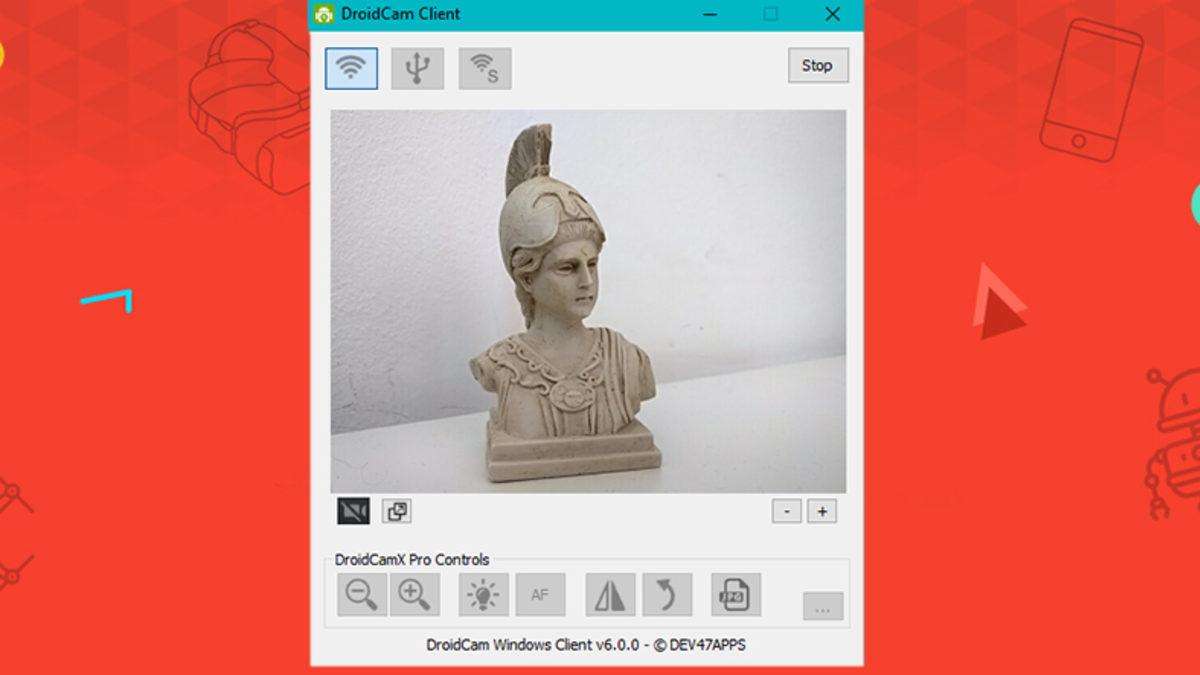
Son olarak programdan Start tuşuna basın. Eğer adımları doğru uyguladıysanız akıllı telefonunuzdan bilgisayarınıza gönderilen video akışının bir önizlemesini bilgisayarınızda görebilirsiniz. Başka bir deyişle artık çalışan bir webcaminiz var.
Android telefonu webcam olarak kullanmak ile ilgili tüyolar:
DroidCam’in Windows programında ek denetim ve ayarlamalar için birkaç değişik vasıta bulunuyor. Sadece Android sürümünü satın almazsanız bu özellikleri maalesef kullanamıyorsunuz.
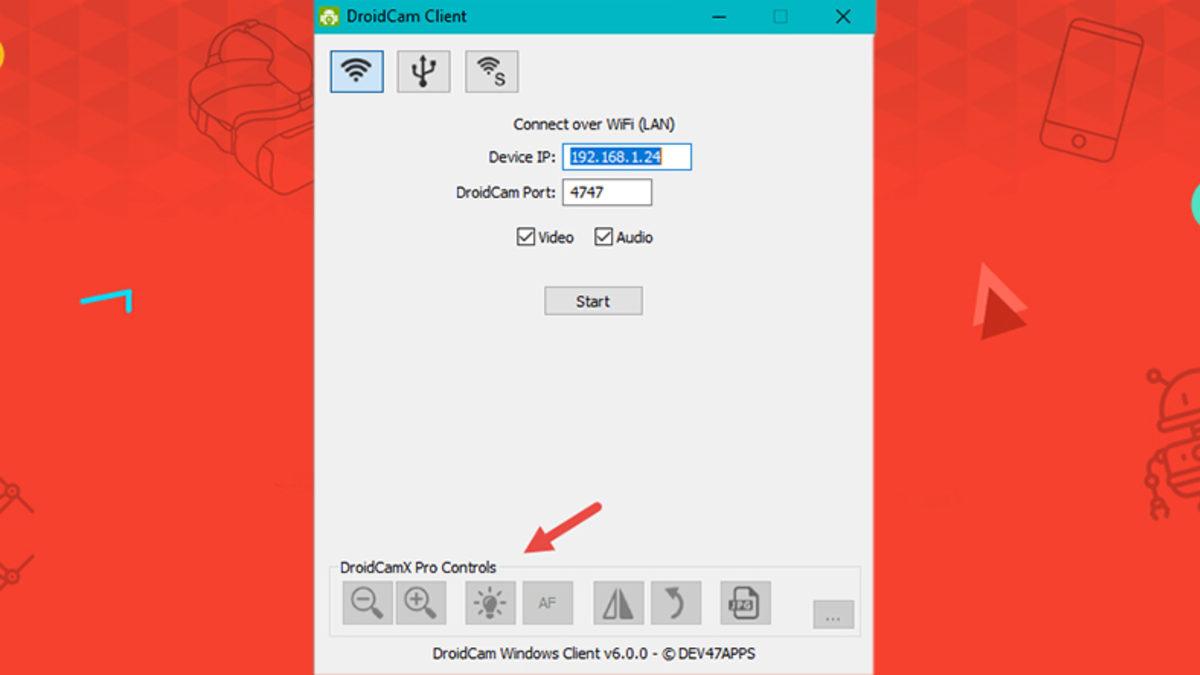
DroidCam Windows aracının PC’nizi ve Android telefonunuzu birbirine bağlayabileceğiniz iki değişik metodu bulunuyor. İsterseniz telefonunuzu kablo ile bağlayabilirsiniz ya da kablosuz ağ üstünden yapabilirsiniz. Sadece kablo ile bağlantı oluşturmak daha stabil bir görüntü elde edecektir, belirtelim. Ek olarak telefonu bilgisayara kamera olarak bağladığınızda telefonunuzdan geliştirici seçeneklerine gidip USB hata ayıklama modunu açmanız gerekiyor.
Böylelikle bir Webtekno rehberinin daha sonuna geldik. Oyunlar, bilim, genel teknoloji sorunlarını içeren, bu ve bunun şeklinde birçok yararlı içerik ve rehberden haberdar olmak için sitemizi takipte kalmayı ve düşüncelerinizi/önerilerinizi aşağıdaki yorumlar kısmında belirtmeyi lütfen ihmal etmeyin 🙂