iPhone İçin 17 Kullanışlı Ekran Hareketi

iPhone için kullanabileceğiniz ergonomik 17 ekran hareketi ile hayatınızı kolaylaştıracak ve telefon kullanımızı daha keyifli hale getireceksiniz.
Dünyada milyonlarca şahıs tarafınca sevilerek kullanılan Apple’ın ürettiği iPhone serisi her geçen gün birazcık daha gelişiyor. iOS güncellemeleriyle, oldukca daha keyifli bir tecrübe sağlamaya çalışan Apple, iPhone kullanıcılarına kolay birkaç ekran hareketi ile değişik işlemler yapma şansı veriyor.
iPhone kullanıcılarının hayatına, Getirilen her güncellemede değişik bir ekran hareketi daha ekleniyor. Kimi zaman oldukca uğraştırıcı olarak düşündüğünüz pek oldukca işlem, küçük bir ekran hareketi ile kolayca çözülebiliyor. Fakat bir çok kullanıcı bu durumdan haberdar değil.
iPhone’unuzu oldukca seviyorsanız fakat hala tam olarak neler yapacağını bilemiyorsanız, yazımız tam size nazaran. iPhone kullanıcılarının yaşamını kolaylaştıran ergonomik 17 ekran hareketi yardımıyla, artık telefonunuzu daha verimli kullanacak ve her kullanımınızdan keyif alacaksınız.
iPhone hakimiyetinizi artıracak 17 ekran hareketi ve Assistive Touch kullanımı:
iPhone üstünden bulunan herhangi bir tuşa basmadan, yalnızca ekran hareketi ile aleti kapatabilir, tuş kilidini etken hale getirebilir ya da sesi açıp, kapatabilirsiniz. Assistive Touch yardımıyla bu mümkün. Ayarlar’dan etken hale getirebileceğiniz Assistive Touch size pek oldukca işlem yapma şansı veriyor.
Assistive Touch için ekranın herhangi bir yerine yerleştirebileceğiniz bir denetim noktası denebilir. Bu denetim noktası yardımıyla ana ekrana dönebilir, denetim merkezini açabilir, aygıtınızla ilgili her türlü ayar değişikliğine tek tuşla ulaşabilir, bildirim ekranını açabilir ya da ekleyeceğiniz başka bir ayarı denetleyebilirsiniz.
Takvimde etkinlik taşıma:
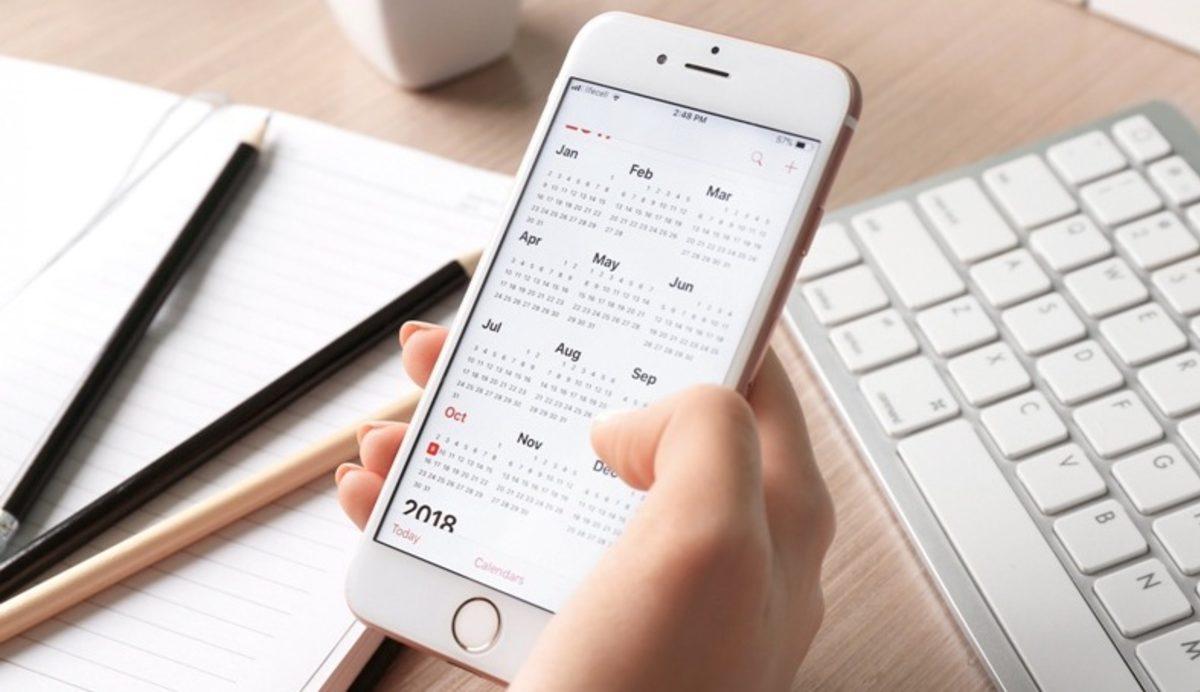
Takviminizde oluşturduğunuz bir etkinliği kolayca başka bir tarihe taşıyabilirsiniz. Yapmanız ihtiyaç duyulan Ana Sayfa’dan Takvim uygulamasına girmek, daha evvelde eklemiş olduğunuz bir etkinlik üstüne dokunarak basılı tutmak. Etkinliği sağa, sola, yukarı, aşağı kaydırarak arzu ettiğiniz tarihin üstüne bırakabilirsiniz.
Spotlight aramasına süratli giriş:
Spotlight araması size aygıt içinde bulunan herhangi bir ayara ya da uygulamaya süratli erişim imkanı veriyor. iOS 7 güncellemesinden sonrasında yeri değişen Spotlight aramasına Ana Sayfa’dayken ekranı aşağı kaydırarak erişebilirsiniz. Bildirim Ekranı’nı açan en üst noktadan değil, daha alt bir noktadan aşağı kaydırmalısınız.
Emoji klavyesi ekleme:
Kuru kuru yazılan mesajlardan sıkıldıysanız, iPhone klavyenize emoji klavyesi ekleyebilirsiniz. Bunun için Ana Sayfa’dan Ayarlar bölümünü açın ve Genel sekmesine girin. Burada Klavye’yi açın ve Klavyeler seçeneğinden Emoji klavyesini ilave edin.
Kulağınızla Siri’yi açın:
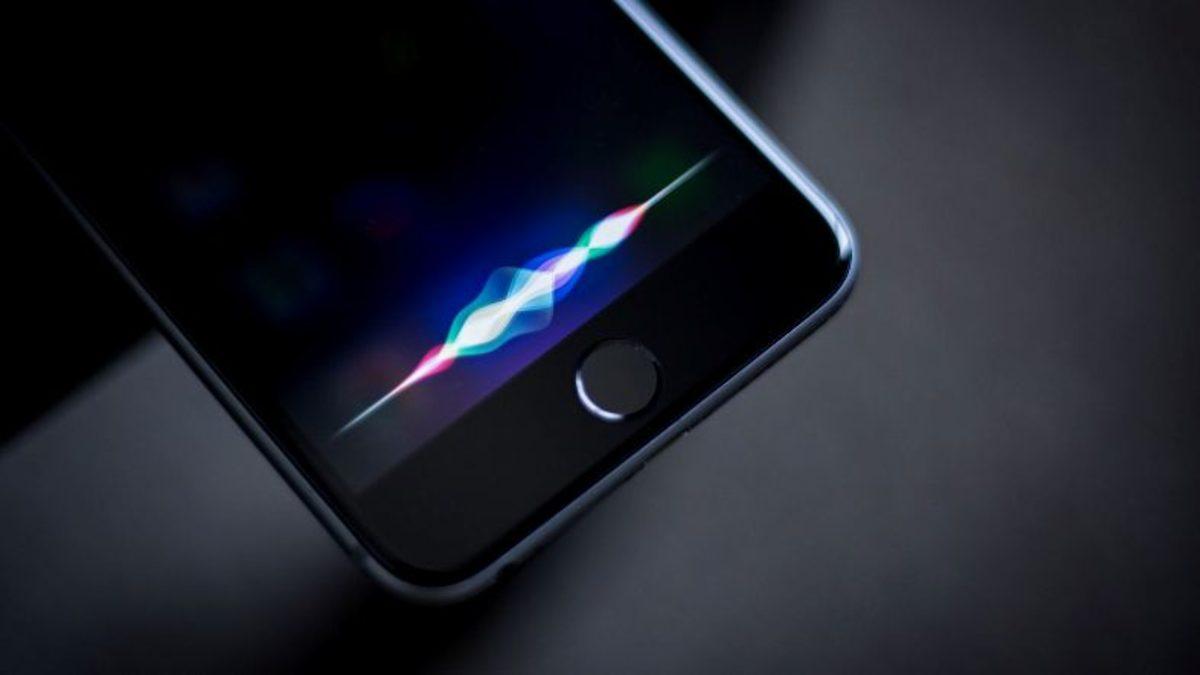
iPhone cihazların akıllı yardımcısı Siri’yi açmak için daima orta tuşa basmanıza gerek yok. Ana Sayfa’dan Ayarlar’ı açın. Genel bölümünden Siri ayarlarını açın. Burada “Konuşmak için Yükselt” seçeneğini onaylayın. Onay sonrası telefonu kulağınıza değdirdiğiniz an Siri etken olacaktır.
Tek dokunuşla en yukarı!
Safari ya da öteki uygulamaları kullanırken, bir şeyleri okumak için sayfanın en altına kadar iniliyor. Sonrasında en başa dönmek için uzun kaydırmalar yapmak zorundasınız. Aslen değilsiniz. Hangi uygulamada olursanız olun, ekranın en üstünde bulunan menü hizasına dokunarak sayfanın en üzerine çıkabilirsiniz.
Kolay e-posta taslakları:
Mail uygulamasını kullanırken pek oldukca taslak oluşturuluyor. Tam olarak güvenli olamadığınız ya da hemen sonra düzenlemek istediğiniz e-postaları Taslaklar klasörüne kaydediyorsunuz. Bu klasöre kolayca ulaşmak için Mail uygulamasının açılış sayfasında gördüğünüz Oluştur simgesine basılı tutmanız kafi. Daha ilkin oluşturduğunuz tüm taslaklar karşınıza çıkacaktır.
Hususi titreşimler:

Hepimiz tarafınca bilinmeyen bir özellik olan hususi titreşim ayarı yardımıyla cihazınızı size hususi bir hale getirebilirsiniz. Bunun için Ayarlar > Genel > Erişilebililik kısmına girin. Buradaki İşitme bölümünden hususi titreşimi etken hale getirerek kendi titreşim deseninizi oluşturabilirsiniz. Arzu ettiğiniz uzunlukta oluşturabileceğiniz titreşim desenini genel kullanımınıza ekleyebilir ya da bir kişiye atayabilirsiniz.
Safari geçmişine dönme:
Herhangi bir geri dönüş tuşu olmayan iPhone için yaşam kurtaran bir ekran hareketi. Safari uygulamasında gezdiğiniz web sayfaları içinde geçiş yapmak için ekranı ileri kaydırarak ziyaret ettiğiniz bundan önceki web sayfasına dönebilirsiniz. Böylece uygulama butonlarıyla uğraşmadan kolaylıkla web gezinizi sürdürebilirsiniz.
Uyarı flaşı kullanımı:
Bir çok iPhone kullanıcısının bilmediği bir özellik de, uyarı ve bildirimler için kamera flaşının kullanıldığıdır. Ayarlar bölümünden Genel’e ve oradan Erişilebilirlik’e girince Ikazlar bölümünde Flash seçeneğini görmüş olacaksınız. Bu seçeneği etken hale getirirseniz, alacağınız bildirimlerde ses ve titreşimle birlikte flash yanması da görmüş olacaksınız.
Senkronize indirmeler:
Apple’ın Müzik, Uygulamalar, Kitaplar / Sesli Kitaplar ve Güncellemeler uygulamalarının indirmelerini otomatik hale getirebilirsiniz. Bunun için Ana Sayfa’dan Ayarlar kısmına girin ve iTunes ve App Store kısmını açın. Burada göreceğiniz otomatik indirme seçeneklerini onaylayarak, tüm cihazlarda senkronize bir otomatik indirme komutu vermiş olmuş olursunuz.
Kontrollü klavye kullanımı:
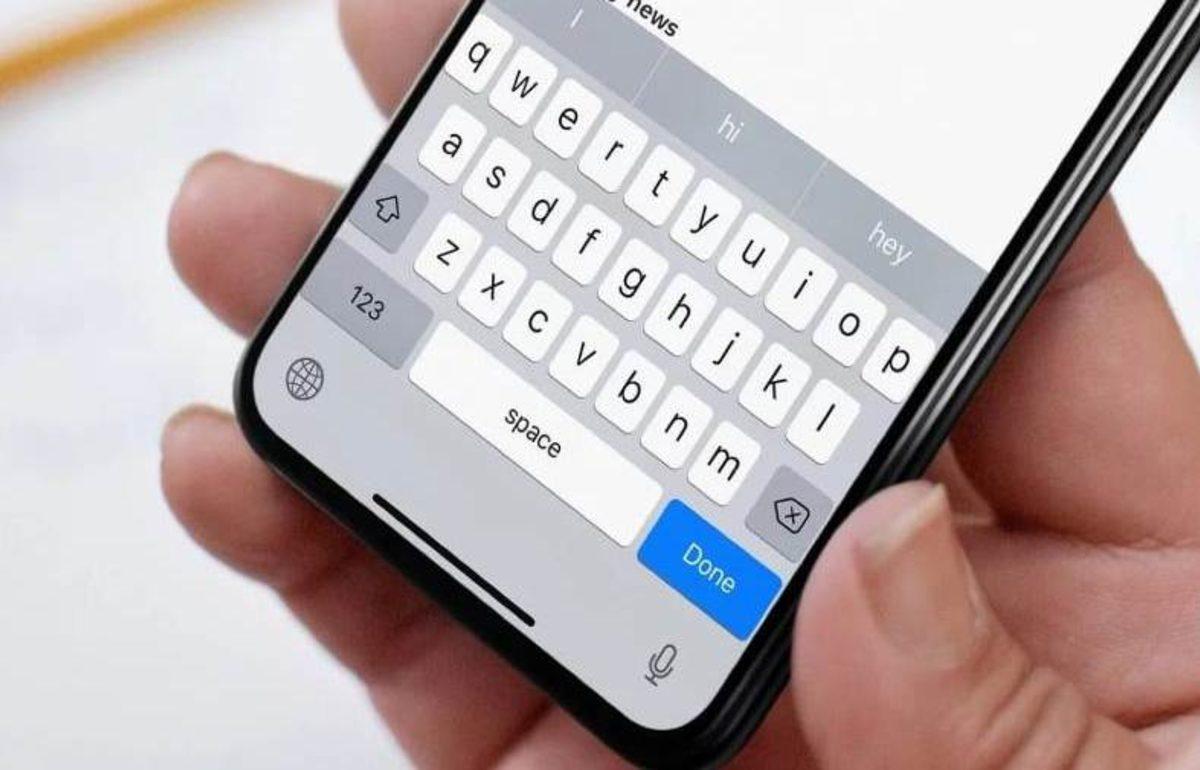
Herhangi bir uygulamada klavye kullanırken, harflere basılı tutarak aralarında geçiş yapabilir ve o tuşa bağlı olan değişik karakterleri görebilirsiniz. Safari uygulamasında nokta tuşuna dokunarak basılı tutarsanız karşınıza “.com” şeklinde uzantılar çıkacaktır ve yazma hızınızı pozitif yönde etkileyecektir.
Depolama denetlemesi:
Bilhassa 16 GB’lık hafızaya haiz iPhone kullanıcıları için sık sık denetlenmesi ihtiyaç duyulan bir bölümdür depolama. Bu denetleme için *Ana Sayfa’*dan Ayarlar kısmına ve sonrasında da iPhone Gizleme Alanı kısmına girmelisiniz. Burada cihazınızda bulunan tüm uygulamaları ve dosyaları görüntüleyerek, ne kadar alan kapladıklarını denetleyebilirsiniz.
Görüntü kaydetme:
Safari ya da öteki web tarayıcılarında gezerken gördüğünüz bir görseli kaydetmek son aşama kolay bir işlem. Internet sayfasında gördüğünüz görsele dokunun ve bir süre basılı tutun. Karşınıza çıkacak ekrandaki Görüntüyü Kaydet seçeneğine dokunun ve bitti. Seçtiğiniz görsel Fotoğraflar’a kaydedilecektir.
Klavye kısayolu:
Her gün pek oldukca kişiye bildiri atıyor ya da onlarca metin araması yapıyorsunuz. Sık kullandığınız kelimeleri klavyede görmek için kullanacağınız bir yöntem var. Bunun için Ayarlar > Genel > Erişilebilirlik > Klavye’yi açın. Burada Tahmin seçeneğini onaylayın. Ondan sonra herhangi bir uygulamada klavyenizi açtığınız vakit sık kullandığınız kelimeler karşınıza çıkacaktır ve sizin yapmanız ihtiyaç duyulan tek şey size uygun olan kelimeye dokunmak olacaktır.
Safari gizliliği:
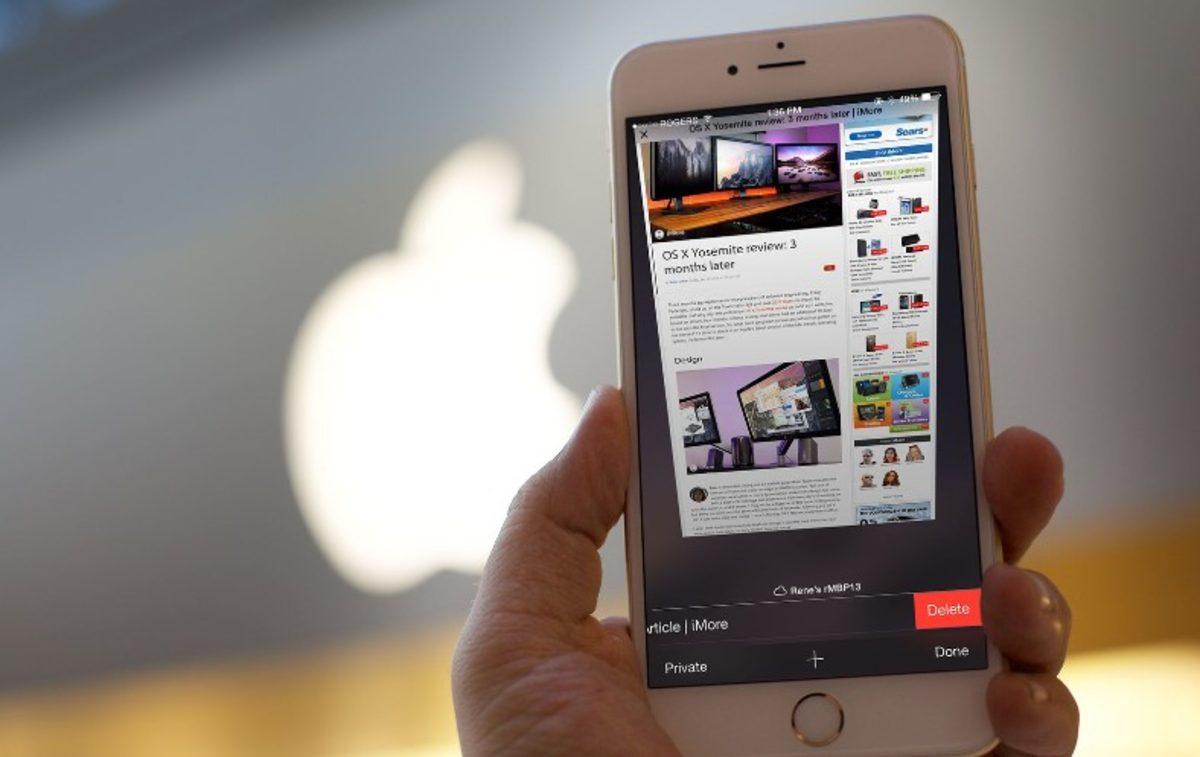
Birkaç ufak ekran dokunuşuyla Safari uygulamasında görünmez olabilirsiniz. Bunun için Safari uygulamasında en alt, sağda bulunan tüm sekmeleri görme tuşuna dokunun. Karşınıza önceki sekmeleriniz ve en alt solda Hususi seçeneği çıkacaktır. Hususi seçeneğine dokunduğunuz vakit açılacak olan yeni sekmelerde yapacağınız işlemler Safari geçmişine kaydedilmeyecektir.
Çekerek sayfa yenileme:
Rahat şeklinde görünebilir fakat bir çok iPhone kullanıcısı için bilinmeyen bir ekran hareketi. Hangi uygulamada olursanız olun sayfayı yenilemek için ekranı tutup aşağı çekmek kafi olacaktır. Bir süre beklerseniz yenilenmiş ekranı görmüş olacaksınız.
Sallayarak geri alma:
Herhangi bir uygulamadayken bir dolu yazı yazdınız fakat memnun kalmadınız ve tamamını yok etmek istiyorsunuz. Bunun için uzun süre silme tuşuna basmanıza gerek yok. Telefonu salladığınız vakit karşınıza çıkacak Geri Alma ekranını onaylarsanız, yazdığınız tüm yazı aniden silinecektir.
iPhone kullanıcılarının yaşamını kolaylaştıracak ve telefon deneyimini keyifli hale getirecek 17 ekran hareketi ve ipuçları bu şekilde. Eğer sizin bildiğiniz başka ekran hareketi ya da iPhone kullanıcıları için ipuçları var ise, yorumlarda paylaşmayı ihmal etmeyin.