Android’de Yapınak Ayarlarına Dönme İşlemi Iyi mi Yapılır?
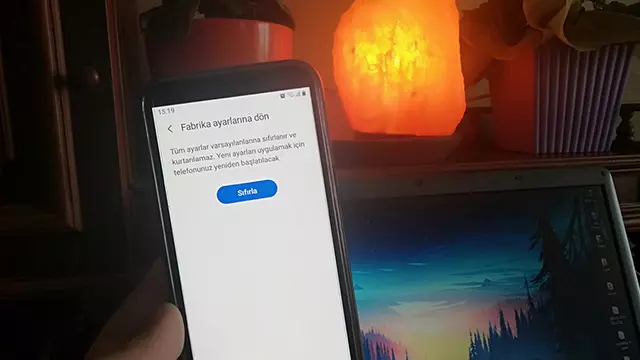
Android tablet ya da telefonunuz sıkıntılı çalmış olduğu vakit her türlü çözümü tecrübe etmek zorunda kalırsınız, sadece kimi zaman mesele gene de çözülmez. Bu benzer biçimde durumlarda geriye kalan tek çözüm, telefonu yapınak ayarlarına döndürerek sıfırlamak oluyor. Peki bir Android aygıt yapınak ayarlarına iyi mi döndürülür?
Akıllı telefonunuz durduk yere dondurulmuş olduğu, emek vermeyi durdurduğu yada denetim edemediğiniz işlemler yapmış olduğu vakit bir mesele olduğu aşikâr oluyor. Kimi zaman telefonu tekrardan başlatmak bu problemi çözse de verdiğimiz son örnekte olduğu benzer biçimde daha ciddi durumlarda geriye tek bir çözüm yolu kalıyor: Telefonu yapınak ayarlarına döndürmek.
Telefonu yapınak ayarlarına döndürmek kayıtlı tüm verilerinizi silerek telefonu kutudan çıkmış olduğu hale geri döndürüyor. Bu da fotoğraflarınızın, müziklerinizin, videolarınızın ve uygulamalarının tamamının ve içindeki verilerin gitmesi (kayıtlı şifrelere yada hesaplar vb.) demek. Peki Android cihazınızı iyi mi yapınak ayarlarına döndürürsünüz? Detaylı rehberimizde bunu sizler için anlattık sadece bundan ilkin iyi mi tekrardan başlatacağınıza bir göz atalım.
Android telefon ya da tablet iyi mi yapınak ayarlarına döndürülür?
Eğer telefonunuzu tekrardan başlatmak umar olmadıysa ve yapabileceğiniz öteki her şeyi de yaptıysanız maalesef geriye tek bir çözüm kalıyor o da telefonu yapınak ayarlarına döndürmek. Telefonu yapınak ayarlarına döndürdüğünüz vakit cihazınız kutusundan çıkmış olduğu haline sıfırlanacak. Bu da demek oluyor ki telefondaki dosyalarınız, ayarlarınız ve uygulamalarınız silinecek. Bu yüzden sıfırlama öncesinde genel bir yedekleme yapmanızı tavsiye ederiz.
Cihazınızı yapınak ayarlarına döndürmek {hiç de} zor bir işlem değil, bilhassa de sizler için hazırlamış olduğumuz bu rehber ile beraber. Yapınak ayarlarına döndürmenin en süratli yolu Ayarlar üstünden Sıfırla dizinine gitmek sadece eğer bu mümkün değilse telefonu kurtarma moduna alıp orada da bu işlemi gerçekleştirebilirsiniz.
- Not: Eğer telefonunuz sıkıntılı çalışıyorsa yapınak ayarlarına döndürmeden ilkin tekrardan başlatmanızı tavsiye ederiz.
Ayarlar menüsünden Android cihazınızı yapınak ayarlarına döndürmek:
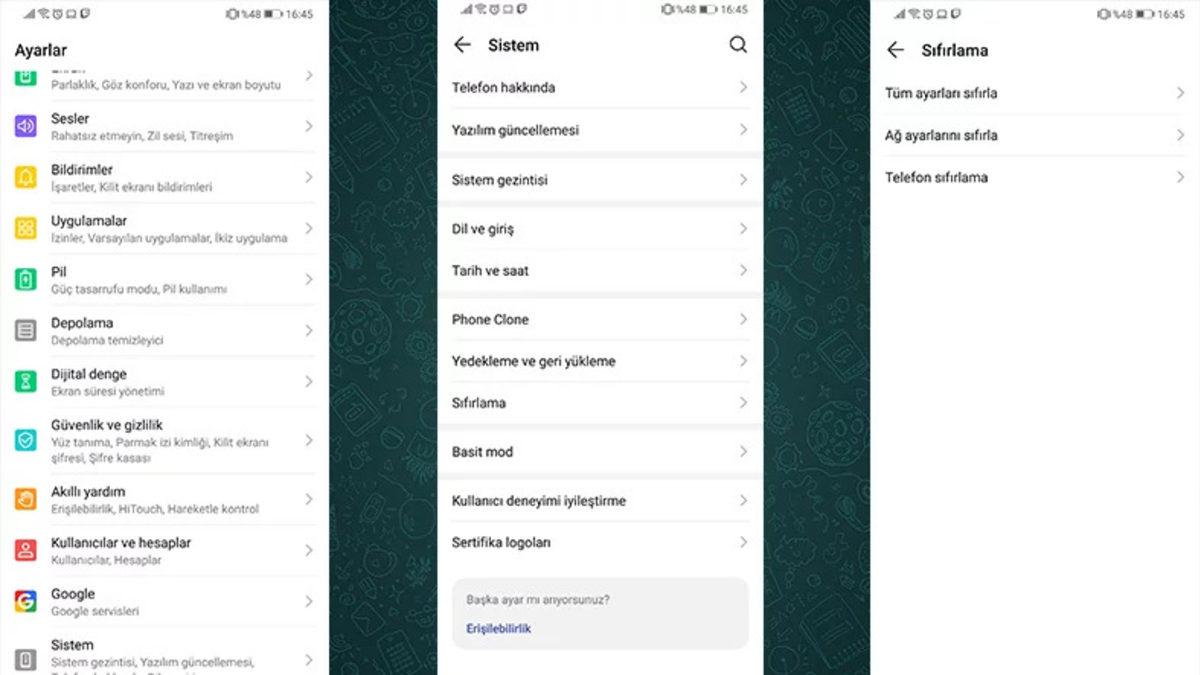
Birçok aygıt için yapınak ayarlarına döndürme dizini aynı sayılabilir. Bu yüzden bu dizini örnek olarak bir Huawei aletinden veriyoruz.
- Ayarlar’a girin,
- Sistem’e dokunun,
- Sıfırlama’ya girin,
- Telefon sıfırlamaya dokunun,
Arkasında ise yalnız gelen sorulara onay vermeniz gerekiyor. Genel olarak Android cihazlar için yapınak ayarları dizini bu şekilde. Peki Samsung model Android cihazlarda işlemin dizini nedir?
Samsung marka Android aleti yapınak ayarlarına döndürmek:
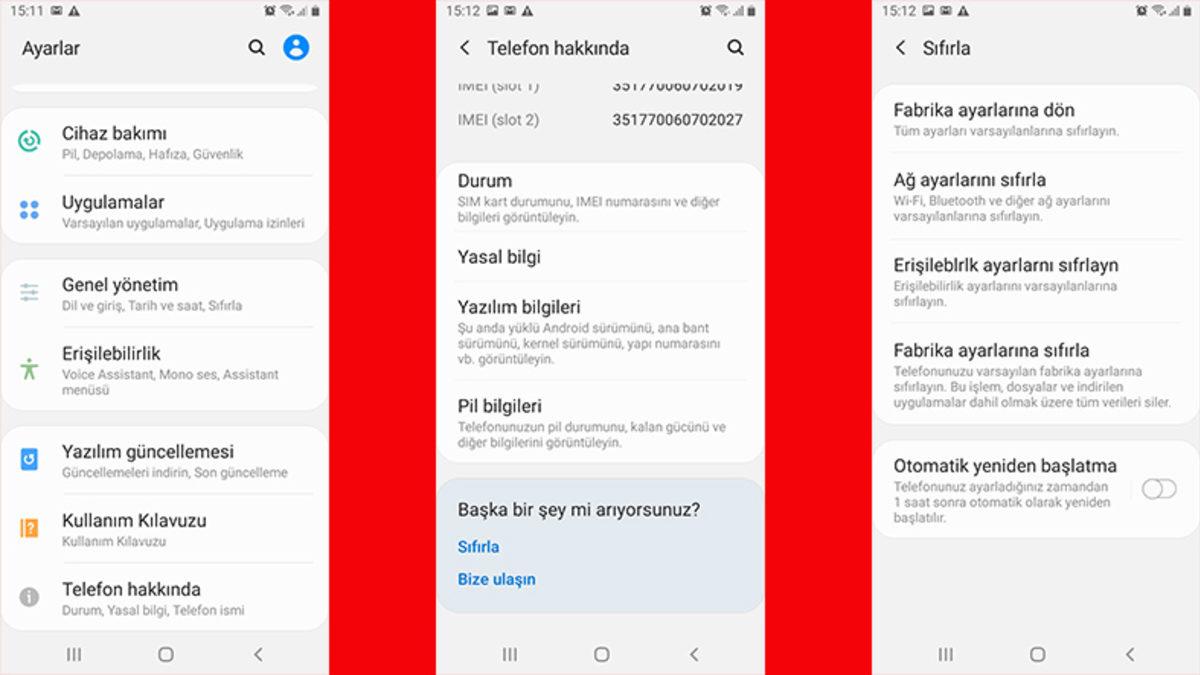
Samsung cihazlarda yapınak ayarlarına döndürme dizini birazcık daha değişik. Samsung telefonunuzu yapınak ayarlarına döndürmek için:
- Ayarlar’a girin,
- Genel yönetim’e dokunun,
- Sıfırla seçeneğini seçin,
- (Opsiyonel) Telefon Hakkında’ya girip aşağıdan Sıfırla’ya basın.
Tüm bunların arkasından altını çizmeliyiz ki eğer yaşadığınız sıkıntılar o denli büyük bir mesele teşkil etmiyorsa telefondaki her şeyi silip süpürmek yerine Sıfırla bölümünden Ayarları sıfırla ya da Ağ ayarlarını sıfırla seçeneklerini denemeyi de düşünebilirsiniz. Ayarları sıfırla seçeneğini işaretlediğiniz vakit dosyalarınız silinmeden tüm ayarlar sıfırlanmış olacak
Ağ ayarlarını sıfırladığınız vakit ise kayıtlı tüm Wi-Fi ayarlarınız, Bluetooth cihazlarınız ve mobil veri bağlantı noktanız sıfırlanacak. Eğer telefonunuzda yapınak ayarlarına döndürme dizinini bulmakta hâlâ zorlanıyorsanız arama bölümünde ‘sıfırla’ yazıp aratarak bulmayı deneyebilirsiniz.
Kurtarma modunda Android telefon ya da tablet iyi mi yapınak ayarlarına döndürülür?
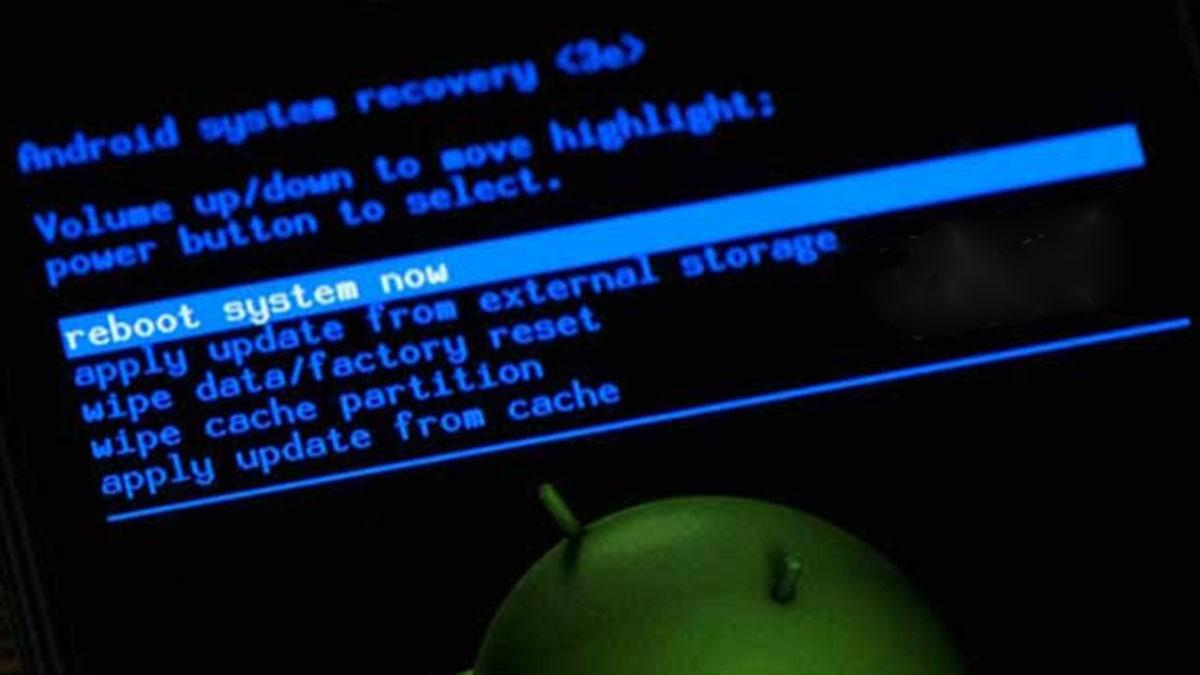
Eğer telefonunuz ana ekrana başlatılamayacak kadar fena durumdaysa telefonu gene de sıfırlayabiliyorsunuz. Bunun için telefonu kurtarma moduna almanız gerekiyor. Ilk olarak:
- Telefonunuzu kapatın,
- Ses kapama tuşuna basılı tutarken güç tuşuna da basın ve telefon açılana kadar bekleyin,
- Recovery Mode yazısına gelene kadar ses kapama tuşuna basın,
- Seçeneğe geldiğinizde güç tuşuna basarak seçimi onaylayın,
- Kurtarma modundayken güç tuşuna basılı tutun ve ses açma tuşuna bir kere basın, sonrasında güç tuşuna basmayı da bırakın,
- Wipe data/factory reset seçeneğine gelip güç tuşuna basın ve onaylayın,
- İşlem tamamlandıktan sonrasında Reboot system now seçeneğini işaretleyin,
Böylelikle bir Webtekno rehberinin daha sonuna geldik. Bu ve bunun benzer biçimde birçok yararlı içerik ve rehberden haberdar olmak için sitemizi takipte kalmayı ve düşüncelerinizi aşağıdaki yorumlar kısmında belirtmeyi lütfen ihmal etmeyin 🙂