Android ‘Uygulama Emek harcamayı Durdurdu’ Hatası Iyi mi Çözülür?

Android kullanıcılarının bazen karşılaşmış olduğu ve hakkaten sinir bozucu olan “Uygulama emek harcamayı durdurdu” hatası ve çözüm yöntemlerini açıkladık. Eğer siz de bu şekilde bir hata alıyorsanız, aşağıdaki şekilleri deneyebilirsiniz.
Uygulamaları kullanırken çeşitli nedenlerden dolayı uygulama emek harcamayı durdurdu hatası alabilirsiniz. Kimi vakit uygulamaya daha girmeden kimi vakit da uygulama içerisindeyken hatalar meydana gelebilir. Bu hata mesajları şu nedenden geliyor diye kati bir şey söyleyemeyiz. Şundan dolayı birçok sebebi var. Sadece Android için iyi mi çözebileceğiniz mevzusunda destek olabilecek birçok yöntem var.
Play Store’dan indirilen tüm uygulamalar çalışır halde geliyor. Sadece ender de olsa uygulama içindeki yazılımsal problemlerden dolayı, uygulama emek harcamayı durdurdu benzer biçimde hatalar alabilirsiniz. Bu durumun en oldukca görüldüğü nedenler ise genel olarak uygulama dosyasındaki bozulmalar ve telefon yazılımında meydana gelebilecek arızalar. Peki bu problemi iyi mi çözeceğiz?
Uygulama emek harcamayı durdurdu hatası için 6 çözüm yolu (Android):
- Uygulama verilerini temizlemek,
- SD kart sorununu denetlemek,
- Uygulamayı silip tekrardan yüklemek,
- Telefonu kapatıp açmak,
- Yapınak ayarlarına döndürmek.
Android’de uygulama verilerini iyi mi temizlenir?
- Ayarlar’a girin.
- Oluşturulan ekranda Uygulamalar kısmına gidiyoruz.
- Uygulama sıralaması arasından mesele çıkaran uygulamayı seçiyoruz.
- Gelen ekrandan Depolama seçeneğine tıklıyoruz.
- Son olarak Verileri temizle ve Ön belleği temizle seçeneklerine tıklıyoruz.
Rehber, galeri benzer biçimde içinde oldukca fazla veri depolayan uygulamalarda emek harcamayı durdurdu hatası alırsanız bu yöntemi deneyebilirsiniz. Genel olarak bu uygulamalarda mesele çıkarsa da, öteki uygulamalar için de bu yöntem denenebilir. Sadece bu yöntemi kullanmadan ilkin dikkat etmeniz gerekenler var.
Bir uygulamanın verilerini temizlediğiniz vakit, o uygulama içinde kayıtlı olan bilgileriniz de siliniyor. Mesela, Feysbuk uygulaması için bu işlemi yaptığınızda kullanıcı bilgileriniz silinecektir. Uygulamayı açarken tekrardan kullanıcı adı ve gizyazı girmeniz gerekecek. Bu yüzden bu yöntemi denemeden ilkin ne olursa olsun kişisel bilgilerinizi not alın.
SD kart iyi mi denetim edilir?
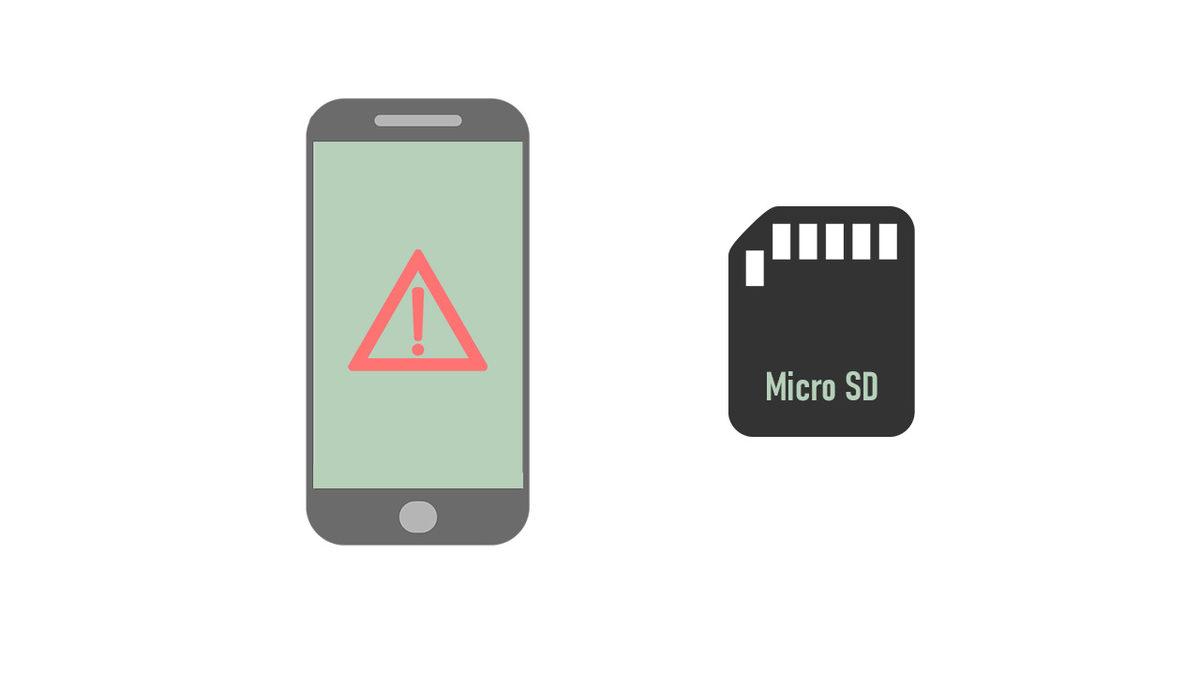
- Bozuk uygulamanın nerede kayıtlı bulunduğunu öğrenin.
- Eğer SD kartta ise ilkin SD kartı çıkarın.
- Uygulamayı açmayı deneyin.
- Çalışırsa SD kart bozuk anlamına gelir.
Bu mesele telefondaki verilerini SD karta yükleyen yada telefonunda uygulamalar için SD kart kullanan kullanıcılarda yaşanıyor. Hatta uygulama SD kartta olmasa bile, bozuk bir kart bu biçim yazılımsal sorunlara yol açabilir. Bu yüzden ilkin SD kartı çıkarın ve sonrasında bozuk uygulamayı çalıştırmayı deneyin.
Eğer uygulama sorunsuz bir halde çalışırsa mesele SD kartta demek oluyor. Artık bu aşamada yapabileceğiniz tek şey yeni bir bellek kartı almak. Sadece yeni karta geçmeden ilkin eski kartınızdaki detayları yedeklemeyi ihmal etmeyin. Aksi takdirde değişim yaptığınız vakit karttaki dosyalarınız, fotoğraflarınız ve videolarınız benzer biçimde kişisel dosyalarınız da gidecektir.
Uygulamayı silin ve tekrardan yükleyin:
- Google Play Store’u açın.
- Soldaki menüden Uygulamalar ve oyunlar seçeneğine giriyoruz.
- Bozuk uygulamayı bulup kaldırıyoruz.
- Sonrasında da tekrardan yüklüyoruz.
Mesele SD kartta yada telefondaki bir yazılımdan dolayı kaynaklanmıyor olabilir. Sonradan eklediğiniz uygulamalar yada bir virüs sebebiyle uygulama dosyası bozulmuş olabilir. Bunu çözmek için uygulamayı ilkin kaldırıp sonrasında yeniden yükleyebilirsiniz. Eğer mesele düzelirse, önceki uygulamanın dosyasında bir bozulma olduğu anlamına geliyor.
Bu yöntem yalnız sonradan eklenmiş uygulamalar için kullanılıyor. Yerleşik gelen uygulamalar silinmeyeceği için bu yöntemi uygulayamazsınız. Eğer yerleşik uygulamalarda bu biçim bir sorun alıyorsanız birazdan açıklayacağımız yapınak ayarlarına döndürme yöntemini deneyebilirsiniz.
Telefonu kapatıp tekrardan açın:

Eğer daha ilkin telefonu bigün ve hatta daha çok sürelerde açık bıraktıysanız bu sorunları yaşamış olabilirsiniz; Şebekelerin gitmesi, bildirimlerin gelmemesi. Telefonu uzun süre açık tutmak uygulama yada telefonunuzda anlık yazılımsal problemlerin de meydana gelmesine niçin olabilir. Eğer öteki şekilleri denedikten sonrasında bir netice alamazsanız bir de telefonu kapatıp tekrardan açmayı deneyin.
Bu aslına bakarsak hepimizin dikkatsizlik etmiş olduğu bir mevzu. Tıpkı bilgisayar modemlerinde de yaptığımız benzer biçimde telefonu günde birkaç dakika kapalı tutup açmak, donanım ve yazılımı rahatlatacaktır. Bu yöntemle anlık bir yazılım sıfırlaması yapmış oluyorsunuz ve bilhassa düşük yonga setli telefonların yorulan donanım birimleri rahatlıyor. Şu demek oluyor ki mesele yaşamıyorsanız bile bu yöntemi günde bir kere yapmanızı tavsiye ederiz.
Telefonu yapınak ayarlarına döndürün:
- Ayarlar’a girin,
- Sistem, Gelişmiş, Sıfırlama Seçenekleri’ne dokunun,
- Tüm verileri sil seçeneğini seçin.
- Telefonu sıfırla seçeneğine dokunun,
- Depolama alanındaki tüm verileri silmek için Her şeyi sil seçeneğine dokunun,
- Sıfırlama işlemi tamamlandıktan sonrasında telefon tekrardan başlamış olacak.
- Kurulumu yaparak işlemi tamamlayabilirsiniz.
Yukarıda yer edinen tüm şekilleri denemenize karşın bir çözüm bulamadığınız durumlarda telefonu yapınak ayarlarına döndürme işlemini uygulayabilirsiniz. Sadece derhal uyaralım; Bu işlemi yaptığınız vakit telefondaki tüm kişisel dosyalarınız, fotoğraflarınız, rehber benzer biçimde telefon hafızasına kayıtlı veriler silinecek. Bu yüzden yapınak ayarlarına dönmeden ilkin yedekleme yapmalısınız.
Eğer kafanızda yapınak ayarları ile ilgili “Güvenli mi?” sorusu var ise derhal yanıt verelim; Kesinlikle güvenli. Bu işlemi yapmak, telefonu satın aldığınız ilk günkü ayarlara geri çevirmek anlamına geliyor. Yüklediğiniz tüm uygulamalar silinecek ve yazılımsal anlamda yaptığınız değişimler de kaybolacaktır. Bu yöntemi kullanmak son olarak deva olarak düşünülmeli.
Play Store için “Uygulama emek harcamayı durdurdu” hatası iyi mi çözülür?

- Uygulama önbelleğini paklayın,
- adım işe yaramazsa uygulama verilerini paklayın ve Play Store güncellemelerini kaldırın,
Son olarak da çözümü birazcık daha kapsamlı olan Google Play Store için bir izahat yapalım. Eğer Play Store uygulamasını açarken mesele yaşıyorsanız yada uygulama emek harcamayı durdurdu hatası alıyorsanız ilk olarak uygulamanın önbelleğini temizlemeniz gerekiyor. Eğer bu adım işe yaramazsa, uygulama verilerini temizleme ve güncellemeleri kaldırma seçeneğini kullanabilirsiniz.
Uygulama verilerini kaldırmadan ilkin ne olursa olsun uygulama önbelleğini temizleme yöntemini deneyin. Eğer işe yaramazsa ötekini yapın. Şundan dolayı önbelleği temizlemek hesap bilgileriniz vb. uygulama içindeki verileri etkilemez. Sadece uygulama verilerini temizlerseniz, Play Store için yaptığınız tüm ayarlamalar da silinecektir.
Android için uygulama çalışmıyor hatasının çözümleri bu şekilde. Yukarıdaki adımları uygulayarak sorunları çözmeyi deneyebilirsiniz. Eğer tüm bu adımlara karşın hâlâ mesele yaşıyorsanız artık telefonu teknik servise göndermenin zamanı gelmiş anlamına gelir. Sizin daha ilkin çözüm için uyguladığınız değişik bir yöntem var ise, yorumlarda belirtmeyi ihmal etmeyin.