Android’de Uygulamalar Iyi mi Bellek Kartına Göç eder?
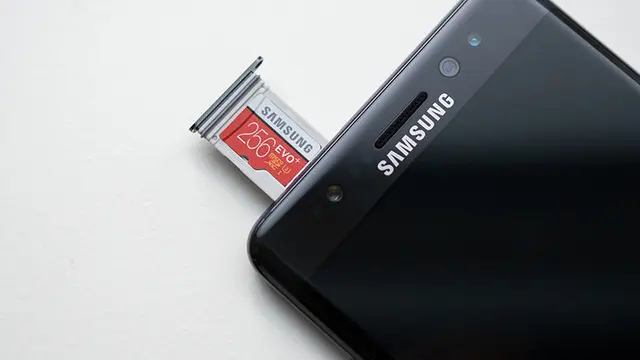
Android işletim sistemi yüklü telefonlarda bellek kartı kullanımı günden güne azalıyor. Sadece gene de fazlaca sayıda kullanıcı bellek sorunları yaşıyor. Android için eski bir anane olan uygulamaları bellek kartına taşıma işlemini açıklıyoruz
Akıllı telefonlarda çalışan yüksek boyutlu uygulamalar, fotoğraflar ve videolar kullanıcıları bellek kartı kullanmak durumunda bırakabiliyor. Bilhassa 4K kalitesinde video çekebilen telefonlarda bu durumlar fazlaca sık karşılaşılıyor.
Ikimiz de tüm Android sürümlerinde uygulamalar iyi mi bellek kartına taşınırın yanıtını vereceğiz. Bazı uygulamalar bellek kartına taşınmayı desteklemeyebiliyor. Bu şekilde durumlarda kullanabileceğiniz uygulamaları da önerdik.
Android cihazlarda uygulamalar iyi mi bellek kartına göç eder?
Android 9.0 Pie yüklü cihazlarda uygulamalar bellek kartına iyi mi göç eder?
- Ayarlar, Uygulamalar ve bildirimler, Uygulama bilgisi dizinine gidin.
- Taşımak istediğiniz uygulamayı bulun.
- “Depolama”ya basın.
- Uygulama taşıma hususi durumunu destekliyorsa “Değiştir” butonu görünecek.
- Butona bastığınız süre oluşturulan pencerede SD kartı seçin.
- Oluşturulan onay penceresinde “Taşı”ya basın.
Android 9.0 işletim sistemi, dosyaları dâhili ve hârici depolama birimleri içinde taşıma işlemini oldukça kolaylaştırıyor. Sadece her uygulamayı bellek kartlarına taşıyamayacağınızı ihmal etmeyin. Bilhassa ön yüklü uygulamalarda taşıma işlemi mümkün olmuyor. Eğer yaptığınız işlemi geri almak isterseniz, yukarıdaki adımları takip ederek SD Kart seçeneğini seçmek yerine dâhili hafızayı seçmeniz kafi olacaktır.
Android 8.0 Oreo yüklü cihazlarda uygulamalar bellek kartına iyi mi göç eder?
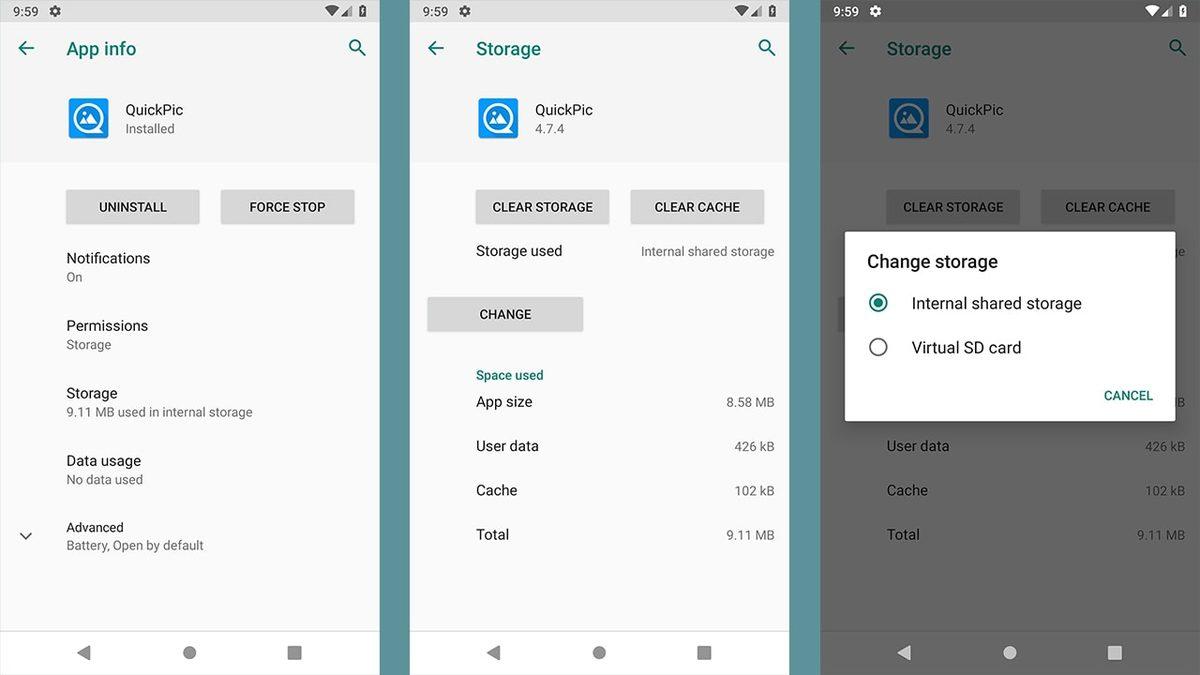
- Ayarlar, Uygulamalar ve bildirimler, Uygulama bilgisi dizinine gidin.
- Taşımak istediğiniz uygulamayı bulun.
- “Depolama”ya basın.
- Uygulama, taşıma hususi durumunu destekliyorsa “Değiştir” butonu görünecek.
- Butona bastığınız süre oluşturulan pencerede SD kartı seçin.
- Oluşturulan onay penceresinde “Taşı”ya basın.
Android 8.0 işletim sisteminde uygulamaları depolama birimleri içinde taşımak için, Android 9.0’daki işlemlerin aynısını yapmak gerekiyor. Sadece biz daha açıklayıcı olabilmek adına ikisini de değişik başlıklarda gösterdik. Gene aklınızda bulunması ihtiyaç duyulan bir detay var. Taşımak istediğiniz uygulamanın bu özelliği destekliyor olması gerekiyor. Bununla beraber önyüklü uygulamaları taşıyamıyorsunuz.
Android 7.0 Nougat yüklü cihazlarda uygulamalar bellek kartına iyi mi göç eder?
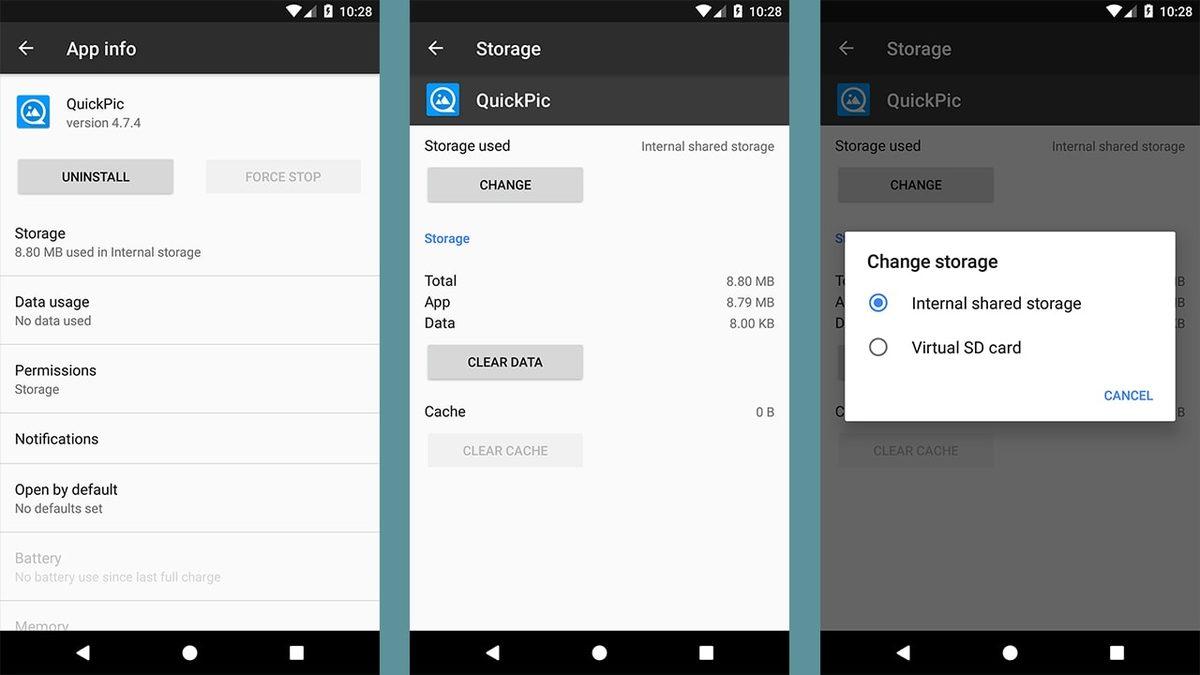
- Ayarlar, Uygulamalar dizinine gidin.
- Taşımak istediğiniz uygulamayı listede bulun ve üzerine tıklayın.
- Depolama>
Değiştir yolunu izleyin.
- Oluşturulan pencerede SD kart seçeneğine basın.
- İşlemi tamamlamak için “Taşı” tuşunu tıklayın.
Eğer uygulama, taşınmayı desteklemiyorsa Depolama sekmesi içinde Değiştir seçeneği görünmeyecek. Durum buysa, anlayın ki o uygulama yalnızca telefonun dâhili hafızası üstünde çalışabiliyordur. Eğer destekliyorsa, Taşı tuşuna basmanız hâlinde taşıma işlemi başlamış olacak. Uygulamanın büyüklüğü bakımından değişen bir süre içinde işlem tamamlanacak.
Android 6.0 Marshmallow yüklü cihazlarda uygulamalar bellek kartına iyi mi göç eder?
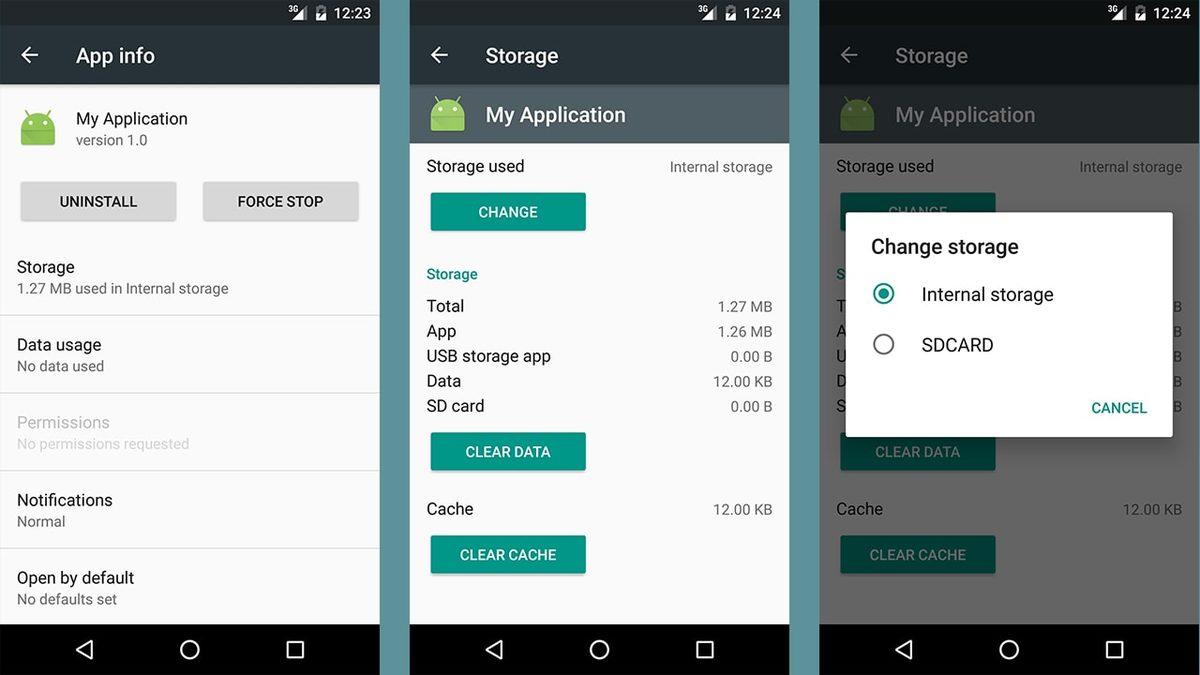
- Ayarlar, Uygulamalar dizinine gidin ve istediğiniz uygulamaya basın.
- Depolama, Değiştir yolunu izleyin.
- Oluşturulan pencerede SD Kart tuşuna basın.
- İşlemi tamamlamak için “Taşı” butonuna dokunun.
Android 6.0 yüklü cihazlarda uygulamaları bellek kartına taşımak için Android 7.0’da yapılanlarla aynı işlemleri yapmak gerekiyor. Sadece biz gene de açıklayıcı olması amacıyla iki işletim sistemini de anlattık. Eğer Android 6.0 kullanıcısıysanız sadece verdiğimiz adımlarla uygulamanızı taşıyamıyorsanız, bunun sebebi oldukça yüksek ihtimalle uygulamanın taşınmayı desteklememesidir.
Android 5.0 Lollipop yüklü cihazlarda uygulamalar bellek kartına iyi mi göç eder?
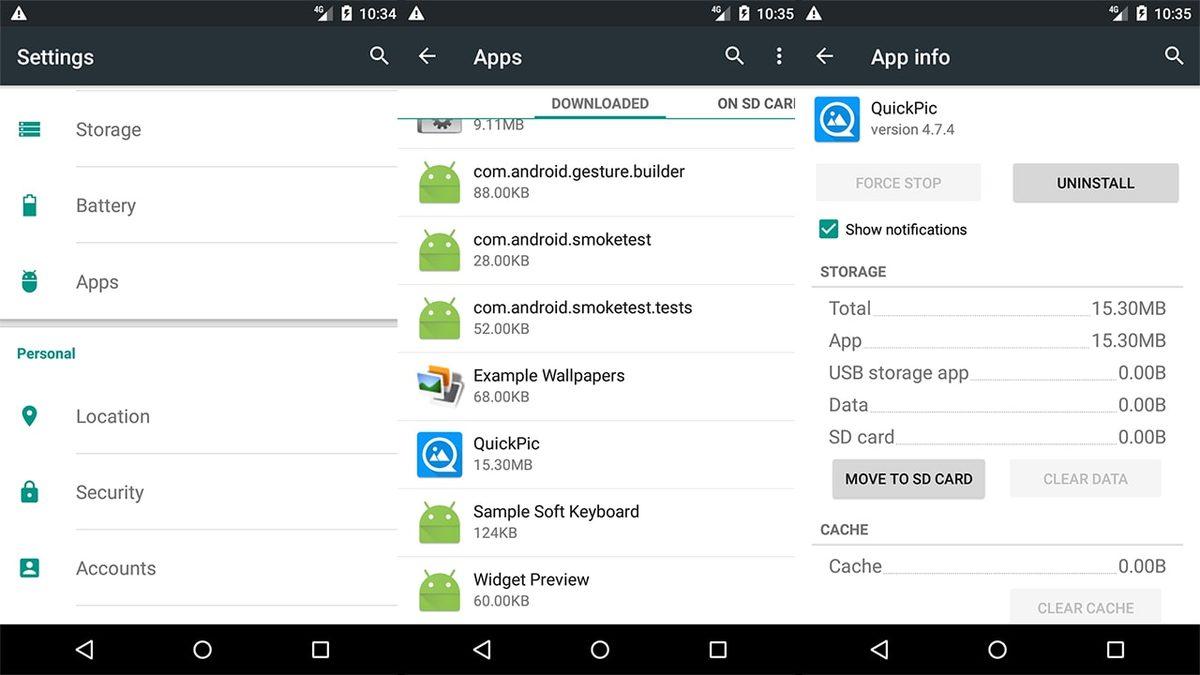
- Ayarlar, Uygulamalar dizinine gidin.
- Taşımak istediğiniz uygulamayı bulun.
- Depolama sekmesinde bulunan “SD karta taşı”ya basın.
Android 5.0’in bellek kartı desteği, kendinden sonrasında gelen Android sürümlerine oranla daha düşük kapsamlı. Şu demek oluyor ki bellek kartına taşıyabileceğiniz uygulama sayısı daha düşük. Bununla beraber tüm uygulama değil, yalnızca bazı kısımları bellek kartına taşınıyor. Son olarak adımlarda ilgili bir hatırlatma yapalım. “SD karta taşı” seçeneğine basınca grileşirse işlem başladı anlamına gelir. Müdahale etmeyin.
Android 4.x ve önceki sürümleri yüklü cihazlarda uygulamalar bellek kartına iyi mi göç eder?
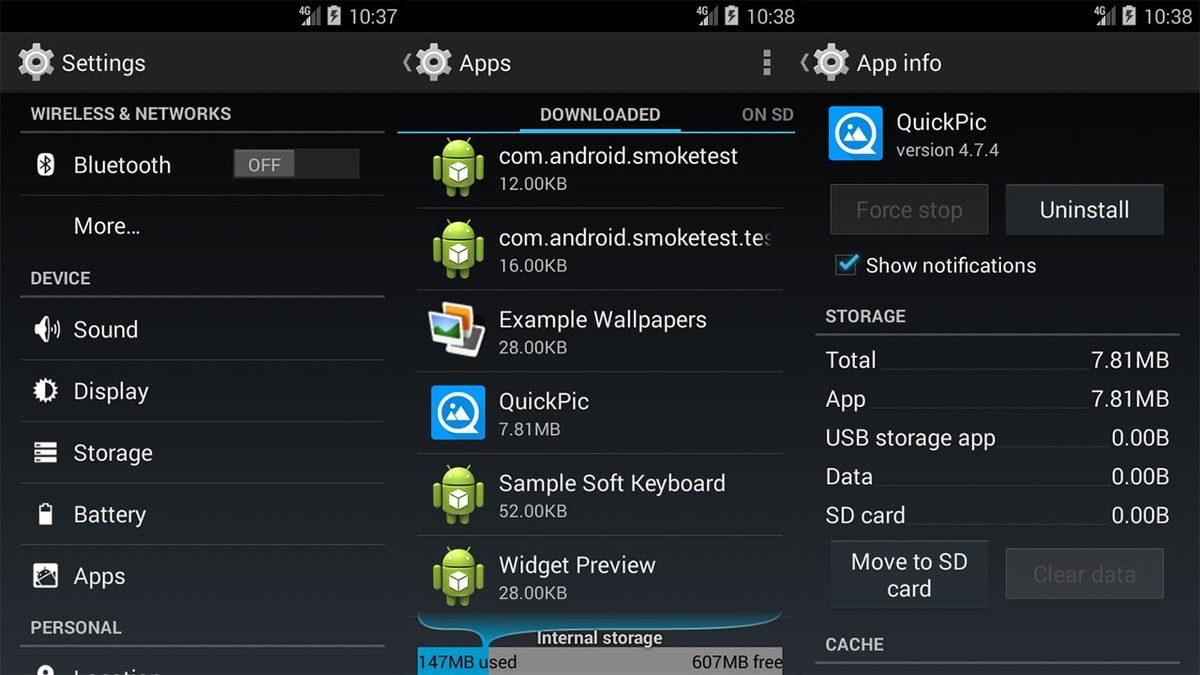
- Ayarlar, Uygulamalar dizinine gidin.
- Taşımak istediğiniz uygulamayı bulun.
- “SD karta taşı” tuşuna basın.
Android 4.x (KitKat, Jellybean, Ice Cream Sandwich) ve önceki işletim sistemlerinde bellek kartınıza taşıyabileceğiniz uygulama sayısı fazlaca kısıtlıydı. Şu sebeple Google, Android telefonlarda bellek kartına uygulama taşıma mevzusuna fazlaca sıcak bakmıyordu. Sadece bazı uygulama geliştiricileri gene de uygulamalarını bu özelliği destekleyecek şekilde geliştiriyorlardı. Şu demek oluyor ki bir çok uygulamada “SD karta taşı” tuşu eylemsiz olarak görünüyor.
Android 4.x işletim sistemlerinden daha eski bir sistem kullanıyorsanız, uygulamaları bellek kartınıza taşımadan ilkin aklınızda bulundurmanız ihtiyaç duyulan bir nokta var. Eğer uygulamanın widget’larını kullanmak istiyorsanız, uygulamaları telefonun dâhili depolama birimine yüklemeniz gerekiyor. Şu sebeple widget desteği yalnızca dâhili depolama biriminde çalışan uygulamalarla çalışıyor.
İşletim sistemi ya da uygulama, bellek kartına taşıma işlemini desteklemiyorsa ne yapabilirsiniz?
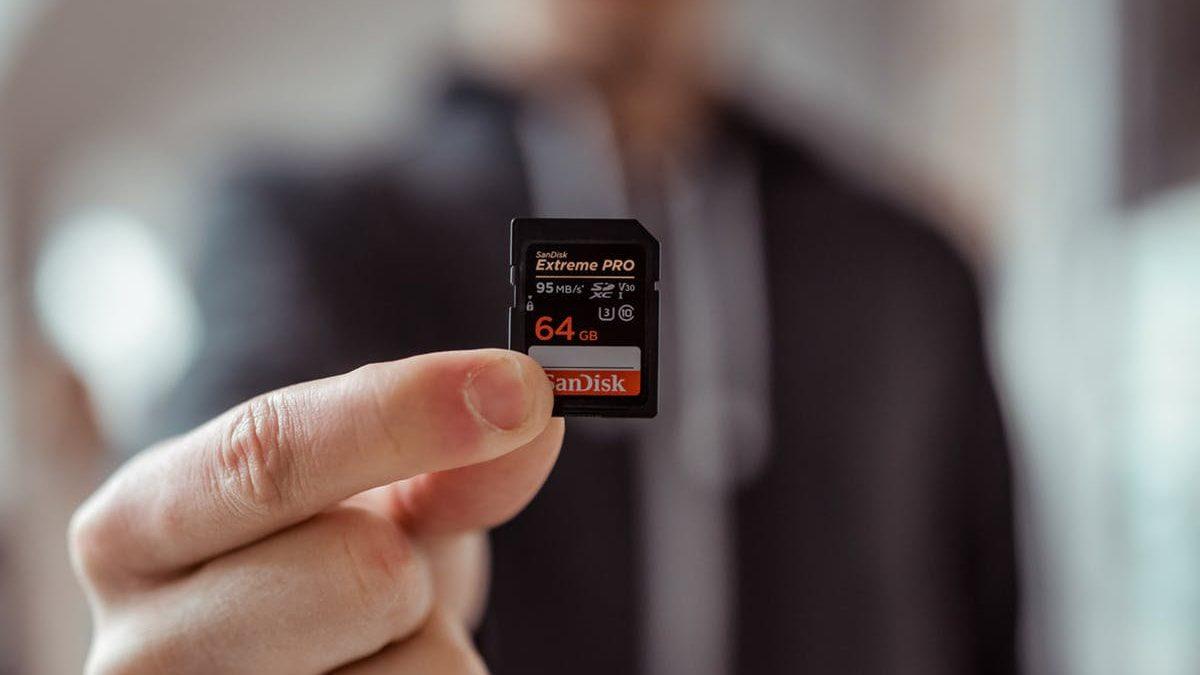
Uygulamayı taşımaya çalışırken gördüğünüz gri “SD karta taşı” tuşu çıkmaz sokak olmak zorunda değil. Eğer telefonunuzda root var ise taşıma işlemini gene de yapmanızı sağlayacak programlar var. Sadece telefonunuzu root işleminden geçirmenizin cihazın güvence kapsamı haricinde kalmasına sebep olacağını ihmal etmeyin.
Bahsettiğimiz programlar içinde en fazlaca kullanılanlardan bazıları Apps2SD, FolderMount ve Link2SD. Apps2SD ve FolderMount root olmadan kullanılamıyor. Link2SD’nin ise root olmadan kullanabileceğiniz sadece daha düşük kapsamlı bir özelliği mevcut. Eğer şansınızı tecrübe etmek isterseniz, yaptığımız uyarıyı dikkate alarak uygulamaları Google Play Store üstünden indirebilirsiniz.
[APPLICATION:6675]App2SD: Tümü Bir Arada Vasıta [ROOT] (android) [/APPLICATION] [APPLICATION:6676]FolderMount [ROOT] (android) [/APPLICATION] [APPLICATION:6677]Link2SD (android) [/APPLICATION]Android işletim sistemi yüklü cihazlarda uygulamalar bellek kartına iyi mi göç eder sorusuna cevap verdiğimiz yazının sonuna geldik. Son bir hatırlatma yapalım. Eğer kullandığınız bellek kartı yavaş ise uygulamaların emek verme hızı mevzusunda büyük sıkıntılar çekebilirsiniz. O yüzden bir bellek kartı alırken depolama kapasitesinin yanı sıra bellek kartının hızına da dikkat edin.