Android Cihazlarda Güvenli Mod Iyi mi Açılıp Kapatılır?
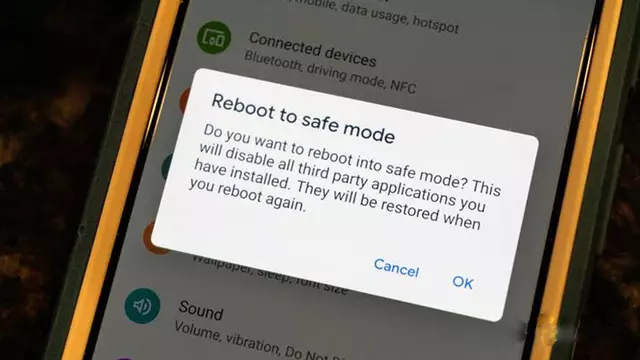
Android işletim sistemli telefonlarda, donanımsal bir problem olup olmadığını saptamak adına Güvenli Mod kullanılır. Peki güvenli mod iyi mi açılır, neler yapılır ve güvenli mod iyi mi kapatılır? Gelin soruları yanıtlayalım.
Düzgüsel şartlarda Android cihazınızı başlattığınızda, ana ekranda yer edinen saat yada takvim ve birkaç uygulamayı otomatikman yükler. Sadece akıllı telefonunuz yada tabletiniz sık sık çöküyor yada yavaş çalışıyorsa, problem yok etme sürecinizin bir parçası olarak, bu uygulamalar olmadan telefonunuzu başlatmayı deneyebilirsiniz. Bu işleme de güvenli mod deniyor.
Cihazınızı güvenli mod içinde çalıştırmak sorununuzu çözmeyecek, sadece problemin ne işe yaradığını anlamanızda size destek olacaktır. Bu rehberimizde bahsedeceğimiz talimatlarda cihazınızı iyi mi güvenli mod içinde başlatabileceğinizi, güvenli mod içerisindeyken ne yapacağınızı ve güvenli moddan iyi mi çıkacağınızı açıklayacağız.
Android cihazlardaki Güvenli mod nedir, ne işe yarar?
Cihazınızda güvenli modu aktifleştirdiğinizde, cihazınızın çökmesinin yada yavaş çalışmasının sebebini öğrenebilirsiniz. Eğer cihazınız güvenli mod içinde sıkıntısız çalışıyorsa, probleminin donanımdan değil yazılımsal bir hata yada bir uygulamadan kaynaklandığını söyleyebilirsiniz. İyi haber şu ki bu durumda telefonun tamire ihtiyacı yada yeni telefona ihtiyacınız olmadığını anlıyorsunuz. Fena haber ise hangi uygulamanın soruna sebep bulunduğunu çözmek zorundasınız.
Güvenli Mod işlemini uygulamadan ilkin telefonunuzu tekrardan başlatın
Akıllı telefonunuzu güvenli moda sokmadan ilkin tekrardan başlatmayı deneyin. Bu işlem birçok problemi giderebiliyor sadece muntazam bir halde yapmalısınız. Telefonunuzu tekrardan başlatmak neredeyse her insanın iyi mi yapıldığını bilmiş olduğu bir işlem sadece biz gene de bilmeyen kullanıcılarımız için kolay işlemlerle anlatalım:
- Telefonunuz açıkken güç tuşuna basılı tutun ve Güç menüsünün gelmesini bekleyin
- Burada Tekrardan Başlat seçeneğine dokunun, telefonunuz tekrardan başlamış olacak
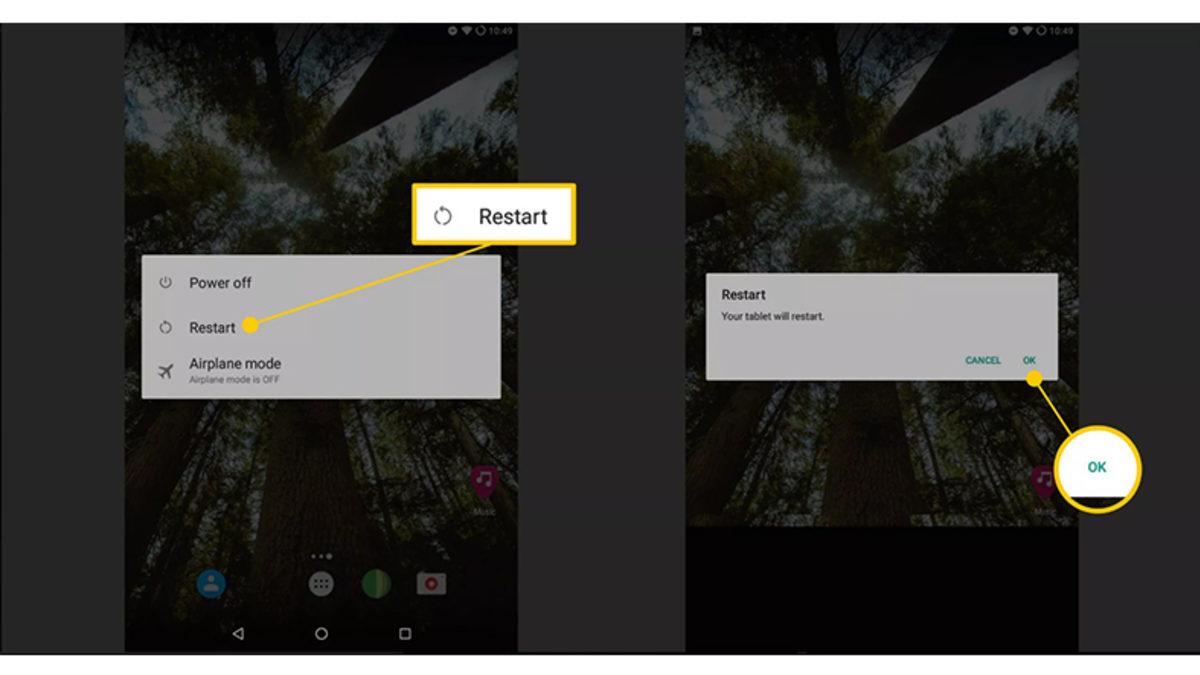
- Eğer bu menüde Tekrardan Başlat seçeneği bulunmuyorsa telefonu Kapat seçeneğine dokunun
- Bu işlem 1-2 dakika sürecektir. Telefon kapandıktan sonrasında yine telefonu başlatın
Telefonunuzu Güvenli Mod içinde tekrardan başlatın:
Eğer düzgüsel tekrardan başlatma probleminiz çözmediyse telefonunuzu aşağıdaki yöntemlerle güvenli modda tekrardan başlatmayı deneyin:
- Telefon açıkken güç tuşuna basılı tutun
- Gelen ekranda Kapat seçeneğine basılı tutun
- Burada Güvenli modda tekrardan aç seçeneğinde Tamam’a dokunun

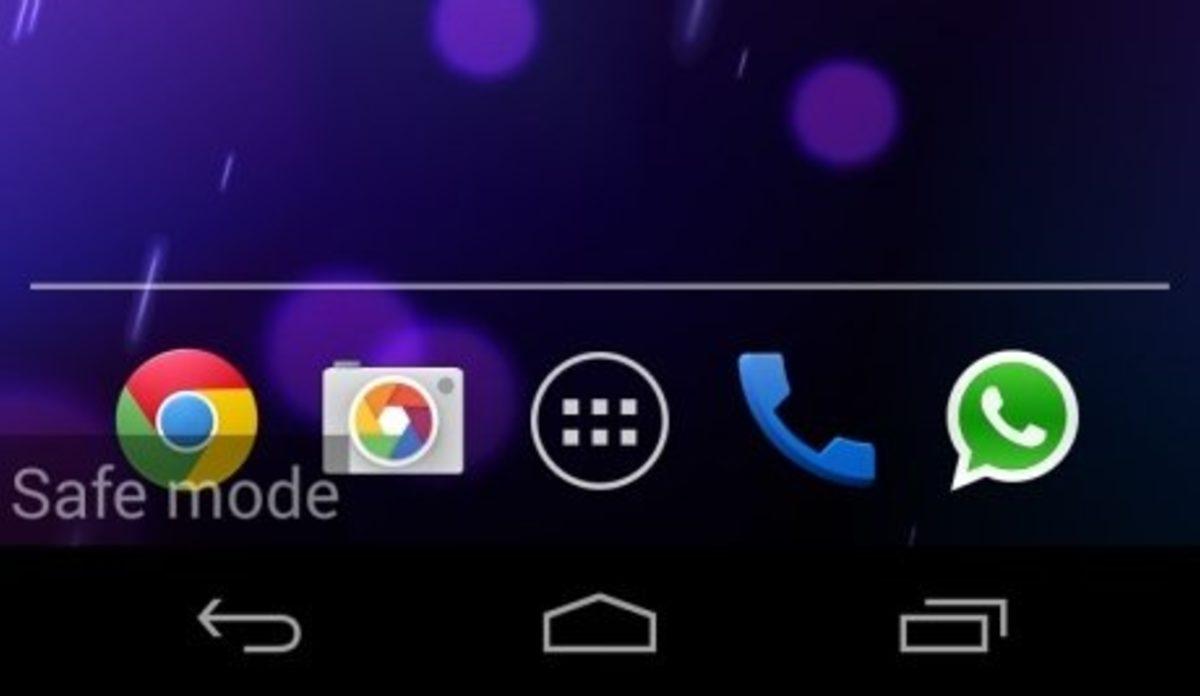
- Telefonunuzu tekrardan başlattığınızda ekranda telefonunuzun güvenli modda bulunduğunu belirten Güvenli Mod yazısı belirecektir
Kapat tuşuna basınca Güvenli Mod seçeneği belirmiyorsa ne yapmalısınız?
Her Android cihazında bu kadar kolay bir halde Güvenli Moda girilemiyor. Samsung şeklinde bazı üreticilerin akıllı telefonlarında yada değişik Android sürümlerinde cihazlar değişik bir halde Güvenli Moda giriyor. Eğer yukarıdaki yöntem işe yaramıyorsa şu adımları izleyin:
- Telefonunuzun tamamen kapalı olduğundan güvenilir olun.
- Güç tuşuna basılı tutup telefonu açın
- İlk ekran geldikten derhal sonrasında güç tuşunu bırakıp ses kapama tuşuna basılı tutmaya başlayın
- Telefon tekrardan başlatılana kadar ses kapama tuşuna basılı tutmaya devam edin
- Telefonun sol alt köşesinde Safe Mode (Güvenli Mod) yazısını gördüğünüzde ses kapama tuşunu bırakın
Güvenli Mod içinde ne yapabilirsiniz?
Eğer cihazınız güvenli modda daha süratli çalışıyor yada çökmeyi bırakıyorsa, problem son zamanlarda yüklediğiniz bir uygulamadan kaynaklanıyor olabilir. Hangi uygulamanın soruna sebep bulunduğunu çözdüğünüz süre o uygulamayı cihazınızdan kaldırın.
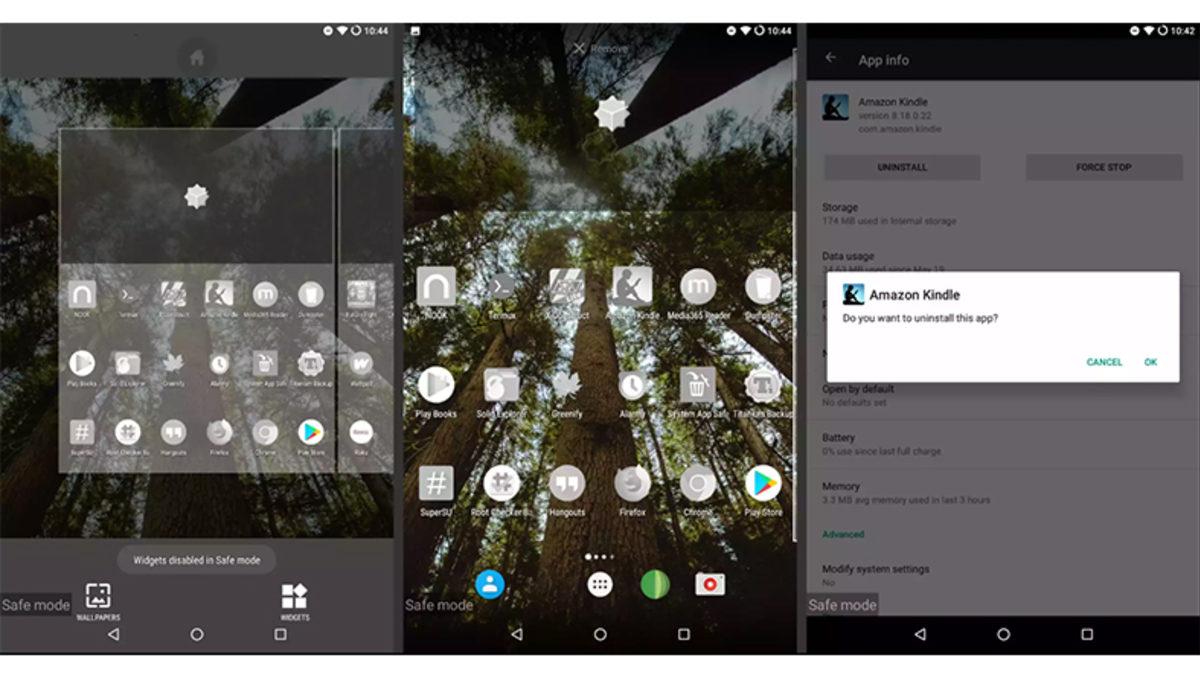
Hangi uygulamanın soruna sebep bulunduğunu anlayabilmek için şu adımları seyredebilirsiniz:
- Telefon başlatıldığında otomatikman çalıştırılan uygulamaları inceleyin. Bu uygulamaları içinde widgetler de bulunuyor.
- Son zamanlarda yüklediğiniz uygulamaları deneyin. Eğer normalde bir problem yok sadece son zamanlarda türediyse son yüklediğiniz uygulamaları kaldırmanızda yarar var.
- Artık kullanmadığınız gereksiz uygulamaları kaldırın.
Not: Uygulamalar Güvenli Mod içinde çalışmayabilir sadece onları hâlâ kaldırabilirsiniz. Uygulamaları güvenli modda kaldırın ve aleti tekrardan başlatın.
Mesele Güvenli Mod içerisindeyken hâlâ devam mı ediyor?
Güvenli modda telefonu tekrardan başlatıyor ve hâlâ problem yaşıyorsanız, derhal yeni bir telefon yada tablet satın almayın. Güvenli mod kullanmak, probleminin nedenini işletim sistemi yada donanım olup olmadığını anlamanızı sağlar. Bir sonraki adım, aleti tüm kişisel ayarlar dahil her şeyi silmeye yarayan yapınak ayarlarına döndürmek olmalı.
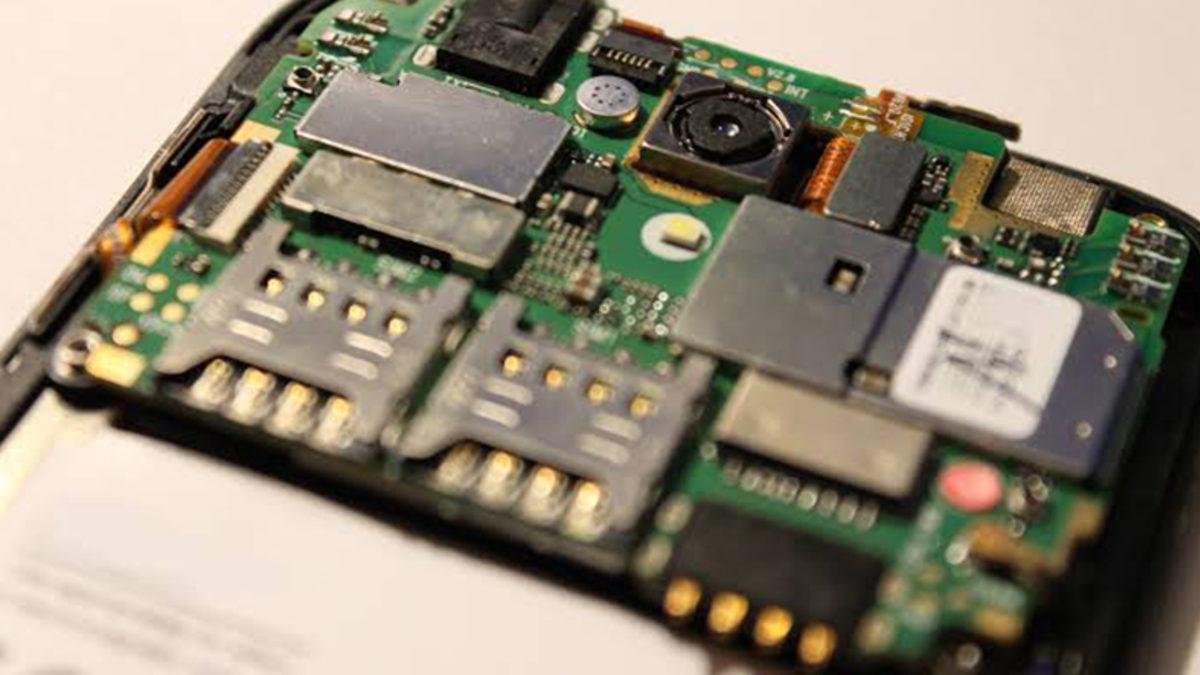
Not: Telefonunuzu yapınak ayarlarına döndürmeden ilkin fotoğraflarınızı ve belgelerinizi yedeklemeyi ihmal etmeyin.
Güvenli Moddan iyi mi çıkılır, güvenli mod iyi mi kapatılır?
Güvenli moddan çıkmak için basitçe yukarıdaki işlemleri uygulayarak telefonunuzu kapatıp tekrardan açın. Varsayılan olarak Android cihazınız düzgüsel modda tekrardan başlatılır. Eğer telefonunuz otomatikman düzgüsel modda başlatılmıyor ve güvenli modda başlatılıyorsa, cihazınız bir uygulamada problem tespit etmiş ve düzgüsel modda başlatılamıyor anlamına gelir.
Bu problemi çözmek için başlangıçta otomatikman başlatılan tüm uygulamaları silin ve aleti tekrardan başlatmayı deneyin. Böylelikle bir Webtekno rehberinin daha sonuna gelmiş bulunmaktayız. Bu ve bunun şeklinde birçok yararlı içerikten haberdar olmak için sitemizi takipte kalınca 🙂