iPhone’unuzu Bluetooth’a Bağlamak İçin 6 Yol
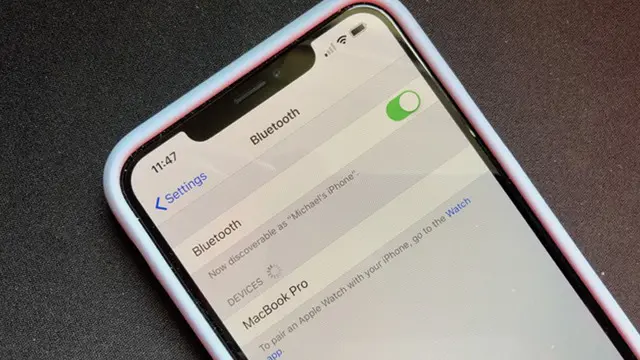
iPhone’ların Bluetooth özelliği bazı zamanlarda problem çıkarabiliyor. Bu aşamada ısrarla Bluetooth’a bağlanmayan cihazlarınızı Bluetooth’a bağlamak için aşağıda belirttiğimiz 6 yöntemi deneyebilir ve sorununuzu çözebilirsiniz.
Bluetooth, çağımızın en büyük rahatlıklarından biri olarak görülüyor ve mobilden TV’ye, TV’den bilgisayara pek oldukca aygıtın içinde bağlantı kurabilmemizi sağlıyor. Sadece Bluetooth bir sebepten dolayı çalışmıyorsa bu durum oldukça can can sıkan olabiliyor.
Bu mevzuda bilhassa iPhone kullanıcılarının Bluetooth ile problemler yaşamış olduğu ve aygıtlarının ısrarla Bluetooth bağlantısı kurmadığı biliniyor. Fakat aşağıda vereceğimiz yöntemler yardımıyla Bluetooth’a bağlanmayan iPhone’larınızın bu sorununu ortadan kaldırabilirsiniz.
iPhone’unuz niçin Bluetooth’a bağlanmıyor ve iyi mi düzeltilir?
Bluetooth sorunlarıyla karşılaştığınızda yapmanız ihtiyaç duyulan ilk şey, iPhone’unuzun Bluetooth sinyalini doğru şekilde iletmesini sağlamaktır. Bunu yapmak için aşağıdaki adımları uygulayabilirsiniz.
- Ayarlar’ı açın.
- Bluetooth sekmesine dokunun.
- Bluetooth yazısının yanında bulunan ibarenin yeşil renkte (açık) olduğundan güvenilir olun. Değilse, Bluetooth’un tarafındaki düğmeye dokunun; böylece yeşil olur ve Bluetooth bağlantınız etken hale gelir.
Aygıtınızın Bluetooth’a bağlı olduğundan güvenilir olun

- Ayarlar’ı açın
- Bluetooth sekmesine dokunun.
- Bluetooth menüsü açıldığında, daha ilkin bağlandınız tüm aygıtların yer almış olduğu bir sıralama görmüş olacaksınız. Bağlanmak istediğiniz aygıtı göremiyorsanız ‘Bluetooth’ hususi durumunun etken olduğundan ve kapsama alanı içinde olduğundan güvenilir olun.
- Öteki Aygıtlar’dan Aygıtlarım’a gitmek için bahsi geçen aygıtın ismine dokunun.
- Aygıtlarım başlığı altında görünen aygıta dokunun, böylece aygıta bağlanacaksınız.
Bluetooth’tan öteki aygıtları silin

Kimi zaman Bluetooth hususi durumunun birden fazla aygıta bağlandığını yada istediğiniz aygıta bağlanmadığını görebilirsiniz. Bu durumda yapmanız ihtiyaç duyulan şey, öteki aygıtları silmek olacaktır.
- Ayarlar’ı açın.
- Bluetooth sekmesine dokunun.
- Silmek istediğiniz aygıtın yanında yer edinen ‘i’ ibaresine dokunun.
- Tekrar asla kullanmayacağınız yada o an için gereksiz bulunduğunu düşündüğünüz bir aygıtsa ‘Bu Aygıtı Unut‘ yazısına dokunun.
Yazılımınızı en güncel iOS’a güncelleyin
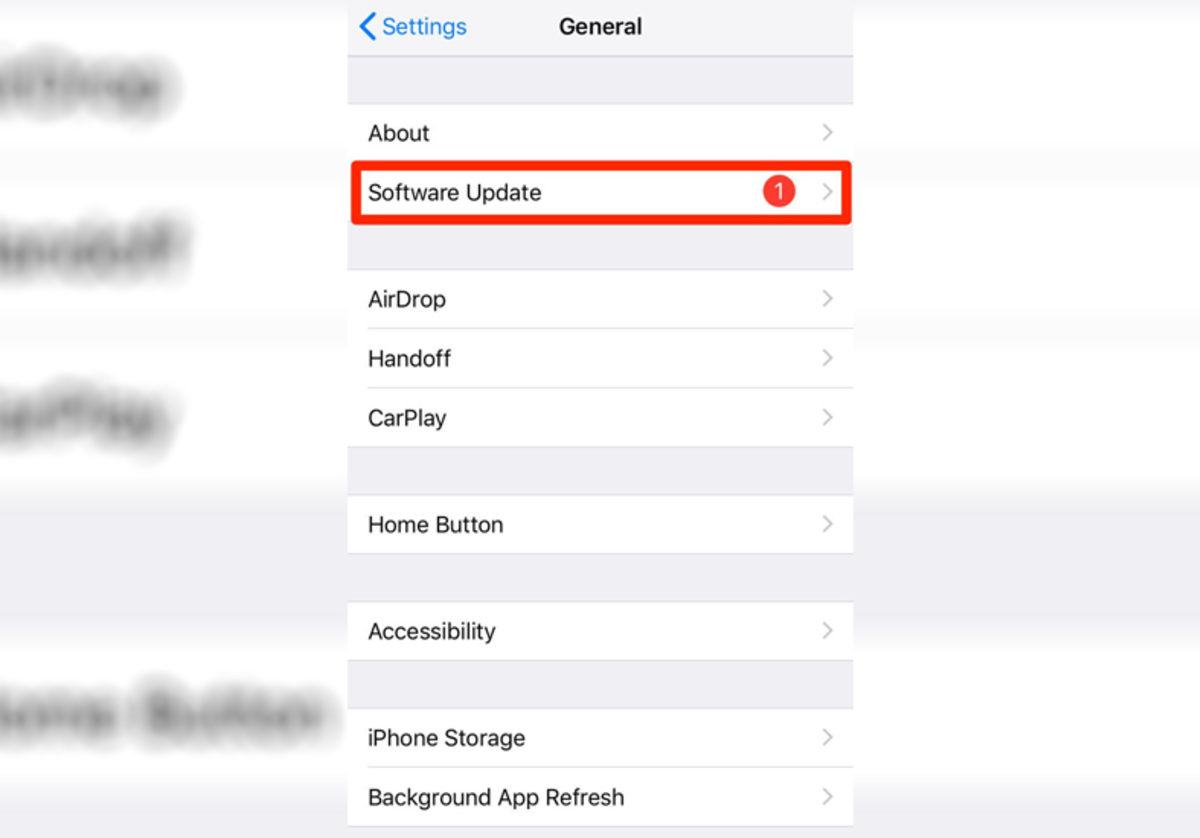
Bluetooth, iOS sürümünüzün güncel olmadığı durumlarda muntazam çalışmayabilir. iOS’i en güncel sürüme güncellemek içinse aşağıdaki adımları seyredebilirsiniz.
- Ayarlar’ı açın.
- Ekranı aşağı doğru kaydırın ve ‘Genel‘ sekmesini açın.
- Yazılım güncelleme sekmesini açın ve oluşturulan sekmeden ‘Şimdi Yükle‘ yazısına dokunun.
Ağ ayarlarınızı sıfırlayın
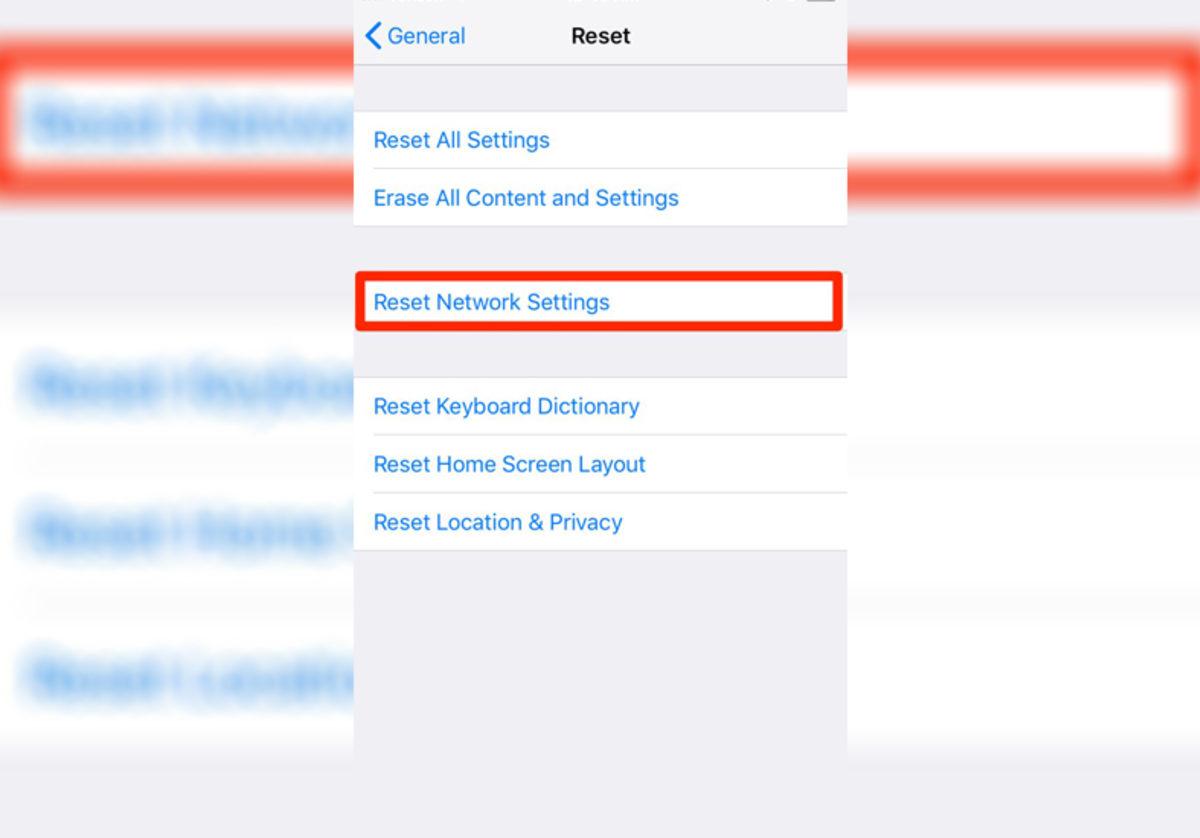
- Ayarlar’ı açın.
- Ekranı aşağı kaydırın ve ‘Genel‘ sekmesini açın.
- Ekranı aşağı doğru kaydırın ve ‘Sıfırla‘ sekmesini açın.
- Oluşturulan sayfadan ‘Ağ Ayarlarını Sıfırla‘ yazısına dokunun.
iPhone’u tekrardan başlatın
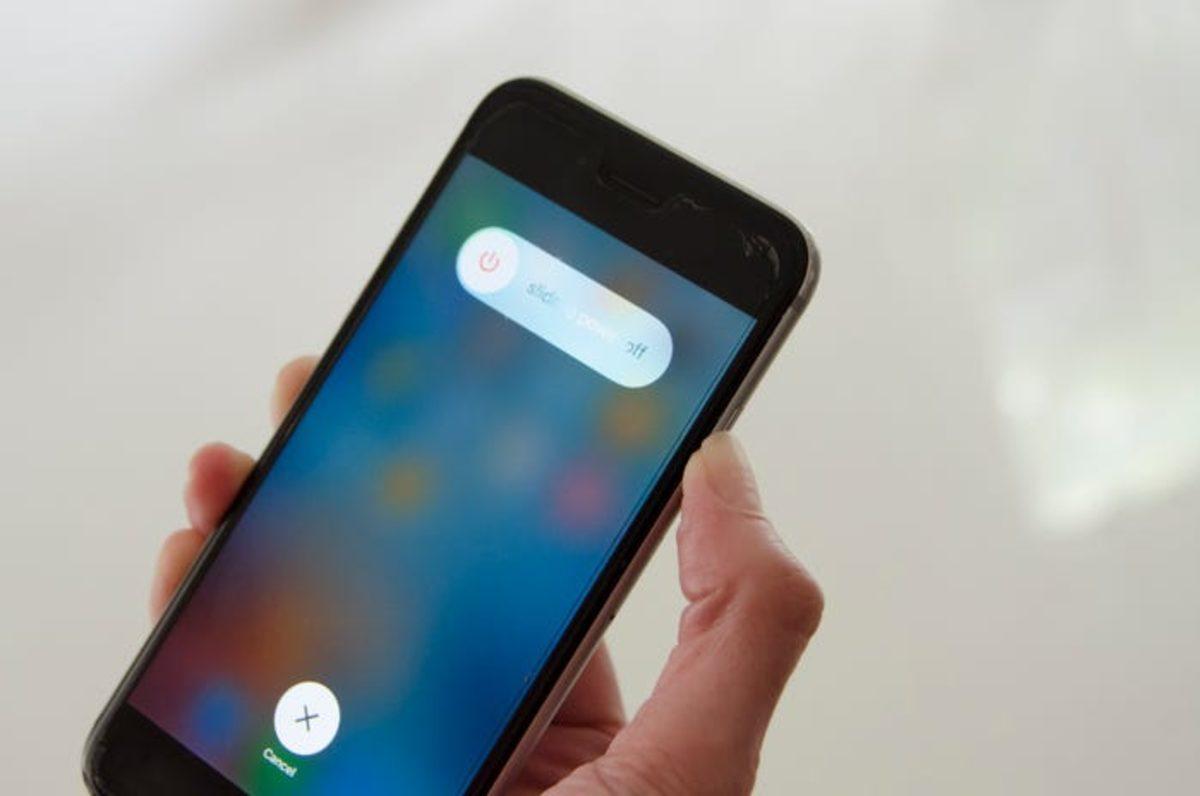
Kimi zaman sorunları çözmek için iPhone’unuzun basitçe kapatılması ve yine açılması gerekir. Yukarıdaki adımlar işe yaramazsa, yazılımı yenilemek için iPhone’unuzu kapatıp yine açmayı denemelisiniz. Bunu yaptıktan sonrasında yine Bluetooth’a bağlanmayı deneyin.
iPhone’ların Bluetooth’a bağlanmama sorununu yukarıda belirttiğimiz adımlarda çözebilirsiniz. Bu ve buna benzer içeriklerden haberdar olmak için bizi takip edebilirsiniz.