Apple, iPhone Etkinleştirme Kılavuzu Yayınladı
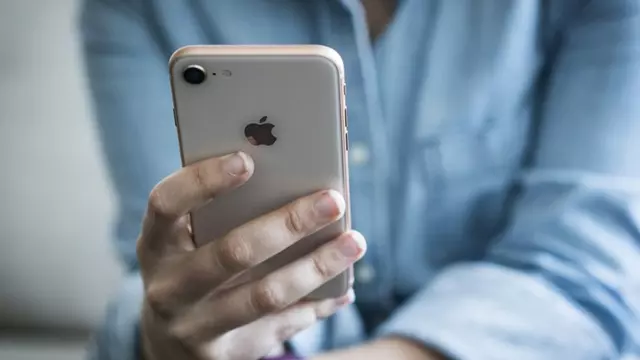
ABD’li teknoloji devi Apple, iPhone’larını etkinleştirmekte problem yaşayan yada SIM kartın desteklenmediğine dair uyarı alan kullananların neler yapmaları icap ettiğini özetleyen bir kılavuz yayınladı.
Bazı iPhone kullanıcıları, cihazlarını yeni bir sürüme güncelledikten yada sıfırladıktan sonrasında iPhone’larının etkinleştirilemediğine dair hata mesajlarıyla karşılaşıyorlar. Bular bir çok vakit, “Etkinleştirme sunucusu geçici olarak kullanılamadığı için iPhone’unuz etkinleştirilemedi” ya da “Bu iPhone’a takılı SIM kart desteklenmiyor şeklinde görünüyor” şeklinde oluyor.
Apple, bu şeklinde uyarı mesajlarıyla karşılaşan iPhone kullanıcılarının ne yapmaları icap ettiğini adım adım özetleyen bir kılavuz yayınladı. Firmanın resmi web sayfası üstünden paylaşılan kılavuz, iPhone’unu etkinleştirme problemi yaşayanlar için adeta bir pusula niteliği taşıyor.
Kılavuz ilk olarak, “SIM Yok” yada “Geçersiz SIM” hatası alan kullanıcıları, ne yapmaları gerektiğine dair bir başka bilgilendirme sayfasına yönlendiriyor. Ek olarak etkinleştirme esnasında bir Apple Kimliği ile giriş yapmanız istendiği takdirde, ‘Etkinleştirme Kilidi’ hakkında da informasyon alabiliyorsunuz.
Apple, yukarıdaki iki adımın izlenmesi durumunda dahi hala sorununu çözemeyen kullananların aşağıdaki adımları takip etmesini istiyor:
- Sistem Durumu sayfasındaki listeyi deneyin. iOS Aygıtını Etkinleştirme ifadesinin yanında yeşil renkli bir işaret yoksa iPhone’unuzu etkinleştirmeyi sonrasında deneyin.
- iPhone’unuzu etkinleştirirken parolanızı girmeniz istenirse parolayı girin. (Parola isteniyorsa iPhone’umu Bul’da Etkinleştirme Kilidi etkinleştirilmiş olabilir.)
- iPhone’unuzu tekrardan başlatın.
- Hücresel veri bağlantısı kullanıyorsanız bunun yerine güvenilir bir Wi-Fi ağına bağlanın.
Hala etkinleştiremiyorsanız iPhone’unuzu iTunes vesilesiyle etkinleştirme adımlarını izleyin:
- macOS’in son olarak sürümünü yada iTunes’un son olarak sürümünü kullandığınızdan güvenli olun.
- Bilgisayarınızın internete bağlı olduğundan güvenli olun.
- iPhone’unuzla beraber gelen kabloyu kullanarak iPhone’unuzu bilgisayarınıza bağlayın. Bilgisayarınızda aygıtınızı bulun.
- Bilgisayarınız, iPhone’unuzu algılayıp etkinleştirirken bekleyin:
- “Yeni Olarak Ayarla” yada “Yedekten Geri Yükle” şeklinde bir uyarı görürseniz iPhone’unuz etkinleştirilmiştir.
- Bilgisayarınızda SIM kartın uyumlu olmadığı şeklinde bir hata iletisi görürseniz operatörünüzle bağlantı kurun.