iOS 13 Public Beta Çıktı: İşte Adım Adım Kurulum Rehberi
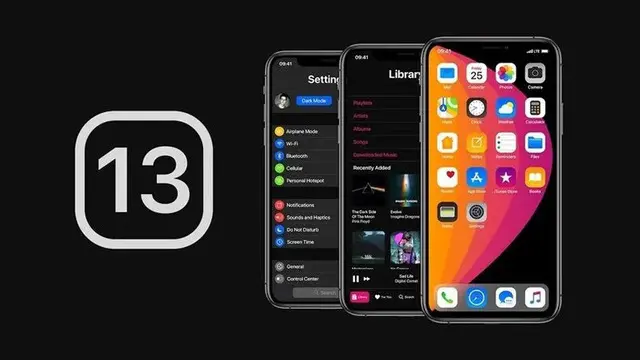
iOS 13’ün halka açık beta sürümü gösterildi. iOS 13’ü sonbaharı beklemeden deneyimlemek isteyen takipçilerimiz için iOS 13 Public Beta’yı iyi mi yükleyebileceğinizi adım adım açıkladık.
Apple, haziran ayının başlangıcında düzenlemiş olduğu WWDC 2019 etkinlikleri kapsamında iPhone’lara yeni özellikler getiren yeni mobil işletim sistemi sürümü iOS 13’ü duyurmuştu. Meydana getirilen etkinliklerin derhal peşinden iOS 13 kapalı beta sürümü; geliştiricilerin deneyimlemeleri ve sorunları geri bildirim yapılabilmeleri için yayınlanmıştı. Ücretli bir Apple geliştirici hesabı olan kullanıcılar, gelecek aylarda kesin sürümüyle karşımıza çıkacak olan yeni işletim sistemini deneyimlemeye başlamışlardı. Apple şimdi iOS 13’ün hepimiz tarafınca indirilebilir olan ‘public beta’ sürümünü yayınladı. Ikimiz de sizler için, iOS 13 Public Beta’yı destekleyen iPhone modellerine yeni işletim sisitemi sürümünü iyi mi kurabileceğinizi alatıyoruz.
Kurulum işlemlerine başlamadan ilkin iPhone’ununuzun iOS 13 güncelleştirmesini alıp almayacağından güvenli olmanız gerekiyor. Genel bir ifadeyle iPhone 6S ve üstünde bir modele sahipseniz iOS 13’ün beta sürümünü akıllı telefonunuza yükleyebilirsiniz sadece gene de güvenli olmanız için aşağıda bulunan haberi incelemenizde yarar var.
iOS 13 Public Beta Kurulum Rehberi
Eğer desteklenen bir iPhone sahibiyseniz ve iOS 13’ü ilk deneyimleyenlerden birisi olmak istiyorsanız her şeyden ilkin akıllı telefonunuzu yedeklemenizde yarar var. Bunun için en güvenli yol, bilgisayarınıza kuracağınız iTunes uygulamasıyla iPhone’unuzu yedeklemek olacaktır. Bunun için ilk yapmanız ihtiyaç duyulan burada bulunan bağlantıyı kullanarak iTunes’u bilgisayarınıza indirmek. Bağlantıya eriştikten sonrasında Microsoft Store’a erişim sağlayacaksınız. Buradan uygulamayı güvenli bir halde bilgisayarınıza kurabilirsiniz.
- Not: iOS 13 Public Beta’da başarı göstermiş bir kurulum yapabilmek için akıllı telefonunuzda minimum 4 GB boş alanın olması gerekmektedir. Apple, iOS 13 Beta’nın kurulum dosyasını 3.75 GB olarak boyutlandırmıştır. Bu yüzden işlemlere başlamadan ilkin akıllı telefonunuzda kafi alanın bulunduğundan güvenli olun.
iTunes uygulamasını bilgisayarınıza indirip kurduğunuzda sizi şöyleki bir ekran karşılayacak;
Sıradaki işlem akıllı telefonunuzu bilgisayarınıza kablolu olarak bağlamak. Bu işlemi yaptıktan sonrasında bilgisayarınız lüzumlu kurulum işlemlerini yapmış olacaktır ve bu sayede yedekleme işlemlerini tamamlayabileceğiz.
- Akıllı telefonunuzun ekran kilidini açın. Karşınıza bir bildirim ekranı gelecek. Bu ekran bazı küçük bilgiler veriyor. ‘Bilgisayara Itimat’ seçeneğini tıklayın.
- iTunes uygulaması da benzer bir mini ekran gösterecek. Burada ise ‘Sürdür’ butonuna tıklayın.
Bu iki adımı uyguladıktan sonrasında bir iTunes’un bir süreliğine eşzamanlama (yedekleme) yapacağını görmüş olacaksınız. 4 adımdan oluşan bu işlem otomatikman gerçekleştiriliyor. İşlemlerin tamamlanması bilgisayarınızın hızına ve iPhone’ununuzun doluluğuna nazaran değişecektir sadece oldukça uzun bir işlem değil.

Bu işlem tamamlandıktan sonrasında iTunes üstünde bulunan telefon simgesi var. Bu simge cihazınızla ilgili detaylı detayları görmenizi sağlıyor ve yedekleme, geri yükleme şeklinde işlemleri gerçekleştirebiliyor. Bu tuş, iTunes uygulama arayüzünün üst kısmında, ‘Müzikler’ sekmesinin derhal sağ kısmında bulunuyor. Telefon simgesine tıkladıktan sonrasında sizi karşılayacak olan ekran şu şekilde;
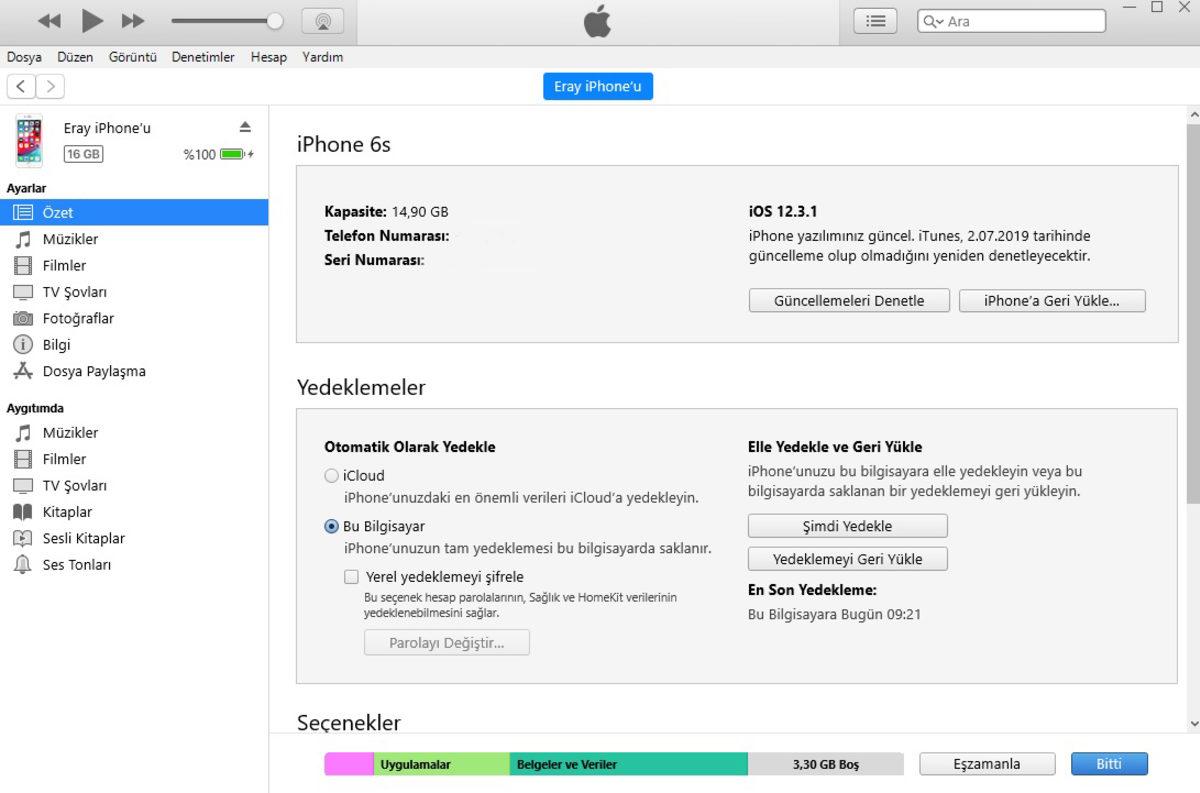
Yedeklemeler menüsü altında ‘Elle Yedekle ve Geri Yükle’ kısmı görülebiliyor. Burada bulunan ‘Şimdi Yedekle’ butonuna tıklıyoruz (bilgisayara bağladıktan sonrasında yedekleme işlemi otomatikman yapılmaktadır sadece gene de bir kez daha manuel olarak yedeklemek yararlı olacaktır.).
Yedekleme işlemlerini tamamladıktan sonrasında iOS 13 Public Beta’yı indirme sürecine geçebiliriz. Bundan sonraki süreç akıllı telefonunuz üstünden gerçekleştirilecektir. Bu işlemleri gerçekleştirebilmek için Safari tarayıcısını kullanmanız indirmeleri kolay yapabilmenize olanak tanıyacaktır. (Bu rehber Safari kullanarak oluşturulmuştur.)
İlk olarak burada bulunan bağlantıya erişmemiz gerekiyor. Bu bağlantı Apple’ın genel beta yönetim sayfasıdır. Bir tek iPhone değil, tablet, dizüstü bilgisayar şeklinde cihazların da beta sürümlerini içinde barındırır. Bizleri karşılayacak olan ekran şöyleki;
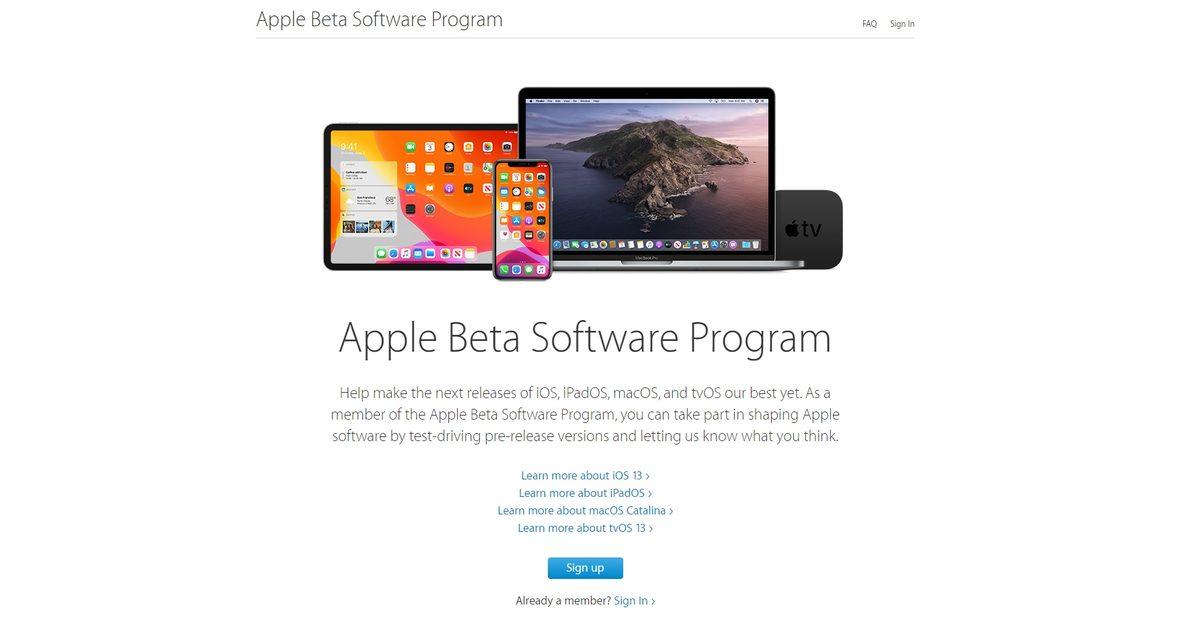
‘Sign in’ butonuna tıkladıktan sonrasında Apple hesabımıza giriş yapmamız gerekiyor. Bu hesap, iCloud için belirlediğiniz mail adresiniz ve şifrenizdir. Giriş işlemlerinin tamamlanmasıyla beraber şöyleki bir ekran sizleri bekliyor olacak.
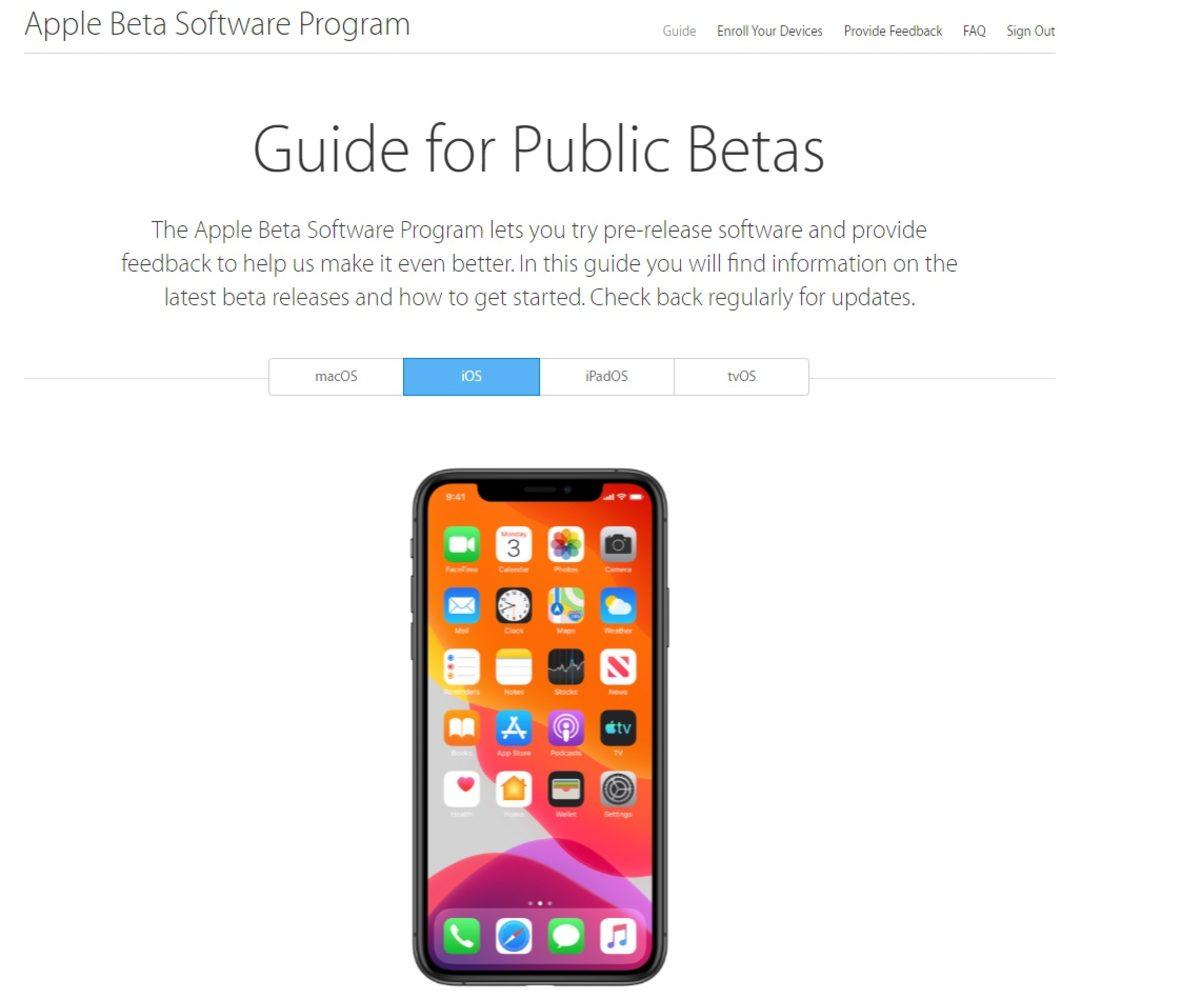
- Not: Siz değerli ziyaretçilerimizin bu işlemleri akıllı telefonunuz üstünden yapmanız icap ettiğini bir kez daha hatırlatmak isteriz. Görsellerin muntazam bir halde görülebilmesi için masaüstü sürümden ekran görselleri aktarılmaktır.
Ekranın üst kısmında bulunan ‘Enroll Your Devices’ butonuna tıklıyoruz. Bu sayfa iPhone’ununuza hususi bir profil yükleme sayfasıdır. Bu profil, cihazınıza iOS 13 Public Beta’nın kurulması için gereklidir.
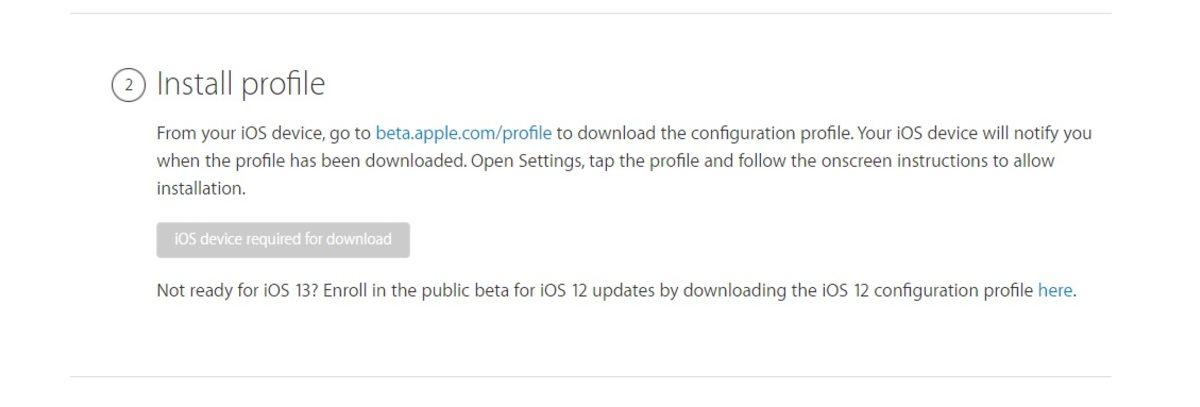
Enroll Your Devices sayfasında aşağı doğru indikçe ilk olarak yedekleme işlemiyle ilgili data veriliyor. Derhal peşinden ise ‘Install profile’ kısmı geliyor. Burada ‘Download profile’ yazan bir buton görmüş olacaksınız. Bu butona dokunduğunuz vakit ‘İzin Ver’ butonuna tıklamamız ihtiyaç duyulan bir menü açılacak.
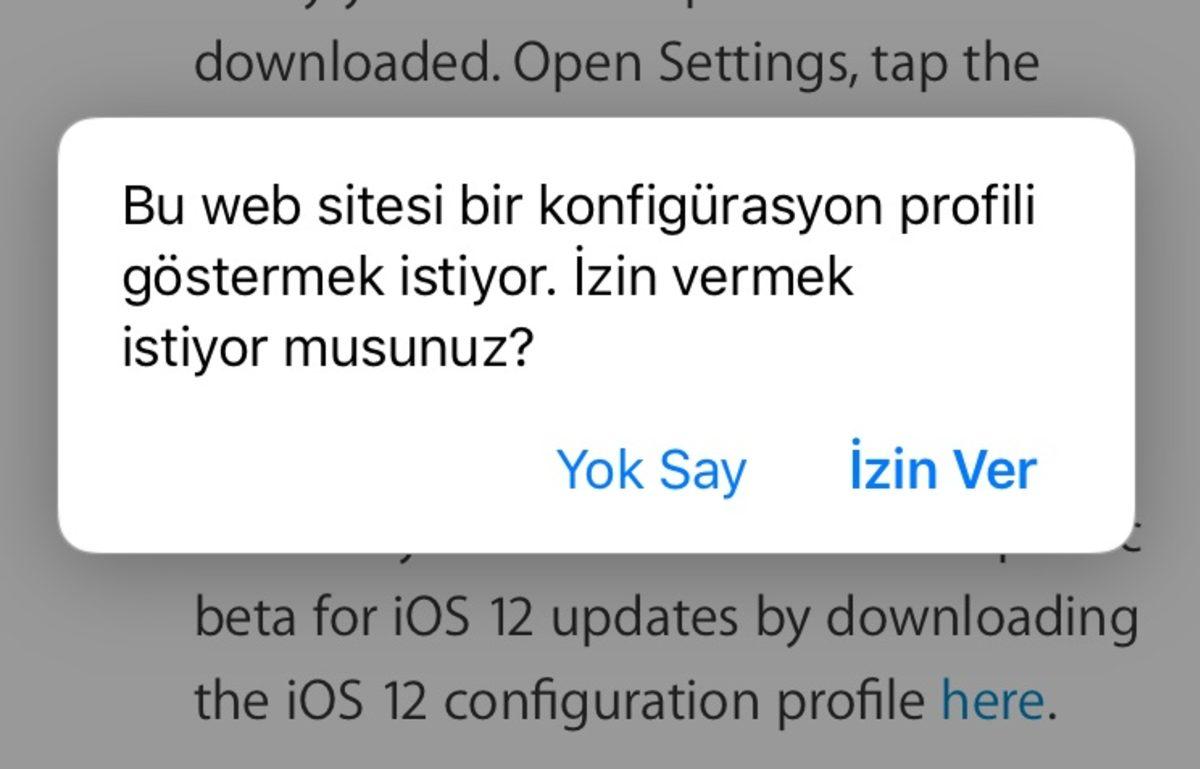
Bu işlemin derhal peşinden ilgili profilin başarı göstermiş olarak indirildiğine dair bir bildirim alacaksınız. Dosya boyutu fazlasıyla minik olduğundan bu işlem anında olacaktır. Karşımıza çıkan menüde bulunan ‘Kapat’ butonuna tıkladıktan sonrasında tarayıcıyla işlemlerimiz bitiyor.
Sıradaki işlem iPhone’ununuzun Ayarlar menüsüne gitmek. Ayarlar menüsünün üst kısmında sizleri ‘Profil İndirildi’ yazan bir menü bekliyor olacak. Buraya dokunarak sağ üst bölümde bulunan ‘Yükle’ butonuna tıklıyoruz.
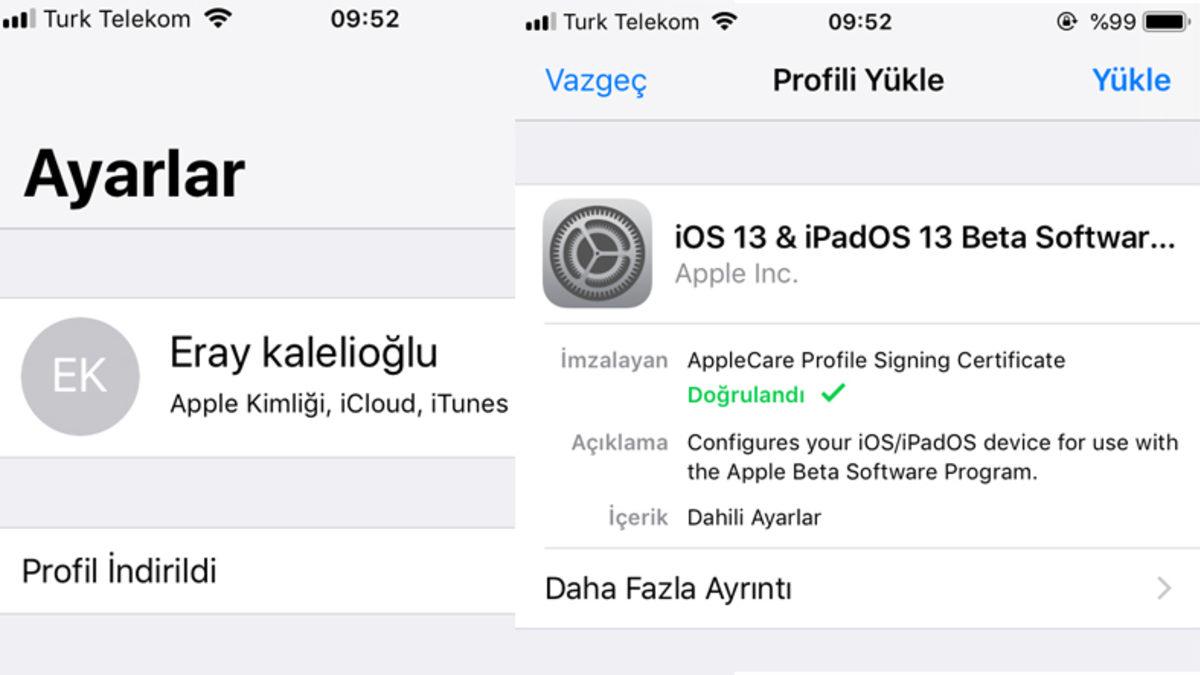
Kilit açma şifrenizi girdikten sonrasında bir kez daha sağ üst bölümde bulunan ‘Yükle’ butonunuza dokunuyoruz. Derhal peşinden da akıllı telefonunuzun tekrardan başlatılması gerektiğine dair bir bildirim alacaksınız. Bu aşamada akıllı telefonunuzu tekrardan başlatın. Tekrardan başlatma işleminin tamamlanmasının peşinden akıllı telefonunuzun Ayarlar kısmına tekrardan gidiyoruz.
Burada ‘Genel’ menüsü altında bulunan ‘Yazılım Güncelleme’ alt menüsüne ulaşmanız gerekiyor. Bu alt menüye erişimi sağladıktan sonrasında öteki iOS güncellemelerinde olduğu şeklinde iOS 13’ü karşınızda görmüş olacaksınız.
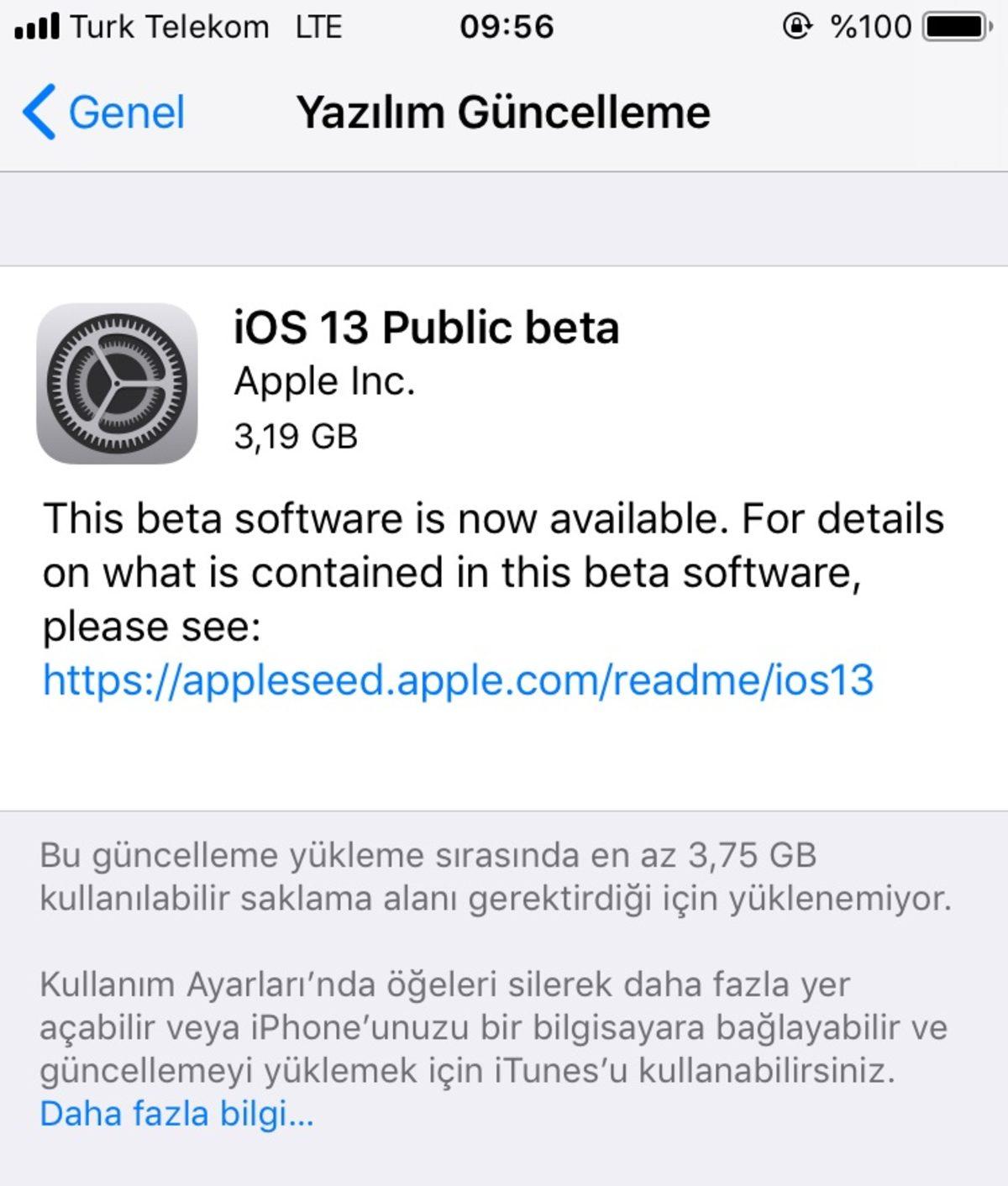
Bu aşamada rehberi hazırlamış olduğumuz akıllı telefonda kafi boş alan olmadığı için işlem yarım kalıyor. Sadece bu uyarı olmasaydı iOS 13 Public Beta, başarı göstermiş bir halde indirilecekti ve akıllı telefonunuz kendisini tekrardan başlatırken iOS 13 Beta sürümünü yükleyecekti. Sizler lüzumlu boş alanı hazırladıktan sonrasında yükleme işlemini yapmak isterseniz herhangi bir problem yaşamayacaksınız.
- Not: iOS 13 büyük bir dosya boyutuna haiz olduğundan stabil bir Wi-Fi bağlantısı gerekmektedir. İndirme süresinin web hızınızla direkt bağlantılı bulunduğunu bilmeniz gerekiyor. Buna ek olarak indirme esnasında herhangi bir kopmanın yaşanmaması da önemlidir. Bundan dolayı stabil bir web bağlantısına ve minimum %50 seviyesinde şarja haiz olduğunuzdan güvenli olunuz.
- Not: iOS 13 Public Beta şu an için kontrol aşamasında olduğundan pek oldukça sorunla karşılaşabilirsiniz. Telefonunuzun batarya ömrünün kısalması, çökmeler şeklinde sorunların yaşanması oldukça olağandır. Bu yüzden iOS 13 Public Beta’yı akıllı telefonunuza yüklemeden ilkin bunun bilincinde olmak sizler için yarar elde edecektir.
- Not: Beta kurulum işlemlerinde karşılaşacağınız problemler (indirmenin kesilmesi, bozuk indirme şeklinde) tamamen kullanıcının kendi sorumluluğundadır. Yaşanabilecek problemlerden dolayı Webtekno asla bir halde görevli tutulamaz.