Bir iPhone’u Daha Süratli Çalıştırma Rehberi
Ara sıra iPhone kullanıcılarının, telefonlarının modellerinin eskimesinden kaynaklı olarak yavaşladığı serzenişlerine denk gelmişsinizdir. Bu durum kimi zaman doğru olsa da kimi vakit iPhone’ların yavaş işlemesine yol açan problemi çözmek kullanıcının elinde. İşte sizler için hazırlamış olduğumuz bazı püf noktalar.
iPhone kullanıcıları bir çok vakit telefonlarının yavaşlamasını, modelinin eskimiş olabileceğine bağlıyorlar. Kimi vakit da oluşan işlem yavaşlığı problemi, ağ bağlantısına yoruluyor sadece cihazların yavaşlığının sebebi aklınıza gelen bu nedenlerden biri olmayabilir. Akıllı cihazlar, kullananların hayatlarını kolaylaştırmak adına birçok parola vb. veriyi otomatikman depoluyorlar. Hem de ziyaret edilen web sitelerinden de oldukca sayıda veri, telefonlarda ciddi bir yer kaplıyor. İşte tüm bu veriler biriktiği vakit, iPhone’unuzun eskisinden oldukca daha yavaş çalışmasına niçin olabiliyor. Bu durumdan kurtulmanın yöntemi ise {hiç de} oldukça kolay. Hep beraber adım adım “Bir iPhone’u iyi mi daha süratli hale getirebileceğimizi” inceleyelim.
Safari’de önbelleği temizlemek
- Bu işlemi gerçekleştirmeden ilkin, web sitelerine girerken kullandığınız tüm bilgilere haiz olduğunuzdan güvenilir olun bundan dolayı işlemi tamamladıktan sonrasında, otomatikman giriş sağladığınız tüm hesaplarınızdan çıkış yapmış olacaksınız.
- Ayarlar uygulamasından Safari’yi seçin.
- Ekranın alt kısmında, “Tarihçeyi ve internet sayfası verilerini sil” kısmı yer alacak. Bu butona tıklayın.
- iPhone’unuz size bir kez daha kayıtlı verileri silmek istediğinizden güvenilir olup olmadığınızı sormuş olacaktır. Şifrelerinizi ondan sonra hatırlayacağınız şekilde sakladıysanız, artık bu verileri silebilirsiniz.
Üçüncü parti uygulamaları yönetmek
**
**
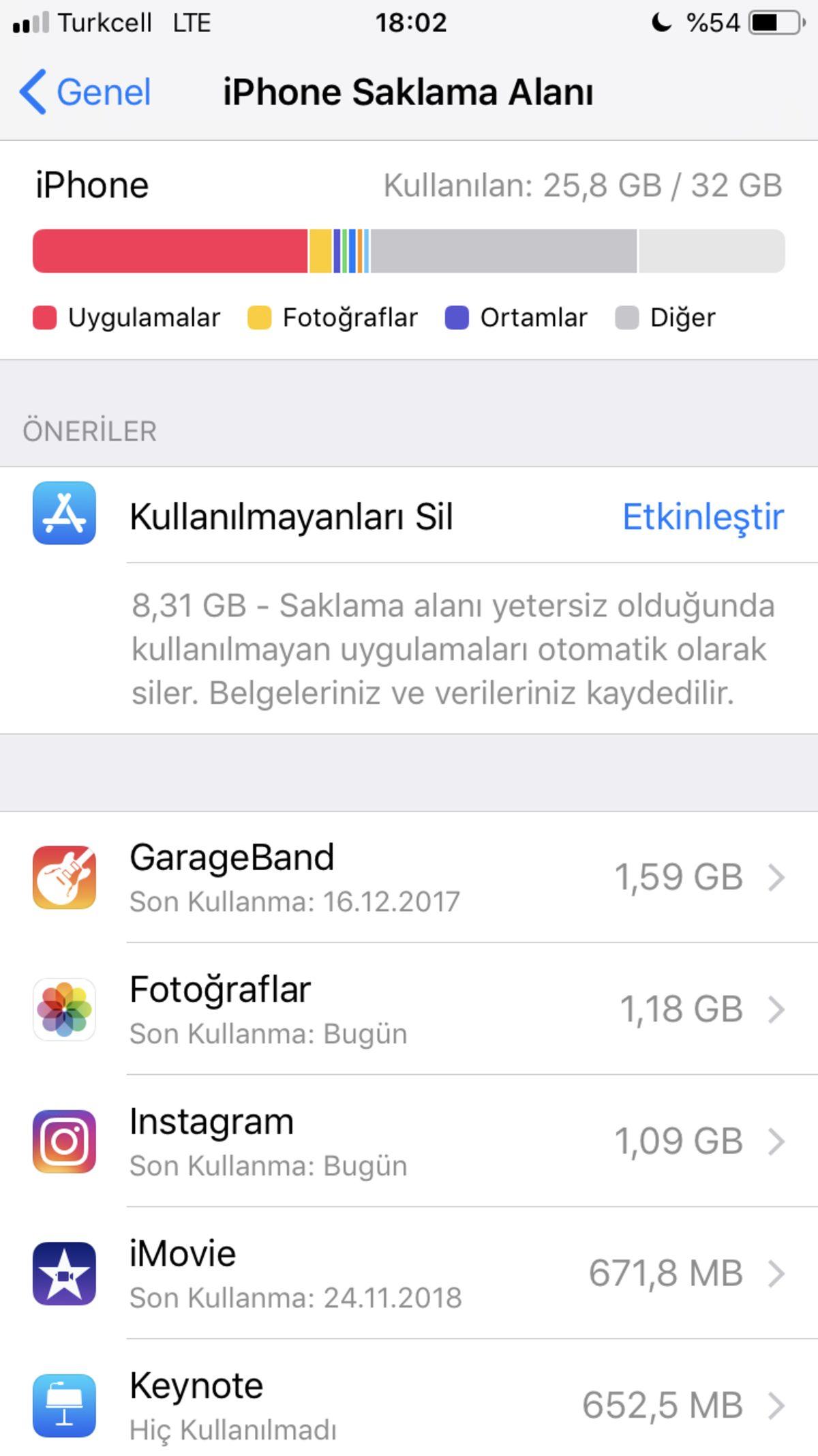
- Feysbuk, Instagram, Google Maps benzer biçimde sonradan indirdiğiniz uygulamaların telefonunuzun hafızasında kapladığı yeri yönetebilirsiniz. Bunun için Ayarlar içinden “Genel” kısmına gelip, “iPhone Gizleme Alanı”nı seçin.
- Gizleme alanı kısmında, telefonunuzda yer edinen tüm uygulamaların bir listesini, en oldukca yer kaplayanlar yukarıda olacak şekilde görmüş olacaksınız.
- Bu uygulamalardan herhangi birine tıkladığınızda, uygulamanın tam olarak ne kadar yer kapladığı hakkında data sahibi olacaksınız.
- Uygulamaların gösterildiği sıralama, hem de bazı uygulamaları asla kullanmadığınızı yada son olarak ne vakit kullandığınızı da gösteriyor. Tüm bu verileri göz önünde bulundurarak arzu ettiğiniz uygulamayı seçip, cihazınızdan kaldırabilirsiniz.
- “iPhone Gizleme Alanı”nı açtığınızda, “Kullanılmayanları sil” şeklinde bir sekme daha görmüş olacaksınız. Derhal tarafındaki etkinleştir komutu seçildiğinde etken hale getirilen bu uygulama, cihazınızda kafi yer olmadığı vakit, asla kullanılmayan uygulamaları otomatikman silecektir.
Uygulamaları silip tekrardan yüklemek
**
**
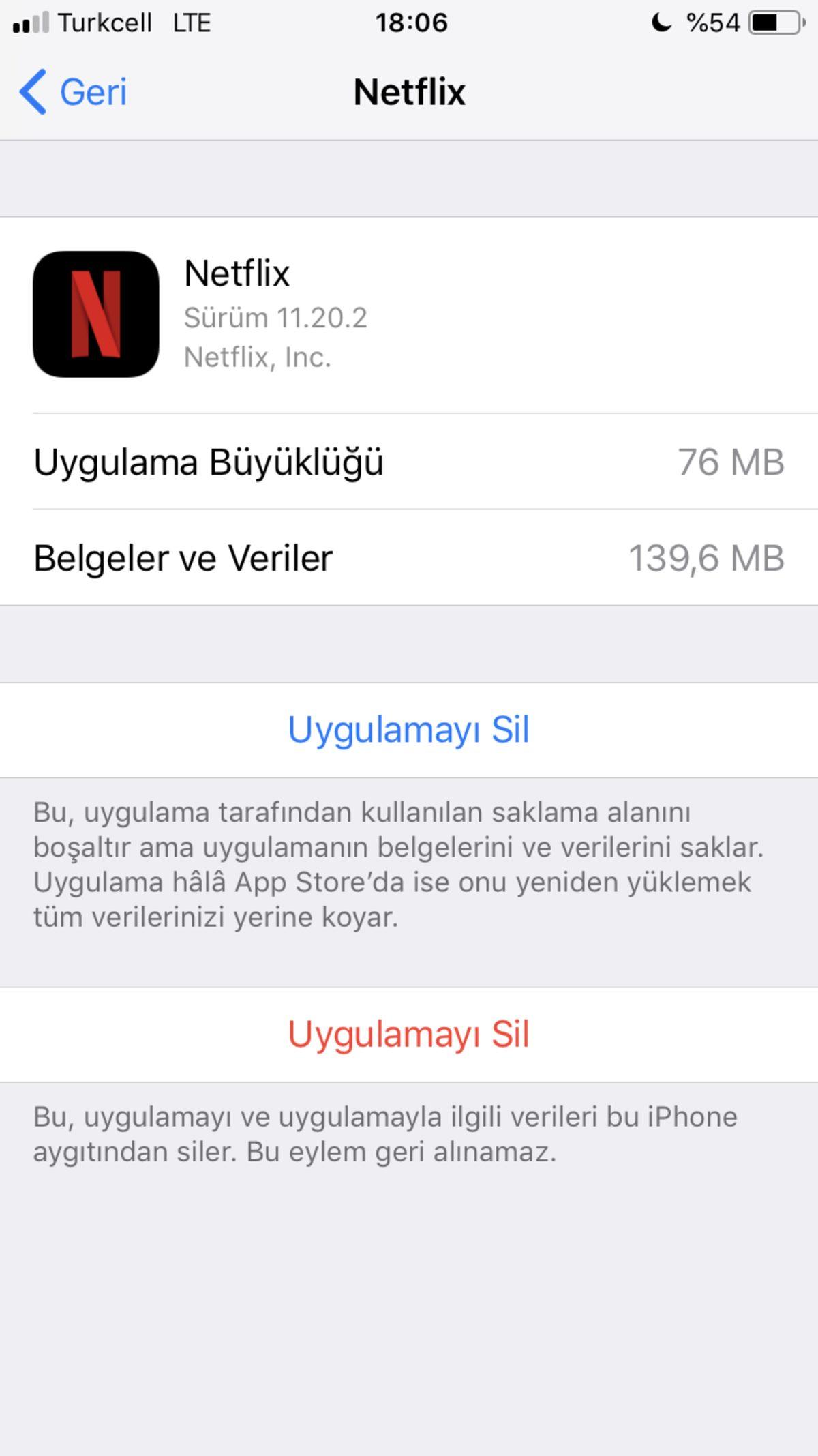
Bazı toplumsal medya uygulamaları, izlemiş olduğunuz videoları yada kullandığınız fotoğrafların verilerini silmeden saklıyor. Siz o an işlem yapmıyor olsanız dahi, gizlenen bu veriler telefonunuzun yavaş çalışmasına niçin oluyor. Bu durumdan kurtulmanın yolu ise uygulamayı tamamen silerek yeniden yüklemek.
- Seçtiğiniz uygulamayı telefonunuzdan kaldırmak için, bundan önceki maddede bahsedilen “iPhone Gizleme Alanı”na girerek sayfanın en altında yer edinen “Uygulamayı Sil” seçeneğine tıklayabilirsiniz.
- Sonrasında AppStore’a giderek silinen uygulamayı yeniden yükleyebilirsiniz. Eğer silinen uygulama ücretli ise AppStore’dan yeniden bir ücret ödemeden kolaylıkla cihazınıza geri yükleme yapabilirsiniz.
Yukarıda adım adım belirttiğimiz minik fakat oldukca yararlı bilgilerle iPhone’larınızı oldukca daha süratli işlem yapar hale getirebilirsiniz. Doğal ki yeniden hatırlatmakta yarar var, belirtilen işlemleri yapmadan ilkin, geri dönüşü mümkün olmayan verilerinizi değişik bir yerde sakladığınızdan kesinlikle güvenilir olun.