iOS 11’de Istediğiniz Parçayı Zil Sesi Yapabilirsiniz
iOS 11 üstünde çalışan iPhone ve iPad cihazlarda istediğiniz müzik ya da ses dosyasını zil sesi olarak ayarlamanın ABECE’si.
iOS kullanıcılarının paylaştıkları zorluklardan biridir iPhone’da istedikleri zil sesini yaparak, kullanmak. iOS geniş ölçekte zil sesi koleksiyonu sunuyor fakat bir çokları kendilerine hususi zil sesi kullanmak istiyor. Bir şarkı ya da keyifli bir ses kaydını arama bildirimi ya da gelen mesajlar için zil sesi olarak kullanmak isteyebilirsiniz.
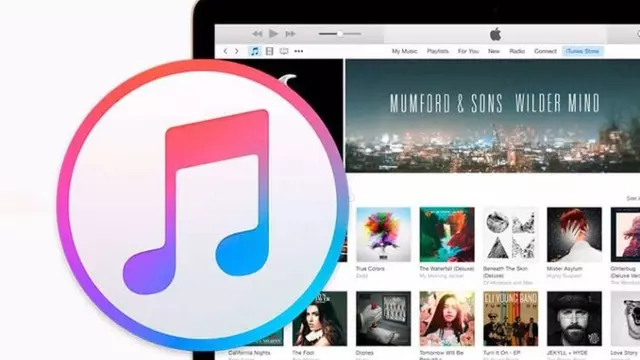
Şanslısınız! iPhone ya da iPad’iniz üstünde kafanıza gore zil sesi kullanmanız artık mümkün. Bu anlatımda iTunes’ü kullanarak iyi mi zil sesi oluşturarak iOS 11 üstünde çalışan iPhone cihazınıza aktarabileceğinizi anlatacağız.
Herhangi bir şarkıdan kendinize hususi zil sesi oluşturmak için:
1. iPhone cihazınızı bilgisayarınıza bağlayın ve iTunes uygulamasını açın.
2. Yan çubukta bulunan ‘Şarkılar’a tıklayın. Böylece telefonunuza aktardığınız tüm parçaların listesinin bulunmuş olduğu müzik arşivi açılacaktır.
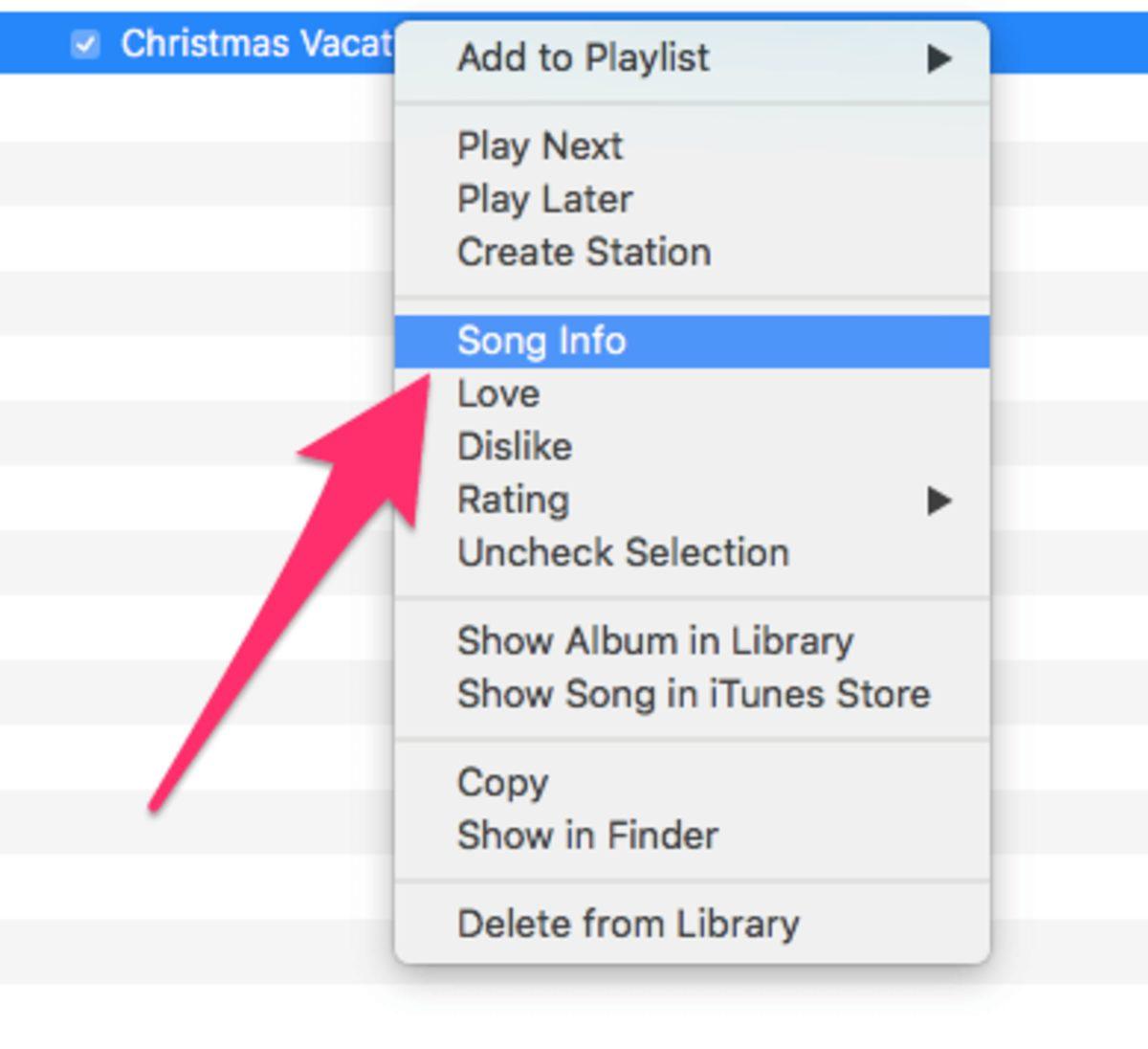
3. iPhone müziği olarak belirlemek istediğiniz şarkıyı bulduktan sonrasında sağla tıklayarak ‘Parça Bilgisi’ne gelin.
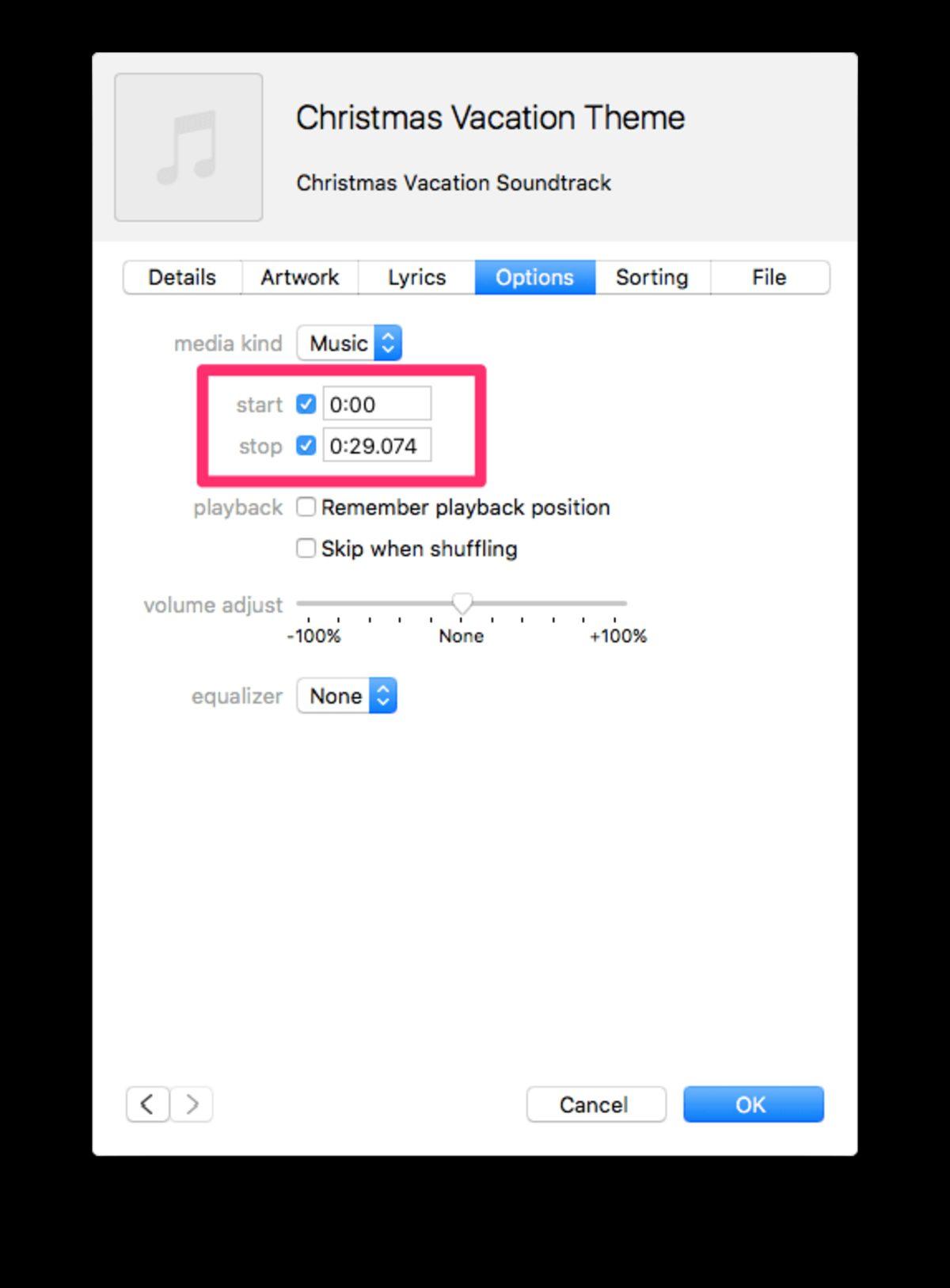
4. Oluşturulan kutudan ‘Seçenekler’ sekmesine giderek ‘Start’ ve ‘Stop’ kutucuklarını işaretleyin. Kullanmak istediğiniz parça ya da ses dosyasının başlama ve bitme kısmı için bir süre belirleyin. Hemen sonra OK’e tıklayın.
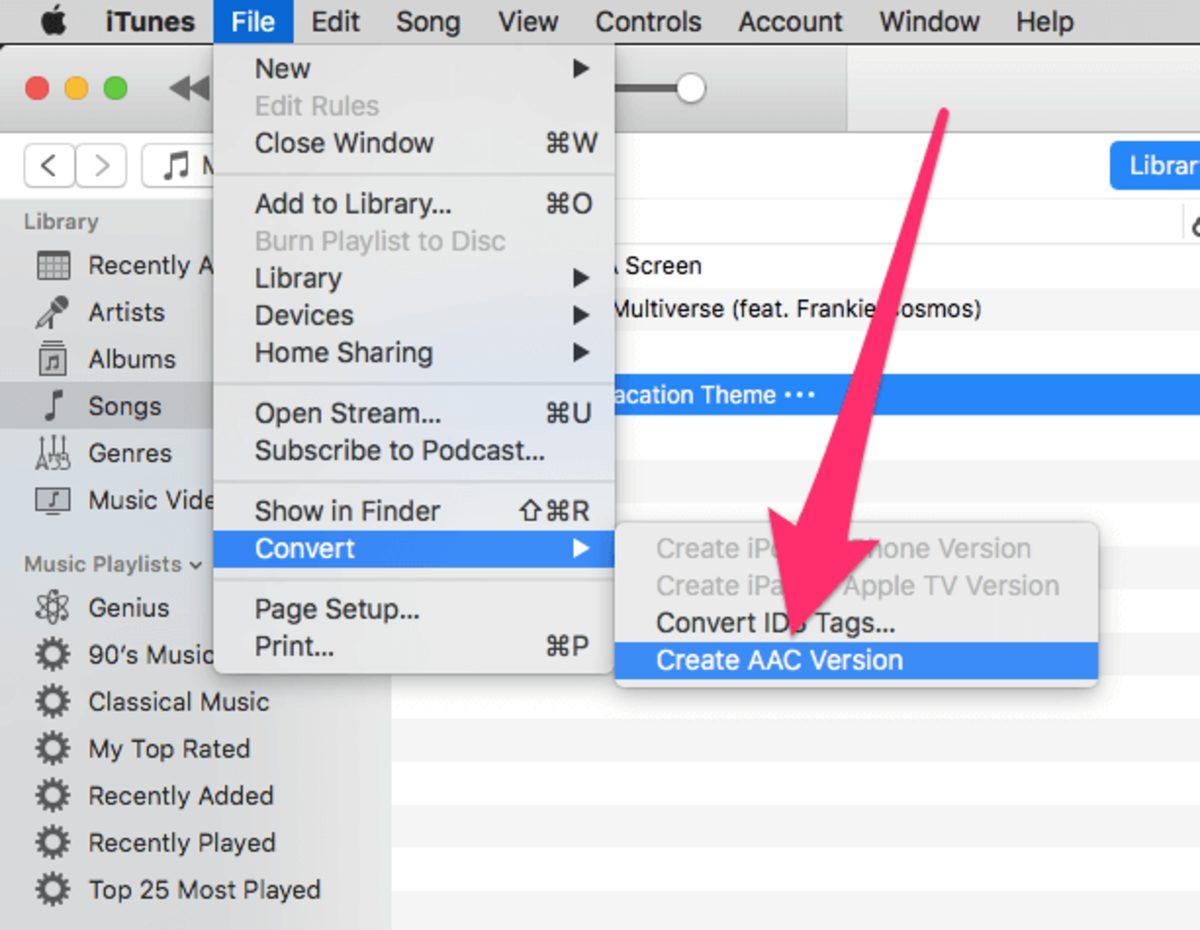
5. Müzik arşivinizden müziği seçerek Dosya > Dönüştür > AAC Versiyonu Oluştur’a gelin. Orijinaliyle aynı isimde ikinci bir şarkı dosyası oluşturulacaktır.
NOT: Hangi dosyanın AAC formatında bulunduğunu bulmakta güçlük çekiyorsanız, şarkının üstüne sağla tıklayarak ‘Şarkı Bilgisi’ne bakın. Dosya sekmesine gittiğinizde tür etiketinin derhal yanında dosyanın formatını görebiliyor olmalısınız.
6. İstediğiniz parçayı oluşturdunuz ve AAC versiyonuna çevirdiniz. Şimdi .m4r uzantısıyla ilişkilendirerek zil sesi olarak kullanılabilmesini sağlamalısınız. Bunun için müzik arşivinizde AAC formatına çevirdiğiniz şarkıyı seçin ve sağla tıklayarak “Finder’da göster” seçeneğine gelin.
7. Finder, oluşturduğunuz şarkının bulunmuş olduğu iTunes klasörünü açacaktır. Burada .m4a uzantısına haiz olacaktır. Bu durumda yapmanız ihtiyaç duyulan dosyayı .m4r şeklinde tekrardan adlandırmaktır. Mesela slm.m4a ise dosya, slm.m4r şekline dönüştürmelisiniz.
8. Yeniden iTunes’e gidin ve sol üst köşedeki cihazınızın simgesine tıklayın.
9. Sesler’e tıklayın
10. iTunes klasöründe bulunan .m4r parçanızı tutarak, iTunes panelindeki ‘Sesler’e taşıyın.
NOT: ‘Sesler’ bölümünü görmüyorsanız, zil sesini köşe çubuğunda bulunan ‘Cihazıma’ kısmına taşıyın. Yeni bir ‘Sesler’ kısmı oluşacaktır iPhone’unuzda zil seslerini gösteren kenar çubuğunda.
11. Zil sesleri iTunes’de görünür hale geldiklerinde bununla beraber bağladığınız iPhone aletine da aktarılacaklardır.
iPhone’da istediğiniz zil sesini ayarlamak
Evet, istediğiniz zil sesini oluşturduğunuz ve iPhone’a salladınız. Şimdi kullanmaya hazırsınız. Hazır mısınız? Pekala, o halde mevzuya devam.
Aşama 1. iPhone cihazınızda ‘Ayarlar bölümünü açın
2. Sesler’e tıklayın
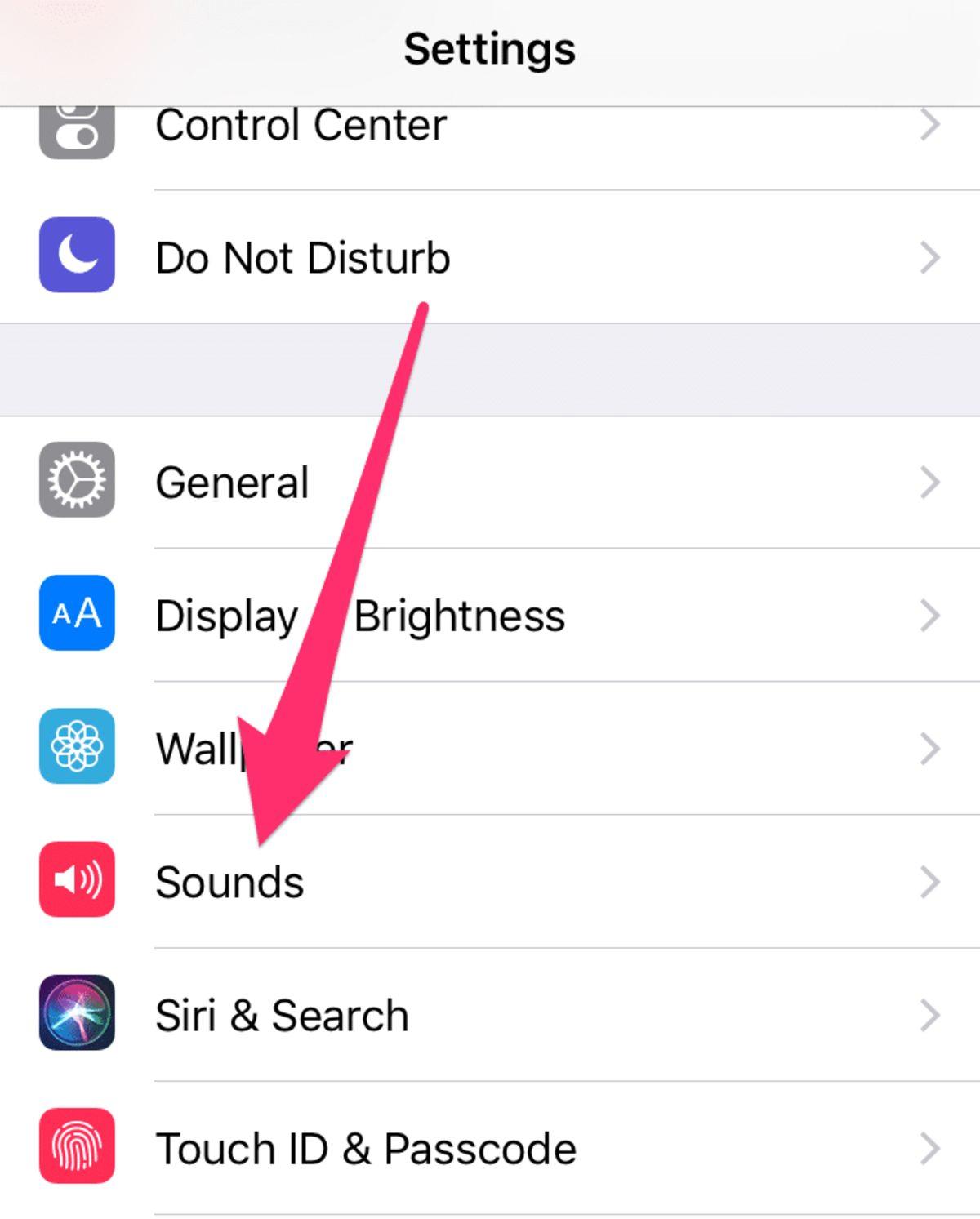
3. Sesler ve Titreşim Şablonları kısmı altında istediğiniz müzik sesini ayarlamak istediğiniz uyarı biçimine tıklayın.
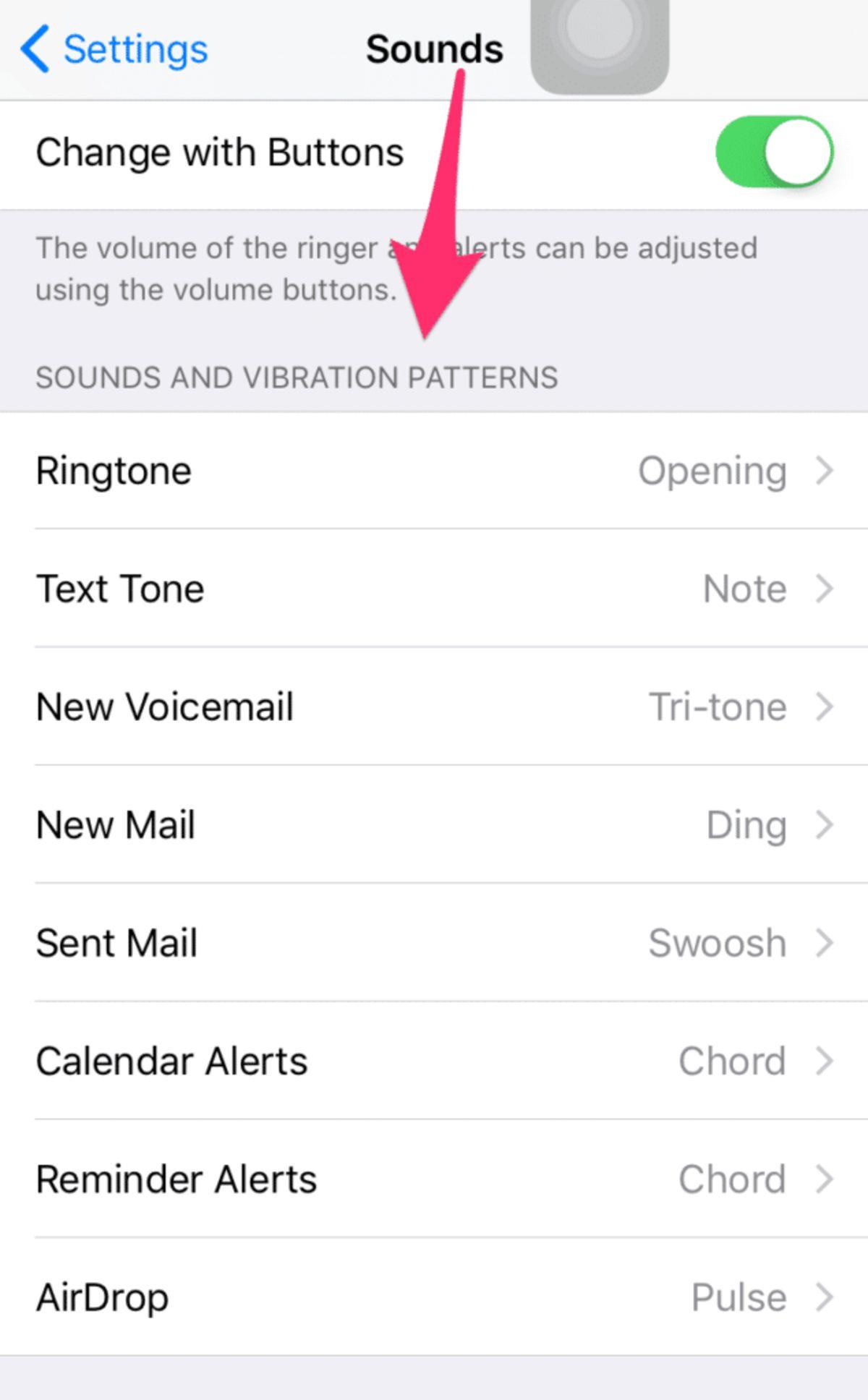
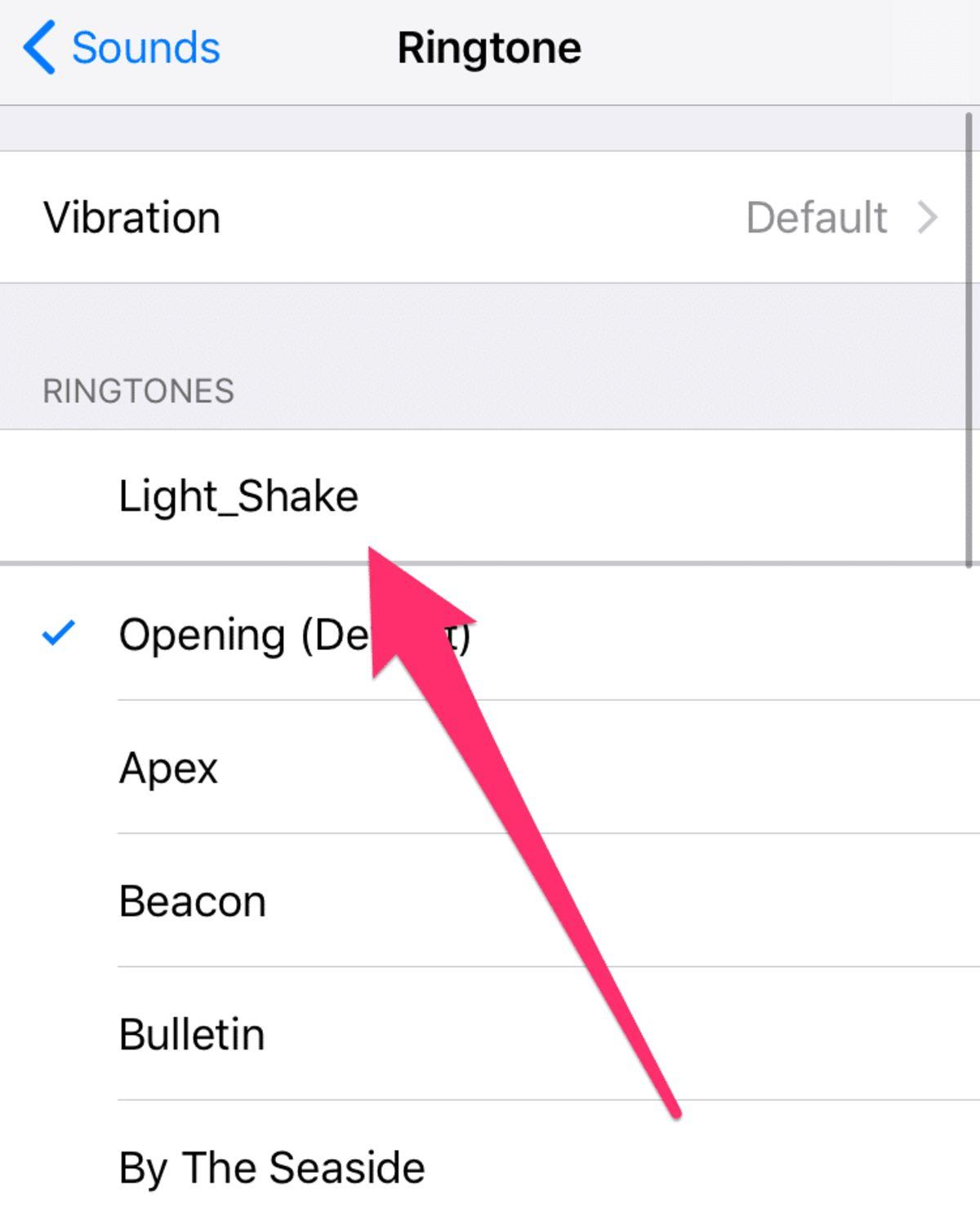
4. Kullanılabilir tüm müzik seslerinin olduğu bir sıralama belirecektir. Listenin en üstünde daha ilkin iTunes’ten aktardığınız kendi zil sesinizi görebiliyor olmalısınız. Varsayılan zil sesi olarak seçmek için bu şarkıyı seçin. Artık bu tip bildirimlerde seçtiğiniz zil sesi çalacaktır.
Evet, yapılması gerekenler tam olarak bunlardan ibaretti. İlk bakışta birazcık meşakkatli şeklinde görünebilir fakat bir iki kez denediğinizde aşinalık kazanacaksınızdır meseleye. Ne diyelim, Allah’a emanet ol kullanın.