iPhone’larda Sıkça Rastlanan Titreşim Problemininin Çözümü!
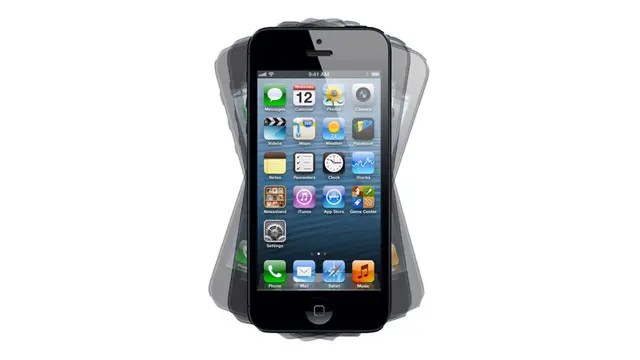
Pek fazlaca Apple iPhone kullanıcısı, telefonlarının titreşim sorunları yaşamış olduğu hakkında şikayette bulunuyor. Söz mevzusu probleminin üstesinden gelmek için bazı çözümleri sizin için derledik.
Tüm telefonlar şeklinde iPhone’da da bir bildirim yada uyarı aldığınızda, cihazınız sizi bilgilendirmek için titremeye adım atar. iPhone’unuz cebinizde ve sessiz durumdaysa bu, son aşama kullanışlı bir özelliktir. Nedense kimi zaman iPhone’unuz titremez, bu da mühim aramaların yada bildirimlerin kaçırılmasına niçin olur. Gariptir ki söz mevzusu problem, son zamanlarda iPhone modellerine dadanmış durumda.
Hatalı yazılım yapılandırmalardan, kırık titreşim motoru şeklinde donanım problemlerine kadar titreşim problemininin pek fazlaca sebebi var. Bu problemle karşı karşıya kalırsanız iyi mi düzeltebilirsiniz? Yanıtı sizinle paylaşıyoruz.
Ilk olarak şunu belirtelim: “Zil ve Titreşim’ yada ‘Senkronize Titreşim’ ayarlarını açmak en rahat çözüm.
Ayarlar uygulamasını açın ve Sesler kısmına gidin
Burada, Zil ve Titreşim ve Sessiz Titreşim olmak suretiyle iki seçenek görmüş olacaksınız. Zil Üstünde Titreşim hususi durumunu açarsanız, iPhone sessiz modda olmadığında titreşir. Öte taraftan, Sessiz Titreşim seçeneğini tercih ederseniz, iPhone sessiz modda olsa bile titreşir, doğrusu tercih size ilişik.
Ayarları Sıfırla
Önceki yöntemde bahsedilen uygulamaları gerçekleştirdikten sonrasında iPhone’unuz titremezse, alternatif bir düzeltme olarak cihazınızın ayarlarını sıfırlayabilirsiniz. Varsayılanlara dönmek bir çok süre iş görür ve kişisel verilerinize zarar vermez.
IPhone ayarlarınızı sıfırlamak için aşağıdaki adımları uygulayın:
- Ayarları açın.
- Genel menüsüne gidin.
- Düğmeyi sonuna kadar kaydırın ve Sıfırla’ya dokunun.
- Tüm Ayarları Sıfırla’yı seçin ve devam etmek için onaylayın.
- Sıfırlama işlemi yapıldıktan sonrasında iPhone’unuzun titreşip titreşmediğini deneyin.
- iPhone’unuzu geri yükleyin
Yukarıdaki yöntemlerden hiçbiri işe yaramıyorsa, yapılacak son şey iPhone’unuzu toptan geri yüklemektir.
- iTunes yada iCloud’u kullanarak iPhone’unuzu yedekleyin.
- Cihazınızı bilgisayara bağlayın.
- ITunes’u açın.
- Özet sayfasına yönelin.
- Geri Yükle düğmesini tıklayın ve ekrandaki talimatları izleyin.
- Bir kez elden geçirildikten sonrasında, iPhone’unuzun titreşimini deneyin.
iPhone hala titremezse…
Yukarıdaki tüm şekilleri denedikten sonrasında iPhone’unuz hala titremezse, bir donanım problemi olabilir. Onarım için Apple Servisine gitmeden ilkin, iPhone’daki titreşim motorunun muntazam çalışıp çalışmadığını denetlemek makul bir seçenek. Bunu yapmak için, Ayarlar menüsünden “Seslere” gidin, Sessiz modda titreşimi etken hale getirin ve kapatıp açın. Cihazınız titreşiyorsa donanımsal değil, yazılımsal bir sorun mevcuttur.
Aygıt hala titremezse başka bir kontrol yapabilirsiniz. Ayarlar sayfasında, Zil Üstünde Titreşim ve Zil seçeneklerinde Titreşim seçeneğinin üstüne gelin ve arkasından Sessiz / Zil düğmesini öne ve arkaya çevirin. iPhone’unuz hala titremezse bu, titreşim motorunda bir problem bulunduğunu ve onu bir Apple servisine teslim etmeniz gerektiği anlamına gelir.