iPhone’dan Android’e Dosya Aktarımı Elde eden Yöntemler
iPhone kullanıyorsunuz fakat her ne hikmetse Android’e geçiş halletmeye karar verdiniz (Ki, pek vaki değildir). O halde, aşağıda listelediğimiz adımları takip etmeniz menfaatinize olacaktır.
2017 yılındayız. Yapmak isteyeceğiniz son şey, telefonunuzu değiştirdiğiniz için tüm numaraların silindiğini belirten bir mesajı Feysbuk’a koyarak, eşten dosttan telefon numaralarını size göndermelerini istemek olsa gerek. Ya da senelerdir biriktirdiğiniz kamera çekimlerini yitirmek.
Eğer aşağıdaki adımları takip ederseniz, bunların hiçbirini yaşamak zorunda kalmayacaksınız. Aslına bakarsak kişilerinizi ve resimlerinizi Google hesabınıza aktarırsanız, ilelebet Google’ın sunucularında kalacaklardır ve onları asla kaybetmezsiniz. Yeni Android telefonunuzu kaybetseniz bile.
1. Kişileri, ajandayı ve resimleri Google Drive’a aktarmak
Android’den iPhone’a geçiş için Apple’ın “iOS’e taşın” uygulaması kullanılabilir. Fakat Google’ın bu tip bir uygulaması olmadığı için benzer bir özelliği ‘Google Drive’ uygulamasına entegre etmiş. Bu uygulama ile kişilerinizi, takviminizi ve resimlerinizi Google hesabınıza aktarabilirsiniz (resimler, Google Resimler servisine aktarılırlar). Böylece Android telefonunuzu aynı hesapla kullanmak suretiyle ayarladığınız süre, tüm dosyalarınızı orada bulabilirsiniz (ve bununla beraber Google’ın sunucularında yedeklenmiş olarak dururlar).
Eğer Google Drive uygulamasını yüklemek isterseniz, takip edilecek en kolay yöntem budur. Fakat resimleri Google Resimler’e aktarmak için süratli ve kesintisiz bir web bağlantısına haiz olmak gerekir.
Yükleme : iPhone için Google Drive Uygulaması (Parasız)
- Adım : Google Drive uygulamasını kurduktan sonrasında Android telefonunuzda kullanacağınız hesapla Google hesabınıza bağlanın.
- Adım : Sol üst köşedeki ızgara menüye tıklayarak kenar çubuğunu listeleyin.
- Adım : ‘Ayarlar’ı seçtikten sonrasında, ‘Yedekle’yi seçin.
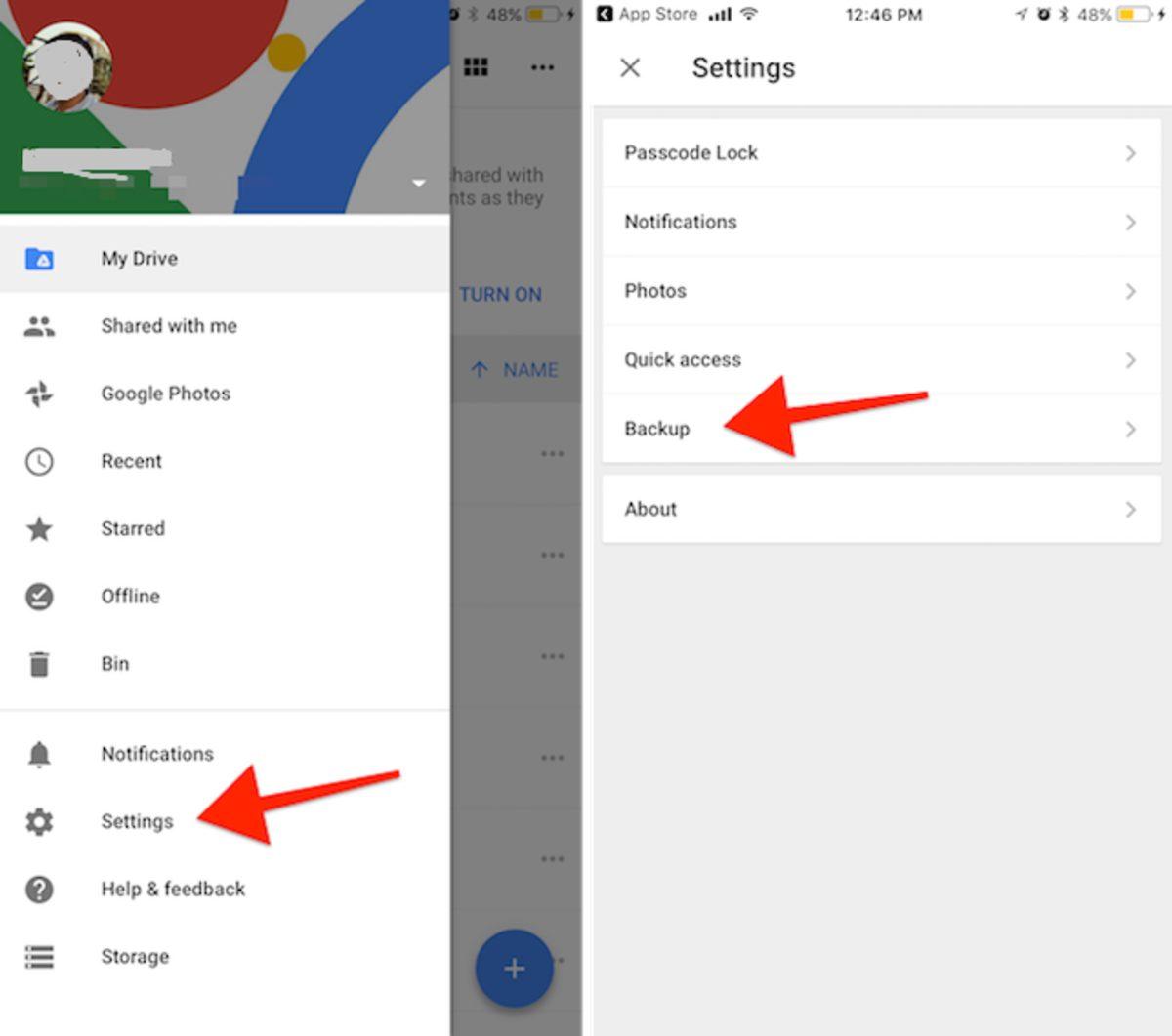
- Adım : Buradan ‘Kişiler, Ajanda ve Resimler’ kısmına giderek daha çok ayrıntıyı görebilir, ya da istediğiniz seçeneği dönem dışı bırakabilirsiniz. Mesela fotoğraf yüklemesi ciddi oranda veri ve süre harcamaya sebep olacaktır (Kota problemi yaşayanların mesele edebilecekleri bir unsur).
- Adım : Seçiminizi tamamladıktan sonrasında, ‘Yedeklemeye başla’ ya tıklayın.
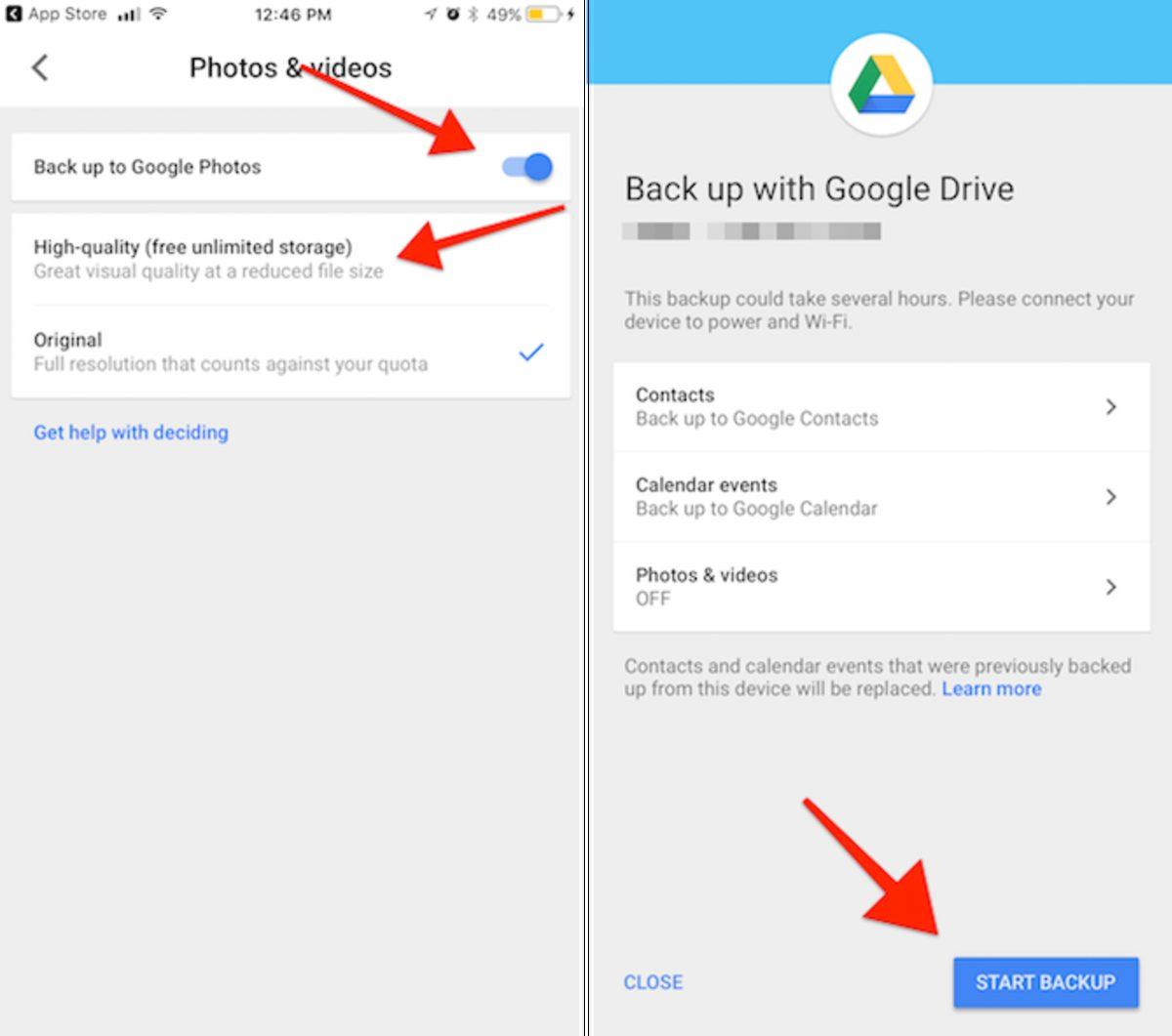
- Adım : Kişilerinize, Ajandanıza ve Resimlerinize erişim için izniniz istenecektir.

- Adım : Tamam’a tıkladığınız süre karşıya yükleme işlemi başlayacaktır. Daha süratli yükleme yapabilmek için Drive uygulamasını açık tutun. Yükleme tamamlandığında onay mesajı alacaksınız.

2. Şahıs listenizi ve ajandanızı ayarlardan aktarmak
Şahıs listenizi ve ajandanızı iPhone’da bulunan ‘Ayarlar’ uygulamasından direkt aktarabilirsiniz. Yapmanız ihtiyaç duyulan tek şey Google hesabı eklemek ve eşleştirmeyi (sync) aktive etmektir. Bu işlemin negatif tarafı, aktarma işleminde şeffaflık olmaması. Doğrusu tüm kişilerinizin ve takvimlerinizin aktarılıp aktarılmadığını bizzat denetlemek zorundasınız.
- Adım : iPhone’da Ayarlar’a gidin. Eğer iOS 10.3 ya da daha güncel bir versiyonunu kullanıyorsanız, yukarıdaki ‘Profil’ kısmına tıklayın. Daha eski bir versiyon kullanıyorsanız, Ajanda ya da Şahıs Listesini bulmak için aşağıya doğru inin.
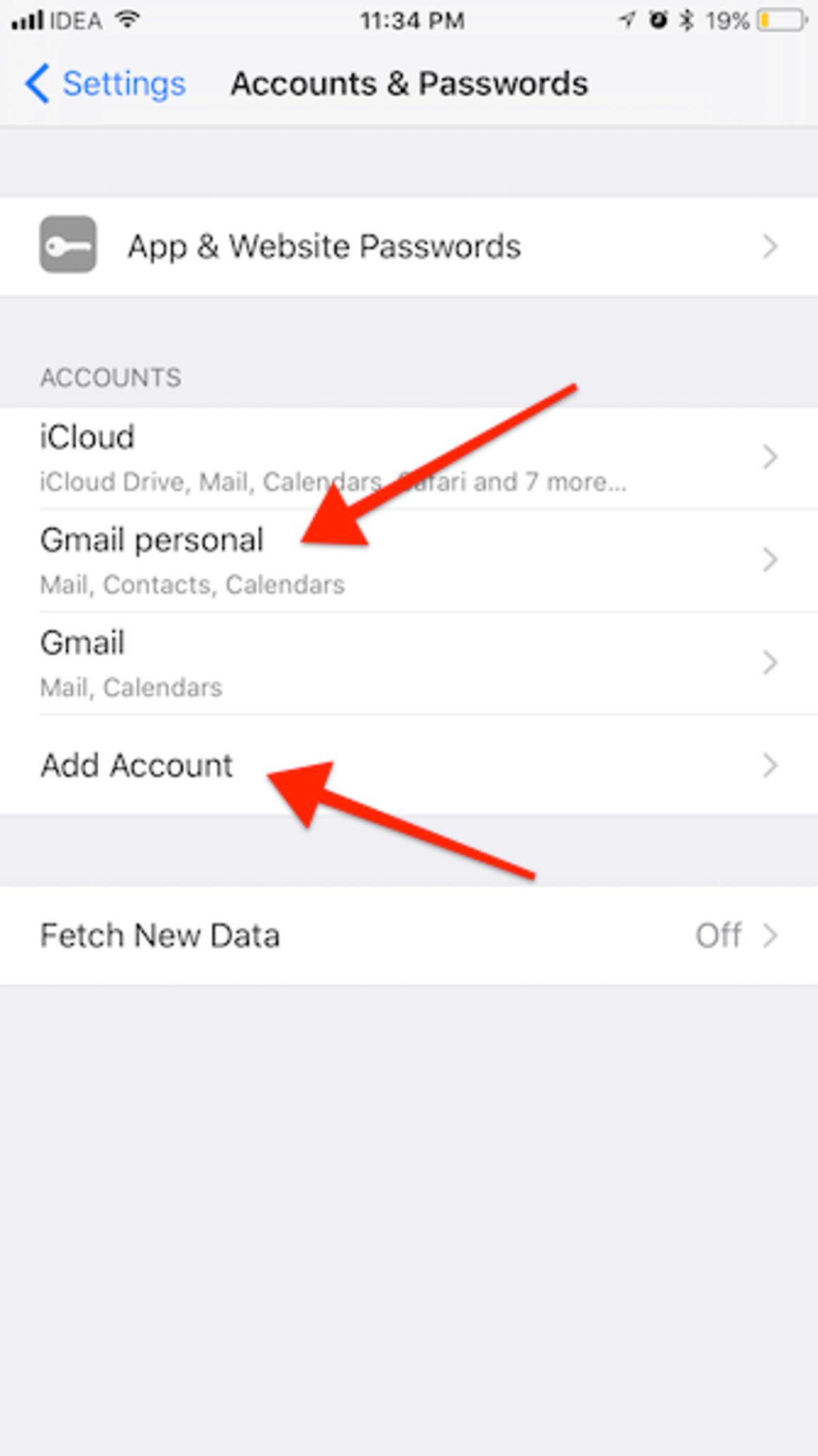
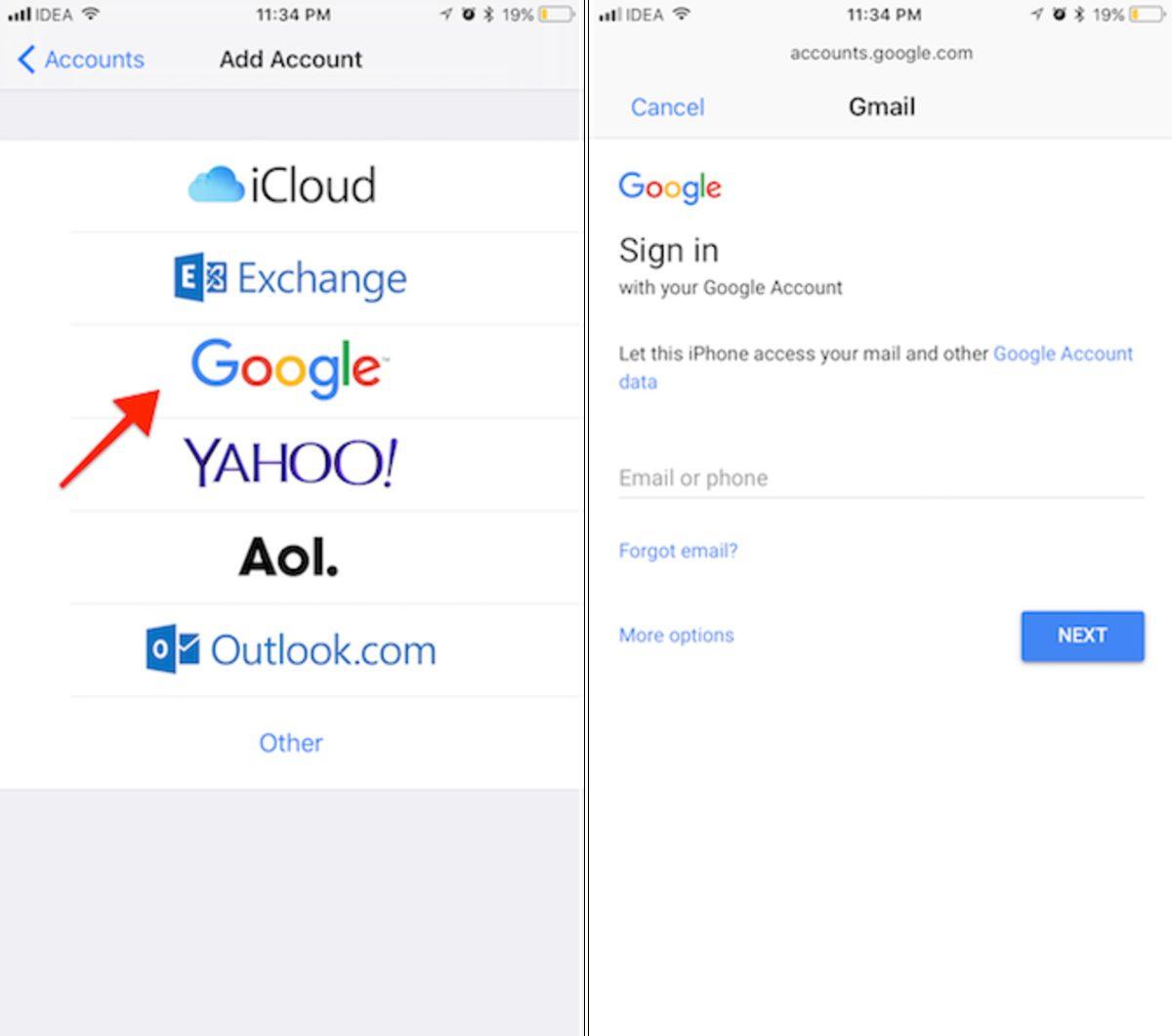
- Adım : Eğer Gmail hesabınızı iPhone’la hemen hemen ilişkilendirmediyseniz, Hesap Ekle’ ye tıklayın ve giriş yapın.
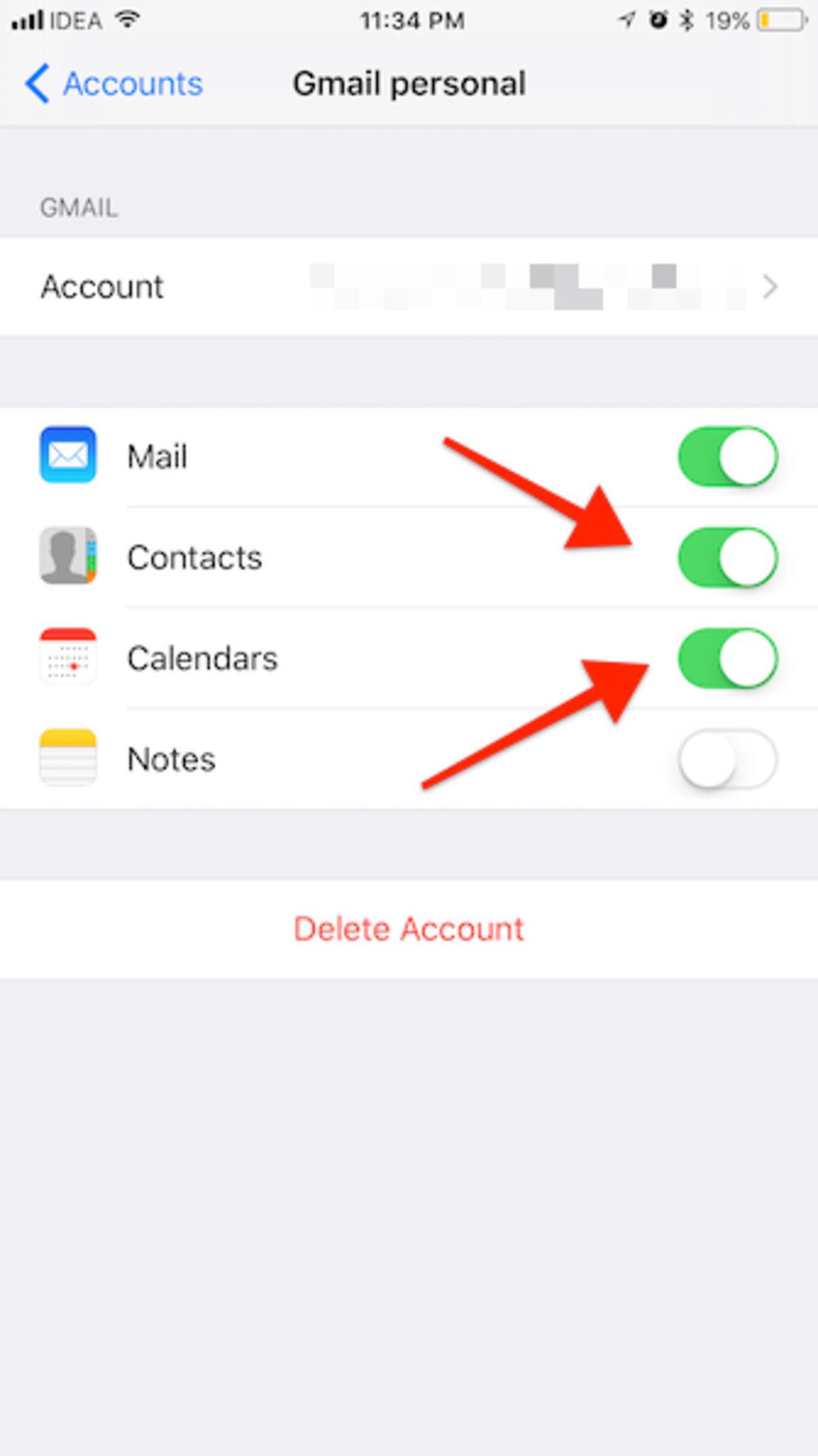
- Adım : Giriş yaptıktan sonrasında Şahıs Sıralaması ve Ajanda eşleştirmesi seçeneğinin etken edildiğinden güvenilir olun.
- Adım : Ayarlar’daki Şahıs Sıralamasınden Varsayılan Hesap kısmına giderek Google hesabınıza geçiş yapın.
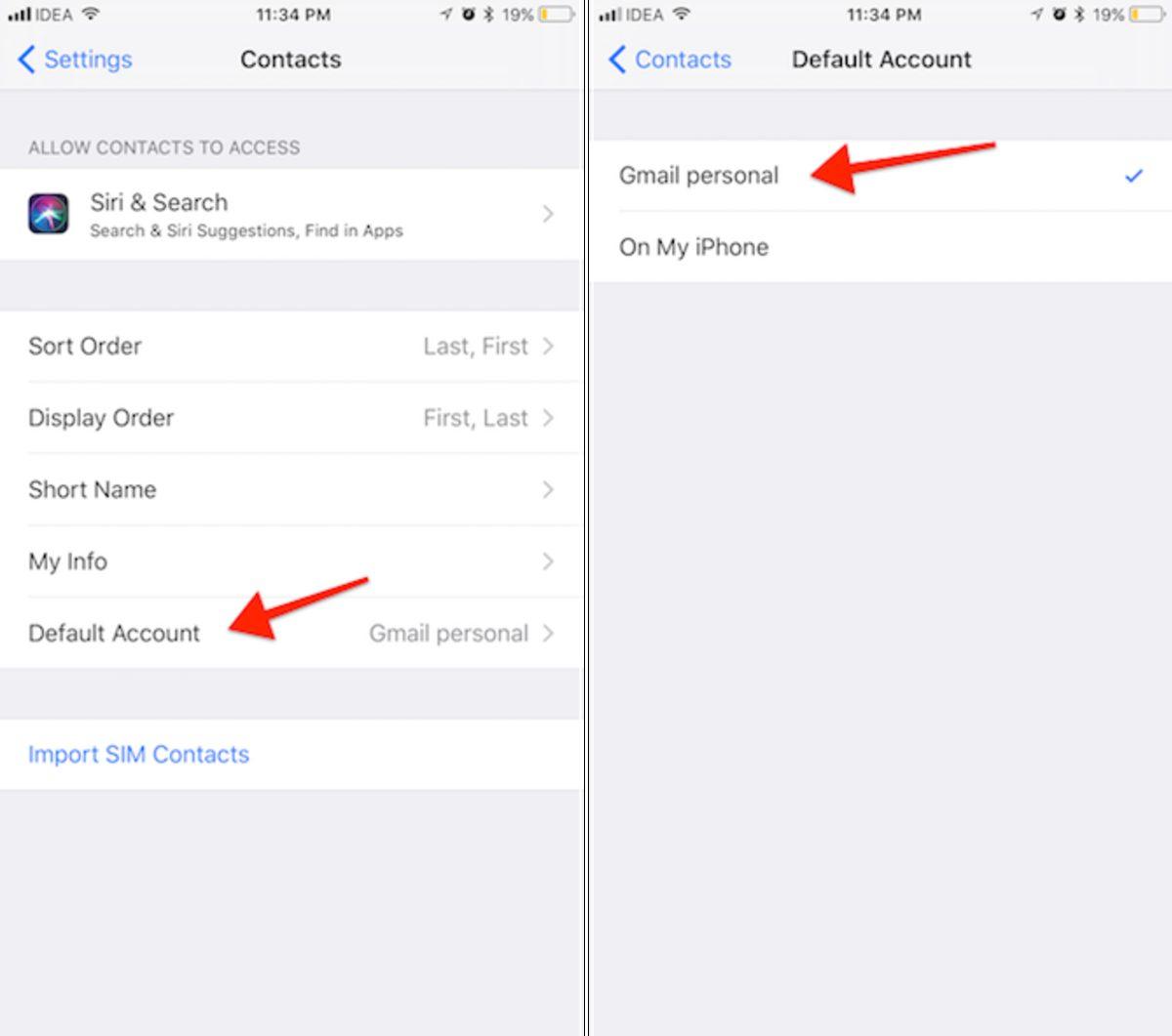
iPhone cihazınız otomatikman kişilerinizi Google hesabınıza aktarmaya başlamış olmalı. Fazladan bir hatırlatma babında aktarma yapmak istemediğiniz kişiler için eşleştirme fonksiyonunu dönem dışı bırakabilirsiniz. Tıpkı iCloud hesabınızda olduğu şeklinde.
3. Müzik parçalarınızı iPhone’dan dışarı aktarın
Apple Müzik ya da Spotify şeklinde gösterim servislerini kullanıyorsanız, müzik koleksiyonunuzun cihazlar içinde aktarımı ile ilgili endişeye kapılmanıza gerek yok. Bir tek ilgili uygulamayı indirerek hesabınıza giriş yapmanız kafi olacaktır. (Evet, Apple Müzik uygulamasının Android versiyonu da mevcut).
Müzik uygulaması bir çeşit ambar olduğu içindir ki tüm parçaları iPhone’dan Android’e aktarmak için kolay bir yöntem maalesef mevcut değildir.
Parçalarınızı iPhone’dan PC ya da Mac’e aktarmak için, aşağıdaki adımları takip edin.
- Adım : AnyTrans uygulamasının 7 günlük tecrübe etme versiyonunu PC ya da Mac cihazınıza indirin. Şarkıları aktarmak için bu uygulamayı kullanacağız. Programı kurduktan sonrasında şarj kablosunu kullanarak iPhone cihazınızı Mac ya da PC’ye bağlayın. Ayrıca, AnyTrans uygulamasını açmadan ilkin iTunes’ü kapattığınızdan güvenilir olun.
- Adım : Uygulamayı açtıktan sonrasında pencerenin sağ köşesinde bulunan Menü butonuna tıklayın.
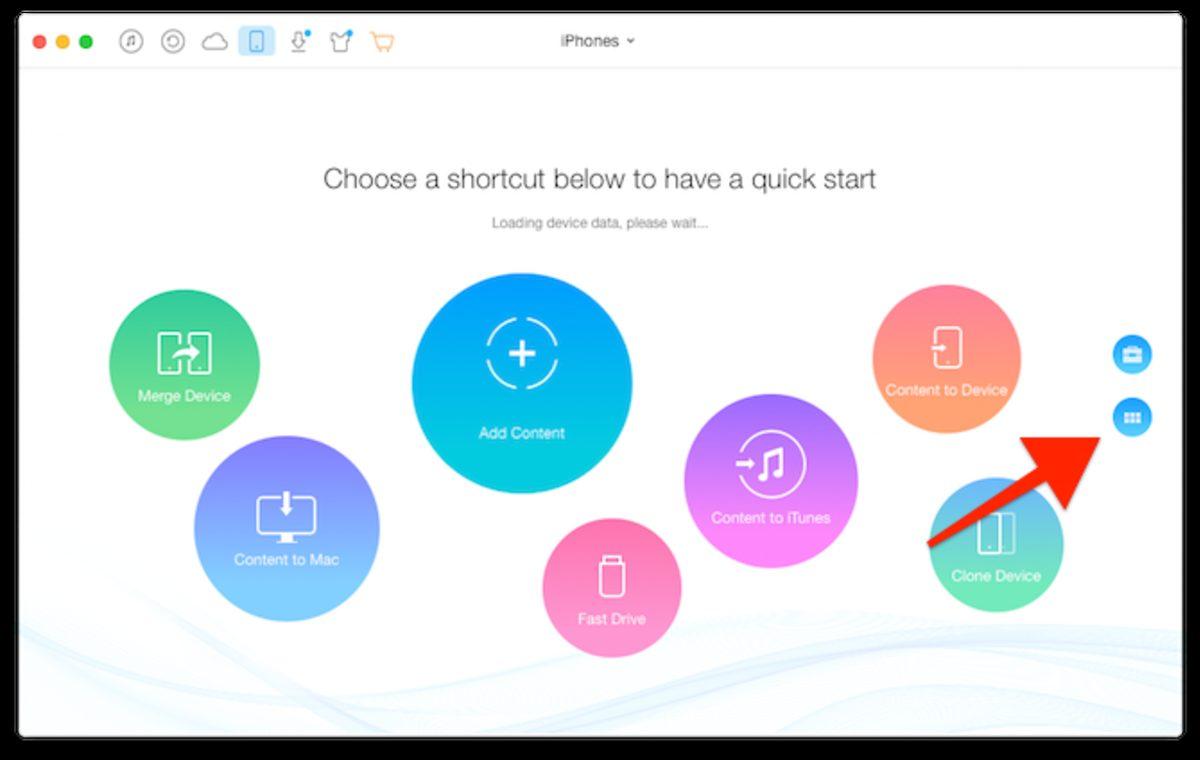
- Adım : Ses (Audio) seçeneğine tıklayın ve sonrasında da Müziğe geçiş yapın.
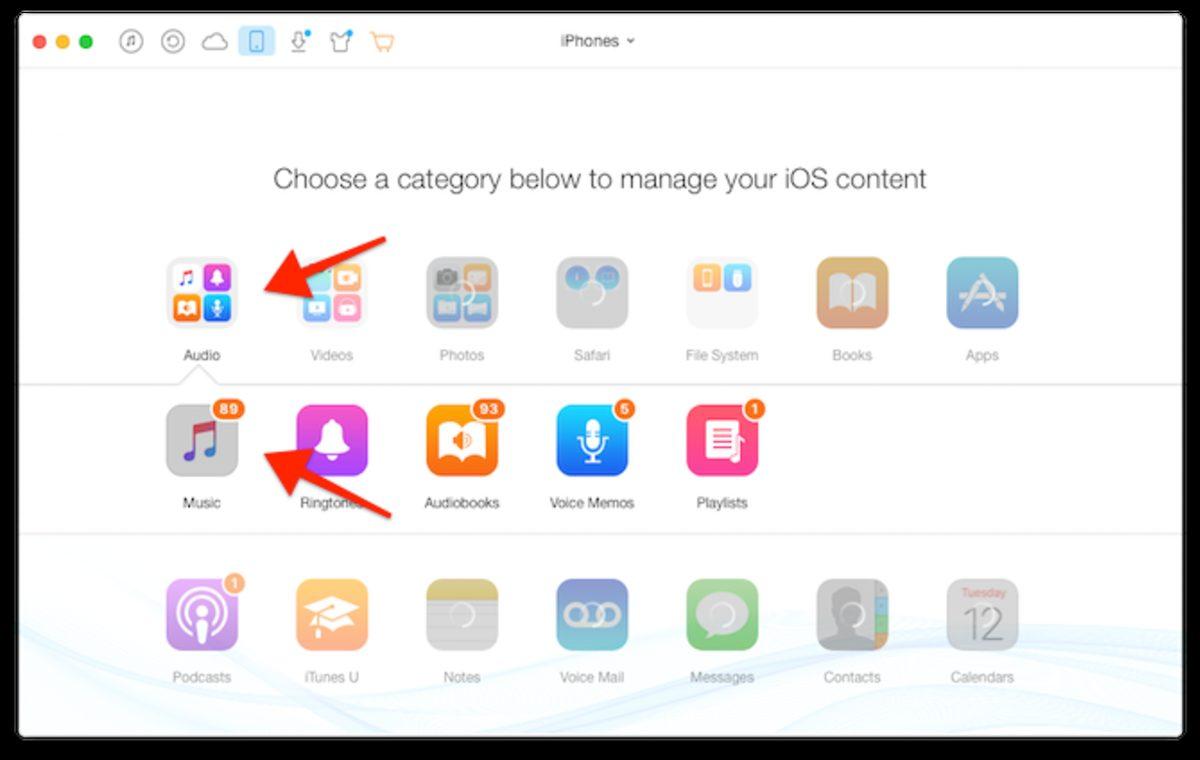
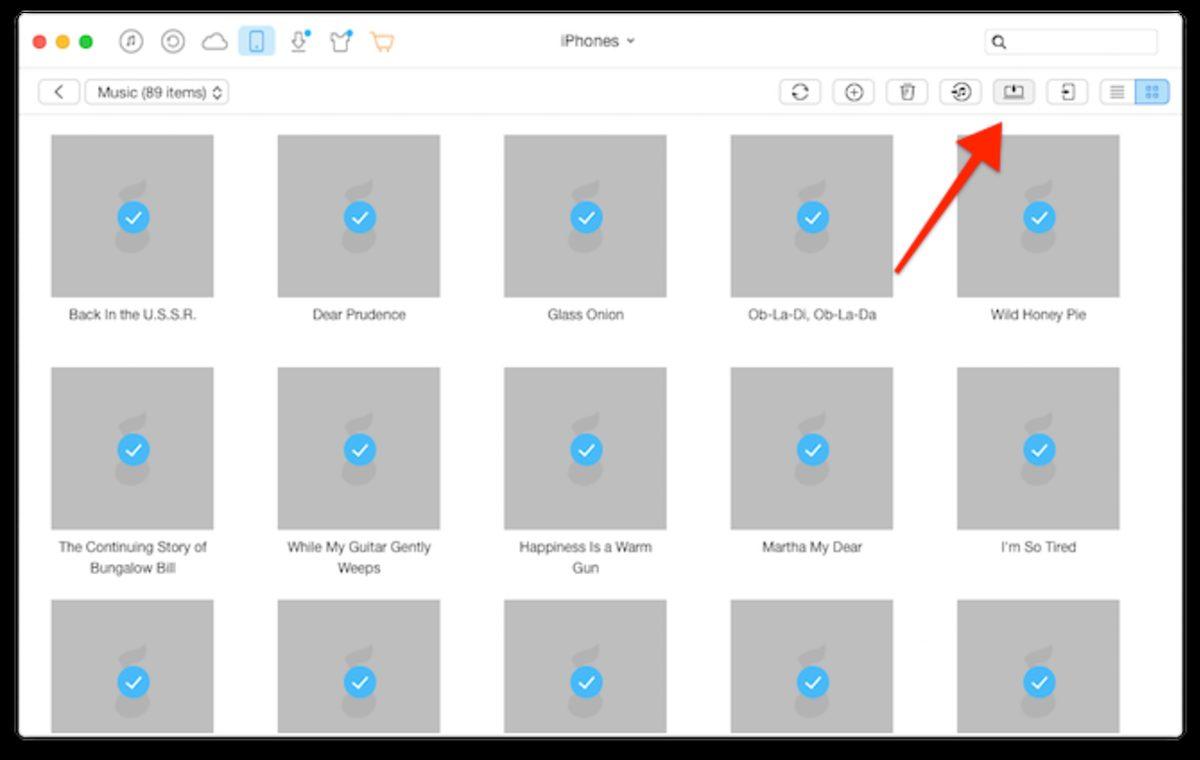
- Adım : Tüm parçalarınızın bu bölümde listelendiğini görmüş olacaksınız. Hepsini seçtikten sonrasında vasıta çubuğunda bulunan Mac (ya da PC)’ye gönder butonuna tıklayın.
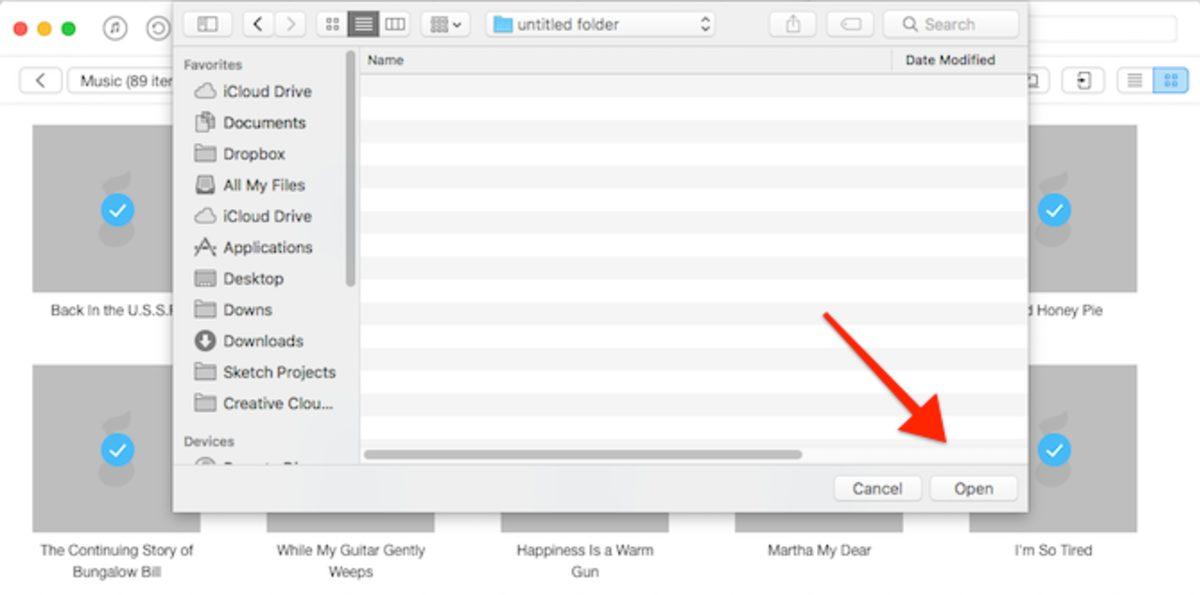
- Adım : Dosya seçici menüden parçaların nereye indirileceğini ayarlayın ve sonrasında aktarma işlemi bitene kadar bekleyin.
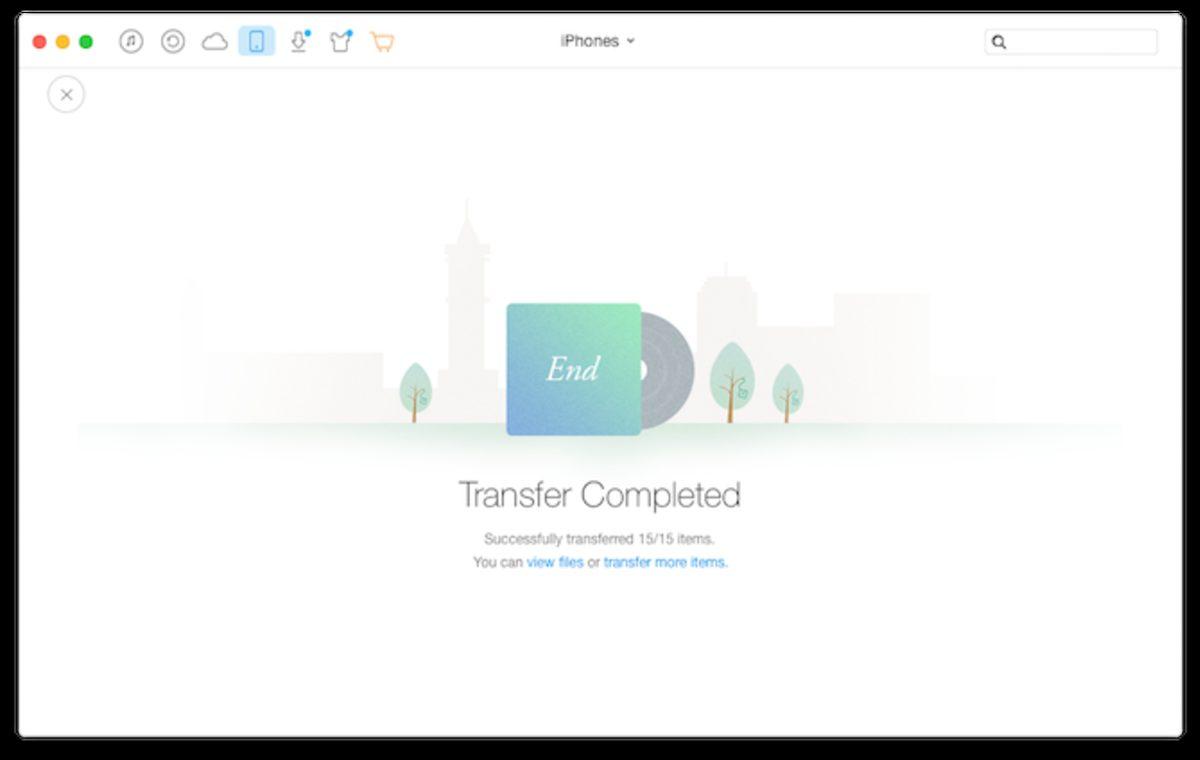
İşlem tamamlandığında, doğrulama mesajı alacaksınız.
Artık Android cihazınızı Mac ya da PC’nize bağlayabilirsiniz. Eğer Windows tabanlı PC kullanıyorsanız, yapmanız ihtiyaç duyulan tek şey müzik dosyalarını kopyalayarak Android’deki Müzik klasörüne atmaktan ibaret olacaktır.
Eğer Mac kullanıyorsanız, Android Dosya Transferi uygulamasını indirmek durumunda kalacaksınız.
4. Resimlerinizi aktarın
iPhone’dan Android’e fotoğraf göndermek için bir uygulama kullanmanız gerekiyor. Bunun için iPhone cihazınıza Google Photos uygulamasını indirerek tüm resimlerinizi Google’a atıp, hemen sonra Android cihazınızda bu tarz şeyleri indirebilirsiniz. Ya da resimlerinizi iki aygıt içinde hızlıca aktarabilmek için üçüncü taraf uygulamalarını da kullanabilirsiniz. Doğal bunun için her iki cihazın da aynı web bağlantısını kullanıyor olması gerekecek. Bu tip uygulamaların sayısı bayağı fazla. Send Anywhere, SHAREit, Instashare, v.s. v.s.
Biz Instashare programını kullanacağız. AirDrop’a benzeyen bu uygulama, kullanımı rahat ve yalnız Apple cihazlarla sınırı olan değil.
Yükleme : Instashare iPhone (Parasız) | Instashare Android (Parasız)
- Adım : Uygulamayı hem iPhone, hem de Android cihazlarınıza indirdikten sonrasında iPhone’da bulunan ‘Resimler (Photos)’ uygulamasını açın.
- Adım : Aktarmak istediğiniz resimleri seçin (Ya da hepsini) ve sonrasında da Paylaş ikonuna tıklayın.
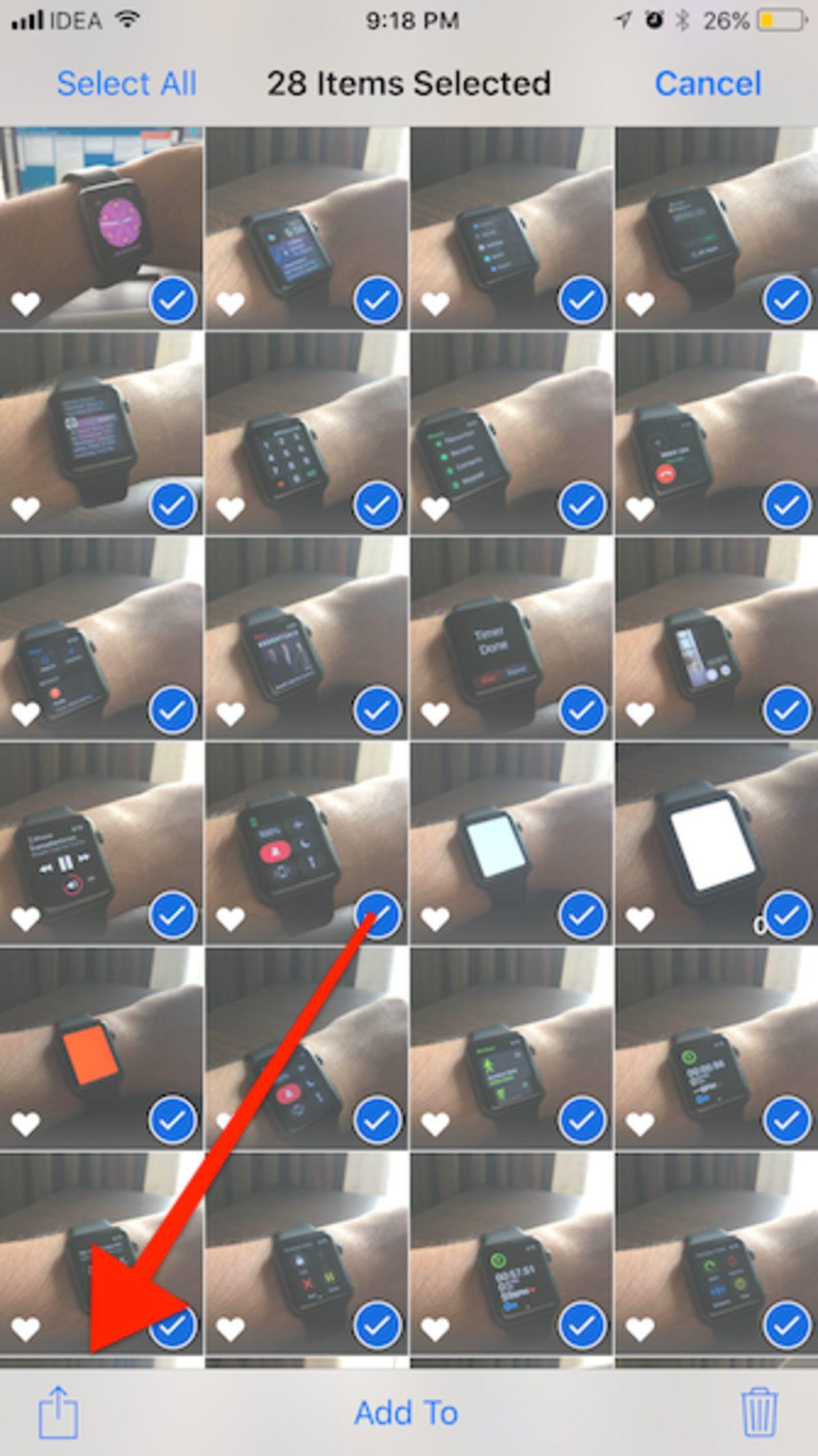
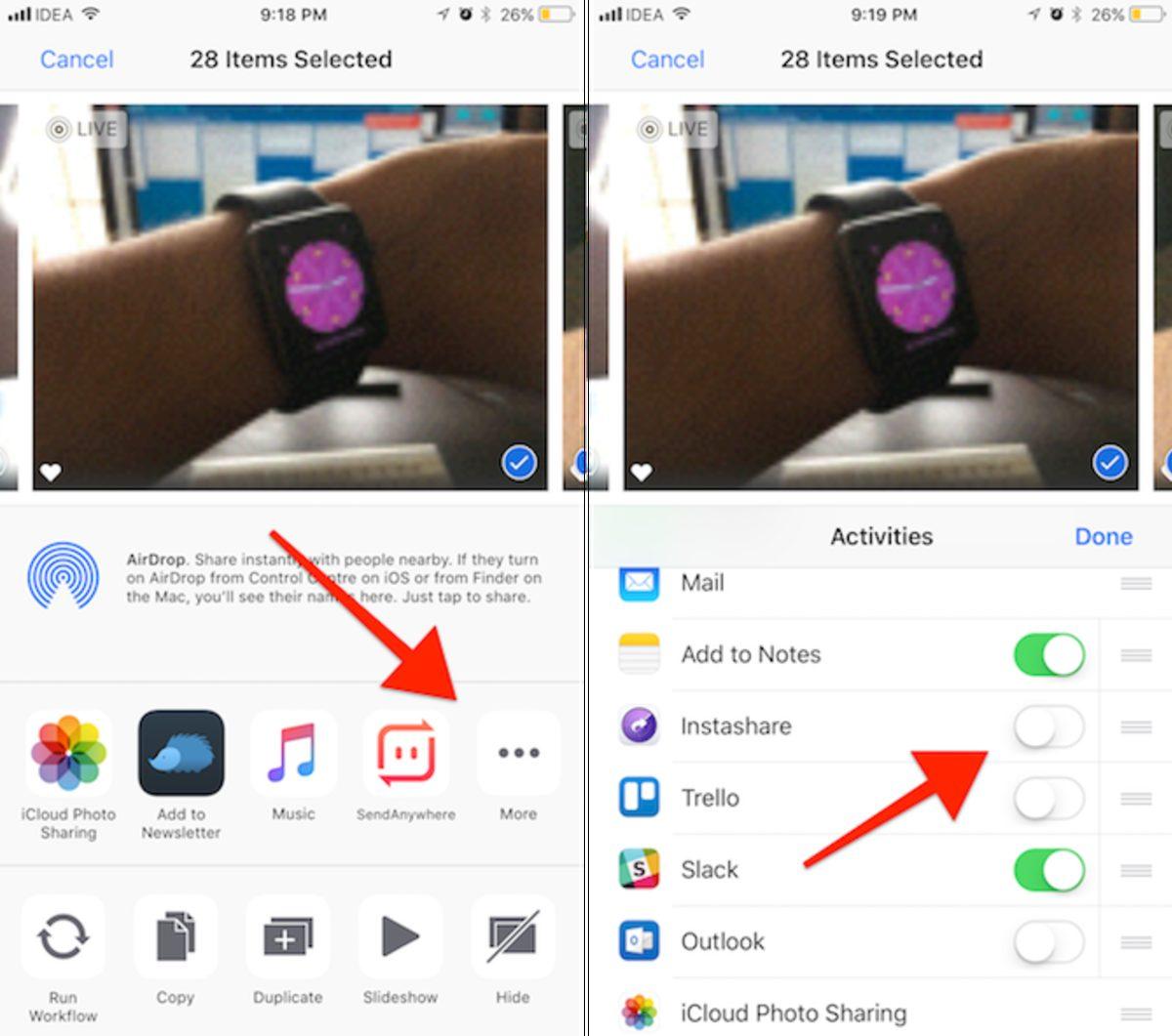
- Adım : Instashare’in paylaşma eklentisini kullanacağız. İlk sırada bulunan Daha Fazla (More) seçeneğine tıklayarak, Instashare bölümünü etken hale getirelim.
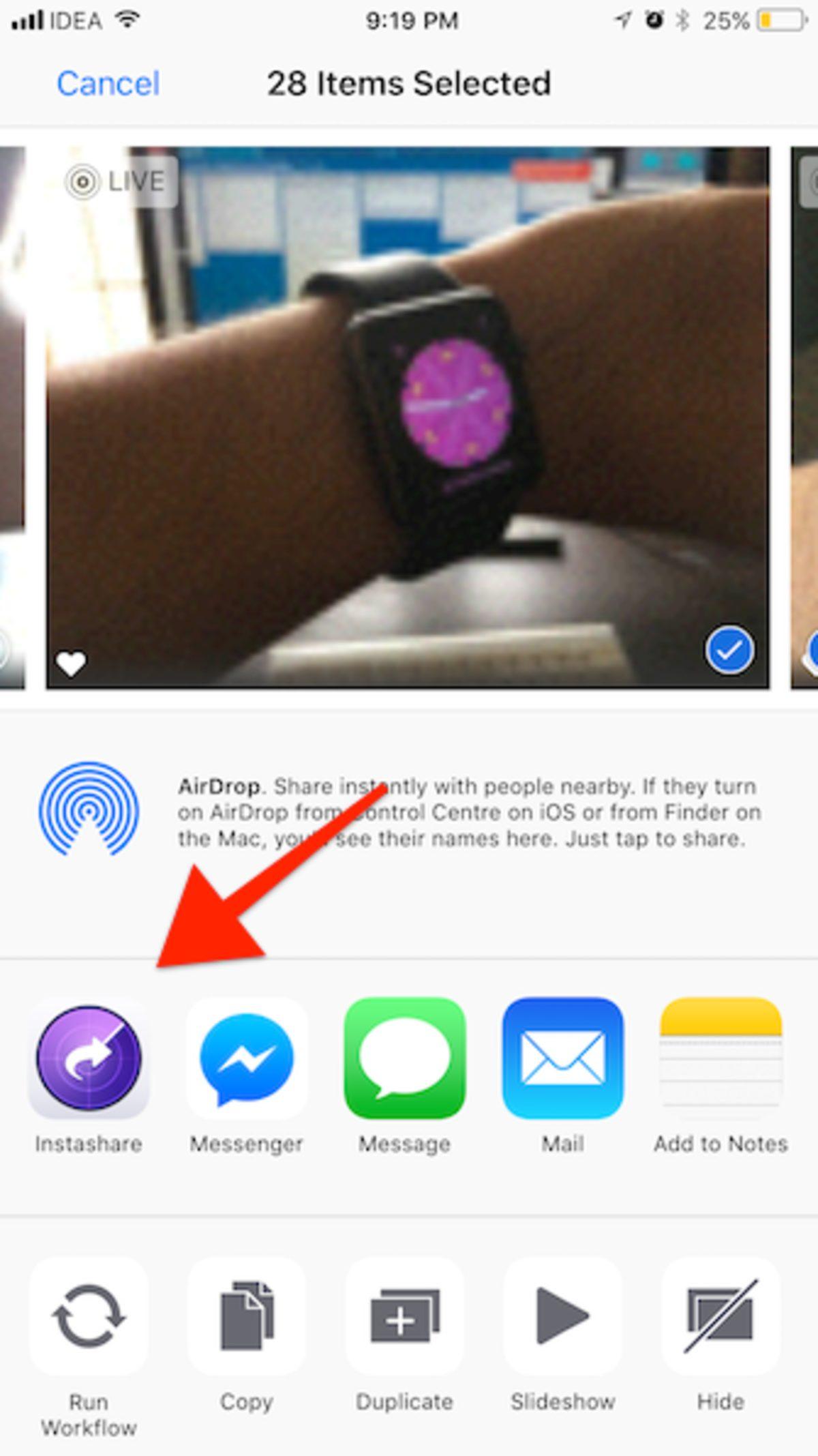
- Adım : Şimdi Instashare butonuna tıklayabiliriz.
- Adım : Oluşturulan menüden Android cihazını seçin.
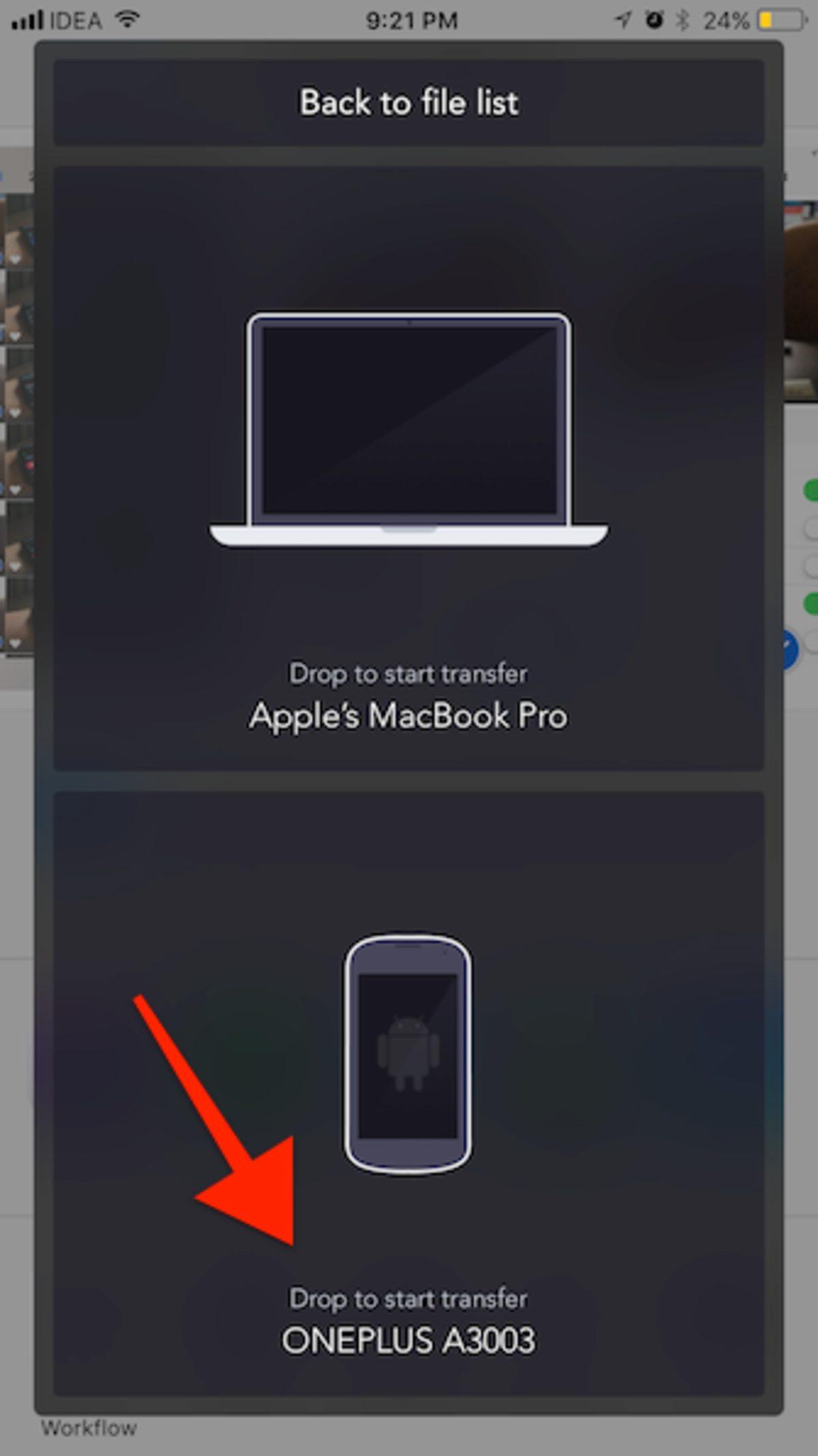
Resimleriniz kablosuz bağlantı üstünden aktarılırlarken iPhone ekranının kapanmasına engel olmalısınız. İşlem tamamlanana kadar açık olmalı ekran.
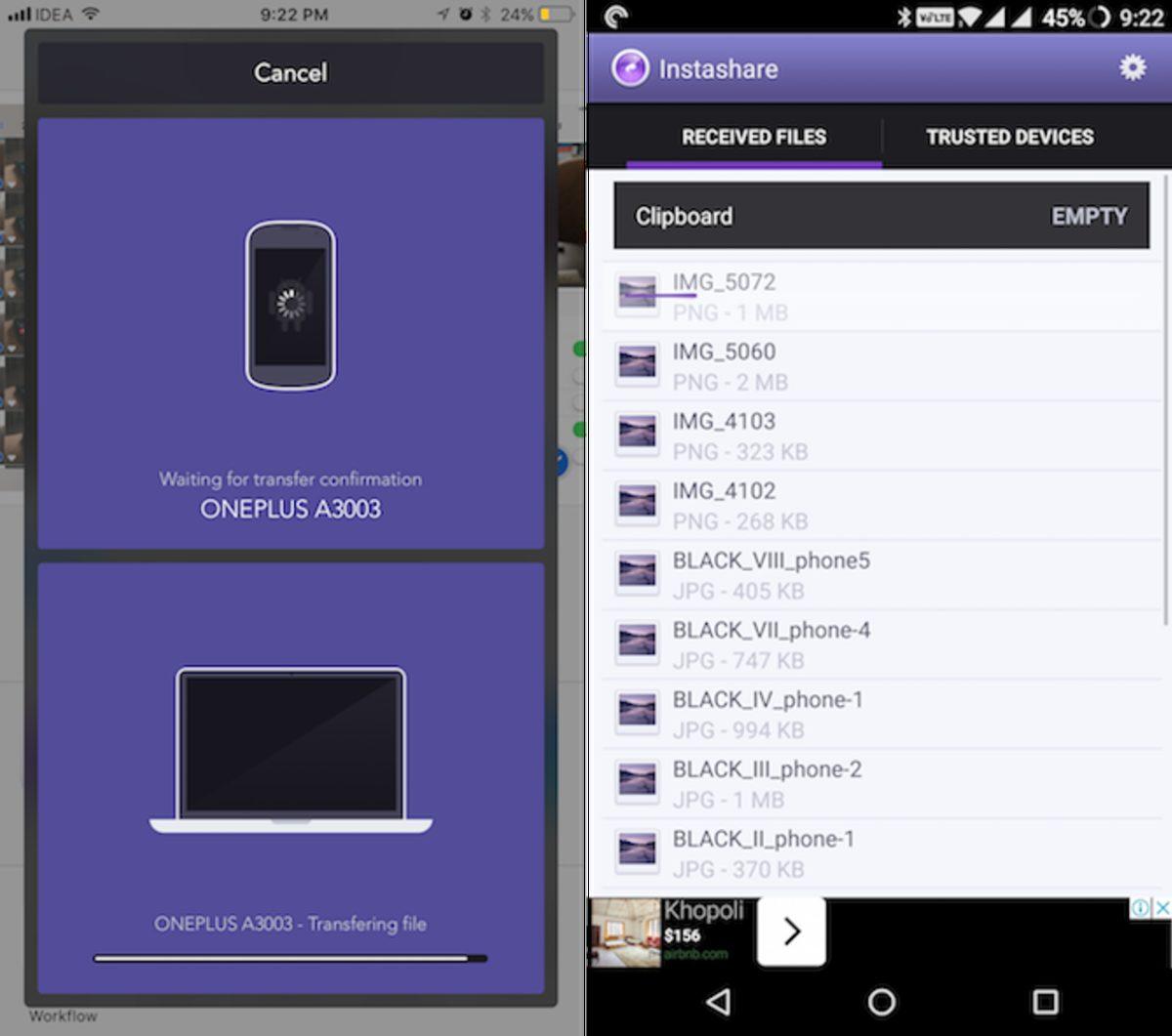
Doğal yüklediğiniz fotoğraf sayısına bağlı olarak işlem süreci uzayacaktır.
Son olarak yapmamız ihtiyaç duyulan bir şey daha var: Google Hesabına Bağlanmak
Tüm verileriniz Google hesabınıza aktarıldıktan sonrasında aynı hesapla Android cihazınıza bağlanmayı ihmal etmeyin. Eğer kurulum işlemleri esnasında bunu yapmadıysanız, Ayarlar > Hesaplar > Hesap Ekle yolunu takip ederek, yeni bir hesap ne yapabilirsiniz? Ekleyebilirsiniz.
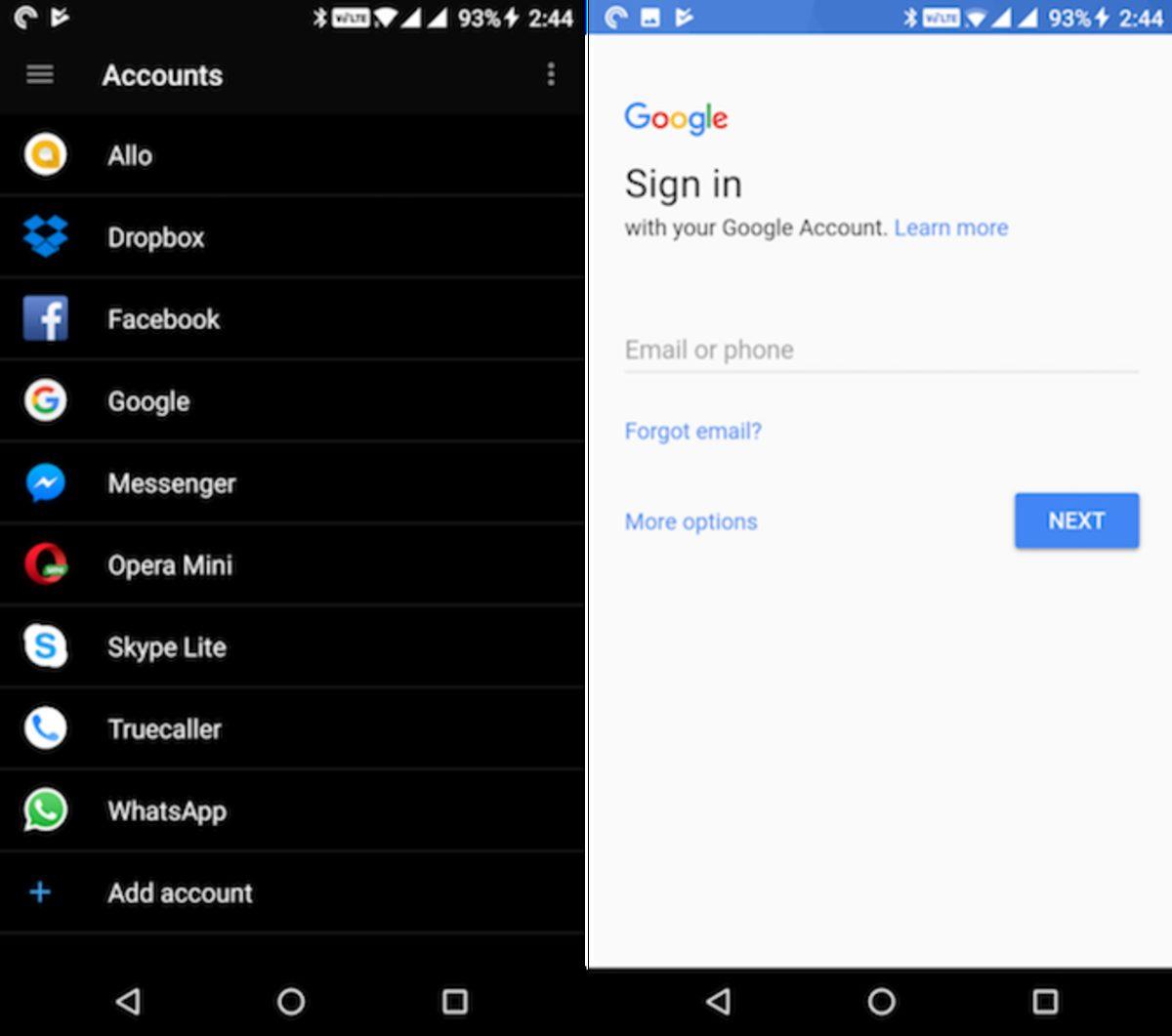
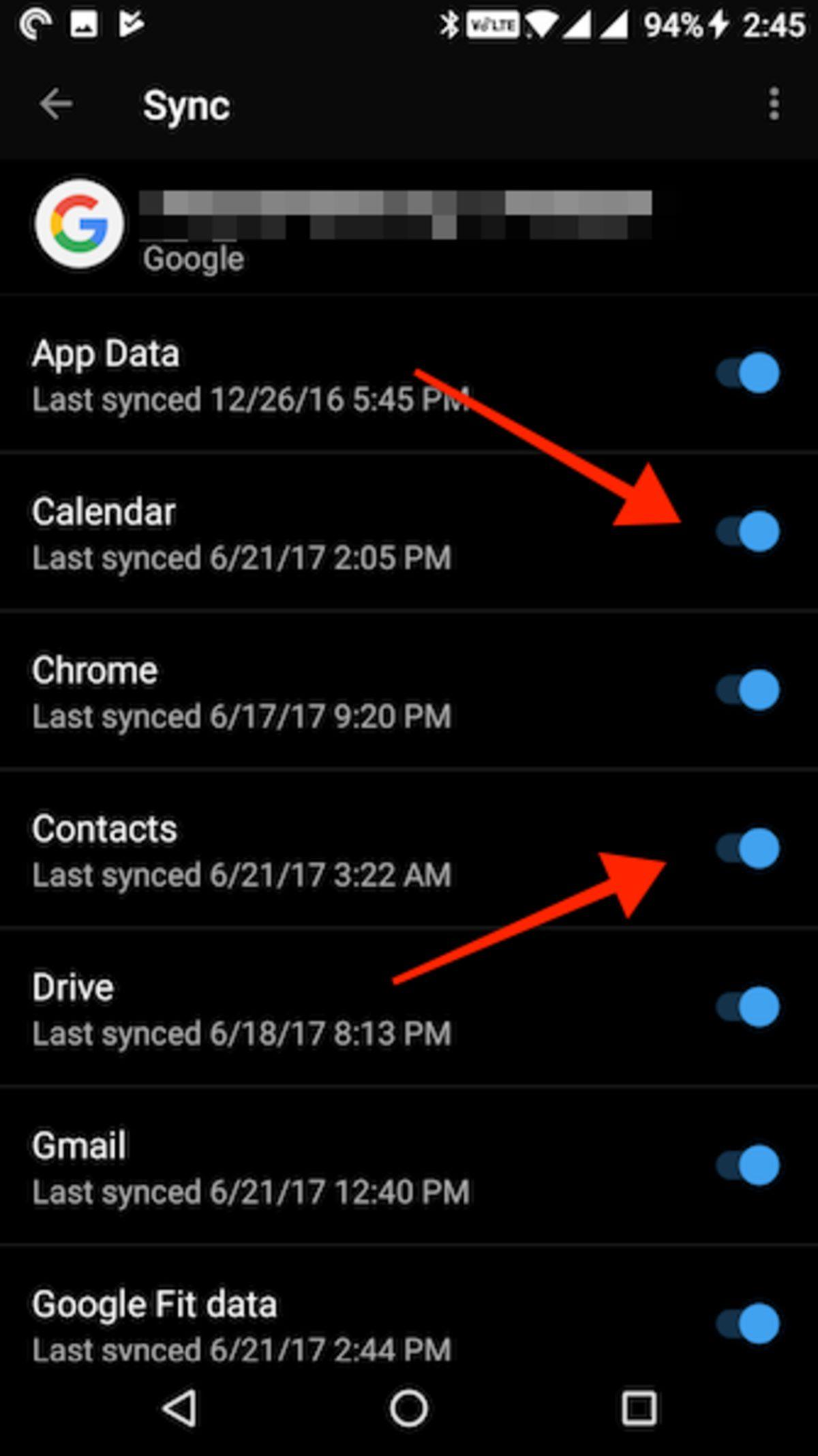
Evet, eşleştirmeyi de yaptık. Ayrıca Şahıs Sıralaması, Ajanda ve Resimler eşleştirmesinin etken halde olduğundan da güvenilir olalım. Eğer durum bu ise, tüm verileriniz arka planda aktarılmaya başlayacaktır.
Android’e hoş geldiniz! Evet, hallettik. Doğrusu, nerede ise.
Yangın esnasında verilen zayiat
Bir yangın esnasında ilk kurtarılacaklar envanterinde bulunan demirbaşları aktardık aktarmasına fakat, geride küçücük de olsa bazı şeyleri bırakmak zorunda kaldık doğal. Her ne kadar günümüzde bir oldukça uygulama çapraz-platform bazlı olsa da, Android’de her şeye uygunluk gösteren, verimli bir ortamı daima için yakalayamayabiliyoruz. iMessages (ki ordaki eposta kaydımızı da silmeyi unutmuyoruz) ve WhatsApp sohbetleri şeklinde şeyler mesela. Bu tarz şeyleri Android’e aktaramayacağız maalesef.
Ajandanızda bulunan etkinlikleri artık Google’a taşımış olmanız hasebiyle iCloud Ajanda uygulamasına da Allah’a emanet ol demek zorunda kalmış oluyorsunuz. Zira bu uygulamayı Android’de kullanmanın kolay bir yolu yok. Bu noktadan itibaren etkinliklerinizi, Gmail hesabınızı kullanarak düzenlemek durumunda kalacaksınız.
Öteki bir yitik, iCloud eposta hesabınızla ilgili. iCloud eposta hesabınızı Android ile eşleştirmek mümkün olmakla beraber bu hesabı, birincil hesap olarak kullanmanızı pek tavsiye etmiyoruz. Eğer Android kullanacaksanız, varsayılan eposta hesabınız Gmail olmalıdır. Böylece Android’de bir oldukça yan getiriden faydalanabilirsiniz (Google Assistant’a erişimden, Google Gelen Kutusu’ndaki akıllı gelen posta özelliklerine kadar).
İşlem tamamdır. Neleri kurtarıp, nelerden yoksun kaldığımızı da azca oldukça anlamış olduk. Her şey tamam da, niçin iPhone’dan Android’e geçiş yaptınız? Listelediğimiz adımlar yeterince anlaşılır mıydı? Netice itibariyle başarı sağlayabildiniz mi? Aşağıda yorumlar kısmı var ya, oraya üç beş kelam da olsa karalarsanız, edindiğiniz tecrübeleri de bizlerle paylaşmış olmuş olursunuz. Böylece gelecekte yazacağımız yazıları, o doğrultuda seçme ve şekillendirme imkanını yakalamış oluruz.