iPhone Sıfırlama Iyi mi Yapılır? – Webtekno – Güncel Teknoloji Haberleri ve Video İncelemeleri
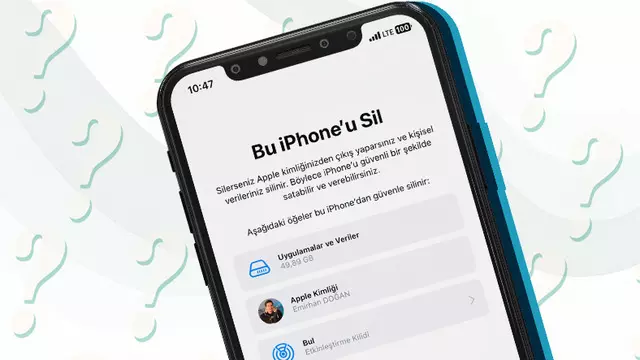
Kullanmakta olduğunuz iPhone cihazınızı eğer satacaksanız tüm ayarları silebilir fakat eğer kullanmaya devam edecekseniz tüm ayarları tamamen sıfırlayabilirsiniz. İkisi benzer şeklinde görünse de cihazdaki değişik şeyleri silen bu iki işleme gelin yakından bakalım ve iPhone sıfırlama iyi mi yapılır adım adım tüm detaylarıyla görelim.
Eğer uzun süredir aynı iPhone aleti kullanıyorsanız içindeki ayarlar kontrolden çıkmış olabilir. Tek tek hangi ayar nasıldı diye uğraşmak yerine iPhone sıfırlama işlemi ile kişisel verilerinize ve uygulamalarına dokunmadan ayarlarınızı eski haline çevirmeniz mümkün. iPhone sıfırlama işlemi olarak bilinse de bu işlemi telefonunuzu satmadan ya da başka birine vermeden ilkin yapmanız kafi gelmez.
İphone sıfırlama işlemine benzer öteki bir işlem de tüm ayarları ve içerikleri silmektir. Benzer görünse bile aslen bu işlem oldukça daha detaylı olarak telefonunuzda ne var ne yok silecektir. Bu yüzden eğer cihazınızı satacak ya da başka birine vereceksiniz yapınak ayarlarına döndürmekten oldukça daha fazlası diyebileceğimiz bu silme işlemini yapmalısınız. Gelin iPhone sıfırlama iyi mi yapılır yakından bakalım ve işlemler hakkında bilmenizde fayda olan bilgileri görelim.
iPhone sıfırlama iyi mi yapılır? İşte uygulayabileceğiniz tüm yöntemler:
- Yöntem #1: Ayarlar uygulaması üstünden iPhone sıfırlama, silme
- Yöntem #2: Bilgisayar ile iPhone sıfırlama, silme
- Yöntem #3: Ayarlar uygulaması üstünden iPhone yapınak ayarlarına döndürme
Yöntem #1: Ayarlar uygulaması üstünden iPhone sıfırlama, silme:
- Adım #1: iPhone cihazınızı açın.
- Adım #2: Ayarlar uygulamasını açın.
- Adım #3: Genel sayfasını açın.
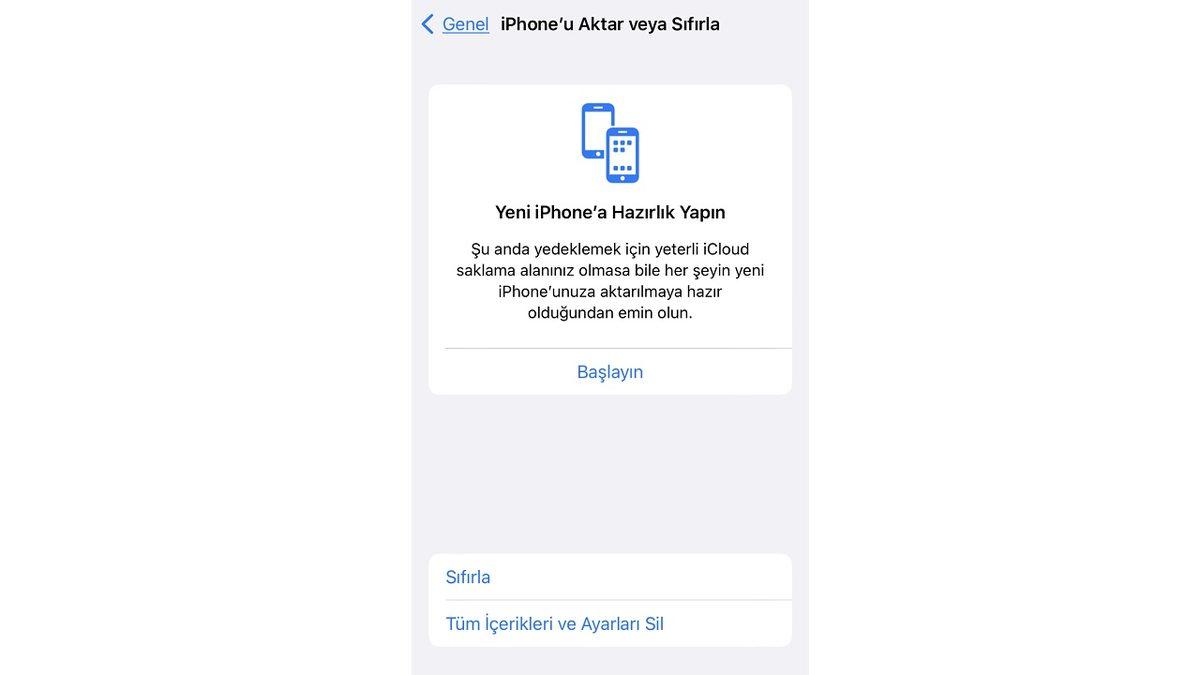
- Adım #4: iPhone’u Aktar yada Sıfırla seçeneğine dokunun.
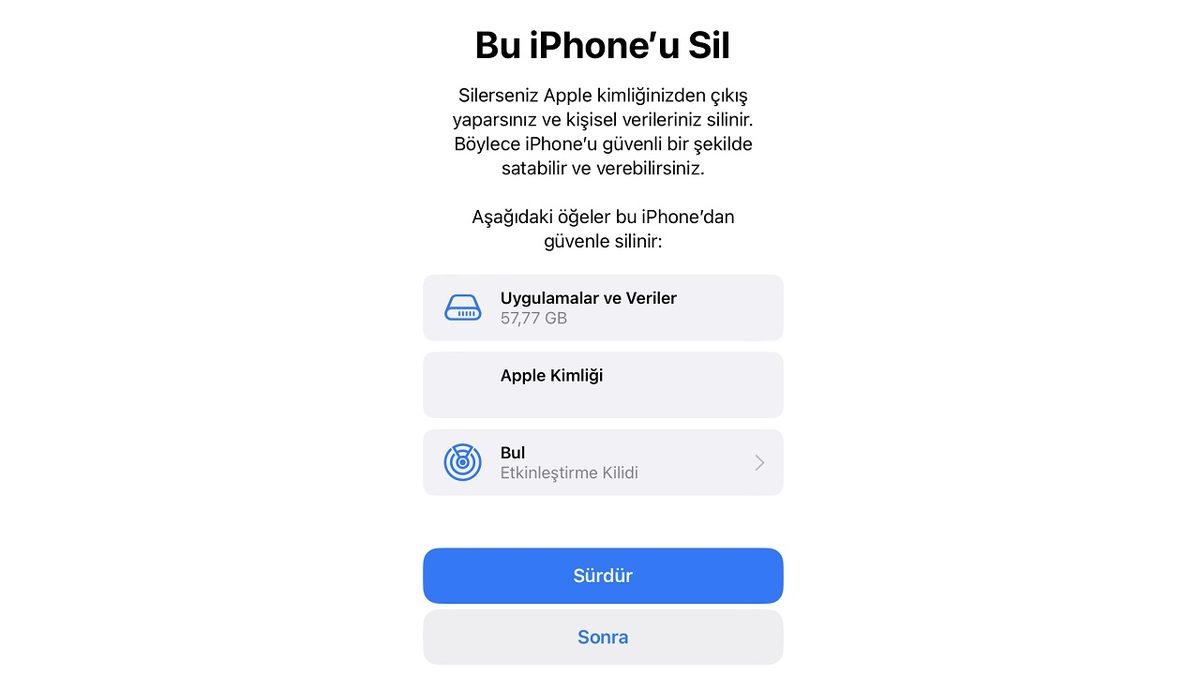
- Adım #5: Tüm İçerikleri ve Ayarları Sil seçeneğine dokunun.
- Adım #6: Sürdür butonuna tıklayın.
- Adım #7: İstenirse Apple kimlik bilgilerinizi girin.
Ayarlar uygulaması üstünden iPhone sıfırlama, silme işlemi için yukarıdaki adımları seyredebilirsiniz. Bu işlem cihazınızda bulunan tüm verileri tamamen siler. Bu yüzden iPhone cihazınızı satacak ya da başka birine verecekseniz Tüm İçerikleri ve Ayarları Sil seçeneği ile iPhone sıfırlama işlemi yapmanız öneriliyor.
Yöntem #2: Bilgisayar ile iPhone sıfırlama, silme:
- Adım #1: Cihazınızı USB kablo ile bilgisayarınıza bağlayın.
- Adım #2: Cihazınızı açın.
- Adım #3: Bir Finder penceresi açın.
- Adım #4: iPhone butonuna tıklayın.
- Adım #5: Genel sayfasını açın.
- Adım #6: iPhone’u Geri Yükle seçeneğine tıklayın.
- Adım #7: iTunes uygulamasını açın.
- Adım #8: Sol üst üst köşedeki iPhone butonuna tıklayın.
- Adım #9: Özet sayfasını açın.
- Adım #10: iPhone’u Geri Yükle seçeneğine tıklayın.
Windows ya da MacOS işletim sistemine haiz bilgisayarınız üstünden iPhone sıfırlama, silme işlemi için yukarıdaki adımları izlemeniz kafi. İşletim sisteminizin versiyonuna bakılırsa adım başlıkları değişim izah edebilir fakat tıpkı Tüm İçerikleri ve Ayarları Sil seçeneğinde olduğundan tüm verileriniz tamamen silinecektir.
Yöntem #3: Ayarlar uygulaması üstünden iPhone yapınak ayarlarına döndürme:
- Adım #1: iPhone cihazınızı açın.
- Adım #2: Ayarlar uygulamasını açın.
- Adım #3: Genel sayfasını açın.
- Adım #4: iPhone’u Aktar yada Sıfırla seçeneğine dokunun.
- Adım #5: Sıfırla seçeneğine dokunun.
- Adım #6: Sıfırlamak istediğiniz ayarı seçin.
- Adım #7: Tüm Ayarları Sıfırla seçeneğine dokunun.
- Adım #8: İstenirse Apple kimlik bilgilerinizi girin.
Ayarlar uygulaması üstünden iPhone yapınak ayarlarına döndürme işlemi için yukarıdaki adımları izlemeniz kafi. Bu işlem sıfırlamak olarak geçse de aslen Tüm İçerikleri ve Ayarları Sil seçeneği kadar derinlemesine bir temizlik yapmaz, bundan dolayı aleti birazcık rahatlatıp kullanmaya devam etmek için bu işlemi yapabilirsiniz.
Sıfırla ile Tüm İçerikleri ve Ayarları Sil arasındaki fark nedir?
Silme, sıfırlama, yapınak ayarlarına döndürme şeklinde pek oldukça değişik isimle biliyor olsak bile iPhone cihazlarda iki temel sıfırlama seçeneği vardır; ‘Sıfırla’ ve ‘Tüm İçerikleri ve Ayarları Sil’. İşlem esnasında da karşınıza çıkacak fakat küçük bir bilgilendirme yapmakta yarar var.
‘Sıfırla’ seçeneği cihazınızı tamamen silmez, yalnızca mevcud ayarlarınızı temizleyerek ilk günkü konumuna getirir. ‘Tüm İçerikleri ve Ayarları Sil’ seçeneği ise cihazınızda ne var ise ne yoksa siler, bundan dolayı cihazınızı satmadan ya da başka birine vermeden ilkin bu seçeneği kullanmanız tavsiye ediliyor.
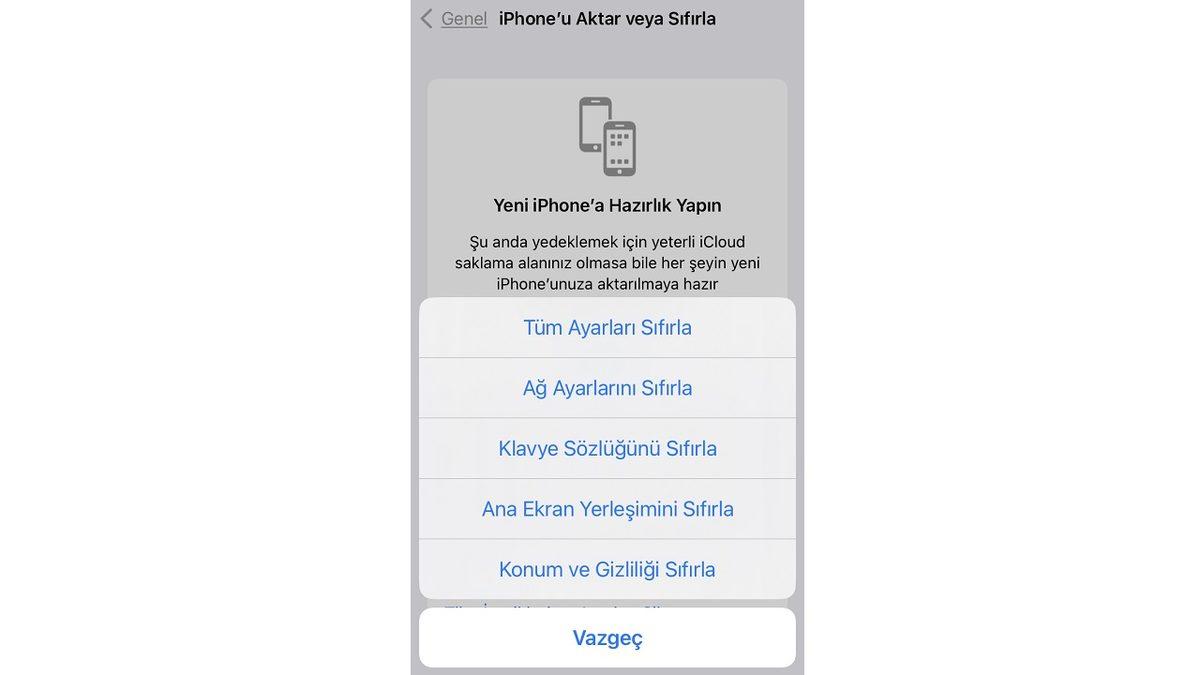
Esasen aralarındaki temel farkı ‘Sıfırla’ seçeneğine dokunduğunuz süre çıkan öteki seçeneklerden anlayabilirsiniz; Tüm Ayarları Sıfırla, Ağ Ayarlarını Sıfırla, Klavye Sözlüğünü Sıfırla, Ana Ekran Yerleşimi Sıfırla, Konum ve Gizliliği Sıfırla. Bunlardan birini seçtiğiniz süre yalnızca değiştirmiş olduğunuz ayarları eski haline döndürmüş oluyorsunuz.
Sıfırlama işlemi öncesi iPhone yedeklemesi yapın:
- Adım #1: iPhone cihazınızı açın.
- Adım #2: Ayarlar uygulamasını açın.
- Adım #3: Adınıza dokunun.
- Adım #4: iCloud seçeneğine dokunun.
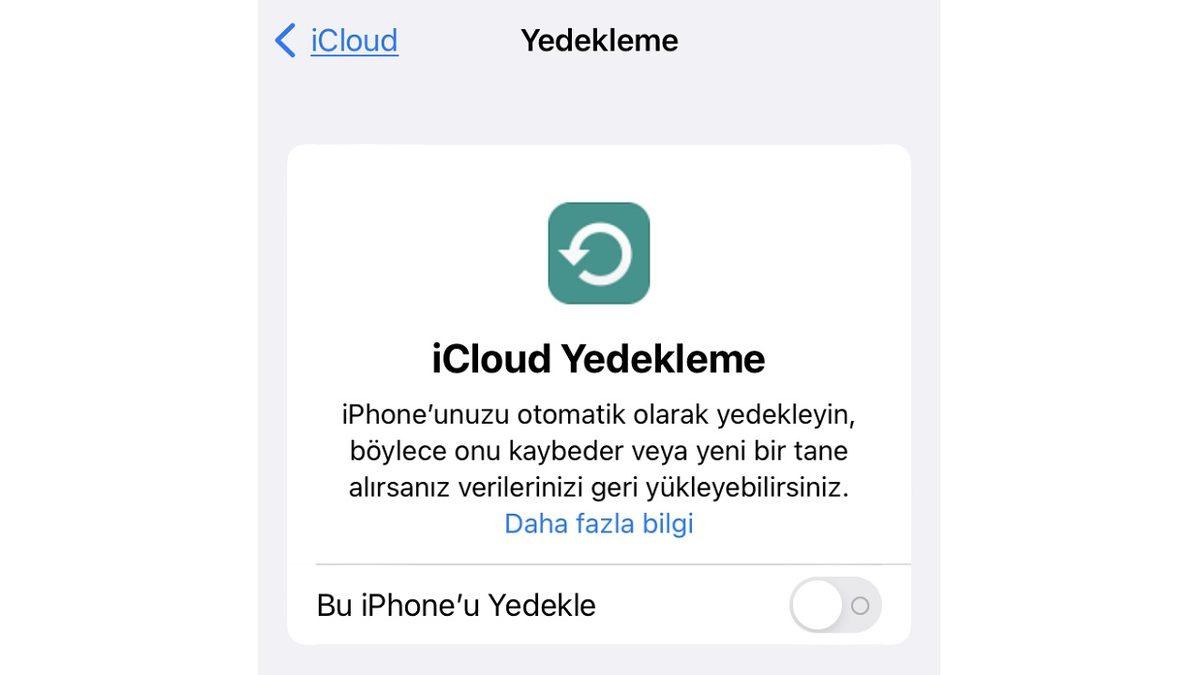
- Adım #5: iCloud Yedekleme sayfasını açın.
- Adım #6: iCloud Yedekleme seçeneğini etken hale getirin.
- Adım #7: iPhone’u bilgisayarınıza bağlayın.
- Adım #8: iTunes uygulamasını açın.
- Adım #9: iPhone butonuna tıklayın.
- Adım #10: Özet sayfasını açın.
- Adım #11: Şimdi Yedekle seçeneğine tıklayın.
- Adım #12: Isterseniz yedekleme şifresi belirleyin.
‘Tüm İçerikleri ve Ayarları Sil’ seçeneği üstünden iPhone sıfırlama işlemi öncesi yukarıdaki adımları uygulayarak iPhone yedeklemesi yapabilirsiniz. Bu şekilde tüm ayarlarınızı ve verilerinizi yedeklemek istemezseniz elle, arzu ettiğiniz dosyaları değişik aygıtlara ya da bulut depolama alanlarına yedeklemeniz de mümkün.
iPhone sıfırlama ile iCloud silinir mi?
iCloud, Apple kullanıcılarının bulut depolama kapasitesi olarak da kullandığı bilişim hizmetidir. Bununla beraber Apple kimliğiniz de iCloud e-posta adresinizdir. Bunlar, siz iPhone’u satıp tekrar hiçbir Apple ürünü kullanmasanız bile saklanmaya ve kullanılmaya devam eder. Bu yüzden bilerek ve isteyerek silmediğiniz sürece iCloud hesabınız, hesap bilgileriniz ve bulut depolama alanındaki dosyalarınız silinmez.
Satmak ya da temizlemek istediğiniz cihazlarınız için iPhone sıfırlama iyi mi yapılır sorusunu yanıtlayarak uygulamanız gerekenleri adım adım tüm detaylarıyla anlattık. İşlemler esnasında herhangi bir problem yaşarsanız Apple Destek ile iletişime geçebilirsiniz.