Google Play Store Açılmıyorsa Uygulayabileceğiniz 9 Çözüm

Her Android kullanıcısının minimum bir kez başına gelen Google Play Store’un açılmaması sorunuyla karşılaşırsanız uygulayabileceğiniz çözüm yollarını anlatıyoruz.
Akıllı telefonlar, hayatımızı büyük seviyede kolaylaştırsa da bazı durumlarda can bunaltan sorunlarla karşılaşabiliyoruz. Günlük hayatta karşılaşabileceğimiz bu sorunlardan biri de “Play Store durduruldu” hatası.
Her Android kullanıcısının minimum bir kez karşılaşmış olduğu bu hata, bilhassa çözümünü bilmediğinizde epey sinir bozucu olabiliyor.
Bu aşamada Play Store’u etkileyebilecek birkaç unsur bulunuyor. Bu içeriğimizdeyse “Google Play Store açılmıyor“, “Play Store durduruldu” şeklinde hatalarla karşılaştığınızda uygulayabileceğiniz yöntemlerden bahsedeceğiz.
Google Play Store açılmıyorsa uygulayabileceğiniz çözümler:
- Yöntem #1: İnternet bağlantınızı deneyin.
- Yöntem #2: Tarih ve saat ayarlarınızı deneyin.
- Yöntem #3: Google Play Store’un önbelleğini ve verilerini paklayın.
- Yöntem #4: Google Play Hizmetleri’nin önbelleğini ve verilerini paklayın.
- Yöntem #5: İndirme Yöneticisi’nin önbelleğini ve verilerini paklayın.
- Yöntem #6: Google Play Store güncellemelerini kaldırın.
- Yöntem #7: Cihazınızdaki Google hesabını kaldırın.
- Yöntem #8: Android sistem güncellemelerini deneyin
- Yöntem #9: Cihazınızı yapınak ayarlarına sıfırlayın.
Yöntem #1: İnternet bağlantınızı deneyin
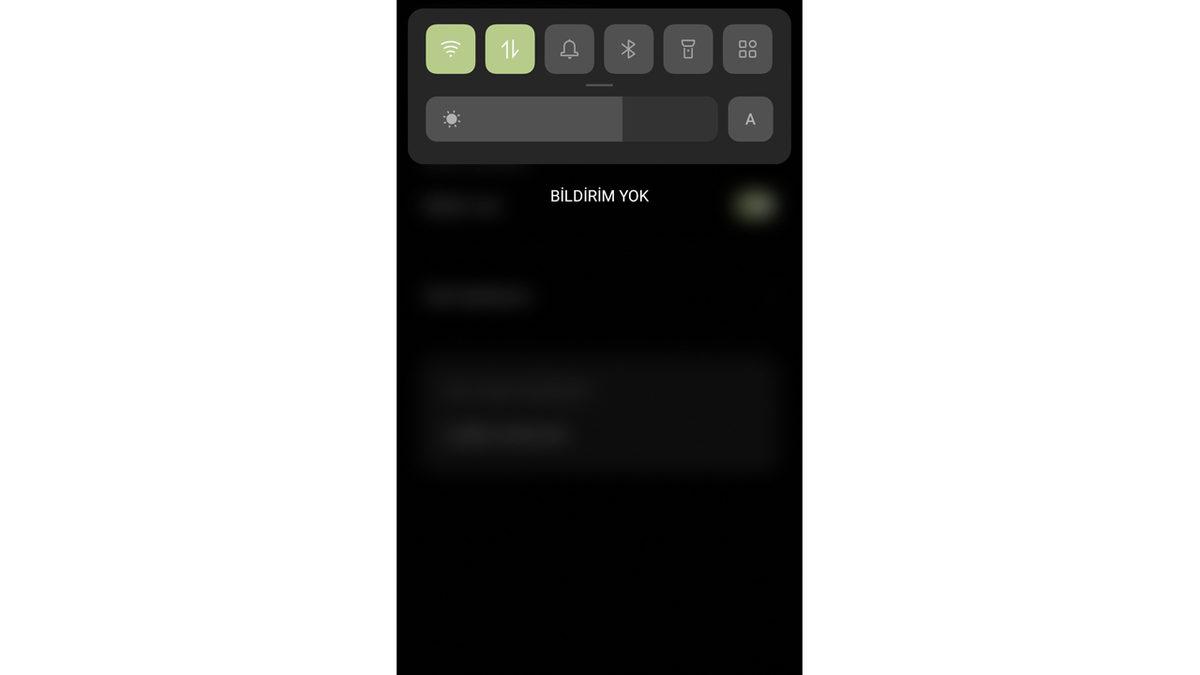
Fazlaca rahat bir detay sadece web bağlantınızı denetlemek, yaşadığınız problemi çözebilir. Wi-Fi’dan mobil veriye yada tam tersine geçmeyi deneyin ve probleminin devam edip etmediğini deneyin.
Yöntem #2: Tarih ve saat ayarlarınızı deneyin
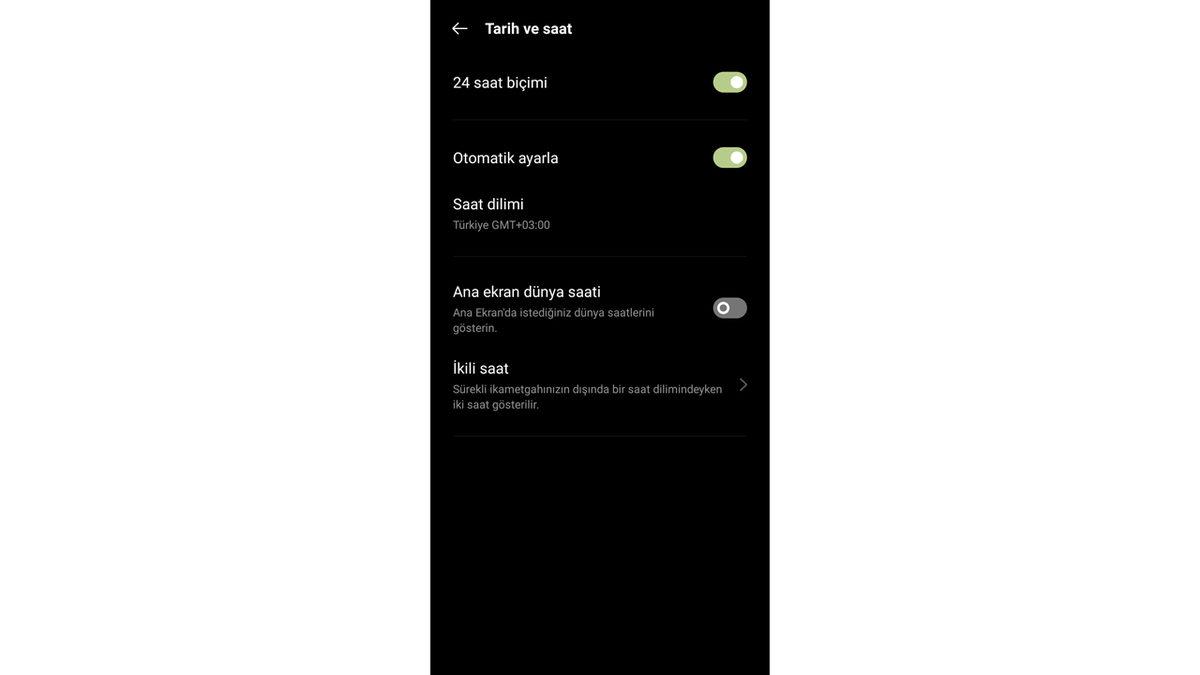
- Adım #1: Cihazınızda Ayarlar uygulamasını açın.
- Adım #2: Sistem ayarları altında Tarih ve Saat’i bulun.
- Adım #3: Tarih ve saatin operatörünüz tarafınca otomatik ayarlanıp ayarlanmadığını deneyin. (Otomatik ayarla seçeneği etken değilse etken hale getirin)
Google, Play Store için akıllı telefonunuzun tarih ve saatini periyodik olarak denetim eder.
Gerçek saat ile telefonunuzdaki saat içinde bir tutarsızlık var ise Google sunucuları cihazınızla senkronizasyon yapmakta zorlanabilir ve bu da Play Store’un muntazam çalışmamasına niçin olabilir.
Yöntem #3: Google Play Store’un önbelleğini ve verilerini paklayın
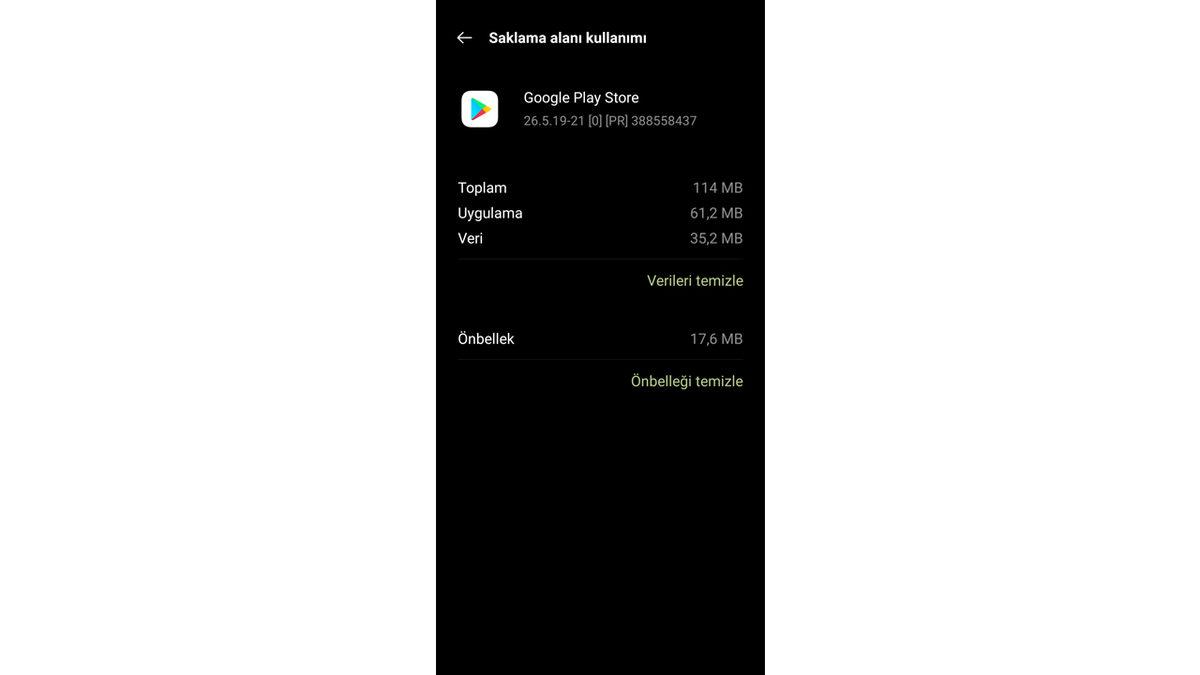
- Adım #1: Cihazınızda Ayarlar uygulamasını açın.
- Adım #2: Uygulamalar ve bildirimler arkasından Tüm uygulamaları göster‘e dokunun.
- Adım #3: Aşağıya kaydırın ve Google Play Store‘u açın.
- Adım #4: Depolama Alanı arkasından Önbelleği Temizle‘ye dokunun.
- Adım #5: Peşinden, Verileri temizle‘ye dokunun.
- Adım #6: Play Store’u tekrardan açın ve indirme işleminizi yine deneyin.
Bu aşamada işe ilk olarak Play Store önbelleğini temizleyerek başlayın.
Eğer mesele devam ederse verileri temizlemeye geçin.
Bu işlemi yaptığınızda dosyalarınız, ayarlarınız, hesaplarınız, veri tabanlarınız ve öteki bilgileriniz silinip Google Play Store hesabından çıkış yapılacağı için yedekleri ve giriş bilgilerinizi aldığınızdan güvenilir olun.
Yöntem #4: Google Play Hizmetleri’nin önbelleğini ve verilerini paklayın.
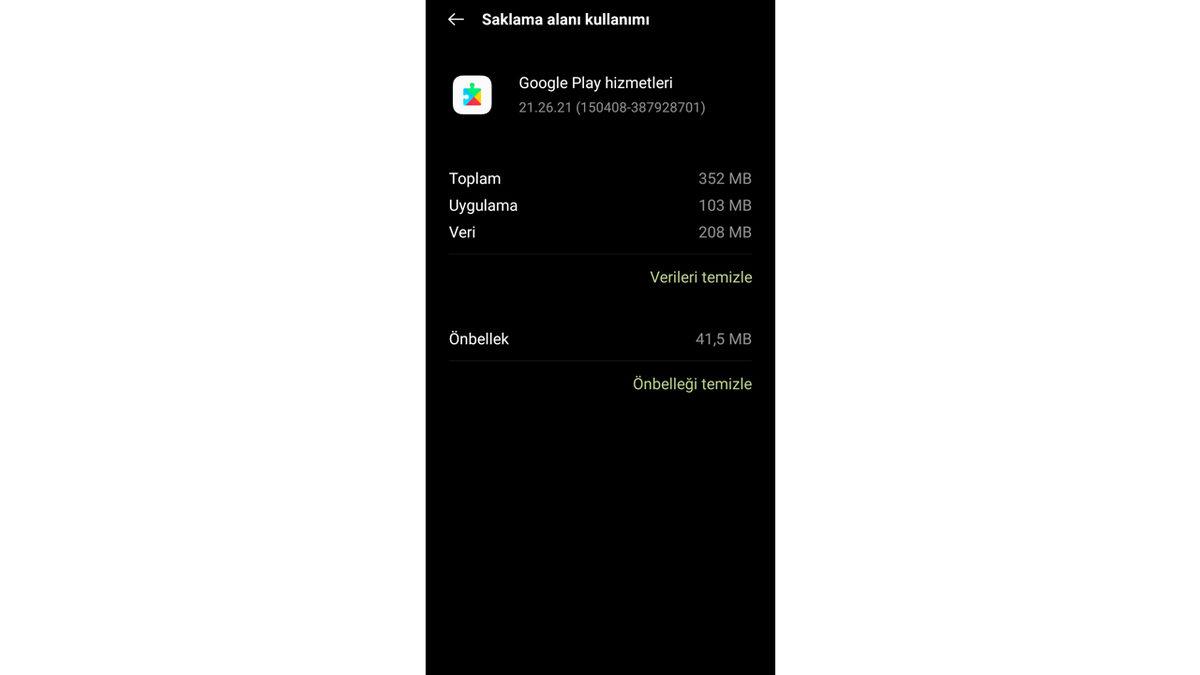
- Adım #1: Cihazınızda Ayarlar uygulamasını açın.
- Adım #2: Uygulamalar ve bildirimler > Uygulama bilgisi yada Tüm uygulamaları göster‘e dokunun.
- Adım #3: Google Play Hizmetleri‘ne dokunun.
- Adım #4: Depolama kapasitesi yada Depolama kapasitesi ve önbellek > Önbelleği temizle‘ye dokunun.
- Adım #5**: Depolama kapasitesini temizle** > Tüm verileri temizle > Tamam‘a dokunun.
- Adım #6: Google Play Store’u açın, arkasından indirme işleminizi yine deneyin.
Play Hizmetleri, uygulamaların cihazınızın değişik bölümleriyle kontakt kurmasına, senkronize etmelerine, bildirim göndermelerine vb. olanak elde eden bir arka plan işlemidir.
Eğer Google Play Store’un önbelleği ve verilerini temizlemek işe yaramadıysa aynı işlemi Google Play Store Hizmetleri için yapabilirsiniz.
Yöntem #5: İndirme Yöneticisi’nin önbelleğini ve verilerini paklayın
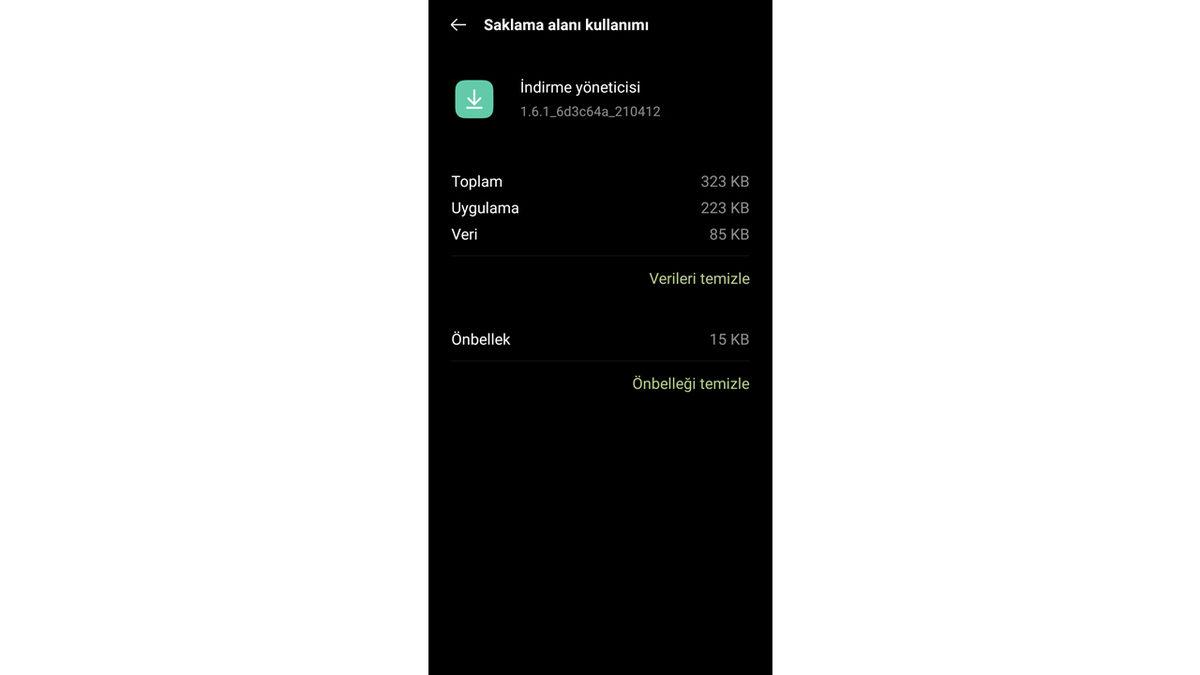
- Adım #1: Cihazınızda Ayarlar uygulamanızı açın.
- Adım #2: Uygulamalar ve bildirimler > Uygulama bilgisi yada Tüm uygulamaları göster‘e dokunun.
- Adım #3: Öteki (Üç nokta) > Sistemi göster‘e dokunun.
- Adım #4: İndirme Yöneticisi‘ne dokunun.
- Adım #5: Depolama kapasitesi yada Depolama kapasitesi ve önbellek > Önbelleği temizle‘ye dokunun.
- Adım #6: Depolama kapasitesini temizle > Tüm verileri temizle > Tamam‘a dokunun.
- Adım #7: Google Play Store’u açın, arkasından indirme işleminizi yine deneyin.
Bu işlemi yapmadan ilkin cihazınızda İndirme Yöneticisi’nin etken olup olmadığını denetim etmeniz gerekmekte.
Eğer bir halde İndirme Yöneticisi’ni eylemsiz hale getirdiyseniz bu durum da “Play Store durduruldu” hatasına niçin olabilir. Bunun için uygulamayı Ayarlar’da bulup “Etkinleştir” demeniz kafi olacaktır.
Yöntem #6: Google Play Store güncellemelerini kaldırın
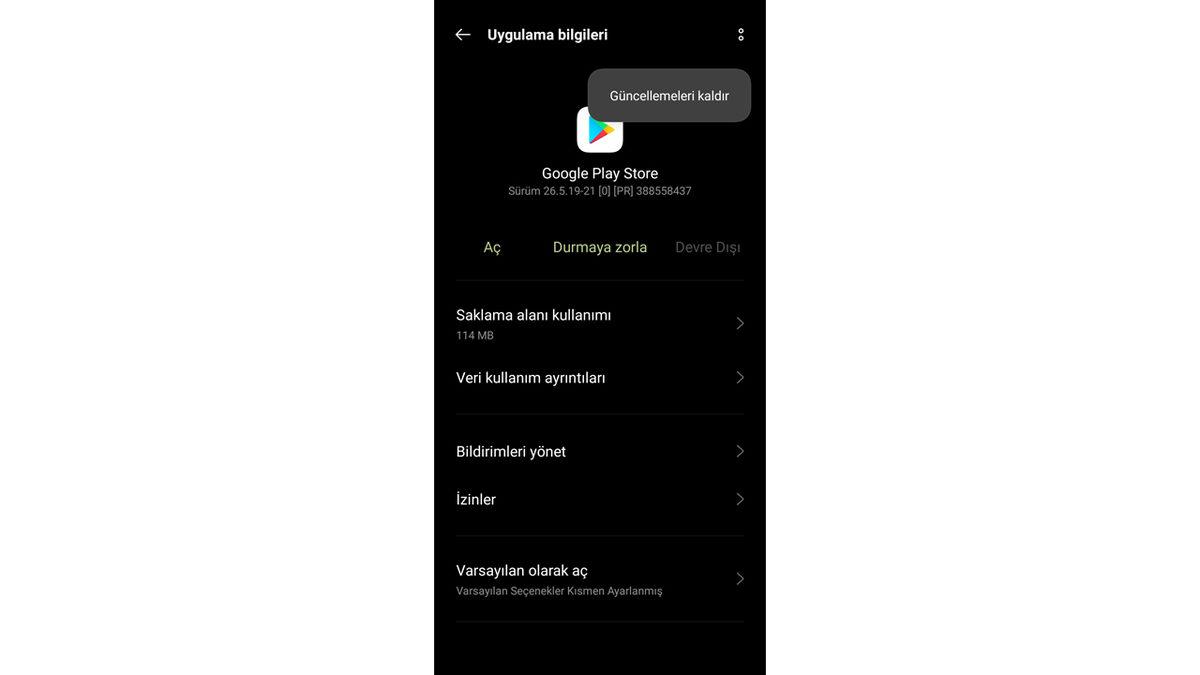
- Adım #1: Cihazınızda Ayarlar uygulaması açın.
- Adım #2: Uygulamalar ve bildirimler‘e dokunun.
- Adım #3: Google Play Store‘a dokunun. Uygulamayı göremiyorsanız ilkin Tüm uygulamaları göster‘e yada Uygulama detayları‘ne dokunun.
- Adım #4: Ekranın üst kısmında Öteki (Üç nokta) > Güncellemeleri kaldır‘a dokunun.
- Adım #5: Play Store uygulamasını yapınak sürümüne geri döndürmek isteyip istemediğiniz sorulursa Tamam‘a dokunun.
- Adım #6: Google Play Store’u açın, arkasından indirme işleminizi yine deneyin.
Bir uygulamada mesele yaşadığınızda onu kaldırıp tekrardan yükleyebilirsiniz.
Bu, bazı uygulamalar için işe yarasa da Google Play Store, Android cihazınızdaki bir sistem uygulamasıdır ve dolayısıyla uygulamayı silemezsiniz.
Bunun yerine yapabileceğiniz şey, uygulamada önceki güncellemeleri kaldırmak olmalı. Bunun için yukarıdaki adımları takip edebilirsiniz.
Yöntem #7: Cihazınızdaki Google hesabını kaldırın
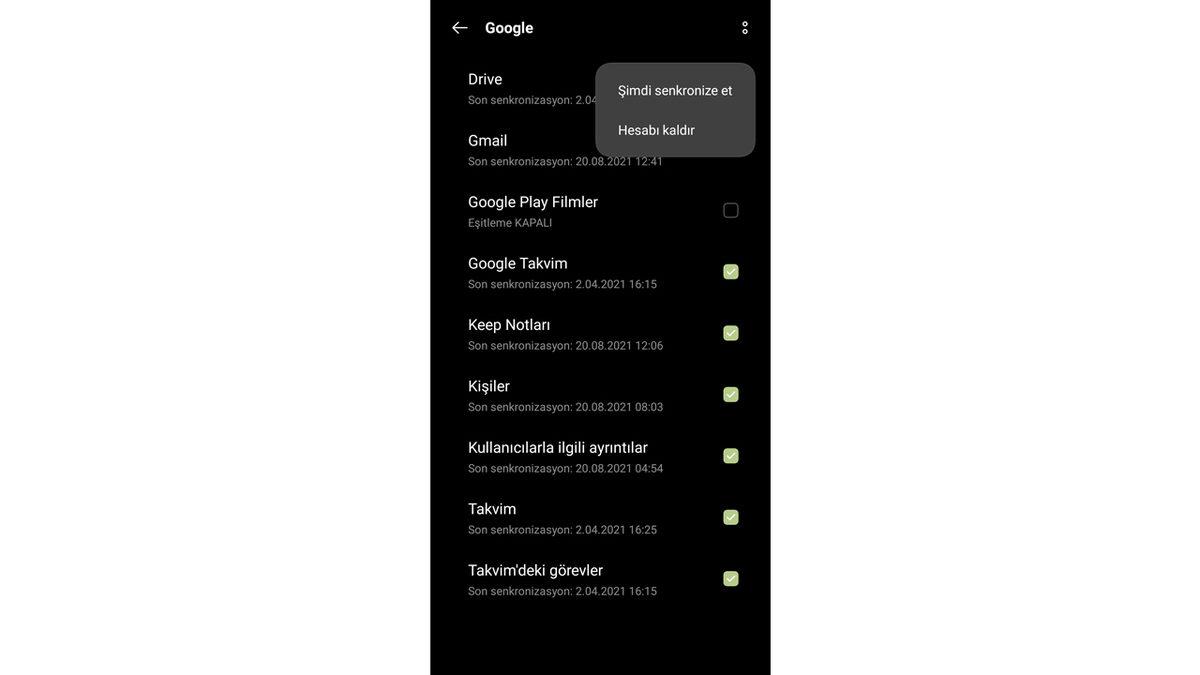
- Adım #1: Cihazınızda Ayarlar uygulamasını açın.
- Adım #2: Hesaplar‘a dokunun.
- Adım #3: Kaldırmak istediğiniz hesaba ve arkasından Hesabı kaldır‘a dokunun.
Bu işlem yalnızca Google Play Store’daki değil, tüm telefonunuzdaki Google hesabınızın sıfırlanacağı anlamına gelir.
Dolayısıyla işleme başlamadan ilkin yedeklerinizi aldığınızdan ve kullandığınız hesapları bildiğinizden güvenilir olun.
Yöntem #8: Android sistem güncellemelerini deneyin
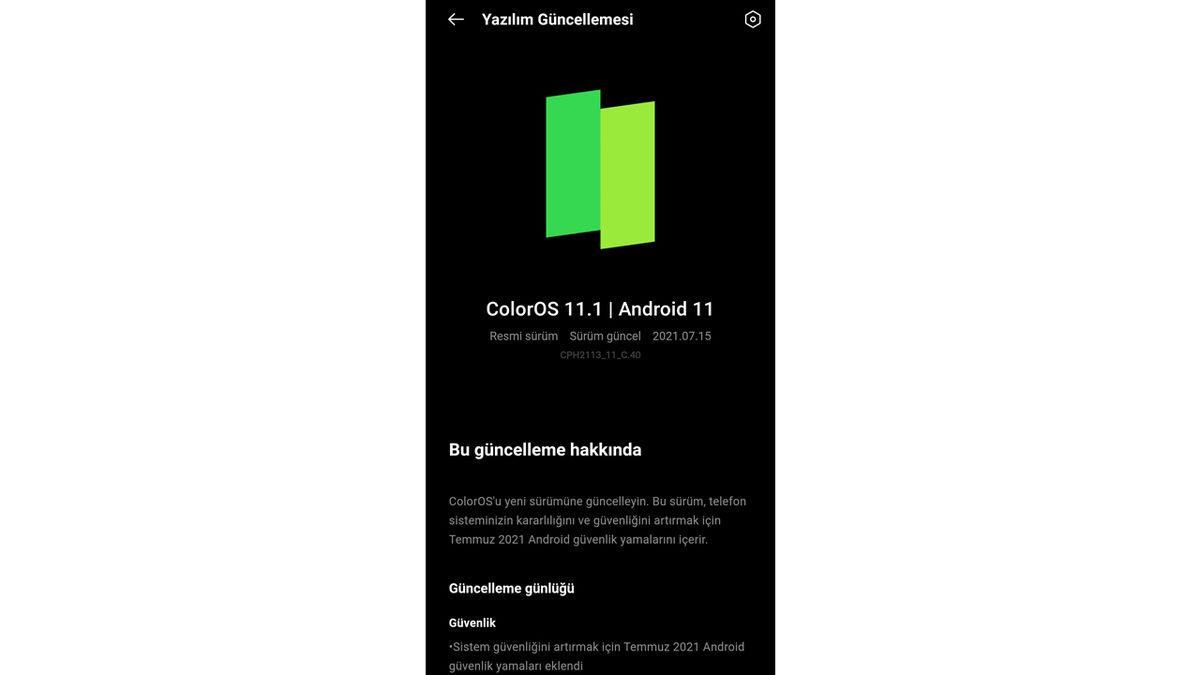
- Adım #1: Cihazınızda Ayarlar uygulamasını açın.
- Adım #2: Sistem > Gelişmiş > Sistem güncelleme‘ye dokunun.
- Adım #3: Güncelleme olup olmadığını deneyin.
Güncel bir Android işletim sistemi, uygulamaların daha muntazam çalışmasına destek olabilir.
Cihazınızda sistem güncellemelerini denetlemek için yukarıdaki adımları seyredebilirsiniz.
Yöntem #9: Cihazınızı yapınak ayarlarına sıfırlayın
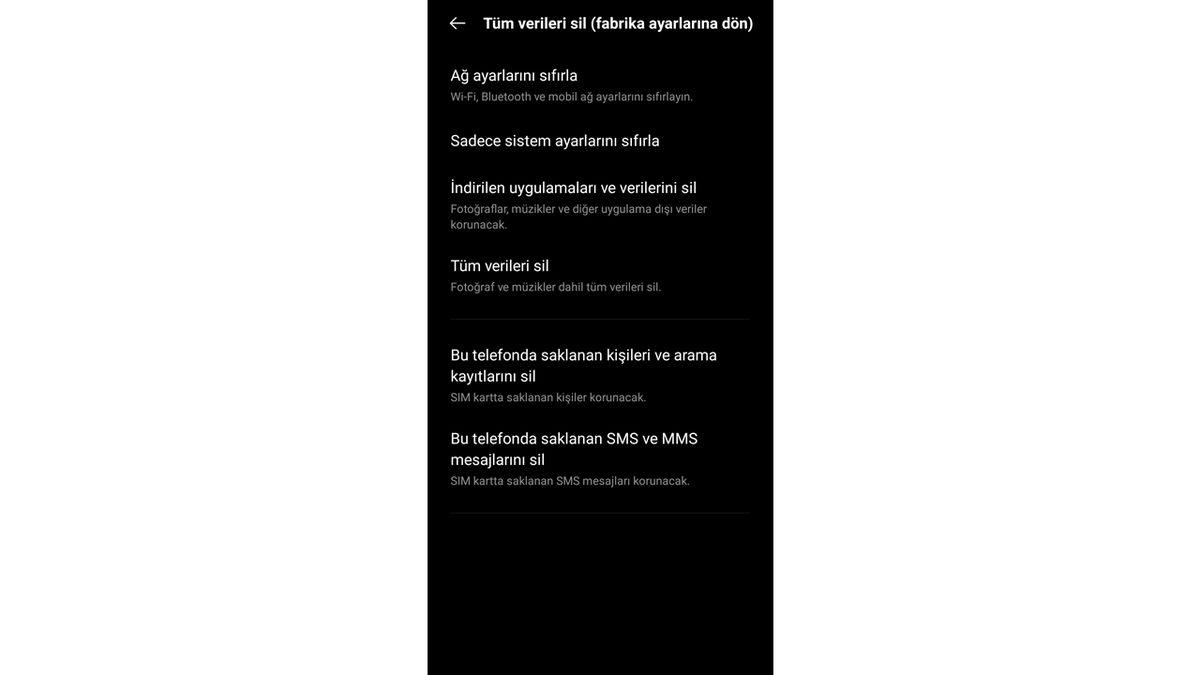
- Adım #1: Cihazınızda Ayarlar uygulamasını açın.
- Adım #2: Sistem > Yedekle ve sıfırla seçeneğine dokunun.
- Adım #3: Yapınak ayarlarına sıfırla‘ya dokunun.
Yukarıdaki yöntemlerin tamamını denedikten sonrasında sorununuz hâlâ çözülmediyse yapınak ayarlarına sıfırlama yapmaktan başka seçeneğiniz olmayabilir.
Bu işlemi yaptıktan sonrasında telefonunuzdaki tüm veriler silineceği için işleme başlamadan ilkin yedekleme yaptığınızdan güvenilir olun.