Tüm Android Kullanıcılarının Bilmesi Ihtiyaç duyulan 10 Tüyo
Google’ın Android mobil işletim sistemi yüzey bazında oldukça kolay görünüyor sadece o denli fazla özelleştirme seçeneği bulunuyor ki aklınız durur. Bu özelleştirme seçeneklerinden Android kullanıcılarının bilmesi gerekenleri listelediğimiz 10 tüyoya gelin göz gezdirelim.
Senelerdir süregelen Android vs. iPhone tartışmasının Android tarafında asla değişmeyen bir argümanı bulunuyor. Android cihazlar iOS cihazlara kıyasla oldukca daha çok özelleştirmeye haiz. Android cihazınızın en ince ayarına kadar kurcalayabileceğiniz birçok aracı bulunuyor. Bu araçları kullanarak telefon kullanma deneyiminizin standardını artıracak, Android kullanıcılarının bilmesi gerekenleri sıraladık.
Başlamadan ilkin kısa bir not ekleyelim: Android işletim sistemini kullanan oldukca fazla çeşitli marka, model ve sürüm bulunuyor bu da bahsedeceğimiz Android kullanıcılarının bilmesi ihtiyaç duyulan tüyoların değişiklik göstermesine sebep olabilir.
Tüm Android kullanıcılarının bilmesi ihtiyaç duyulan 10 tavsiye:
- Ekran kaydı alın
- Uygulamaları bölünmüş ekranda kullanın
- Metin ve resimleri daha görünür hale getirin
- Ses ayarlarını bağımsız olarak değiştirin
- Bildirimlerin içeriğini kilitli ekranda gizleyin
- Evdeyken ekran kilidini dönem dışı bırakın
- Durum çubuğunu özelleştirin
- Varsayılan uygulamaları değiştirin
- Yanlışlıkla kaybolan bildirimleri geri getirin
- Tek el modunu etkinleştirin
Ekran kaydı alın
Android 7’den itibaren tüm Android cihazlarda dahili olarak ekran kaydı özelliği bulunmakta. Ekran kaydını değişik Android sürümlerinde değişik alanlarda bulabilirsiniz. En kolayı ise durum çubuğunu kullanmak. Durum çubuğu düzenlemesi yaparak ekran kaydını süratli kullanıma alabilir ve uygulamaya gerek kalmadan cihazınızın ekran kaydını kolayca alabilirsiniz.
Uygulamaları bölünmüş ekranda kullanın
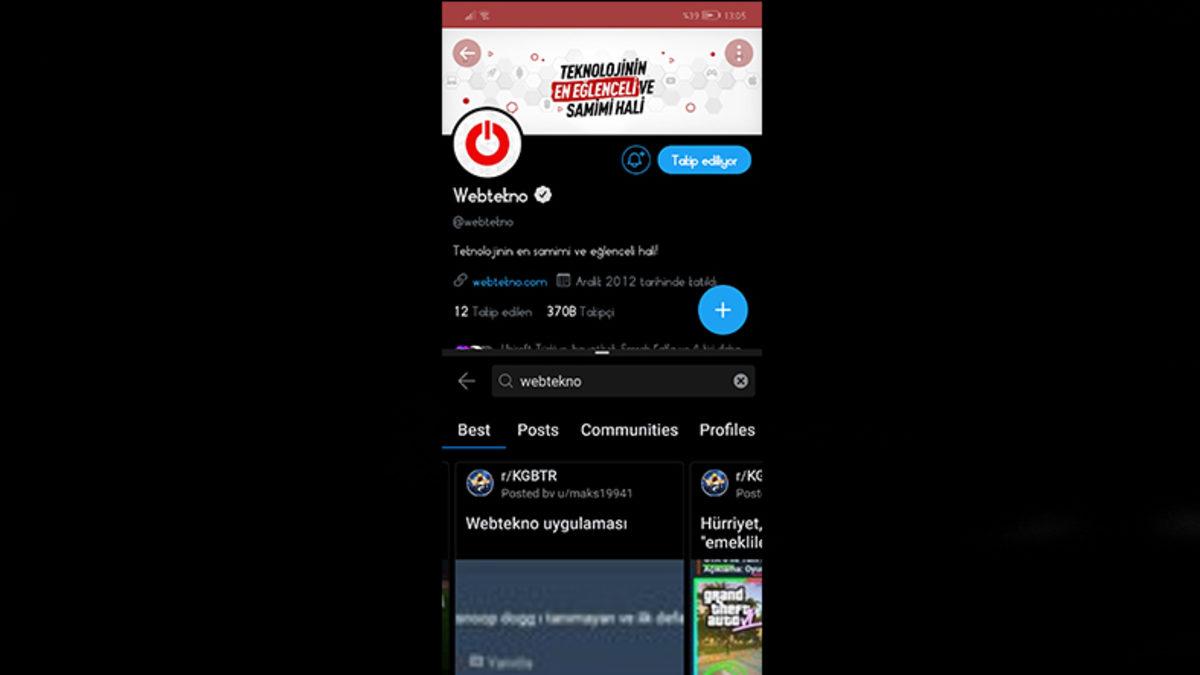
Android 7 ile beraber eklenen bir başka özellik ise uygulamaları ekranda bölerek aynı anda kullanma özelliği. Doğal ki bu özelliği Android cihazınızın donanımlarını oyunlar benzer biçimde fazlaca kullanan uygulamalarla beraber kullanmanızı tavsiye etmeyiz. Sadece ekranınızın bir kısmında Twitter açıkken diğer kısmında WhatsApp’ı kullanabiliyorsunuz.
Bu özelliği kullanmak için açık uygulamalar kısmına girin ve uygulamanın üstünde bulunan simgeye tıklayın. Peşinden öteki açmak istediğiniz uygulamayı seçin ve iki uygulamayı aynı anda kullanmaya devam edin.
Metin ve resimleri daha görünür hale getirin
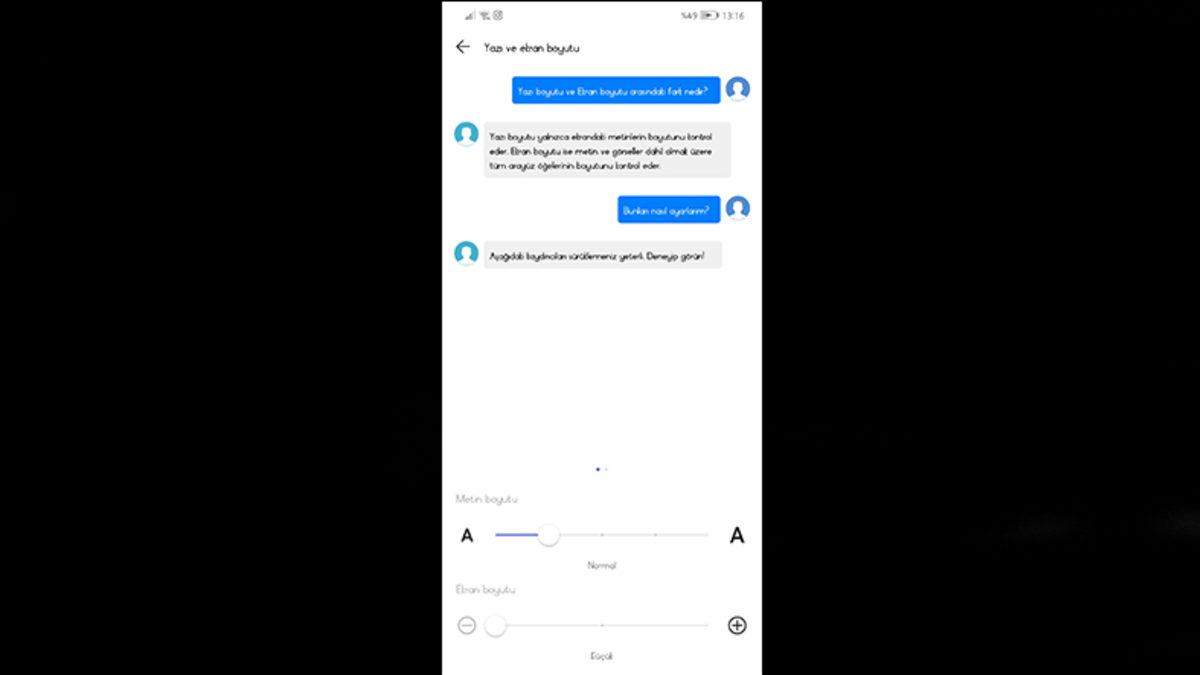
Android cihazınızın ekranında ne işe yaradığını görmekte zorlanıyorsanız, metin ve nesneleri büyütebilir yada küçültebilirsiniz. Tüm uygulamalar bu ayarlara uygun çalışmayabilir sadece bir çok çalışır. Mesela yazılar oldukca ufak geliyorsa büyütebilir, ya da yazılar ekranı oldukca fazla kaplıyorsa yazıları küçültebilirsiniz.
Boyut ayarlarını değiştirebilmek için Android Ayarları uygulamasını açın ve Ekran başlığına gidin. Varsayılan yazı tipi boyutunu değiştirebilmek için Yazı ve ekran boyutuna dokunun. Ekrandaki nesneleri büyütmek yada küçültmek için ayarlamalarınızı yapın.
Ses ayarlarını bağımsız olarak değiştirin
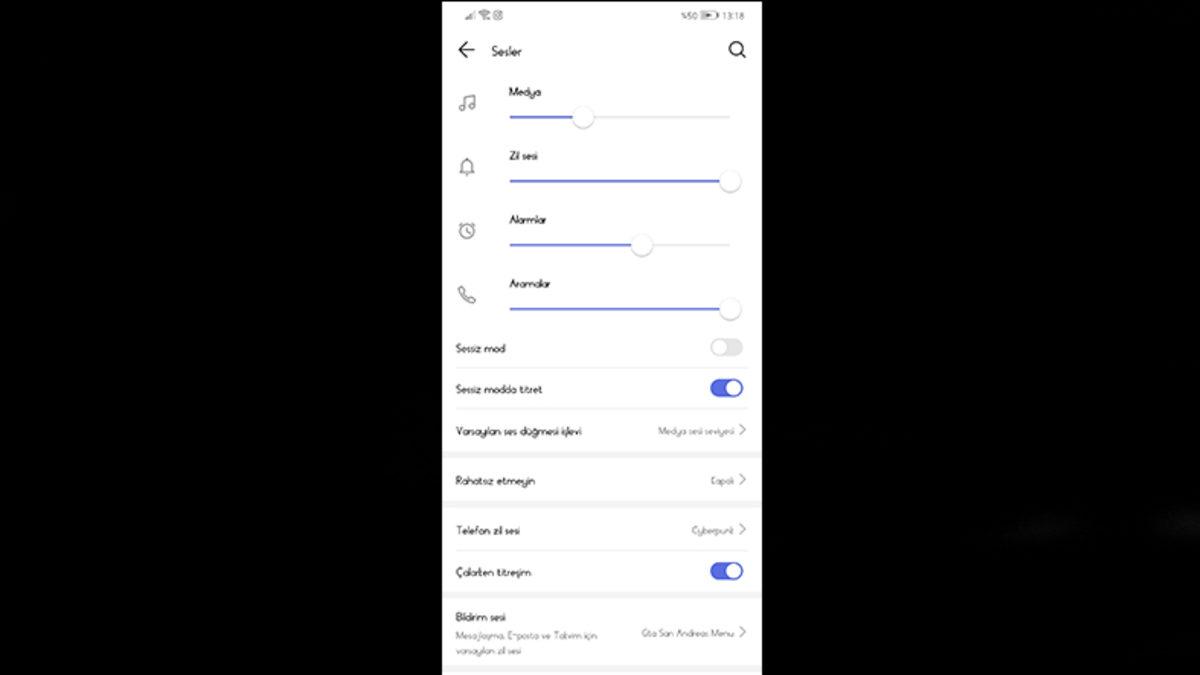
Alarm, bildirim, müzik ve genel ses ayarlarınızı birbirinden ayrı olarak ayarlayabiliyorsunuz ve bu kimi zaman hakikaten oldukca işinize yarayabiliyor zira gece telefonunuzu kısık seste kullanırken uyuyakalırsanız sabah alarmınızın sesini duyamayabilirsiniz. Bu durumdan kurtulmak için alarm sesinizi fulleyip düzgüsel sesini kısabilirsiniz.
Bu ayarı yapmak için ses açma düğmelerinden herhangi birine basın ve ses düzeyinin altında yada üstünde yer edinen ayar yada ok tuşuna basın.
Bildirimlerin içeriğini kilitli ekranda gizleyin
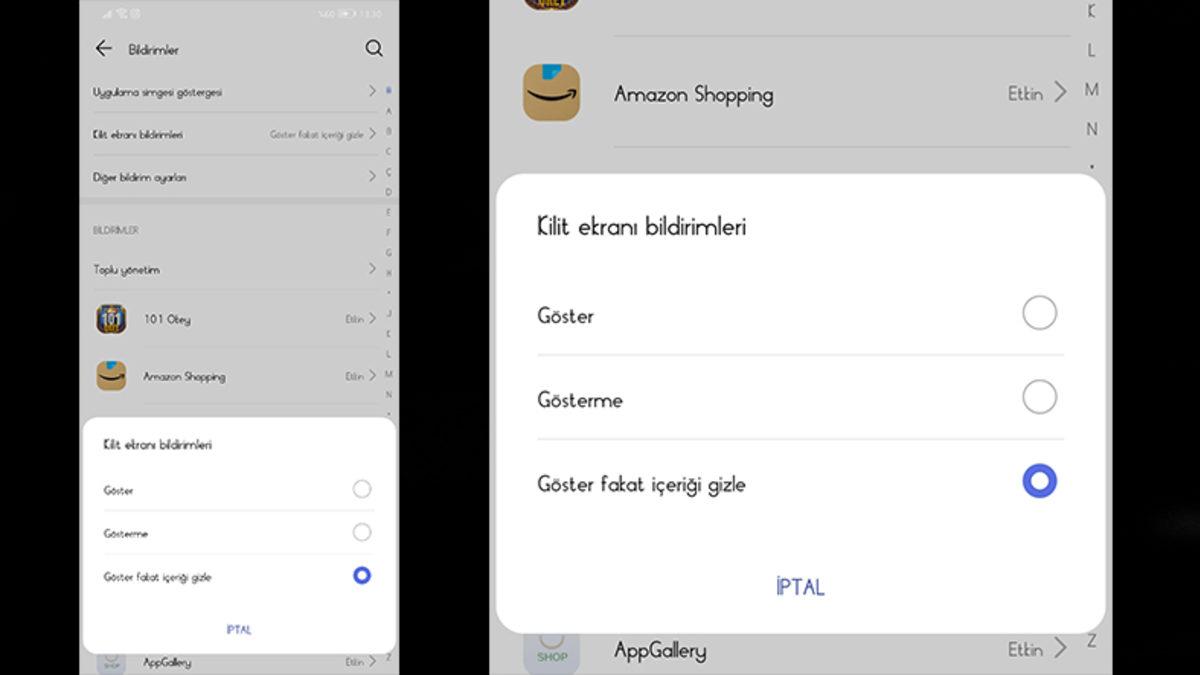
Android telefonunuza gelen mesajların bildirimlerinin kilit ekranında içerik göstermesini istemiyorsanız bunu ayarlamak oldukca kolay. Tek yapmanız ihtiyaç duyulan telefonunuzun ayarlarına ve daha sonrasında Bildirim başlığına girmek. Bildirim başlığında kilit ekranı bildirimlerine girin ve ayarı ‘Bildiri içeriğini gösterme’ olarak değiştirin.
Evdeyken ekran kilidini dönem dışı bırakın

Google’ın Android 7 ile beraber getirmiş olduğu ve şu an daha gelişmiş halde bulunan güzel özelliklerden biri de Güvenilir Bölgeler özelliği. Google’a evinizin adresini giriyorsunuz ve konum servisleriniz açıkken eve girdiğinizi fark eden mobil cihazınız ekran kilidini dönem dışı bırakıyor.
Bu ayarı açmak için Ayarlar>Güvenlik dizinine gidin ve Smart Lock sekmesine girin. Buradan güvenilir mekanlar kısmına girip konum belirleyin ve işlem tamam.
Durum çubuğunu özelleştirin
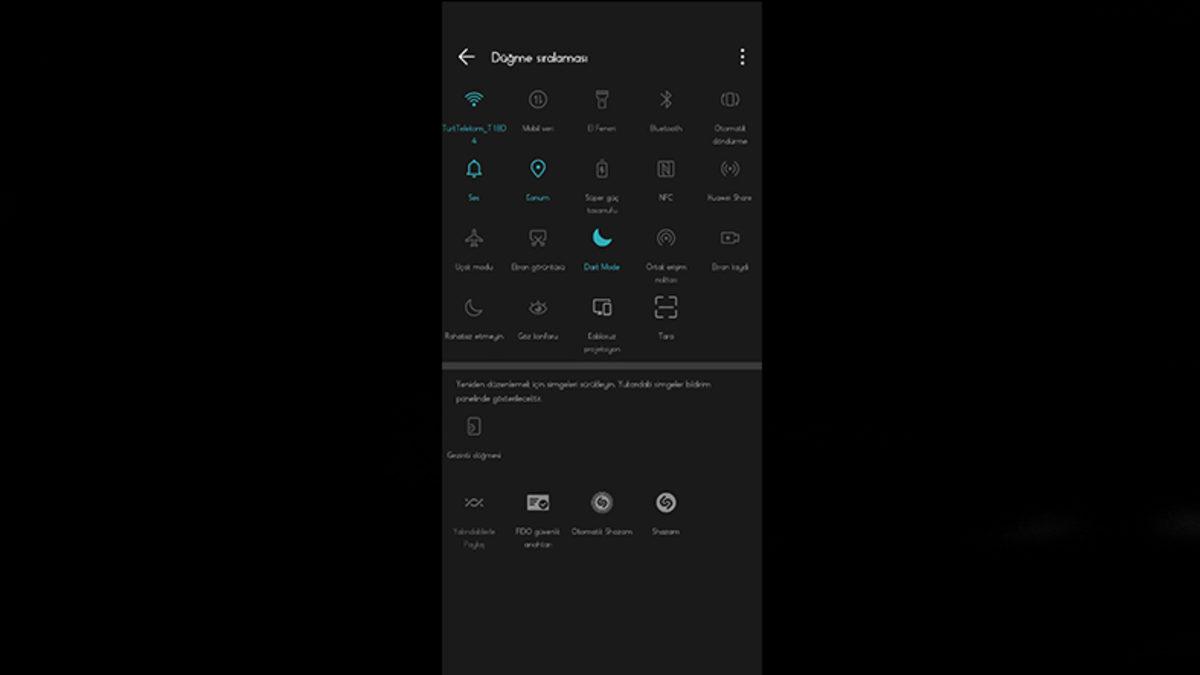
Durum çubuğunuzu yukarıdan aşağı kaydırın ve üst tarafta bulunan düzenleme butonuna dokunun. Buradan durum çubuğunuzu aşağı çektiğinizde gelecek olan acele ayarları düzenleyebilir ve kendinize gore sıralayabilirsiniz.
Varsayılan uygulamaları değiştirin
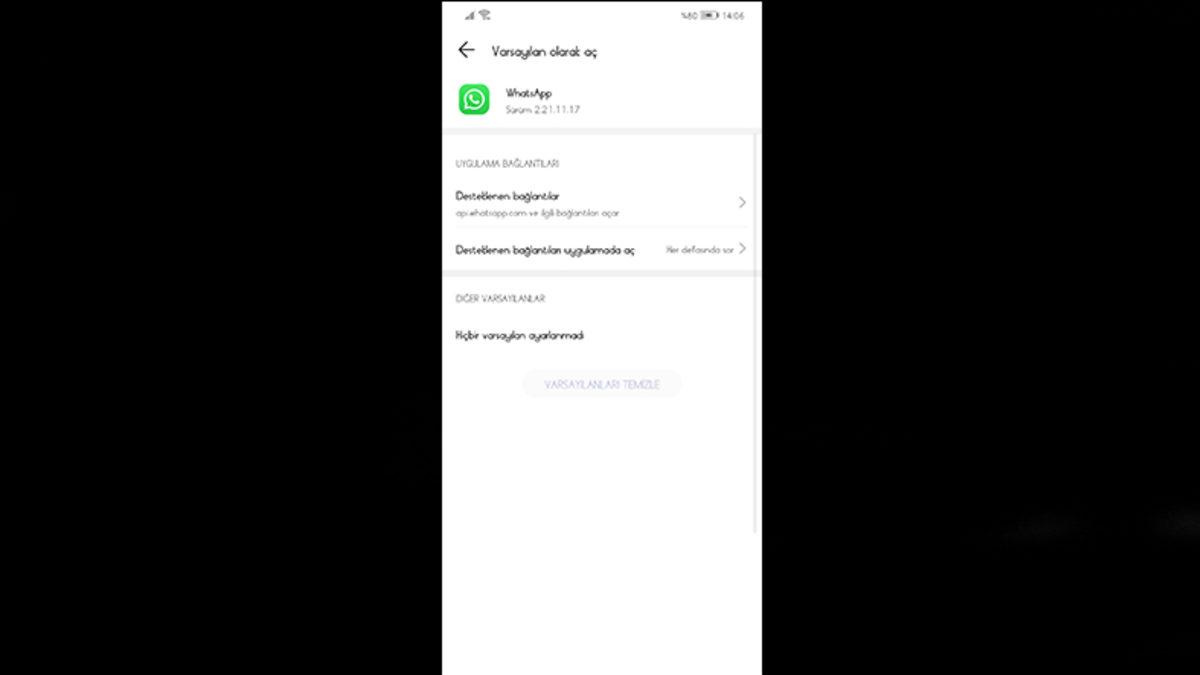
Google Android işletim sisteminin iOS’a kıyasla en oldukca öne çıkan özelliklerinden biri de istediğiniz herhangi bir uygulamayı bir işlem için varsayılan olarak atayabilmeniz. Mesela bildiri gönderme uygulamanızı varsayılan olarak WhatsApp’ı atayabilir ve her bildiri göndermek istediğinizde direkt olarak WhatsApp’ı kullanabilirsiniz.
Bu ayarı yapmak için Ayarlar>Uygulamalar kısmına gidip arzu ettiğiniz uygulamayı seçin ve herhangi bir işlem için varsayılan olarak atayın.
Yanlışlıkla kaybolan bildirimleri geri getirin

Bazı durumlarda ekranınıza düşen mühim bir bildirimi yanlışlıkla kaydırarak yok edebiliyorsunuz. Sadece geri gelmeyecek diye üzülmenize gerek yok zira geliyor. Android kullanıcılarının bilmesi ihtiyaç duyulan bir başka özellik ise bildirimleri geri getirme özelliği.
Ekranınızdaki boşluğa basılı tutun ve Widget (Araçlar) kısmına girin. Ayarlar aracına dokunun ve ekrana sürükleyin. Beliren listede Bildirim geçmişine dokunun ve işlem tamam
Tek el modunu etkinleştirin
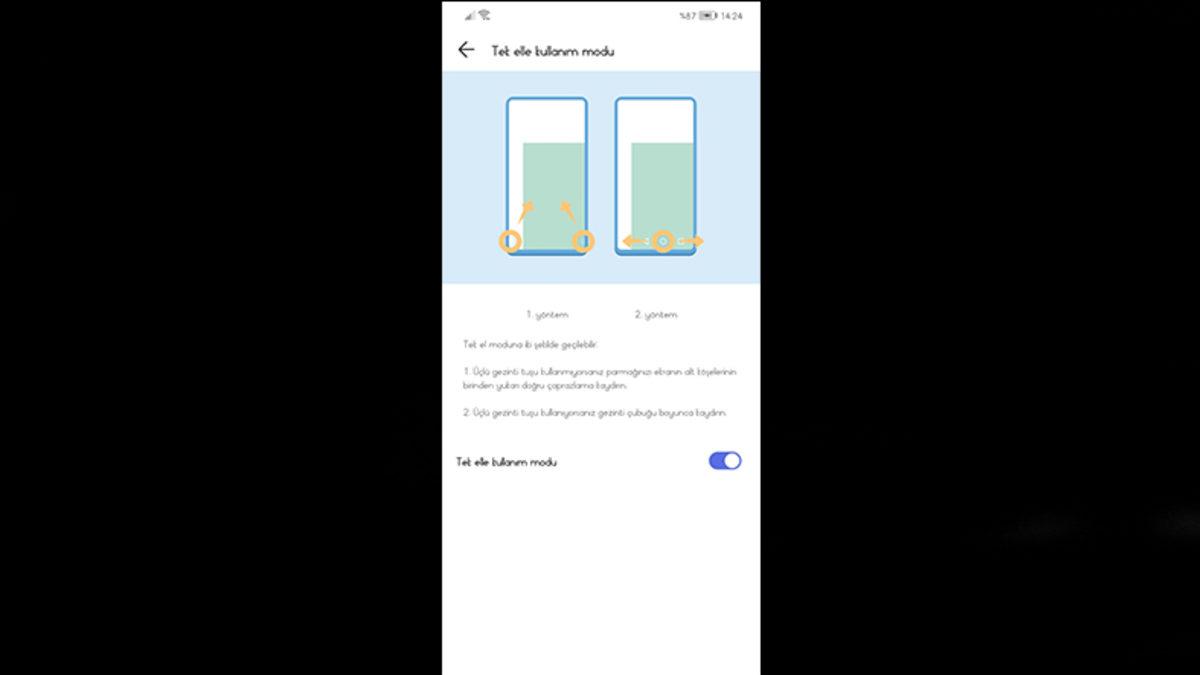
Eliniz mi sakatlandı? Ya da iki elinizi birden kullanmaya oldukca mu üşeniyorsunuz? Android telefonunuz buna da olanak sağlıyor. Eğer tuşsuz gezinme modundaysanız ekranınızın iki alt köşesinden yukarı kaydırarak, eğer tuşlu gezinme kullanıyorsanız ev tuşuna basılı tutup sağa yada sola çekerek bu mod etkinleştirebiliyor ve tek elinizle telefonu rahatça kullanabiliyorsunuz.
Böylelikle Android kullanıcılarının bilmesi gerekenleri anlattığımız içeriğimizin sonuna gelmiş bulunmaktayız. Düşüncelerinizi ve önerilerinizi aşağıdaki yorumlar kısmında belirtmeyi lütfen ihmal etmeyin. Ek olarak resmi Telegram kanalımıza buradan abone olabilirsiniz.