Minecraft Server Kurulumu Iyi mi Yapılır?
Yalnız 9 adımda iyi mi Minecraft sunucusu oluşturabileceğinizi sizler için derledik. Okuduktan sonrasında Minecraft Server kurma işleminin zannedildiği kadar zor olmadığını düşünebilirsiniz.
182 milyondan fazla satarak dünyanın en oldukça satan oyunu ünvanını kazanan Minecraft, tek başınıza zaman geçirmek ve eğlenmek için mükemmel bir oyun. Doğal tek başınıza değil de, arkadaşlarınız ile oynarsanız daha da keyifli hale geliyor. Sadece arkadaşlarınızla birlikte oynamak için bir Minecraft Server ihtiyacınız bulunuyor.
Sizler için Hamachi Minecraft Server (Sunucu) iyi mi kurulur mevzusuna değindik ve detaylı adımlarla anlattık. Dosyalarını bilgisayarınızdan silesiye kadar oynamaya devam edebileceğiniz Minecraft Server sahibi olmak için aşağıdaki adımları eksiksiz uygulamanız kafi.
Minecraft Server kurulumu:
- Adım #1: Sanal ağ için Hamachi indirin ve kurun,
- Adım #2: Oyun sunucunuz için Minecraft Server dosyasını indirin,
- Adım #3: Minecraft Server dosyanızın bulunacağı yeni bir klasör oluşturun,
- Adım #4: Minecraft Server dosyasını oluşturduğunuz klasöre aktarın.
- Sunucunuzun ve Minecraft’ın hata vermemesi için, son olarak sürümde Java ve Minecraft bulundurun.
- Adım #5: Minecraft Server dosyasının bulunmuş olduğu klasörde yeni bir not defteri dosyası açın.
- Adım #6: Not defterinin içine aşağıdaki kodu yazın:
- java -Xmx1024M -Xms1024M -jar server.jar nogui
- Adım #7: Metin belgesini “baslat.bat” adı ile değişik kaydedin.
- Yeni metin belgesi dosyasını silebilirsiniz.
- **Adım #8: “**baslat.bat” dosyasına çift tıklayıp çalıştırın, yeni dosyalar gelecek,
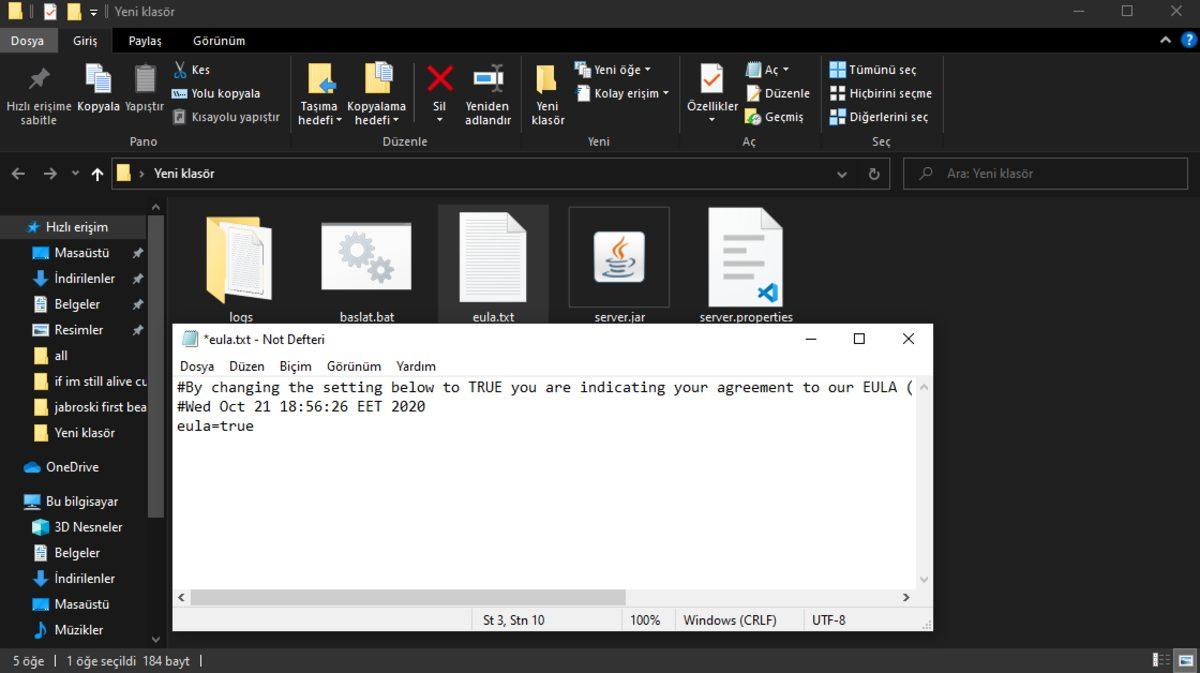
- Adım #9: “eula.txt” dosyasını açıp, “eula=false” yazan kısmı “eula=true” yapın, üstüne kaydedin (CTRL+S),
- Adım #10: Minecraft Server dosyasını çalıştırın,
- Adım #11: Hamachi’ye kayıt olun ve yeni bir ağ oluşturun,
- Adım #12: Minecraft sunucunuzun sanal ağı tanıması için Hamachi IP adresinizi “server.properties” dosyasına ilave edin,
- Adım #13: Artık hazırsınız. Sunucu dosyasını ve Minecraft’ı açarak giriş yapın.
Adım #1: Sanal ağ için Hamachi indirin ve kurun.
Minecraft sunucunuzu arkadaşlarınızla oynanabilir hale getirmek için bir sanal ağa ihtiyacınız var. Hamachi ile bir sanal ağa haiz olabilirsiniz. Hamachi indirmek için web tarayıcınıza https://www.vpn.net/ adresini girin ve arkasından “Download Now” butonuna basın. istediğiniz dili seçin ve “Install” butonuna basın. Kurulum hedef klasörünü seçin ve yüklemeyi bitirmiş olun.
Adım #2: Oyun sunucunuz için Minecraft Server dosyasını indirin.
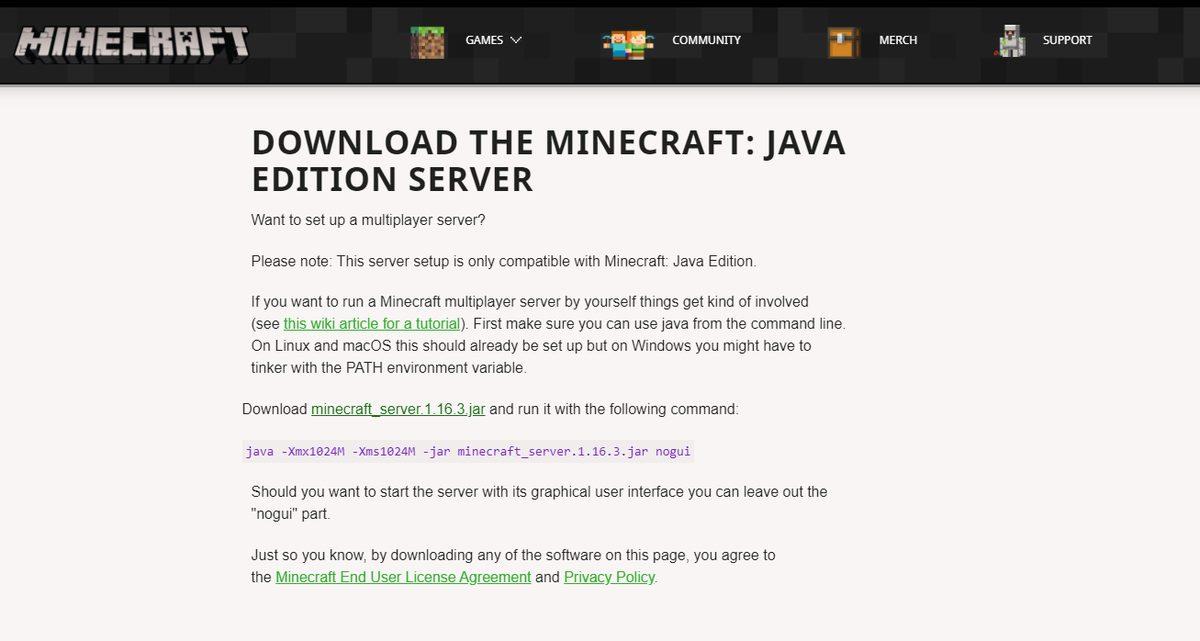
Hamachi ile sanal ağ oluşturma işlemine sonlarda devam edeceğiz. Ilk olarak oyun sunucunuzu oluşturabilmek için Minecraft Server dosyasına ihtiyacınız bulunuyor. Bunun için buradan Minecraft Server dosyasını indirin. “Download minecraft_server.x.x.x.jar” kısmına tıklayarak indirebilirsiniz.
Adım #3: Minecraft Server dosyanızın bulunacağı yeni bir klasör oluşturun.
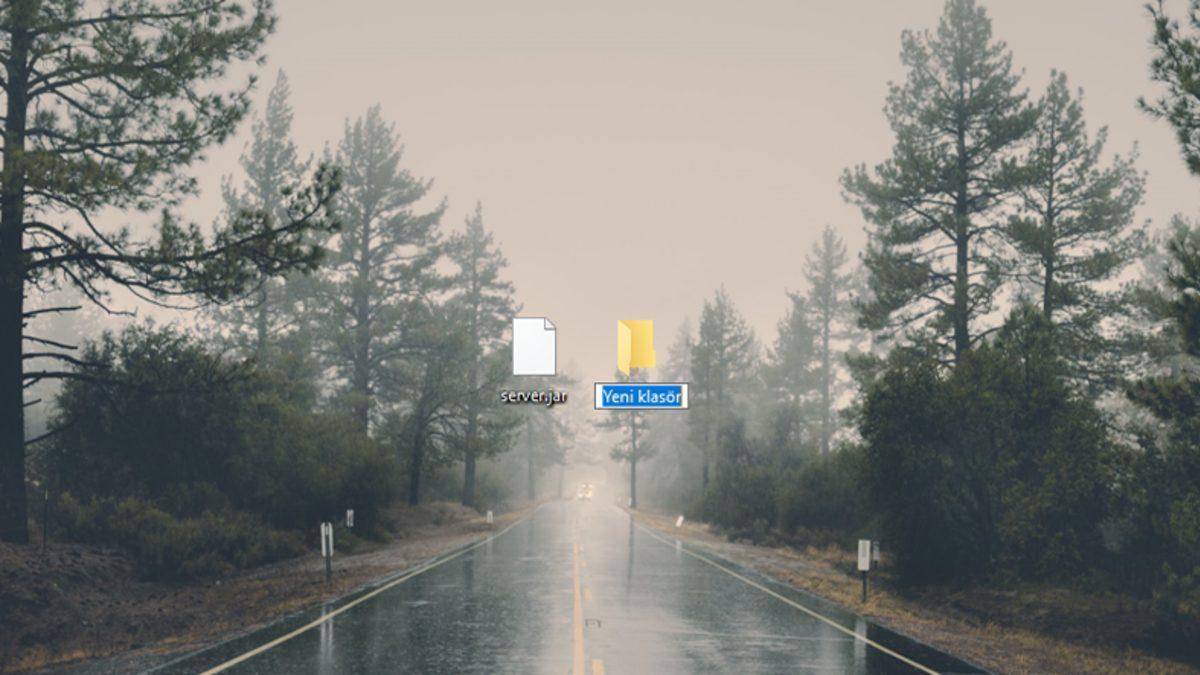
Oyun dosyalarına erişebilmek ve düzenlemeler yapabilmek için bir yeni klasör oluşturun. Aksi takdirde Minecraft Server dosyasını çalıştırdığınızda, bulunmuş olduğu yere sunucu dosyalarını çıkaracaktır. Sunucu dosyalarınızı tertipli tutabilmek için yeni bir sunucu klasörü oluşturun.
Adım #4: Minecraft Server dosyasını oluşturduğunuz klasöre aktarın.

Sunucu dosyalarını tertipli tutabilmek amaçlı oluşturduğunuz yeni klasöre Minecraft Server dosyasını aktarın. Böylece Minecraft Server dosyasını açtığınızda, oyun dosyalarını aktardığınız klasör içine çıkaracaktır. İndirdiğiniz sunucu dosyası son olarak sürüm olduğundan, Minecraft’ın son olarak sürümünde çalışacaktır. Eğer eski sürümlerde denerseniz sunucunuza giriş yapamazsınız.
Adım #5, #6, #7, #8, #9: Minecraft Server dosyasının bulunmuş olduğu klasörde yeni bir not defteri dosyası açın.
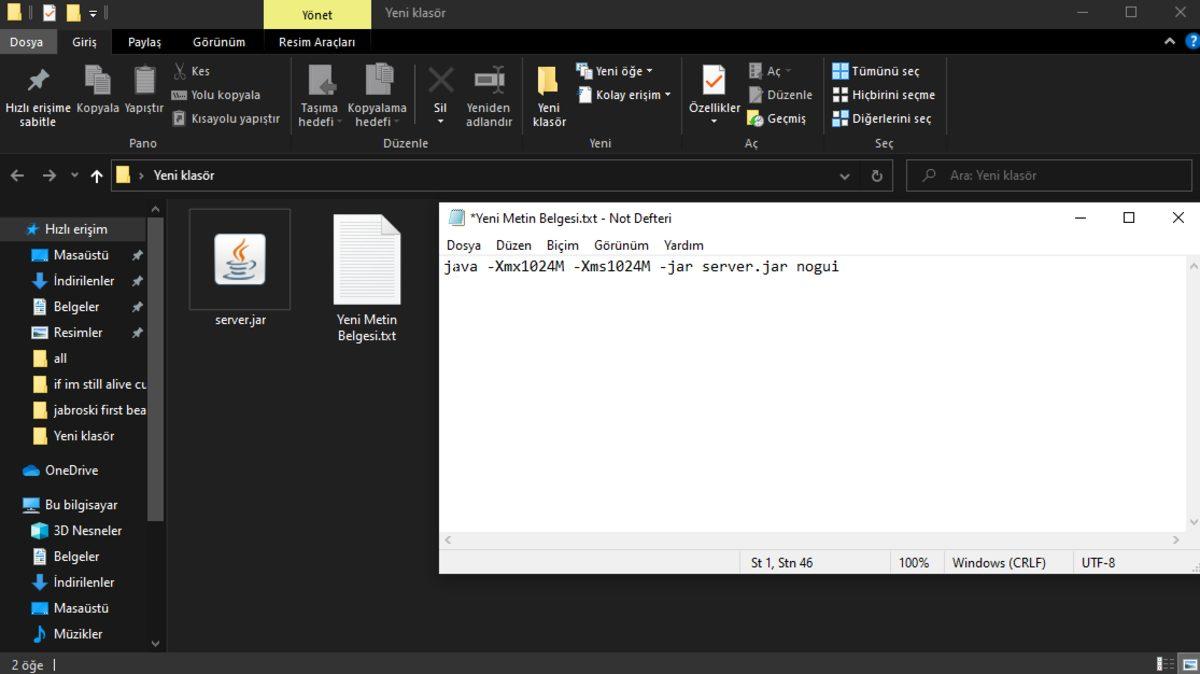
Minecraft Server dosyasını çalıştırmadan ilkin yeni bir not defteri açın. Not defteri içine “java -Xmx1024M -Xms1024M -jar server.jar nogui” kodunu tırnaksız şekilde girin. Bu kod sizin Minecraft sunucunuza verdiğiniz RAM kıymetini belirtmektedir. Peşinden Dosya bölümünden Değişik Kaydet’e tıklayın ve baslat.bat ismiyle kaydedin. Ondan sonra not defterini silip baslat.bat dosyasına tıklayın.
Önünüze 5 tane dosya gelecek. Sunucu dosyalarının tamamını alabilmek için “eula.txt” dosyasını açıp, “eula=false” yazan kısmı “eula=true” yapın. Peşinden CTRL+S kombinasyonunu uygulayarak yada Dosya kısmından Kaydet’e basarak eula.txt dosyasını kaydedin.
Adım #10: Minecraft Server dosyasını çalıştırın.
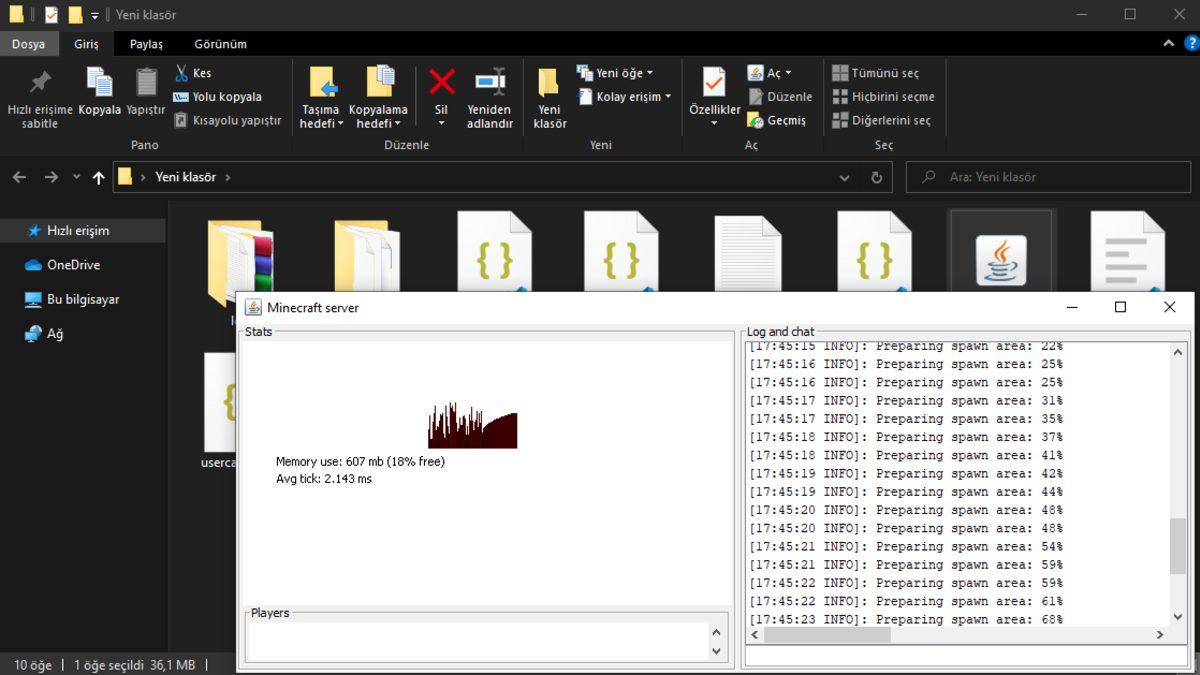
Minecraft sunucusu kullanım koşullarını “eula.txt” dosyasını düzenleyerek kabul ettiğinize bakılırsa hazırsınız. Tekrardan Minecraft Server dosyasını çalıştırın ve dosyaların çıkarılmasını bekleyin. “Done (xx.xxx s) ! For help, type “help” mesajını gördükten sonrasında Minecraft Server dosyasını kapatın.
Adım #11: Hamachi’ye kayıt olun ve yeni bir ağ oluşturun.
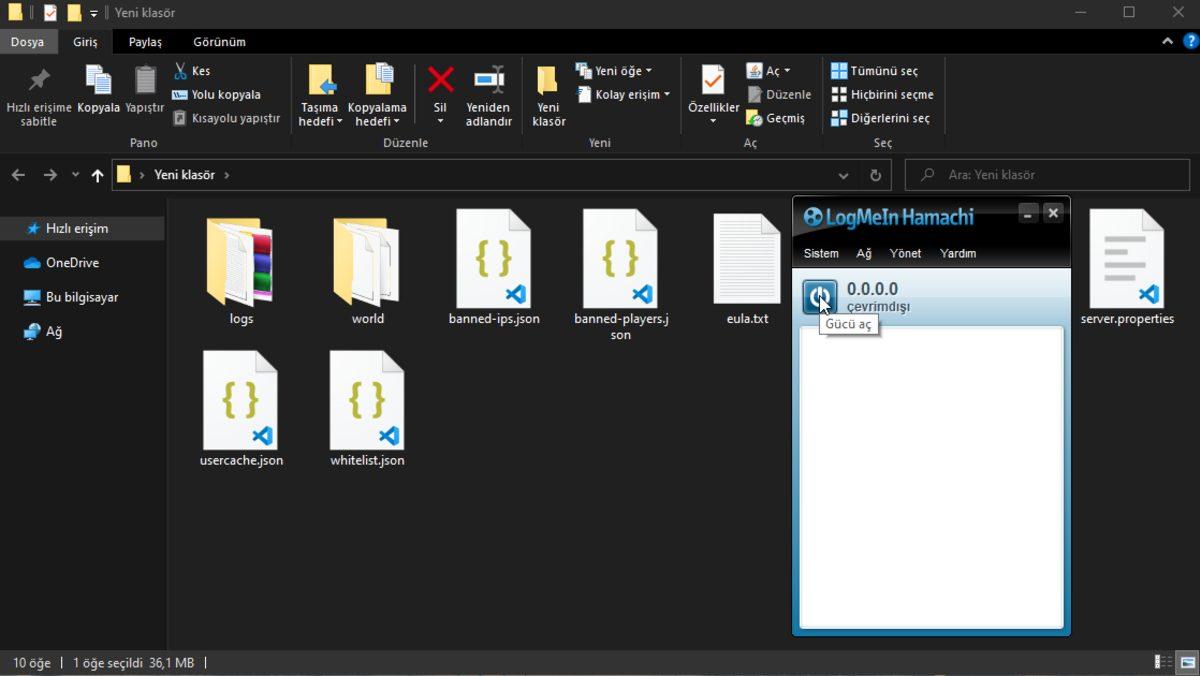
Hamachi’yi açtıktan sonrasında “Gücü aç” düğmesine tıklayın. Kayıt olma ekranından kayıt olmanız gerekmektedir. Hesabınız olmadan Hamachi kullanamazsınız. Mail adresinizi ve şifrenizi belirleyerek kayıt olun.
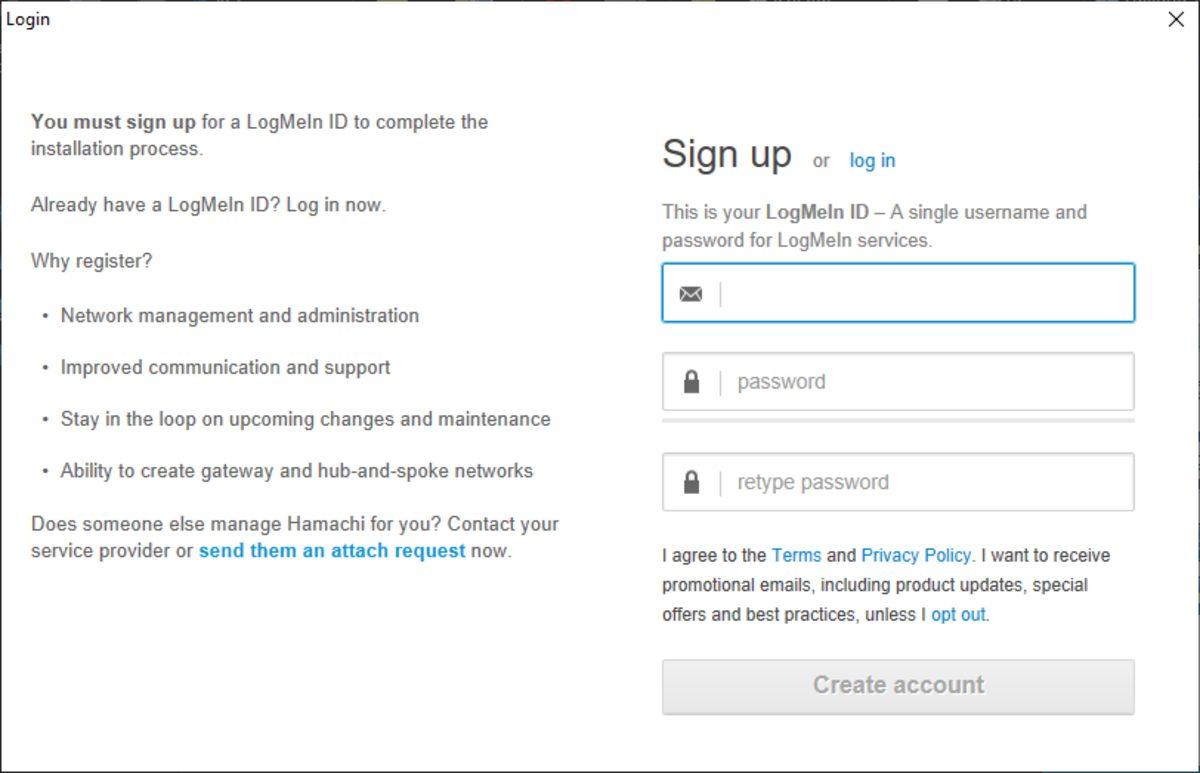
Kayıt olduktan sonrasında ana kısımdan yada Ağ sekmesinden “Yeni bir ağ oluştur” butonuna tıklayın.
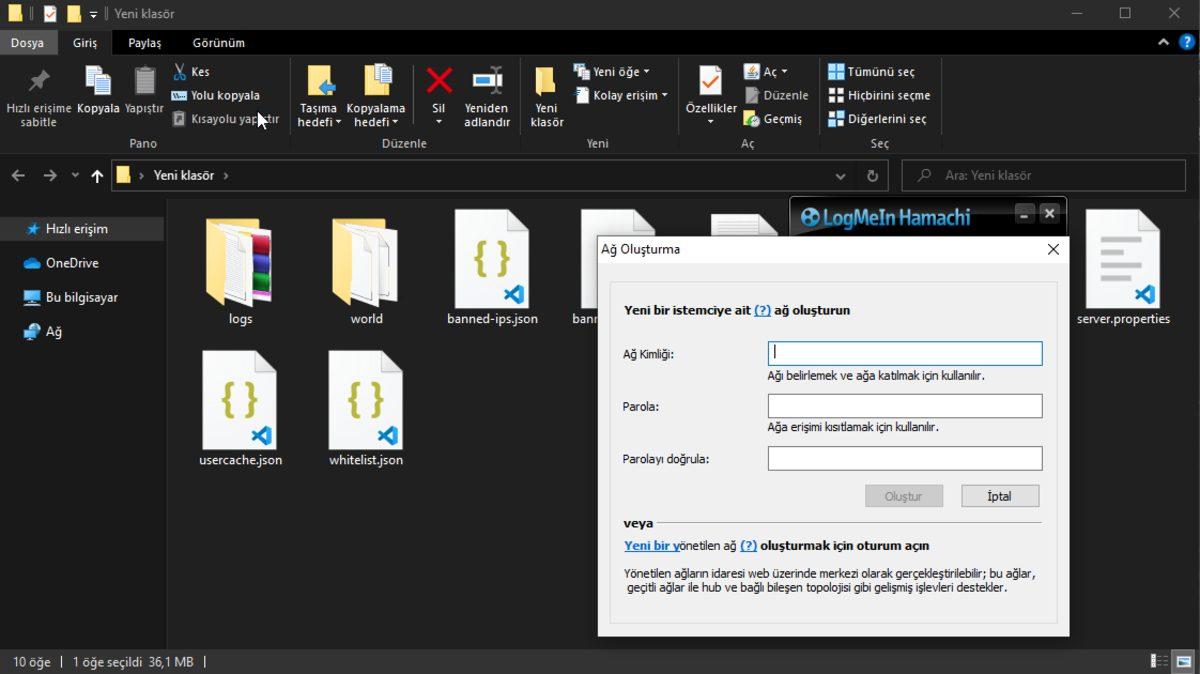
- Ağ kimliği: Minecraft sunucunuzun adını belirleyin.
- Gizyazı: Her insanın ağınıza katılamaması için gizyazı belirleyin.
- Peşinden şifrenizi doğrulayın ve onayla butonuna basın.
Bu işlemlerin arkasından sanal ağınız oluşmuş bulunmaktadır. Daha evvel kurmuş olduğunuz Minecraft Server dosyalarının bulunmuş olduğu klasörde birkaç düzenlemenin arkasından oynamaya hazır olacaksınız.
Adım #12: Minecraft sunucunuzun sanal ağı tanıması için Hamachi IP adresinizi “server.properties” dosyasına ilave edin.
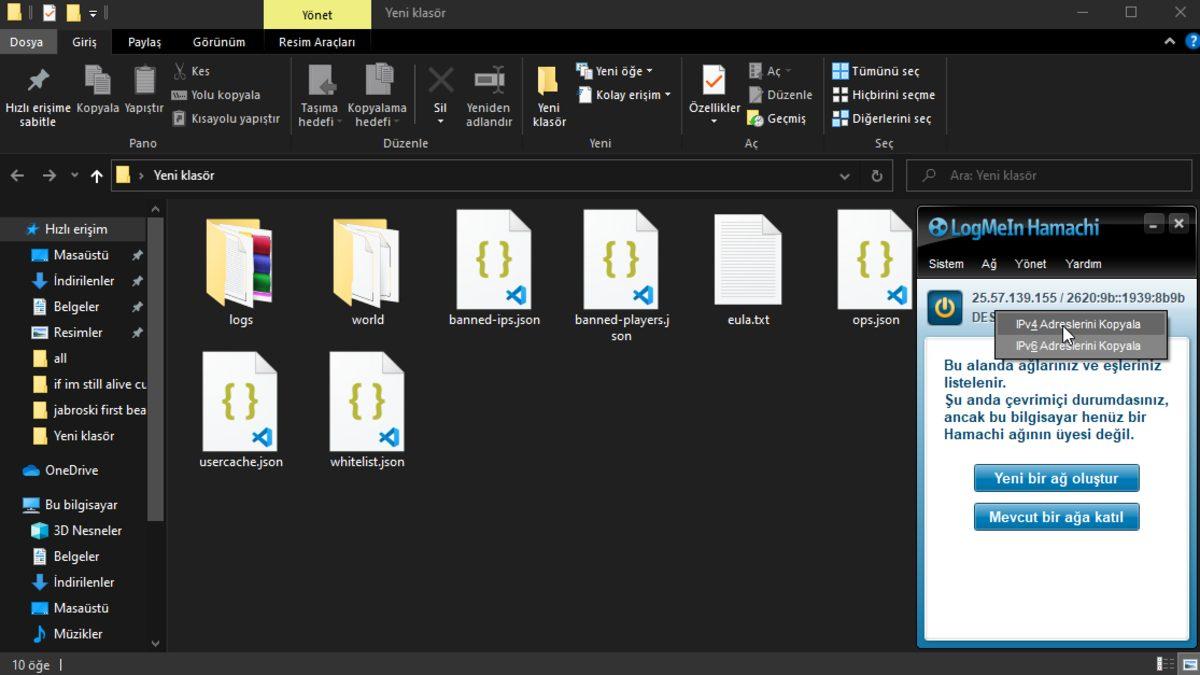
Hamachi penceresinin üst kısmındaki IP adresine sağ tıklayın ve IPv4 adreslerini kopyala kısmına basın. Peşinden Minecraft Server dosyalarınızın bulunmuş olduğu klasörü açıp “server.properties” dosyasına tıklayın. Eğer “server.properties” dosyasını açamıyorsanız, dosyanın adını “serverproperties” şeklinde düzenleyin ve metin düzenleyici ile açın. Dosya içinden “server-ip” kısmını bulun ve kopyaladığınız IPv4 adresini yapıştırın. Peşinden dosyayı kaydedin ve kapatın.
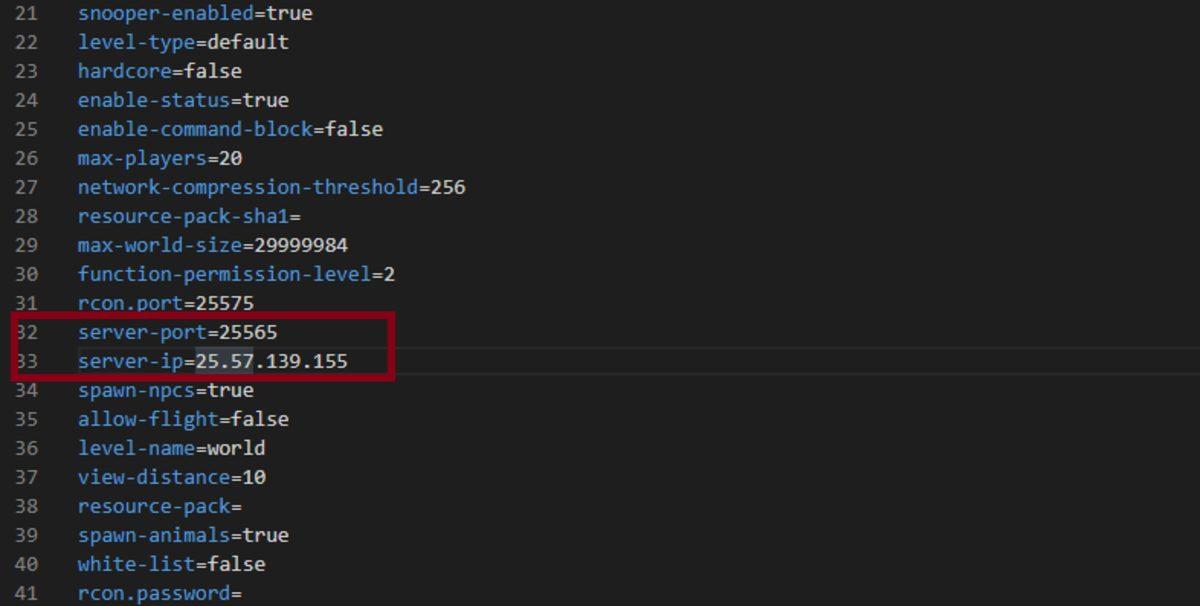
Adım #13: Artık hazırsınız. Sunucu dosyasını ve Minecraft’ı açarak giriş yapın.
Artık bir Minecraft Server sahibisiniz. Kendi sunucunuza arkadaşlarınızın girebilmesi için yapmanız gerekenler oldukça rahat. Arkadaşlarınızın Ağ kısmından Mevcut bir ağa katıl butonuna basması gerekmekte.
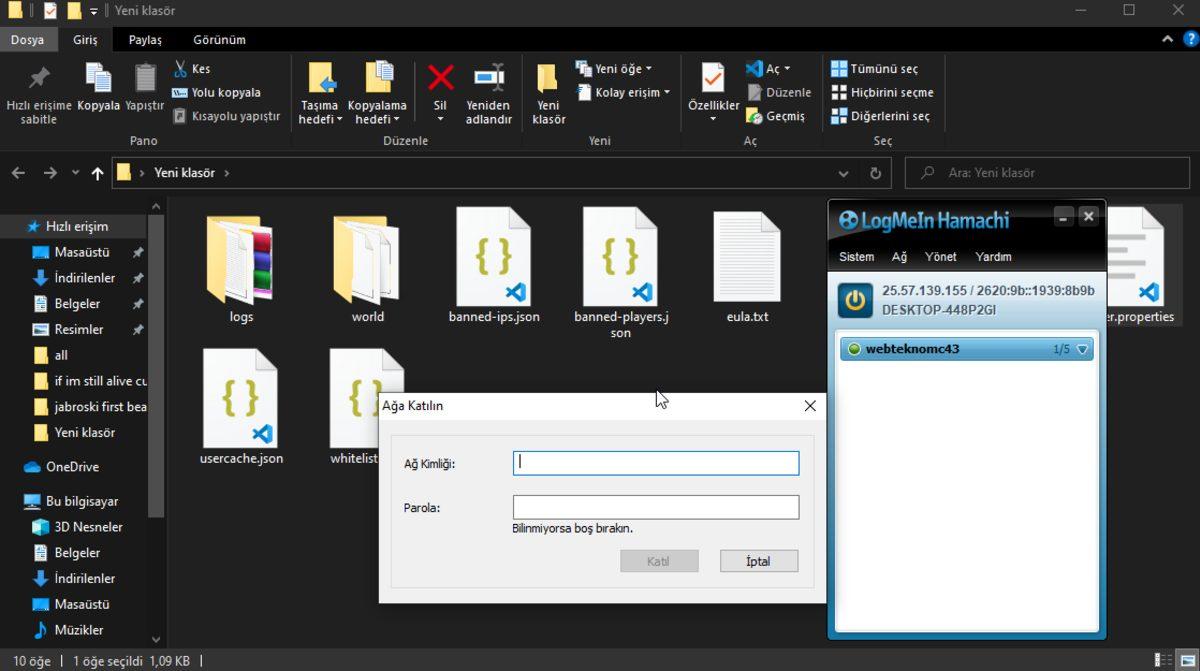
- Ağ kimliği: Sunucunuzu oluşturken verdiğiniz isim (bknz: webteknomc43)
- Parola: Sunucunuza verdiğiniz gizyazı (bknz: 9534)
Arkadaşlarınız Hamachi ağınıza bağlandıktan sonrasında Minecraft Server dosyanızı çalıştırın ve Minecraft’ı açın. Çoklu oyunculu kısmına girerek Hamachi IPv4 adresinizle hem arkadaşlarınız, hem siz giriş yapabilirsiniz. Ihmal etmeyin, Minecraft Server dosyasını kapattığınız anda sunucunuz kapanır.
Sizler için adım adım Minecraft sunucusu oluşturma işlemlerini derledik. 9 adımda Minecraft Server sahibi olmak bir fazlaca kolay. Arkadaşlarınızla keyfini çıkarmak ve eğlenmek için tek yapmanız ihtiyaç duyulan 9 adımı eksiksiz uygulamak.

![[19-26 Mart] 138 TL Değerindeki Oyun Epic Games'te Bu Hafta Ücretsiz](https://kitapbar.com/wp-content/uploads/2026/03/653292-700x400-390x220.jpg "[19-26 Mart] 138 TL Tutarındaki Oyun Epic Games'te Bu Hafta Parasız 15")