Android’de Gereksiz Dosyalar Iyi mi Silinir?
Android işletim sistemine haiz cihazınızda depolama kapasitesi problemi ya da kasma, takılma benzer biçimde problemler yaşıyorsanız gereksiz dosyaları silme işlemi ile bellek artırma ve aygıt performansını güçlendirme benzer biçimde sonuçlar elde edebilirsiniz. Peki, bu işlem iyi mi yapılır? Sizin için uygulayabileceğiniz değişik şekilleri anlattık.
Tüm cihazlar benzer biçimde Android işletim sistemine haiz cihazların da sınırı olan bir depolama kapasitesi vardır. Bu depolama kapasitesi sizin fotoğraflarınız, videolarınız, dosyalarınız, mobil uygulamalarınız, bir de can bunaltan gereksiz dosyalarınız ile doludur. Cihazınıza belirli aralıklarla gereksiz dosyaları silme işlemi uygulamazsınız cihazınızın performansı düşecektir. Peki, gereksiz dosyaları silme işlemi iyi mi yapılır?
Gereksiz dosyaları silme işlemi için uygulayabileceğiniz birkaç değişik yöntem var. Bu şekilleri başarı göstermiş bir halde uyguladıktan sonrasında bellek artırma, performans güçlendirme benzer biçimde başarı göstermiş sonuçlar elde eder ve fazlaca daha verimli bir aygıt kullanım deneyimine ulaşırsınız. Sizin için Android gereksiz dosyaları silme işlemi iyi mi yapılır sorusunu yanıtladık ve uygulayabileceğiniz şekilleri adım adım anlattık.
Android gereksiz dosyaları silme işlemi iyi mi yapılır?
- Adım #1: Cihazınızdan Google Files’ı açın.
- Eğer uygulama yüklü değilse buradan yükleyebilirsiniz.
- Adım #2: Sol alt köşede göreceğiniz Temizle butonuna dokunun.
- Adım #3: Gereksiz Dosyalar sekmesini onaylayın.
- Adım #4: Gereksiz Dosyaları Göster butonuna dokunun.
- Adım #5: Silmek istediğiniz tüm dosya ve uygulamaları seçin.
- Adım #6: Temizle butonuna dokunun.
- Adım #7: Çıkan ekranı onaylayın.
Google Files; Google tarafınca Android kullanıcılarına sunulan, cihazınızdaki dosyaları silme, düzenleme, paylaşma benzer biçimde işlevleri de olan bir bulut hizmetidir. Uygulama, cihazınızdaki tüm dosyalara erişebildiği ve size düzenleme imkanı sunmuş olduğu için gereksiz dosyaları da bu uygulama üstünden görebilir ve silebilirsiniz.
Google Files mobil uygulaması bazı Android işletim sistemine haiz cihazlarda yüklenmiş olarak geliyor. Eğer sizin cihazınızda yoksa Google Play üstünden indirerek ve Google hesabınızla bağlanarak kullanmaya başlayabilirsiniz.
Google tarafınca bu şekilde bir mobil uygulama geliştirilmesinin en büyük sebebi değişik Android işletim sistemine haiz cihazlarda değişik dosya arayüzleri olması ve arayüzlerin daima kullanışlı olmamasıdır. Google Files ile bir cihazda bulunan dosyalarınızı öteki tüm cihazlarınızda da görüntüleyebilir, gereksiz dosyaları silebilir ve alıştığınız arayüzün kolaylığını yaşayabilirsiniz.
[APPLICATION:4163]Google Files: Telefonunuzda Yer Açın (android) [/APPLICATION]Android gereksiz dosyaları silme işlemi için öteki yöntemler:
- Yöntem #1: Mobil uygulamalar üstünden gereksiz dosyaları silme
- Yöntem #2: Üçüncü taraf mobil uygulamalar ile gereksiz dosyaları silme
- Yöntem #3: Sistem ayarları üstünden gereksiz dosyaları silme
- Yöntem #4: Kurtarma ekranı üstünde gereksiz dosyaları silme
Yöntem #1: Mobil uygulamalar üstünden gereksiz dosyaları silme:
- Adım #1: Cihazınızın Ayarlar sayfasını açın.
- Adım #2: Uygulamalar bölümünü açın.
- Adım #3: Gereksiz dosyalarını silmek istediğiniz uygulamaya dokunun.
- Adım #4: Uygulamanın kapladığı depolama kapasitesini görmüş olacaksınız.
- Adım #5: Verileri Temizle butonuna dokunun.
- Adım #6: Gereksiz dosyalarını silmek istediğiniz her uygulama için aynı işlemi yine edin.
- Adım #7: İşlem tamam.
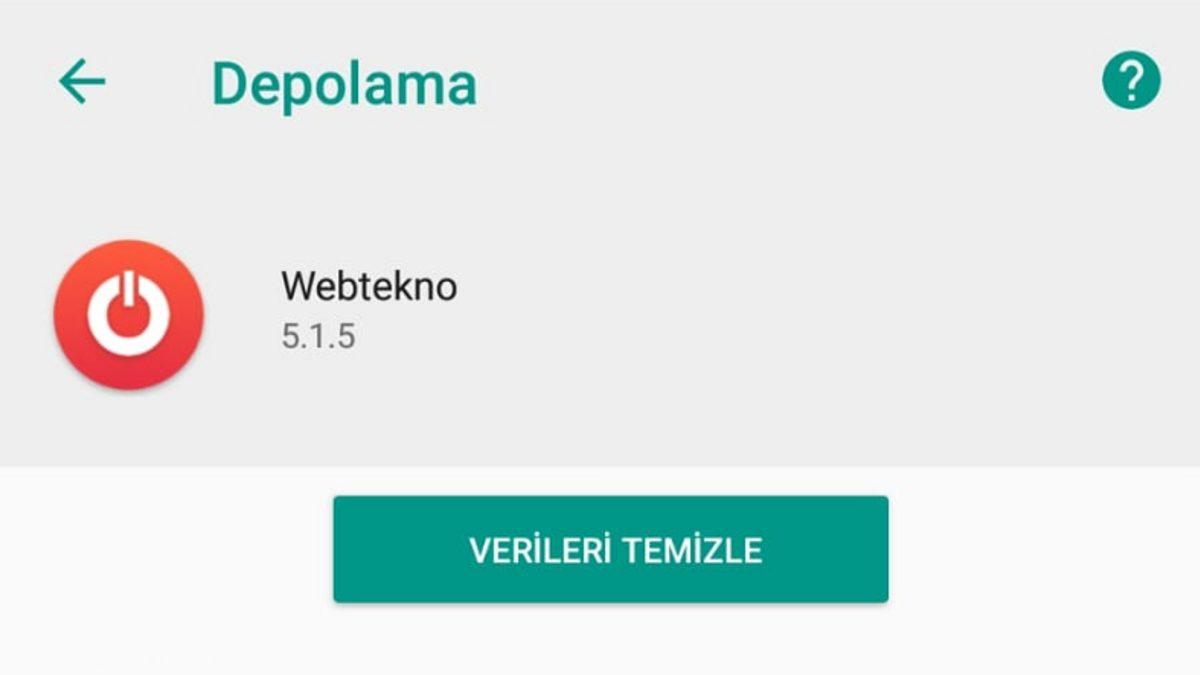
Cihazınızın Ayarlar sayfası üstünden cihazınızdaki yüklü olan mobil uygulamaları ve bu uygulamaların depolama alanınızda kapladığı alanı görüntüleyebilirsiniz. Mobil uygulamaların kendi boyutu için yapabileceğiniz bir şey yok sadece yükleme sonrası kullanım esnasında oluşturduğu dosyaları kısaca gereksiz dosyaları yukarıdaki adımları uygulayarak silebilirsiniz.
Yöntem #2: Üçüncü taraf mobil uygulamalar ile gereksiz dosyaları silme:
- Adım #1: Buradan Super Clean mobil uygulamasını cihazınıza indirin.
- Adım #2: Uygulamayı açın.
- Adım #3: Ana ekranda göreceğiniz Çöpleri Temizle butonuna dokunun.
- Adım #4: Uygulama, cihazınızdaki gereksiz dosyaları tespit edecek.
- Adım #5: Peşinden Temizle butonuna dokunun.
- Adım #6: Cihazınızdaki tüm gereksiz dosyalar temizlenecek.
- Adım #7: İşlem tamam.
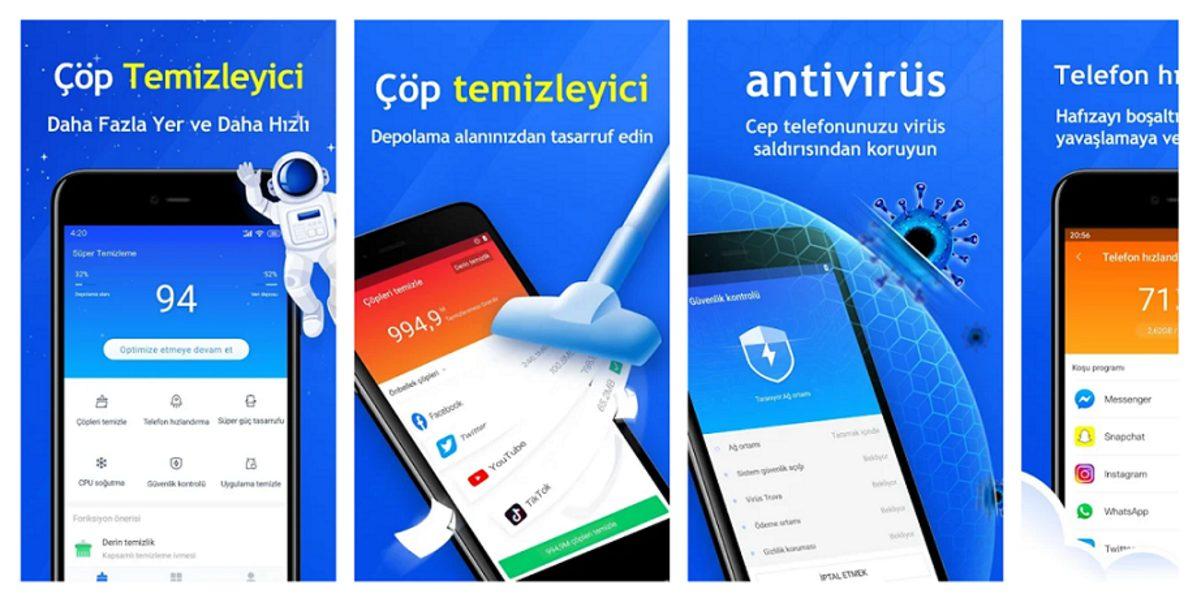
Android işletim sistemine haiz cihazlarınızda gereksiz dosyaları silme işlemi için kullanabileceğiniz pek fazlaca değişik mobil uygulamaya Google Play uygulama mağazası üstünden ulaşabilirsiniz. Super Clean ve benzeri mobil uygulamalar ile cihazınızdaki gereksiz dosyaları silebilir, aleti optimize edebilir ve aygıt performansını artırabilirsiniz.
Yöntem #3: Sistem ayarları üstünden gereksiz dosyaları silme:
- Adım #1: Cihazınızın Ayarlar sayfasını açın.
- Adım #2: Buradan Depolama bölümünü açın.
- Adım #3: Cihazınızda yüklü mobil uygulamalar tarafınca kullanılan toplam hafıza miktarını görmüş olacaksınız.
- Adım #4: Buradan Önbelleğe Alınmış Veriler bölümünü açın.
- Adım #5: Verileri Sil seçeneğine dokunun.
- Adım #6: Çıkan ekranı onaylayın.
- Adım #7: İşlem tamam.
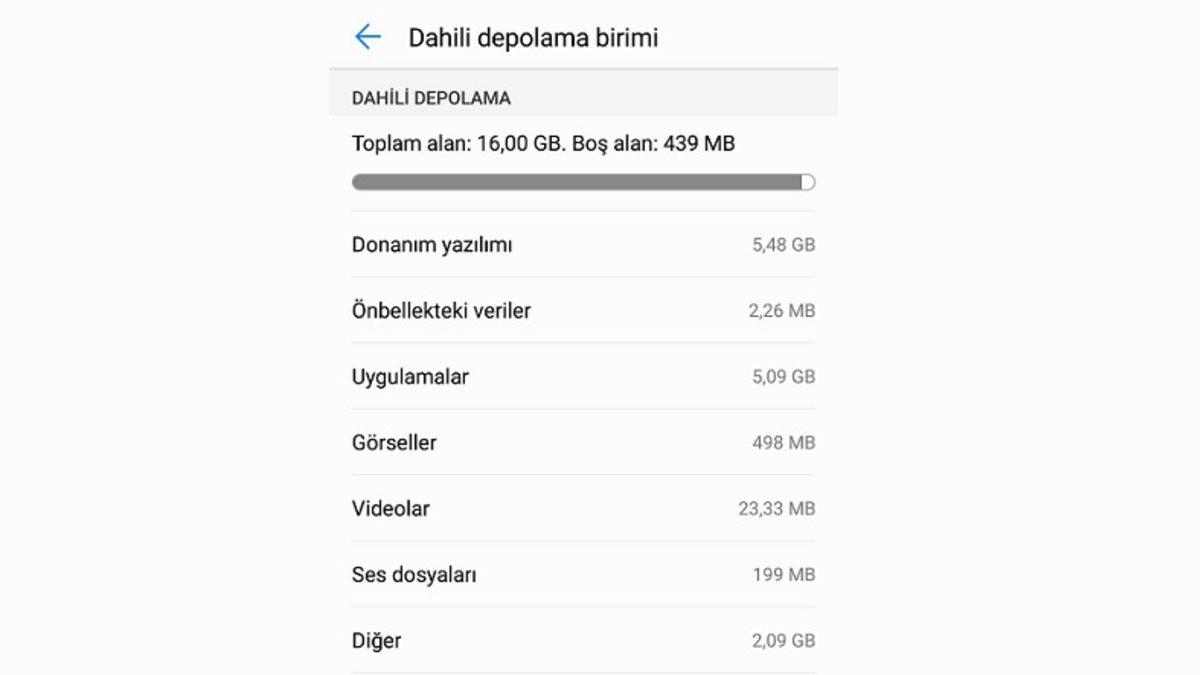
Android işletim sistemi, gereksiz dosyaları silme işlemi için kendi araçlarına haizdir. Bu aracı yukarıdaki adımları izleyerek kullanabilirsiniz. Bazı cihazlarda silme aracı ana ekranda bir simge ya da widget olarak da görülebilir. Herhangi bir işlem yapmadan ilkin cihazda bir keşfe çıkarak işletim sisteminin kullanıcıya sunmuş olduğu önbellek temizleme, gereksiz dosyaları silme, bellek artırma benzer biçimde işlevleri olan araçları bulabilirsiniz.
Yöntem #4: Kurtarma ekranı üstünde gereksiz dosyaları silme:
- Adım #1: Cihazın güç ve ses açma düğmelerine aynı anda basın.
- Adım #2: Kurtarma ekranı açılana kadar 5-10 saniye basılı tutun.
- Adım #3: Kurtarma ekranı açıldığı süre tuşlara basmayı bırakabilirsiniz.
- Adım #4: Ses tuşlarını kullanarak Wipe cache partition seçeneğine gelin.
- Adım #5: Güç tuşu ile işlemi onaylayın.
- Adım #6: Peşinden ses tuşları ile Reboot system seçeneğine gelin ve güç tuşu ile onaylayın.
- Adım #7: Aygıt tekrardan başlatılacak.
- Adım #8: İşlem tamam.
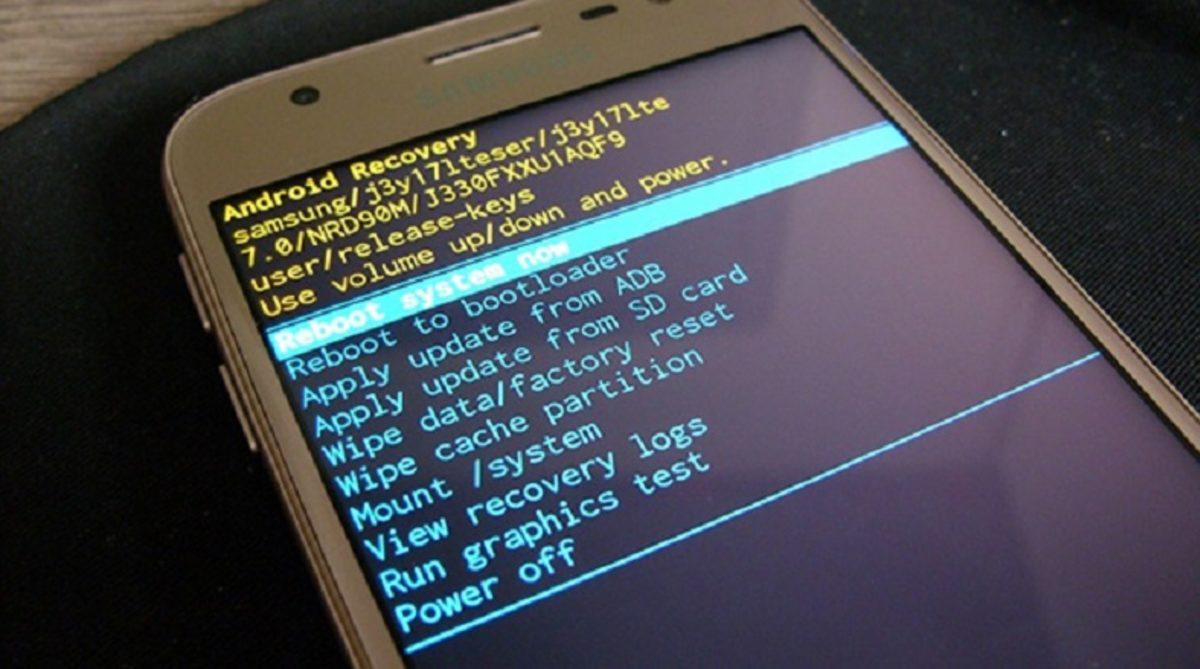
Recovery kısaca kurtarma modu, son olarak tercih edilmesi ihtiyaç duyulan yöntemdir. Şu sebeple yanlış bir işlem yapma olasılığı yüksek bir yöntemdir. Yukarıdaki adımlar her cihazda farklılık izah edebilir, bundan dolayı yöntemi uygulamadan ilkin cihazınızın marka ve modeli ile arama yaparak iyi mi kurtarma modu açılacağını tüm detaylarıyla öğrenmelisiniz.
Sizin için Android gereksiz dosyaları silme işlemi iyi mi yapılır sorusunu yanıtladık ve işlem için uygulayabileceğiniz değişik şekilleri adım adım anlattık. Cihazınızda bulunan gereksiz dosyaların kapladığı depolama kapasitesi arttıkça aygıt performansınız da düşecektir. Bu yüzden belirli aralıklarla gereksiz dosyaları silme işlemini uygulamayı dikkatsizlik etmeyin.