Telefonda Ekran Görüntüsü Iyi mi Alınır?
Android işletim sistemine haiz akıllı telefon kullanıcılarının telefonda ekran görüntüsü almak için kullanabilecekleri değişik yöntemler var fakat iPhone (iOS) kullanıcıları için tek bir yöntem söz mevzusu. Telefonda ekran görüntüsü iyi mi alınır, ekran kaydı iyi mi yapılır sorularını yanıtladık ve yapmanız gerekenleri adım adım anlattık.
Ekranda görüyor olduğunuz bir görüntüyü hızla kaydetmek, üstünde düzenleme yapmak, değişik insanlara göndermek için en kolay yol ekran görüntüsü almaktır. Ekran görüntüsü iyi mi alınır sorusunun yanıtını pek oldukça kullanıcı biliyor sadece modeller arası farklılık olduğundan, bilhassa Android işletim sistemine haiz akıllı telefon kullanıcıları ekran görüntüsü alırken takip edecekleri adımları karıştırabiliyorlar. Öteki taraftan iPhone’larda doğrusu iOS işletim sistemli cihazlarda ekran görüntüsü alma işlemi tek ve kolay bir yöntemden ibaret.
Android ekran görüntüsü alma işlemi birazcık karılık olabiliyor, bunun en büyük sebebi ise değişik marka ve modellerin değişik arayüzlerde, değişik yöntemler sunuyor olması. Tüm akıllı telefonlarda ekran görüntüsü iyi mi alınır adım adım anlattık.
Telefonda ekran görüntüsü iyi mi alınır?
Android’de ekran görüntüsü alma:
- Adım #1: Ekran görüntüsü almak istediğiniz ekranı açın.
- Adım #2: Cihazın ses kısma ve güç tuşuna aynı anda basın.
- Adım #3: Deklanşör sesi çıkana kadar basılı tutun.
- Adım #4: Aygıt ekran görüntüsü almış olduğu süre ufak önizleme resmini görmüş olacaksınız.
- Adım #5: Bu resme dokunarak ekran görüntüsü üstünde düzenleme yapabilirsiniz.
Almış olduğunuz ekran görüntüsüne galerinizden ya da Google Fotoğraflar üstünden ulaşabilirsiniz.
iPhone (iOS)’da ekran görüntüsü alma:
- Adım #1: Ekran görüntüsü almak istediğiniz ekranı açın.
- Adım #2: Cihazın ses açma ve güç düğmesine aynı anda basın.
Eğer var ise Home tuşu ve güç düğmesine aynı anda basın.
- Adım #3: Deklanşör sesi çıkana kadar basılı tutun.
- Adım #4: Aygıt ekran görüntüsü almış olduğu süre ufak önizleme resmini görmüş olacaksınız.
- Adım #5: Bu resme dokunarak ekran görüntüsü üstünde düzenleme yapabilirsiniz.
- Adım #6: Kaydetme hedefini seçin.
Almış olduğunuz ekran görüntüsüne Fotoğraflar ya da Dosyalar üstünden ulaşabilirsiniz.
Tüm iPhone modelleri için yukarıdaki adımları takip ederek ekran görüntüsü alabilirsiniz sadece Android işletim sistemine haiz akıllı telefonlar için ekran görüntüsü alma şekilleri hakkında birkaç değişik işlemden daha anlatmak gerekiyor.
Samsung Galaxy S20 ve Galaxy Note 10 benzer biçimde modellerde Ayarlar sayfası üstünden etken hale getirebileceğiniz avuç içi hareketler özelliği ile ekran görüntüsü almanız mümkün. Özelliği etken hale getirdikten sonrasında elinizin kenar kısmını ekran üstünde sağdan sola doğru kaydırmanız ekran görüntüsü almak için kafi olacaktır.
Motorola, Xiaomi benzer biçimde değişik markaların akıllı telefon modellerinde ise ekran görüntüsü alma tuşuna bildirim ekranı üstünden ulaşabilir ya da üç parmağınızı aynı anda ekran üstünde hızla kaydırarak ekran görüntüsü alabilirsiniz. Değişik ekran görüntüsü alma işlemleri için cihazınız hakkında meydana getirilen detaylı incelemelere göz atabilirsiniz.
Ekran kaydı iyi mi alınır?
Android’de ekran kaydı alma:
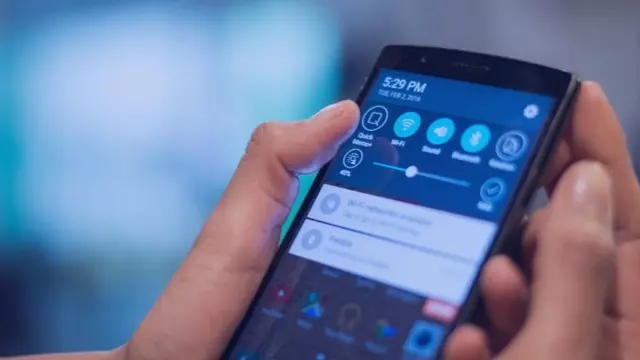
- Adım #1: Parmağınızı en üstten alta doğru kaydırarak bildirim ekranını açın.
- Adım #2: Buradan ekran kaydı butona dokun.
Eğer ekran kaydı butonunu göremiyorsanız düzenle butonu ile ekleyebilirsiniz.
- Adım #3: Başlat butonuna dokunun.
Geri sayım başlamış olacak, bittiği an ekran kaydı başlamış olacak.
- Adım #4: Kaydı durdurmak için bildirim ekranını tekrardan açın.
- Adım #5: Ekran kaydı butonuna tekrardan dokunduğunuz an ekran kaydı duracak.
Almış olduğunuz ekran kaydına galerinizden ya da Google Fotoğraflar üstünden ulaşabilirsiniz.
iPhone (iOS) ekran kaydı alma:
- Adım #1: Parmağınızı en alttan üste doğru kaydırarak Denetim Merkezi’ni açın.
- Adım #2: Buradan ekran kaydı butonuna dokunun.
Eğer ekran kaydı butonunu göremiyorsanız Ayarlar sayfası üstünden ekleyebilirsiniz.
- Adım #3: Butona dokunduğunuz süre geri sayım başlamış olacak.
Geri sayım bittiği an ekran kaydı başlamış olacak.
- Adım #4: Kaydı durdurmak için Denetim Merkezi’ni açın.
Ekran kaydı butonuna tekrardan dokunduğunuz an ekran kaydı duracak.
- Adım #5: Almış olduğunuz ekran kaydına Fotoğraflar üstünden ulaşabilirsiniz.
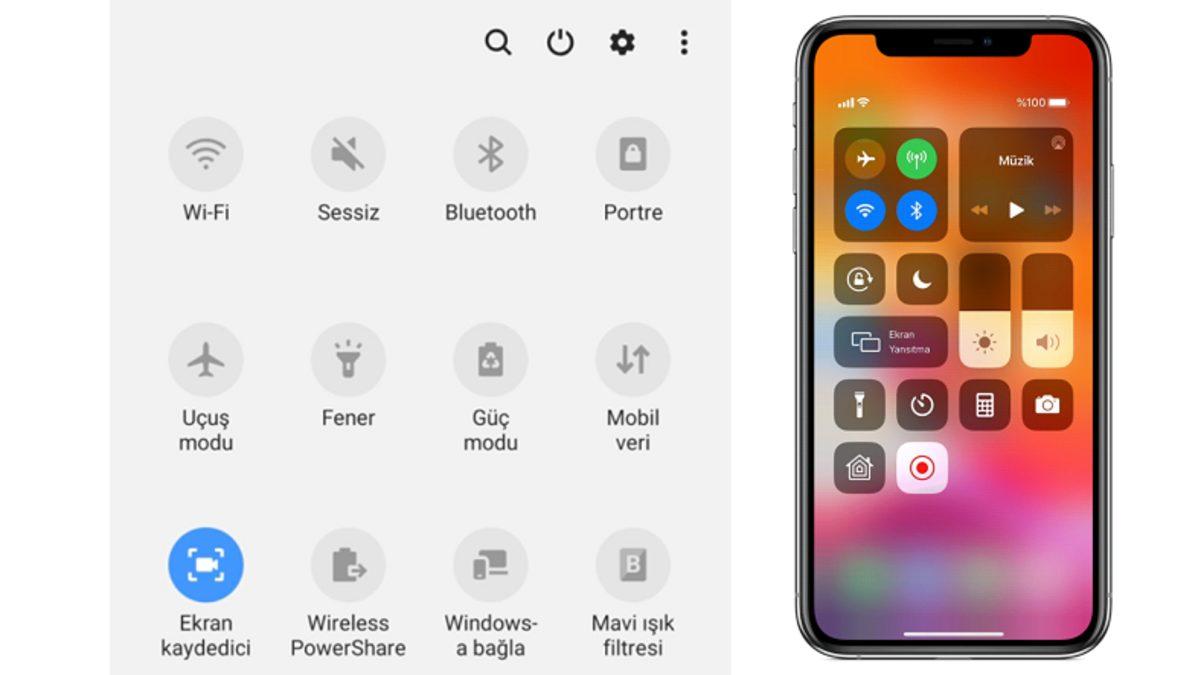
Tüm iPhone modellerinde yukarıdaki adımları uygulayarak ekran kaydı alabilirsiniz. Android işletim sistemine haiz akıllı telefonlarda da ekran kaydı neredeyse benzer adımlardan oluşmaktadır. Sadece her marka ve modelin arayüzünde sunulan değişik kısayollar olabilir, bu tarz şeyleri öğrenmek için cihazınız hakkında meydana getirilen detaylı incelemelere göz atabilirsiniz.
Android için ekran kaydı ve ekran görüntüsü alma mobil uygulama önerileri:
XRecorder:
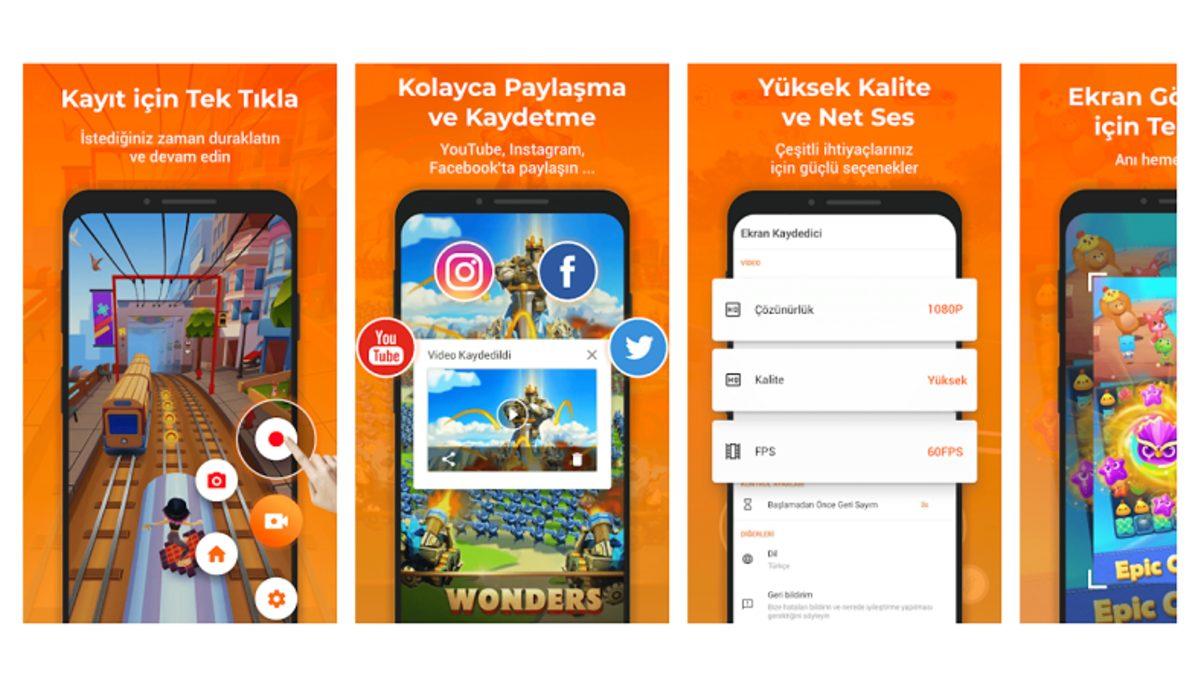
InShot Inc. tarafınca geliştirilen Ekran Kaydedici, ekran video kaydedici – XRecorder mobil uygulaması, Google Play üstünden toplamda 100 milyondan fazla kez indirilmiş durumda. Tek dokunuşla ekran kaydı imkanı sunan mobil uygulama ses ve çözünürlük ayarlama seçenekleri ve paylaşım özellikleri ile dikkat çekiyor.
[APPLICATION:8132]XRecorder (android) [/APPLICATION]Mobizen Ekran Kaydedici
MOBIZEN tarafınca geliştirilen Mobizen Ekran Kaydedici mobil uygulaması, Google Play üstünden toplamda 100 milyondan fazla kez indirilmiş durumda. Editörün Seçimi listesine giren ve 2106 yılının en iyi ekran kayıt uygulaması seçilen Mobizen; ekran kaydı, ekran görüntüsü alma ve üstünde düzenleme yapma benzer biçimde özellikler sunuyor.
[APPLICATION:8133]Mobizen (android) [/APPLICATION]Screen Recorder
VideoShow EnjoyMobi Video Editor & Video Maker Inc. tarafınca geliştirilen Screen Recorder mobil uygulaması, Google Play üstünden toplamda 50 milyondan fazla kez indirilmiş durumda. En kolay sesli ekran kaydı alma hizmetini sunduğunu iddia eden uygulama üstünden aldığınız ekran kayıtlarını sunmuş olduğu pek oldukça değişik özellik ile düzenleyebilirsiniz.
[APPLICATION:8134]Screen Recorder (android) [/APPLICATION]iPhone (iOS) ekran kaydı ve ekran görüntüsü alma mobil uygulama önerileri:
Ekran Video Kaydedici App
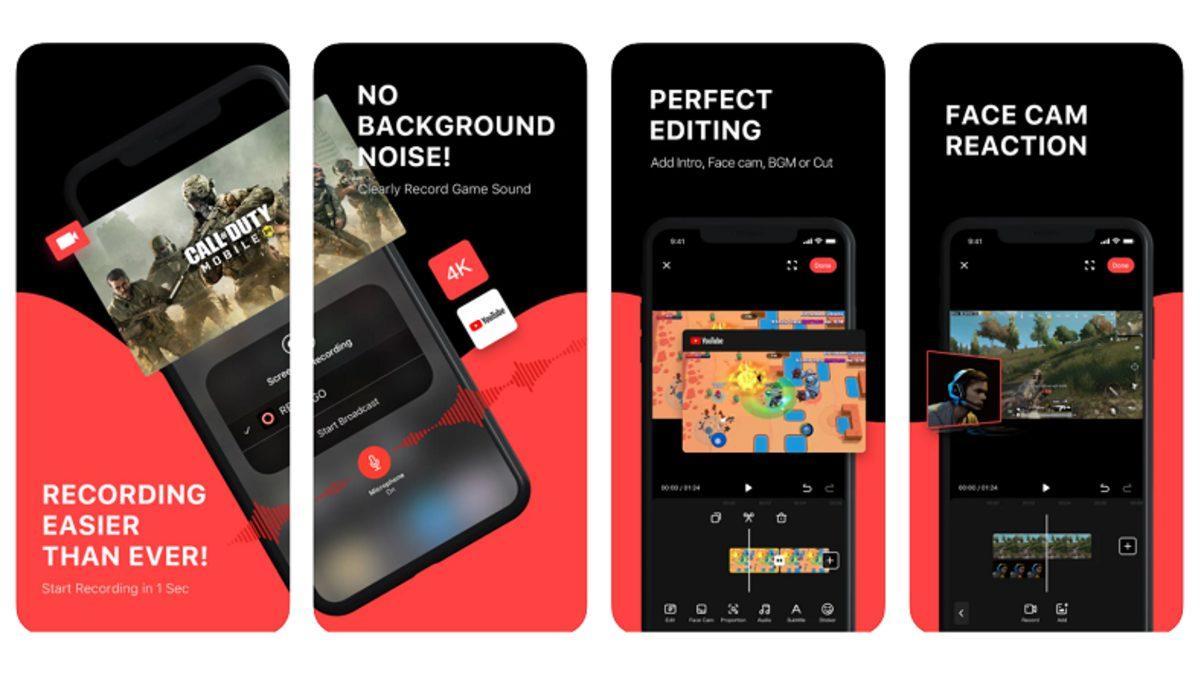
Softin Technology Co. Ltd. tarafınca geliştirilen Ekran Video Kaydedici App, App Store’da bulunan en popüler ekran kayıt mobil uygulamalarından bir tanesi. Dış seslerden uzak bir ekran kaydı sunan uygulama, aldığınız ekran kayıtlarını düzenlemeniz için sunmuş olduğu seçenekler ile dikkat çekiyor.
[APPLICATION:8135]Ekran Video Kaydedici App (ios) [/APPLICATION]DU Recorder
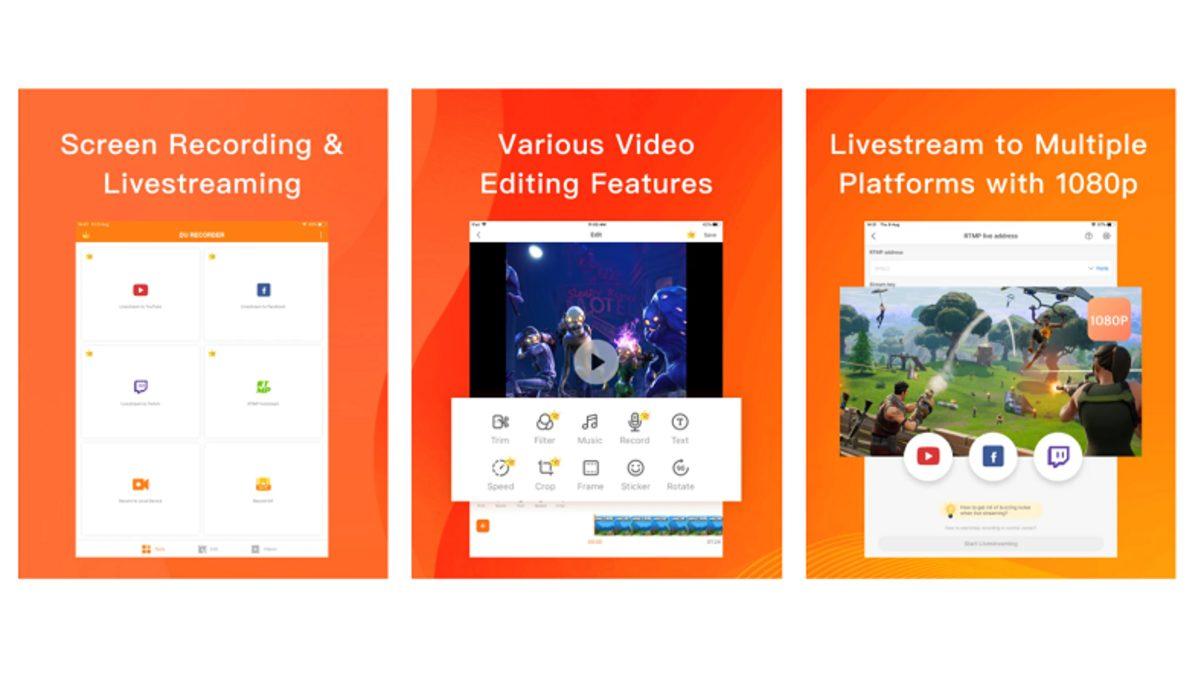
Beijing Xiaoxiong Bowang Technology Co. Ltd. tarafınca geliştirilen DU Recorder – Screen Recorder mobil uygulaması, App Store üstünden en oldukça indirilen ekran kayıt mobil uygulamalarından bir tanesi. Ekran kaydı ve düzenlemenin yanı sıra, uygulama üstünden değişik platformlarda canlı gösterim yapma imkanınız da var.
[APPLICATION:8136]DU Recorder (ios) [/APPLICATION]Mobizen Ekran Kaydedici
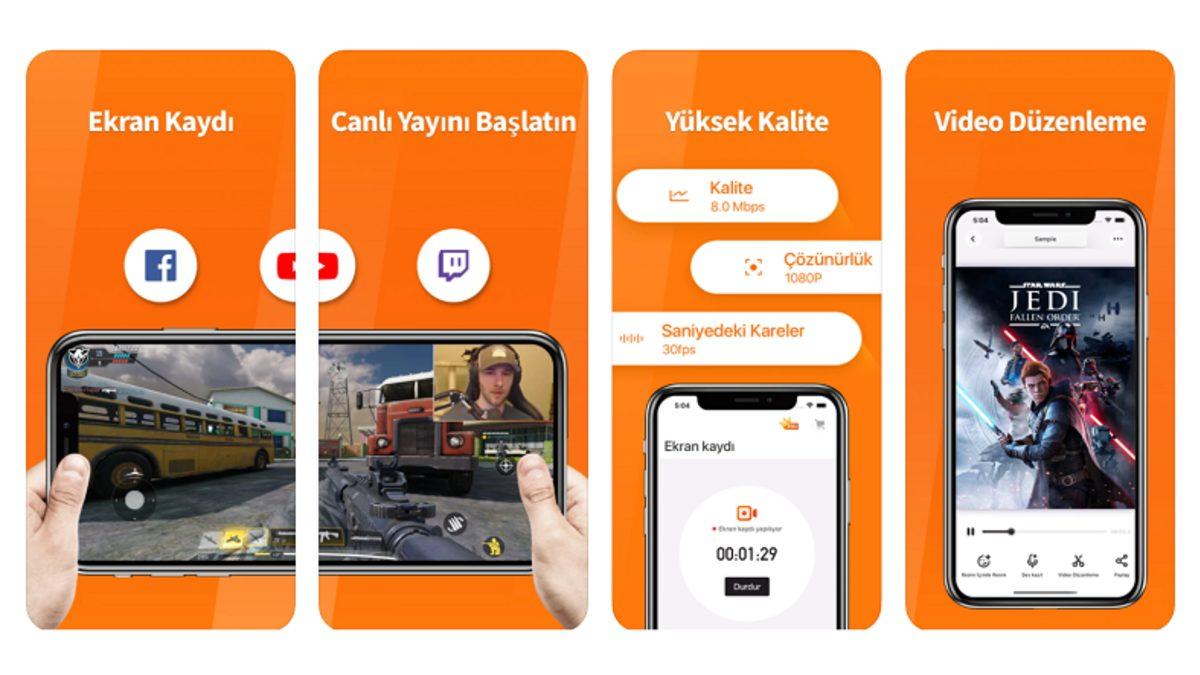
Connects Ltd. tarafınca geliştirilen Mobizen Ekran Kaydedici mobil uygulaması, App Store ekran video kaydedici kategorisindeki en popüler mobil uygulamalardan bir tanesi. Uygulama üstünden aldığınız ekran kayıtlarının çözünürlük, kalite ve saniye başı kare oranını ayarlayabilirsiniz.
[APPLICATION:8137]Mobizen Ekran Kaydedici (ios) [/APPLICATION]Telefonda ekran görüntüsü iyi mi alınır sorusunun yanıtı iPhone (iOS) ve Android için hatta değişik marka ve modeller için değişebiliyor. Gene de her biri benzer adımlardan oluşan ekran görüntüsü ve ekran kaydı alma işlemlerini eğer cihazınız değişik kısayollar üstünden sunuyorsa telefonun Ayarlar sayfası üstünden bilgileri görmeniz mümkün.