Android Yedekleme İşlemi Iyi mi Yapılır?
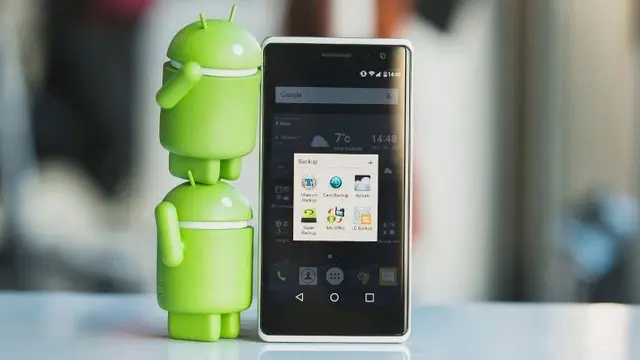
Android işletim sistemine haiz cihazınızda bulunan fotoğrafları, videoları, mühim dosyaları, ayarları ve uygulamaları Android yedekleme işlemi ile değişik alanlarda saklayabilir ve cihazın başına bir şey gelse bile yedeklenmiş dosyaları kaybetmezsiniz. Android yedekleme iyi mi yapılır sorusunun yanıtı için uygulayabileceğiniz değişik yöntemler var.
Android işletim sistemine haiz akıllı telefonunuzda ya da tabletinizde bulunan fotoğrafları, videoları, mühim dosyaları, ayarları ve mobil uygulamaları yedekleyerek, bigün cihazınızı yitirme ya da değişiklik yapma benzer biçimde durumlarda veri kaybının önüne geçebilirsiniz. Aslına bakarsak uzun bir süredir Android yedekleme işlemi tüm kullanıcılar için öneriliyor. Uygulamak için de değişik yöntem ve imkanlarımız var.
Android yedekleme uygulamaları ile ya da uygulamasız olarak tüm verilerinizi değişik alanlara yedekleyebilirsiniz. Hatta birden oldukça alana yedekleme yaparak veri kaybı ihtimalini minimuma indirmeniz de mümkün sadece o denli da davranışlarında ölçülü olmaya gerek yok. Bilhassa bulut depolama hizmetleri bu mevzuda oldukça başarıya ulaşmış özellikler sunuyorlar. Android yedekleme işlemi için size en uygun yöntemi tercih edebilirsiniz.
Android yedekleme şekilleri:
- Fotoğraf ve video yedekleme
- Dosya yedekleme
- Ayarlar ve mobil uygulama yedekleme
- Bilgisayarınızda Android aygıt yedekleme
- Rootlu telefon yedekleme
- Bulut depolama hizmetleri için alternatifler
Fotoğraf ve video yedekleme:
- Adım #1: Cihazınızdan Google Fotoğraflar uygulamasını açın.
- Adım #2: Google hesap bilgilerinizle giriş yapın.
- Adım #3: Ayarlar bölümünü açın.
- Adım #4: Yedekle ve Senkronize Et seçeneğine dokunun.
- Adım #5: Seçeneği etken hale getirin.
- Adım #6: Yükleme boyutunu düzenleyin.
Android yedekleme işlemleri içinde en önemlilerden kabul edilen fotoğraf ve video yedekleme işlemini Google üstünden yapabilirsiniz. Bu yöntemin en büyük pozitif yanları üçüncü taraf bir mobil uygulama ile uğraşmadan, aygıt ile beraber gelen bir uygulamayı kullanıyor olmanız.
Ek olarak Google Fotoğraflar hizmeti pek oldukça mevzuda Android kullanıcılarına, otomatik yedeklemeye sınırsız depolama kapasitesi benzer biçimde, avantajlar da sağlıyor. Üstelik yeni bir hesap oluşturmadan, aslına bakarsanız cihazınızda kayıtlı olan Google hesabınız ile bu yedekleme işlemini gerçekleştirebilirsiniz.
[APPLICATION:4194]Google Fotoğraflar (android) [/APPLICATION]Dosya yedekleme:
- Adım #1: Google Drive mobil uygulamasını açın.
- Adım #2: Google hesabınızla giriş yapın.
- Adım #3: Sağ üst köşede göreceğiniz artı butonuna tıklayın.
- Adım #4: Yedeklemek istediğiniz dosyaları seçin.
- Adım #5: Yükle butonuna tıklayın.
- Adım #6: Değişen bir süre sonunda dosyalarınız yedeklenecek.
Android yedekleme işlemleri içinde öteki bir mühim olan yedekleme işlemi ise dosya yedeklemesidir. Bilhassa mobilite emek harcama sisteminin yaygınlaşması sonucu pek oldukça değişik dosyaya değişik noktalardan ulaşmak durumunda olan kullanıcılar için gereksinim duyulan dosyalara kolay ulaşım oldukça mühim.
Google Drive mobil uygulaması da genel olarak Android işletim sistemine haiz cihazlarla beraber gelen bir uygulamadır. Eğer bu uygulama cihazınızda yüklü değil ise Play Store üstünden indirebilirsiniz. Google Drive’a bununla birlikte öteki işletim sistemlerine haiz cihazlardan da kolaylıkla ulaşabilirsiniz.
[APPLICATION:25]Google Drive (android) [/APPLICATION]Ayarlar ve mobil uygulama yedekleme:
- Adım #1: Cihazınızın Ayarlar ekranını açın.
- Adım #2: Hesaplar ve Yedekleme bölümünü açın.
- Adım #3: Yedekle ve Geri Yükle seçeneğine dokunun.
- Adım #4: Verilerimi Yedekle seçeneğini etken hale getirin.
- Adım #5: Değişen bir süre sonunda tüm aygıt verileriniz yedeklenek.
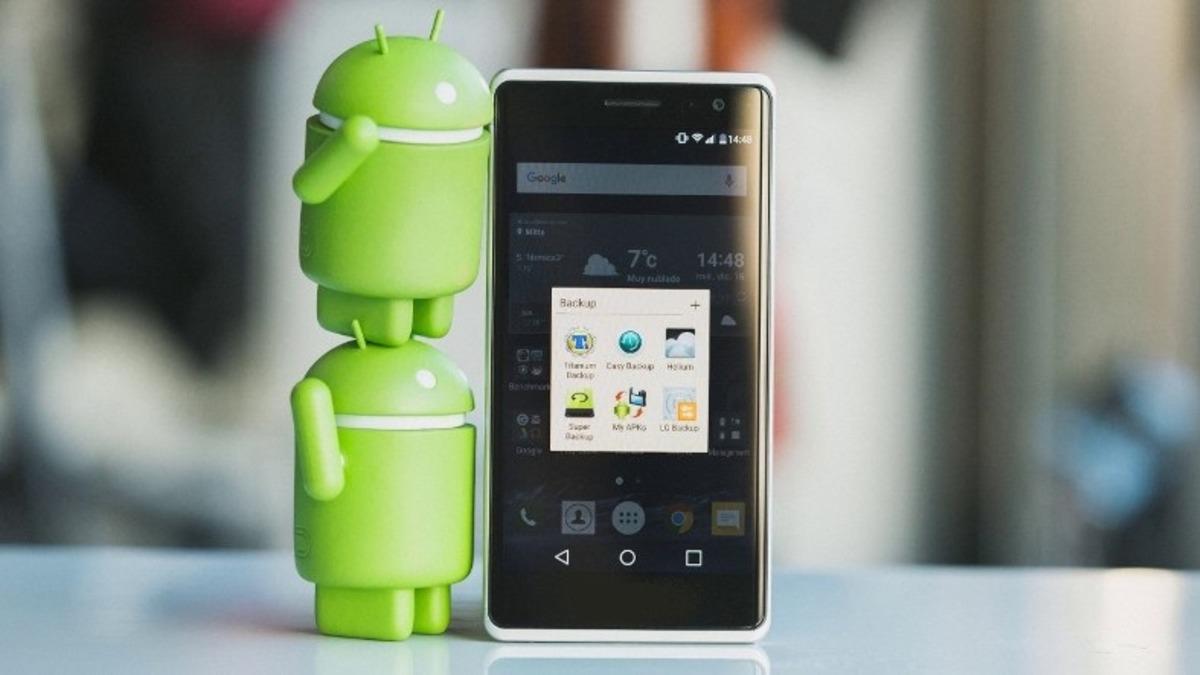
Bilhassa yeni bir Android işletim sistemine haiz cihaza geçiş yapacaksanız ayarlar ve mobil uygulama yedekleme yöntemi geçiş sürecinizi son aşama kolaylaştıracak. Bu seçeneği etken hale getirdiğiniz süre cihazınızda bulunan genel ayarların ve mobil uygulamaların tamamı Google hesabınız üstüne yedekleniyor.
Google hesabınız üstüne yedeklenen bu verileri değişik bir Android cihazda ya da sıfırlamış olduğunuz aynı cihazda geri yüklemek için Yedekle ve Geri Yükle ekranını açmanız ve cihazın yönlendireceği adımları uygulamanız kafi olacak. Adımlarda geçen adlar, aygıt marka ve modeline gore değişim izah edebilir.
Bilgisayarınızda Android aygıt yedekleme:
- Adım #1: Android cihazınızı USB kablo ile bilgisayarınıza bağlayın.
- Adım #2: Bilgisayarım klasörünü açın.
- Adım #3: Cihazınızın depolama kapasitesini açın.
- Adım #4: Yedeklemek istediğiniz dosyaları bilgisayarınıza aktarın.
- Adım #5: Isterseniz hemen sonra yedeklediğiniz dosyaları cihazınızdan silebilirsiniz.
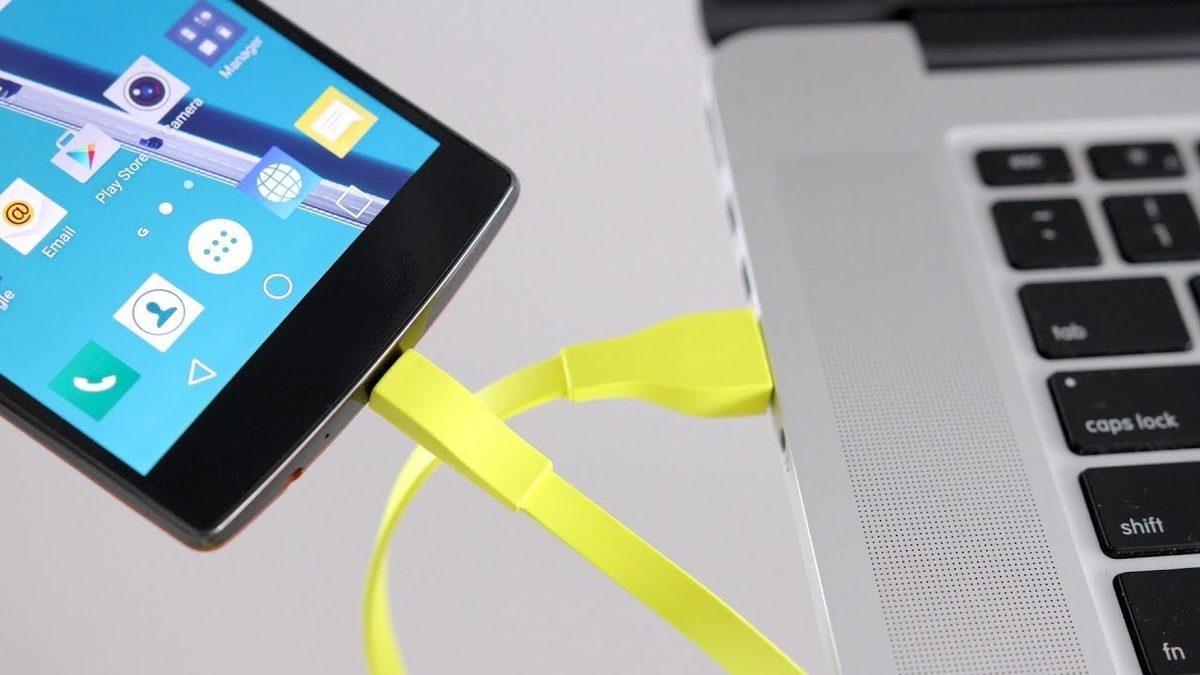
Android yedekleme işlemi için bulut depolama hizmetlerini kullanmak istemiyorsanız eski bir yöntem olan bilgisayara yedekleme yöntemini uygulayabilirsiniz. Bu yöntem ile Android cihazınızda bulunan pek oldukça değişik dosyayı bilgisayarınıza ve sonrasında da değişik depolama aygıtlarına aktarabilirsiniz.
Sadece bu yöntemin en negatif yanı, bilgisayarın karşılaşacağı bir mesele sonrası tüm dosyaları yitirme ihtimaliniz. Harici depolama aygıtlarında da benzer bir negatif yan bulunuyor. Bu yüzden bilgisayarınıza Android yedekleme işlemi sonrası bir de bulut depolama alanına yedekleme yapmanız öneriliyor.
Rootlu telefon yedekleme:
Eğer Android işletim sistemine haiz akıllı telefonunuza root işlemi yaptıysanız ya da yapmayı düşünüyorsanız rootlu telefon yedeklemesi için kullanabileceğiniz Titanium Backup benzer biçimde üçüncü taraf yedekleme mobil uygulamalarını inceleyebilirsiniz.
Titanium Backup mobil uygulamasını Android telefonunuza indirdikten sonrasında İşlemler menüsü üstünden hangi dosyaları yedekleyeceğinizi seçebilirsiniz. Titanium Backup ile telefonunuzda bulunan neredeyse her bir veriyi yedekleme şansınız var. Yedeklenen verileri geri yükleme seçenekleri arasından sizin için en uygun olanı seçerek bu işlemi başarıya ulaşmış bir halde tamamlayabilirsiniz.
Bulut depolama hizmetleri ile Android yedekleme:
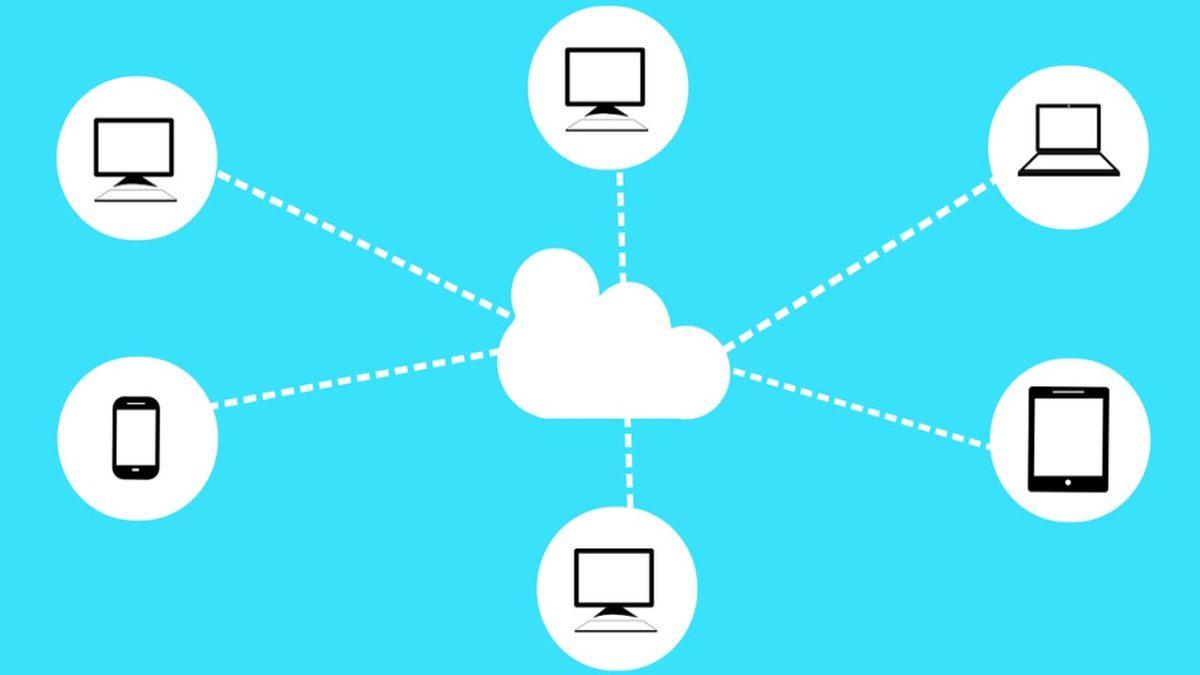
Eğer yedekleme işlemi için Google hizmetlerini kullanmak istemiyorsanız ya da ücretsiz bir şekilde sunulan alan size kafi gelmiyorsa Android yedekleme yapabileceğiniz pek oldukça değişik bulut depolama hizmeti bulunuyor. Bulut depolama alanlarına fotoğraflarınızı, videolarınızı ve mühim dosyalarınızı yedekleyebilirsiniz.
Üçüncü taraf depolama hizmetleri içinde Microsoft OneDrive, Dropbox, Yandex Disk benzer biçimde hizmetler öne çıkıyor. Bu hizmetlerin mobil uygulamalarını Android işletim sistemine haiz cihazınıza indirdikten sonrasında elle yedekleme yapabilir ya da otomatik yedekleme seçeneğini tercih edebilirsiniz.
Android, yedekleme işlemi için en geniş seçenekleri sunan işletim sistemlerinden bir tanesidir. Play Store üstünden yedekleme işlemi için kullanabileceğiniz değişik mobil uygulamalara da göz atabilirsiniz sadece bu işlem için kullanacağınız mobil uygulamanın güvenilir olduğundan güvenilir olmalısınız.