‘iPhone’daki Fotoğraflar Bilgisayarda Görünmüyor’ Problemi
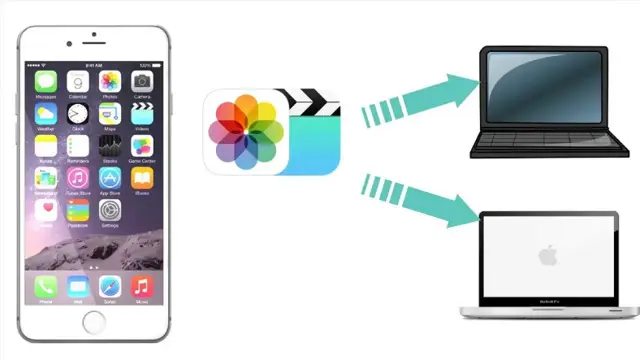
iOS işletim sistemine haiz iPhone kullanıcıları, model fark etmeksizin, değişik işletim sistemine haiz bilgisayarlarında fotoğraflar bilgisayarda görünmüyor problemi ile karşılaşabilirler. Sizin için iPhone fotoğraflar bilgisayarda görünmüyor problemi iyi mi çözülür sorusunu yanıtladık ve çözümü için uygulayabileceğiniz şekilleri anlattık.
iOS işletim sistemine haiz iPhone kullanıcıları değişik nedenlerden dolayı cihazlarını bilgisayara bağlayıp, arşivlerinde bulunan fotoğrafları görüntülemek istedikleri süre fotoğraflar bilgisayarda görünmüyor problemi ile karşı karşıya kalabilirler. Fotoğraflar bilgisayarda görünmüyor problemi hem Windows hem de MacOS işletim sistemine haiz bilgisayarlarda ortaya çıkabilen bir sorundur.
Peki, iPhone fotoğraflar bilgisayarda görünmüyor problemi iyi mi çözülür? Bu şekilde bir sorunla karşı karşıya kaldığınız süre uygulayabileceğiniz rahat çözüm şekillerinin yanı sıra, bilgisayarınıza bir program indirerek uygulayabileceğiniz etkili bir yöntem de mevcut. Sizin için iPhone fotoğraflar bilgisayarda görünmüyor problemi iyi mi çözülür sorusunu yanıtladık ve uygulayabileceğiniz şekilleri adım adım anlattık.
iPhone fotoğraflar bilgisayarda görünmüyor problemi için çözüm önerileri:
iPhone cihazınızı bilgisayarınıza bağladığınızda fotoğraflar bilgisayarda görünmüyor problemi ile karşılaştığınız süre uygulamanız ihtiyaç duyulan bazı rahat çözüm şekilleri var. Eğer bu süratli yöntemler ile problem çözülmüyorsa sonrasında anlatacağımız detaylı şekilleri deneyebilirsiniz.
İlk olarak bilgisayarınızı ve iPhone’unuzu tekrardan başlatın. iPhone’un kilidinin açık olduğundan ve bağlantı esnasında ekranının açık olduğundan güvenli olun. Problem devam ediyorsa bilgisayarınızdaki değişik bir USB portu üstünden bağlantı sağlamayı deneyin.
Windows için otomatik etkinleştirme hususi durumunu düzenleyerek tekrardan bağlantı oluşturmak da rahat çözüm şekillerinden bir tanesi. Öteki süratli çözüm yöntemlerini hem Windows hem de MacOS işletim sistemine haiz bilgisayarlarınızda uygulayabilirsiniz. Eğer bu süratli yöntemler işe yaramazsa aşağıdaki daha detaylı şekilleri deneyebilirsiniz.
Windows ve MacOS kullanıcıları için iPhone fotoğraflar bilgisayarda görünmüyor çözümü:
- Adım #1: Buradan AnyTrans programını bilgisayarınıza indirin ve kurulumu tamamlayın.
- Adım #2: iPhone’u bilgisayarınıza USB kablo ile bağlayın.
- Adım #3: Lüzumlu onayları verin ve programı başlatın.
- Adım #4: Photos bölümünü açın.
- Adım #5: Görüntülemek istediğiniz albümü seçin.
- Adım #6: Buradan fotoğraflarınıza arzu ettiğiniz işlemi yapabilirsiniz.
- Adım #7: İşlem tamam.
Adım #1: AnyTrans programını bilgisayarınıza indirin ve kurulumu tamamlayın:

AnyTrans; iPhone ve iPod şeklinde iOS işletim sistemine haiz cihazlarınızda bulunan dosyaları Windows ya da MacOS işletim sistemine haiz bilgisayarınızda görüntülemenizi elde eden iTunes benzeri bir üçüncü taraf yazılımdır. Programı bilgisayarınıza kurduktan sonrasında iPhone ile bağlantı sağlamak için bazı sürücüler indirmek durumunda kalabilirsiniz.
Adım #2: iPhone’u bilgisayarınıza USB kablo ile bağlayın:
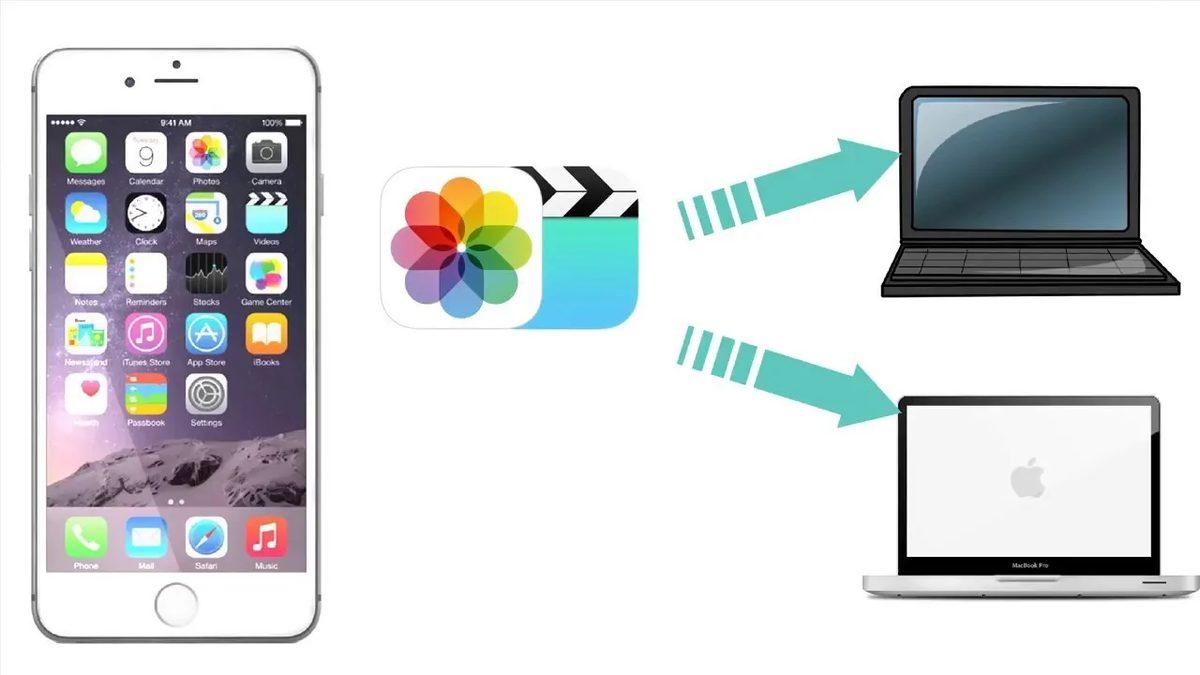
AnyTrans programını bilgisayarınıza kurduktan sonrasında var ise orijinal kablosu ile yoksa uyumlu başka bir kablo ile iPhone’unuzu bilgisayarınıza bağlayın. Bağlantı mevzusunda problem yaşıyorsanız bilgisayarınızdaki değişik USB portlarını ya da değişik bir bilgisayar ile bağlantı oluşturmayı deneyebilirsiniz.
Adım #3: Lüzumlu onayları verin ve programı başlatın:
iPhone’unuzu bir USB kablo ile bilgisayarınıza bağladığınız süre aygıt size bu bilgisayara güvenip güvenmemeniz icap ettiğini sorabilir ve gizyazı isteyebilir. Aynı şekilde bilgisayarınızda da bazı onay ekranları çıkabilir. Lüzumlu onayları verdikten sonrasında AnyTrans programını başlatın ve aygıt ile bağlantı kurmasını bekleyin.
Adım #4: Photos bölümünü açın:
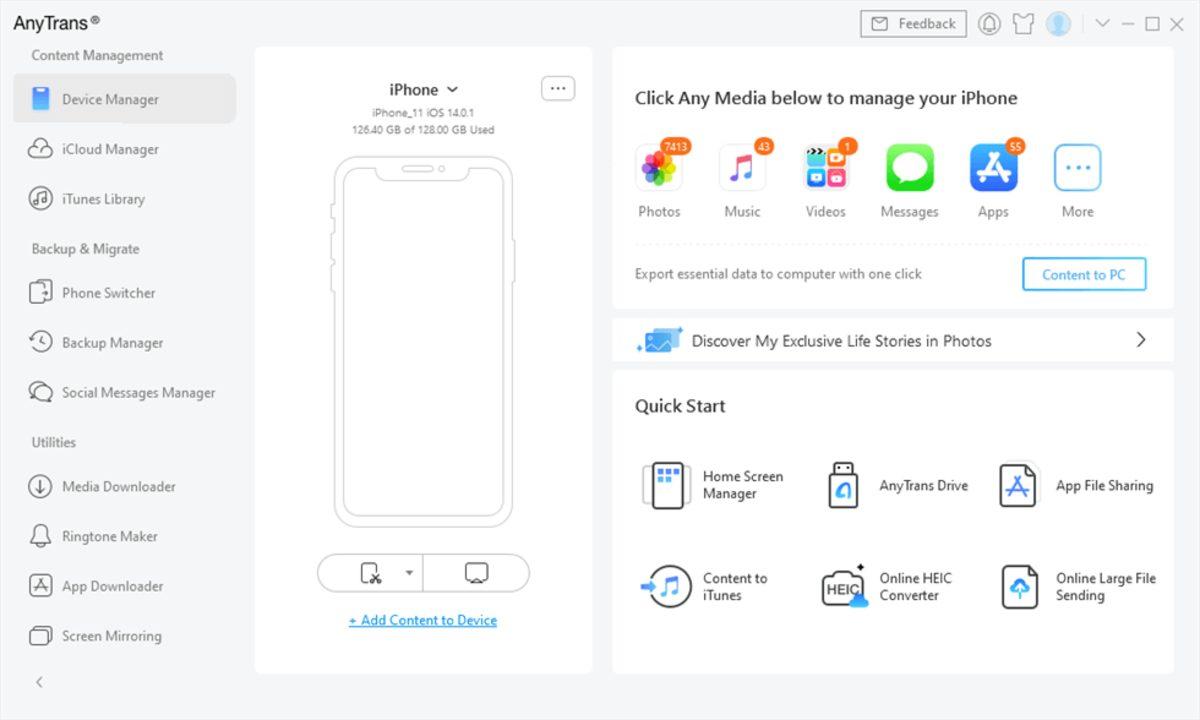
Lüzumlu onayları verdikten sonrasında başlattığınız AnyTrans programı birkaç dakika içinde iPhone ile bağlantı kuracak ve cihazınızda yüklü olan tüm dosyaları iTunes benzeri bir arayüz üstünden size gösterecek. Cihazınızdaki fotoğraflara ulaşmak için Photos sayfasını açmalısınız.
Adım #5: Görüntülemek istediğiniz albümü seçin:
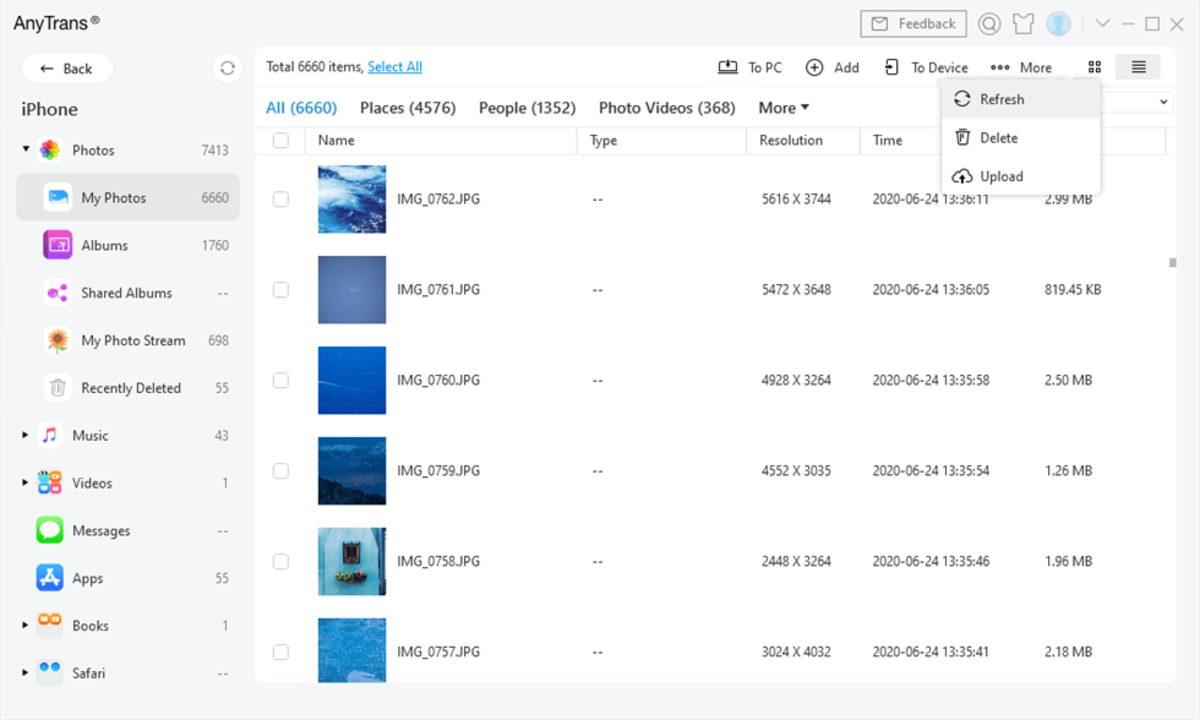
Program üstünden Photos bölümünü açtığınız süre karşınıza iPhone cihazınızda bulunan tüm fotoğraf albümleri çıkacak. Buradaki değişik albümler arasından, içindeki fotoğrafları görmek istediğinizi tıklayarak açmanız kafi olacaktır.
Adım #6: Buradan fotoğraflarınıza arzu ettiğiniz işlemi yapabilirsiniz:
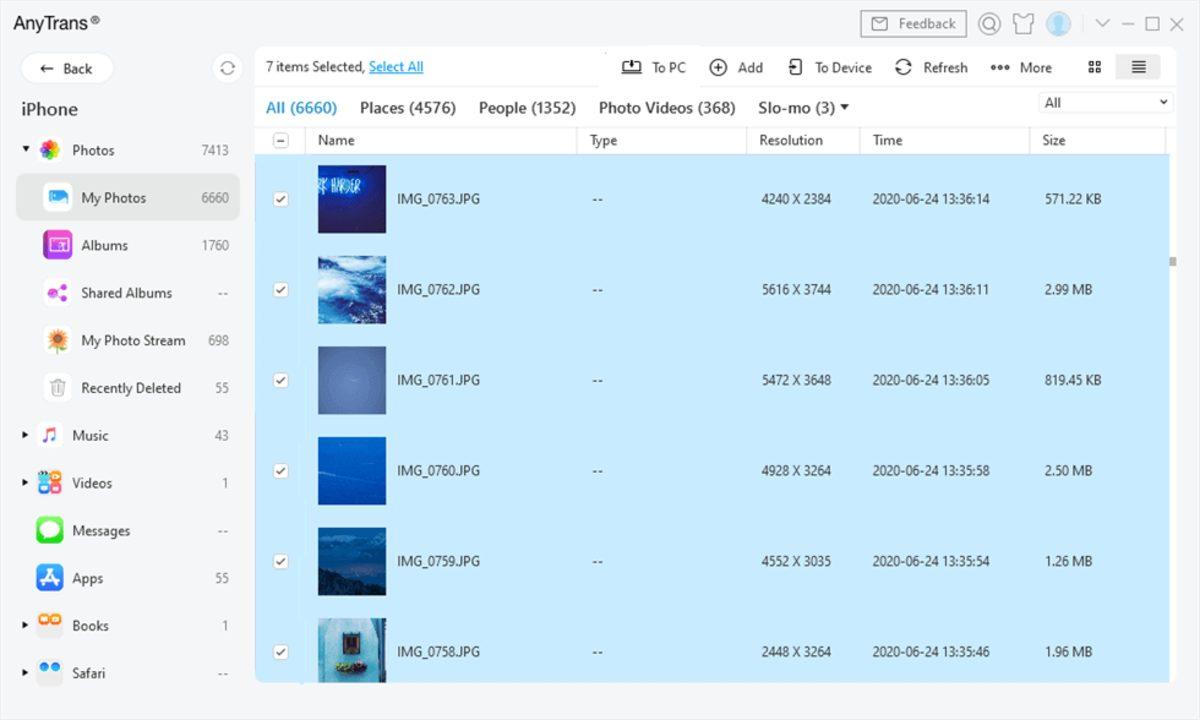
AnyTrans programı üstünden görüntülediğiniz iPhone fotoğraflarınıza artık arzu ettiğiniz işlemi yapabilirsiniz. Program üstünden iPhone fotoğraflarınızı bilgisayarınıza indirebilir, değişik bir aygıta aktarabilir, iCloud hesabınıza yedekleyebilir ya da fotoğrafları değişik platformlar üstünden paylaşabilirsiniz. İşlemleri tamamladıktan sonrasında programı kapatıp iPhone ile bilgisayarınız arasındaki bağlantıyı kesebilirsiniz.
DCIM klasörü görünmüyor çözümü:
- Adım #1: iPhone’u bilgisayarınıza USB kablo ile bağlayın.
- Adım #2: Cihazın tuş kilidinin açık olduğundan güvenli olun.
- Adım #3: iTunes’u açın.
- Adım #4: Menü seçeneğine tıklayın.
- Adım #5: Buradan Hesap seçeneğine tıklayın.
- Adım #6: Yetkilendirmeler ekranını açın.
- Adım #7: Bu Bilgisayarı Yetkilendir seçeneğine tıklayın.
- Adım #8: Kullanıcı adı ve şifrenizi girin.
- Adım #9: İşlem tamam.

iPhone cihazınızı Window işletim haiz bilgisayarınıza bağladığınız ve lüzumlu onayları verdiğiniz süre DCIM klasörü üstünden iPhone fotoğraflarınıza kolayca ulaşabilirsiniz. Sadece DCIM klasörü görünmüyor problemi yaşıyorsanız yukarıdaki yöntem ile bilgisayarı yetkilendirerek söz mevzusu problemi kolayca çözebilirsiniz.
iPhone’da fotoğraflar görünmüyor çözümü:
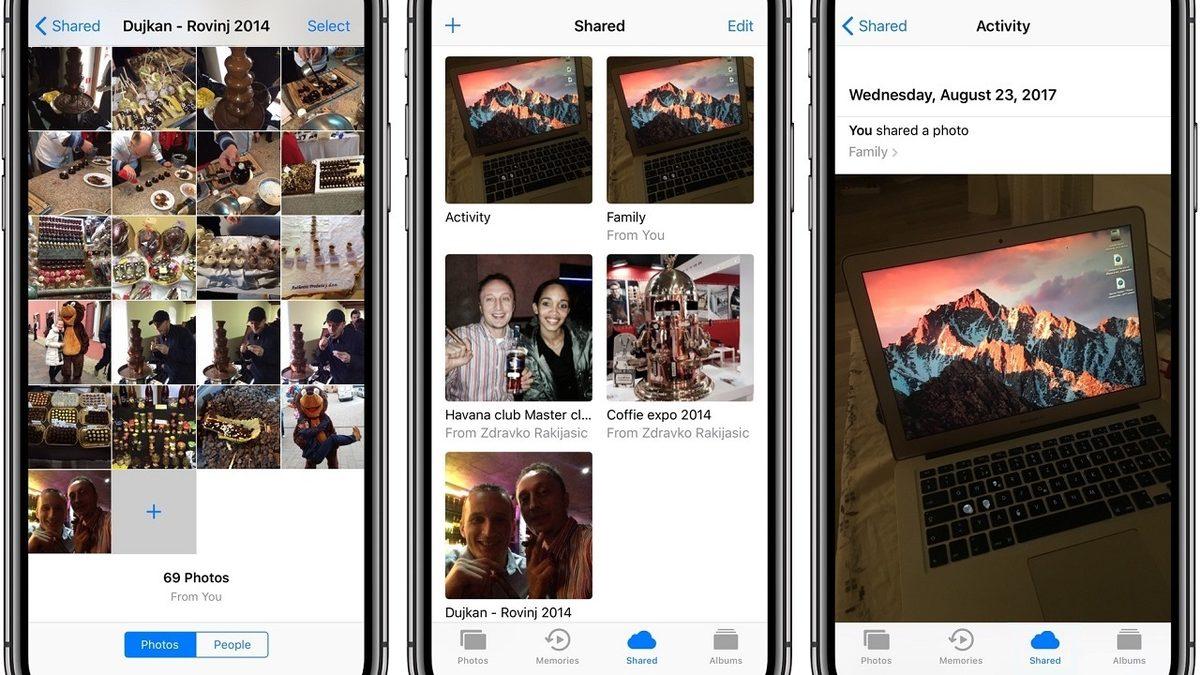
Yukarıdaki yöntemler iPhone fotoğraflar bilgisayarda görünmüyor problemi için uygulayabileceğiniz çözümlerdir. Sadece fotoğraflarınızı iPhone’da göremiyorsanız bu daha da can bunaltan bir problem olacaktır.
iPhone’da fotoğraflar görünmüyor problemi yaşıyorsanız ilk olarak cihaza Apple kimliğinizle giriş yaptığınızdan güvenli olmalısınız. Bundan dolayı kim bilir fotoğraflarınız cihaza değil, iCloud’a kaydediliyordur ve Apple kimliğinizle giriş yapmadığınız için ulaşamıyorsunuzdur.
Ulaşmak istediğiniz fotoğraf ya da videoları gizli saklı olarak işaretlemiş olabilirsiniz. Gizli saklı olarak etiketlenen fotoğraf ve videolar düzgüsel albümler içinde görüntülenemez. Gizli saklı fotoğraf ve videolarınıza ulaşmak için Gizli saklı albümüne bakmalısınız.
Ulaşamadığınız fotoğraf ve videolar için ziyaret etmeniz ihtiyaç duyulan öteki bir albüm ise Son Silinenler albümüdür. Kim bilir aradığınız fotoğraf ya da videoyu yanlışlıkla silmiş olabilirsiniz. Sildiğiniz iPhone fotoğraf ve videoları ortalama 40 gün süresince Son Silinenler albümünde saklanmaya devam eder.
Sizin için iPhone’daki fotoğraflar bilgisayarda görünmüyor problemi iyi mi çözülür sorusunu yanıtladık ve çözüm için uygulayabileceğiniz şekilleri adım adım anlattık. Bu şekilde bir problem ile karşılaştığınız süre kaygı etmeden yukarıdaki yöntemlerden size en uygun olanı seçerek uygulayabilirsiniz.