iOS 14’te Uygulama Simgeleri Iyi mi Değiştirilir?

Apple tarafınca geçtiğimiz günlerde gösterilen iOS 14 güncellemesi ile beraber iPhone kullanıcıları, pek oldukca yeni özelliği kullanma şansı yakaladılar. Birçok özelleştirme seçeneği ile beraber gelen iOS 14’te uygulama simgeleri bile değiştirilebiliyor. Sizin için iOS 14’te uygulama simgeleri iyi mi değiştirilir sorusunu yanıtladık.
iPhone ve iPad kullanıcılarının işletim sisteminde en şikayetçi oldukları konulardan bir tanesi de yetersiz özelleştirme seçenekleriydi. Kullanıcı şikayetlerini dikkate alan Apple, son iOS güncellemesi olan iOS 14 ile beraber pek oldukca yeni güvenlik ve özelleştirme seçeneğini kullanıcılarına sundu. Öyleki ki, iOS 14 güncellemesi ile beraber artık ana ekranda gördüğünüz uygulama simgelerini bile değiştirebilirsiniz.
Peki, iOS 14 uygulama simgeleri değişiklik yapma işlemi iyi mi yapılır? Evvelinde bu işlem için üçüncü taraf mobil uygulamaları kullanmak ya da cihaza jailbreak işlemi yapmak gerekiyordu. iOS 14 ile beraber artık iPhone ve iPad kullanıcıları hiçbir ek mobil uygulama kullanmadan uygulama simgelerini değiştirebiliyorlar. Sizin için iOS 14’te uygulama simgeleri iyi mi değiştirilir sorusunu yanıtladık ve adım adım işlem detaylarını anlattık.
iOS 14 uygulama simgeleri iyi mi değiştirilir?
- Adım #1: Kestirmeler uygulamasını açın.
- Adım #2: Sağ üst köşedeki + butonuna dokunun.
- Adım #3: İşlem Ekle butonuna dokunun.
- Adım #4: Uygulamayı Aç kestirmesi ilave edin.
- Adım #5: Uygulamasını Aç yazısının tarafındaki Seç butonuna dokunun.
- Adım #6: Kestirme ile açılmasını istediğiniz uygulamayı seçin.
- Adım #7: Peşinden sağ üst köşedeki üç nokta butonuna dokunun.
- Adım #8: Kestirmeye bir isim verin.
- Adım #9: Ana Ekrana Ekle butonuna dokunun.
- Adım #10: Mavi çerçeveli kestirme simgesine dokunun.
- Adım #11: Arşivinizden bir görsel seçin ya da fotoğraf çekin.
- Adım #12: Ana ekranda görünecek bir isim yazın.
- Adım #13: Ekle butonuna dokunun.
- Adım #14: Bitti butonuna dokunun.
- Adım #15: İşlem tamam.
iOS 14 uygulama simgeleri değişiklik yapma işlemi ile aslına bakarsak o mobil uygulamanın simgesini direkt olarak değiştirmiyorsunuz. Yalnızca o mobil uygulamanın açılması için ana ekrana yeni bir simge ekliyorsunuz. Aynı işlemi öteki kestirmeler için de kullanabilirsiniz. Doğrusu yalnızca uygulama simgesi değil, herhangi bir işlem için ana ekranda bir unsur de oluşturabilirsiniz.
Adım #1: Kestirmeler uygulamasını açın:
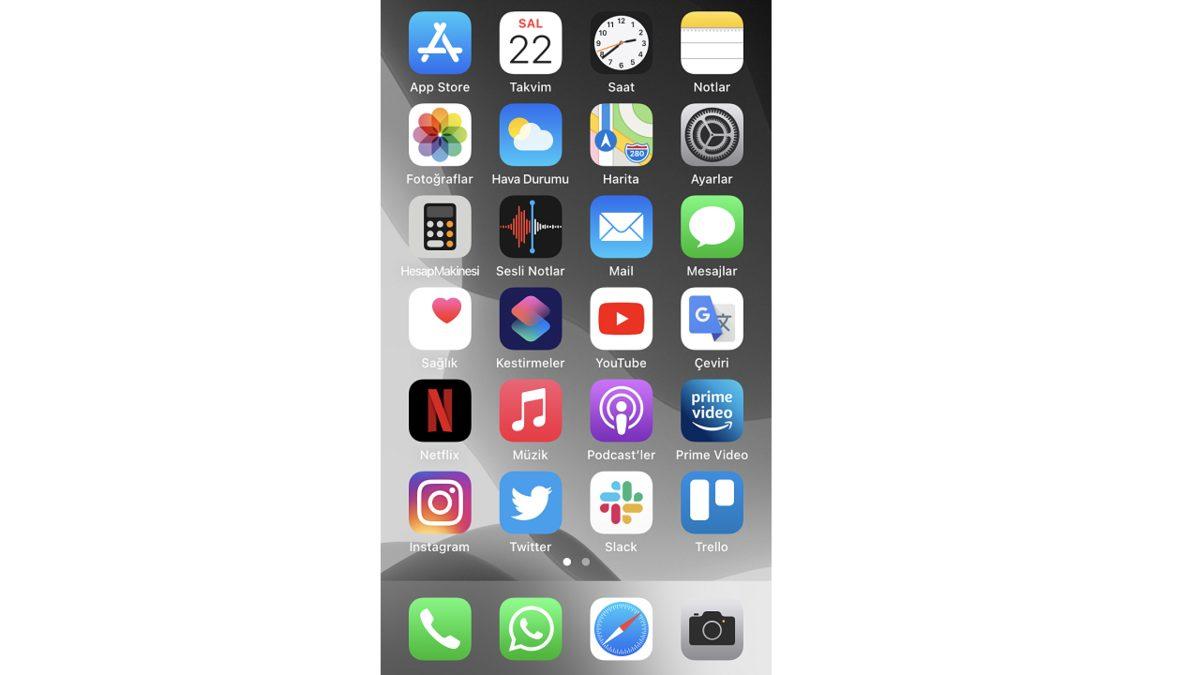
Kestirmeler; iOS 14 ile beraber gelen, iPhone ve iPad cihazlarınızda sık kullanıdığınız işlem ve mobil uygulamalara oldukca daha kolay bir halde ulaşmanızı elde eden bir özelliktir. Uygulamanın güncelleme ile beraber cihaza yüklenmesi gerekiyor fakat bulamazsanız App Store üstünden de indirebilirsiniz.
Adım #2: Sağ üst köşedeki + butonuna dokunun:
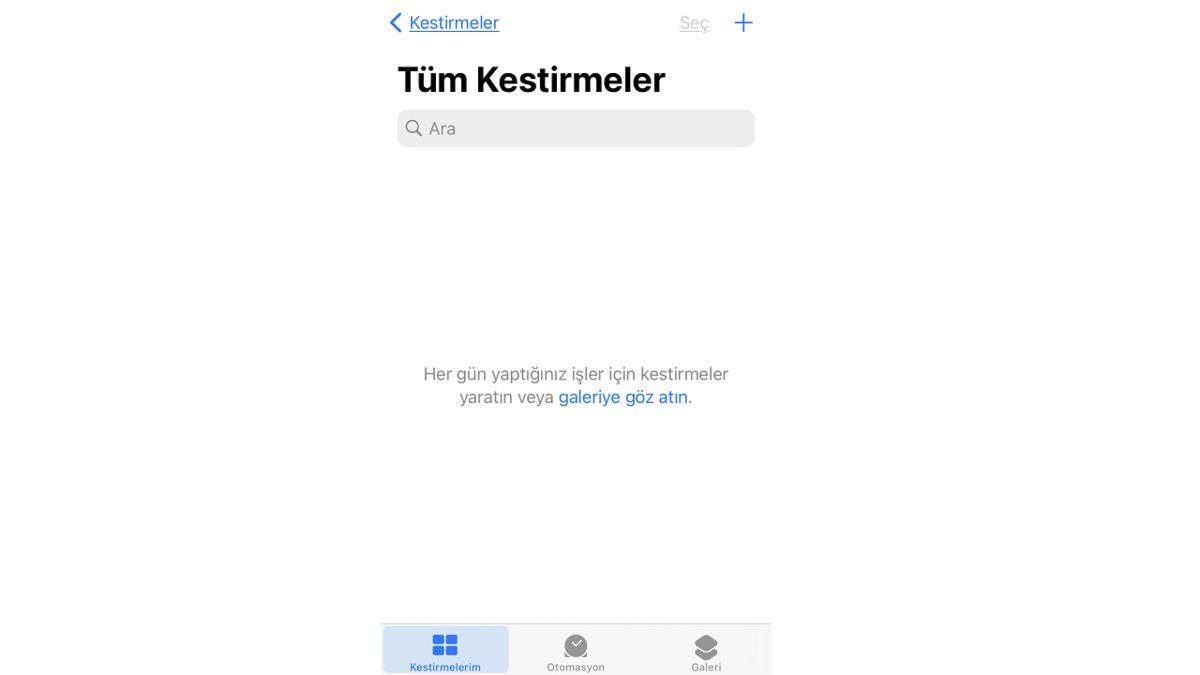
Kestirmeler uygulamasını açtığınız vakit uygulamanın ana ekranında karşınıza oluşturduğunuz tüm kestirmeler çıkacak. Daha ilkin bir kestirme oluşturmadıysanız bu ekran boş olacak. Yeni bir kestirme oluşturmak için sağ üst köşede bulunan + butonuna dokunmanız kafi olacak.
Adım #3: İşlem Ekle butonuna dokunun:

Kestirmeler ana ekranında + butonuna basarak açtığınız Yeni Kestirme sayfası üstünden kolayca sık kullandığınız bir işlemin ya da mobil uygulamanın kestirmesini kısaca kısayolunu oluşturabilirsiniz. Bunun için İşlem Ekle butonuna dokunmanız kafi olacak.
Adım #4: Uygulamayı Aç kestirmesi ilave edin:
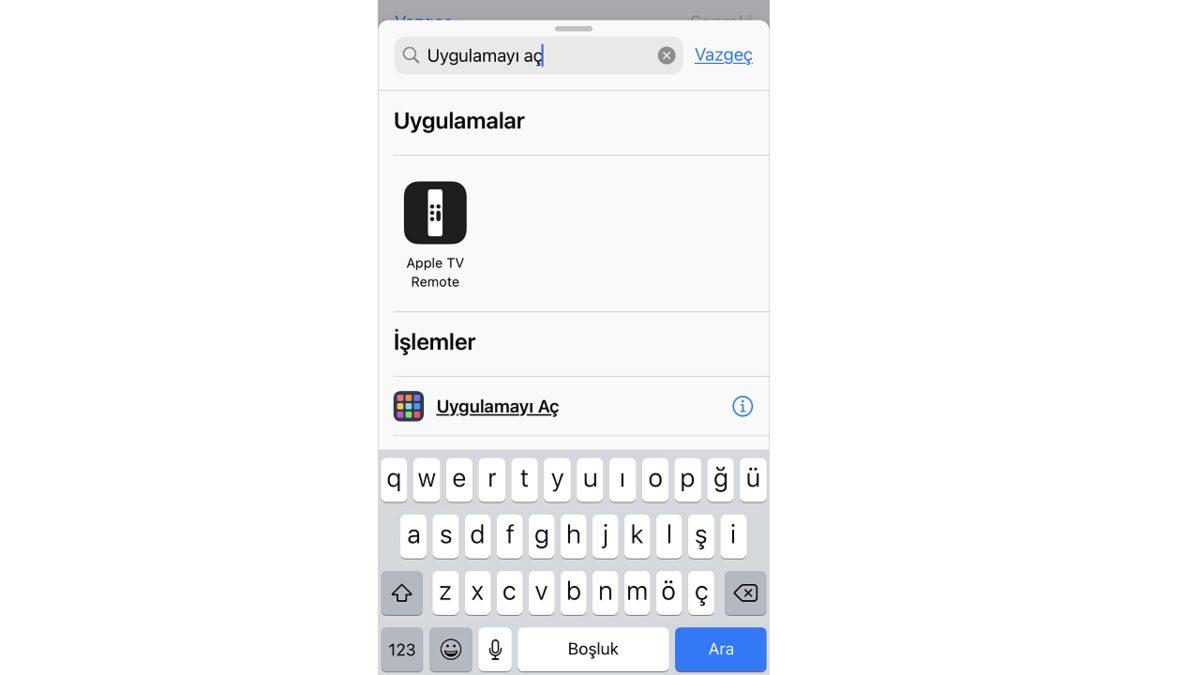
İşlem Ekle butonuna dokunduğunuz vakit karşınıza sık kullandığınız mobil uygulamalar, sık yaptığınız işlemler ve tavsiyeler çıkacak. Belirli bir uygulamanın simgesini değiştirebilmek için arama çubuğuna Uygulamayı Aç yazın ve aratın. Arama sonuçlarında Uygulamayı Aç işlemini görmüş olacaksınız. Dokunarak ilave edin.
Adım #5: Uygulamasını Aç yazısının tarafındaki Seç butonuna dokunun:
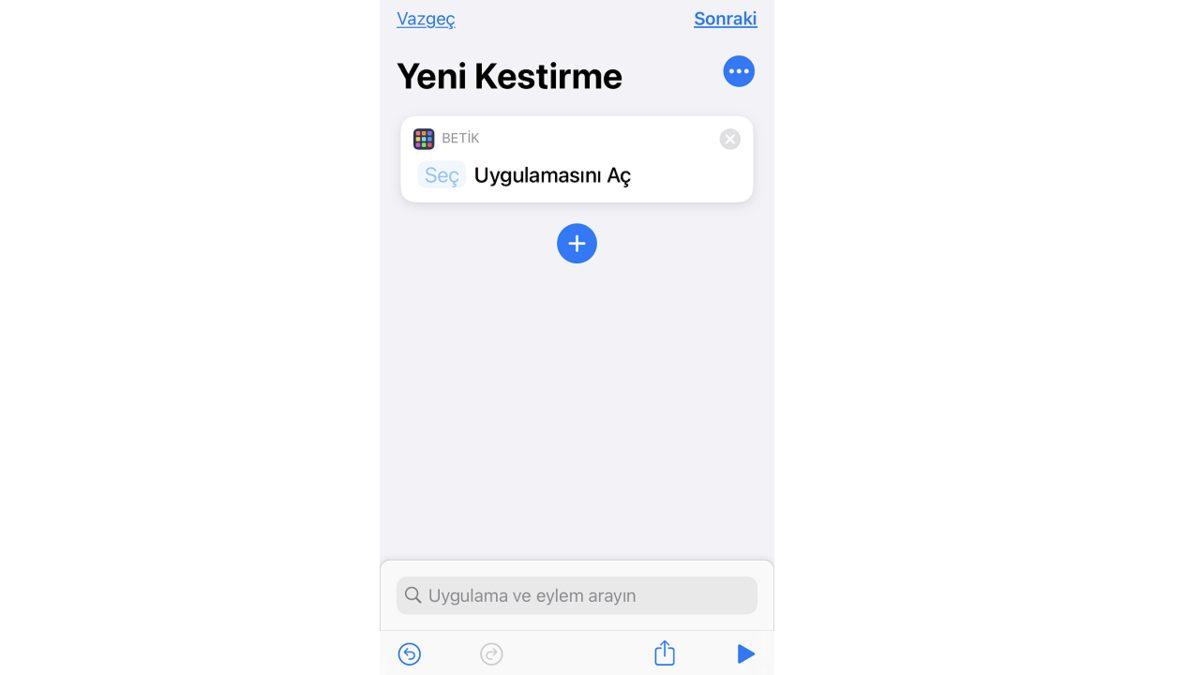
Uygulamayı Aç seçeneği yalnızca bir işlemi ifade ediyor. Kullanılabilir olması için işleme bir uygulama eklemeniz gerekiyor. Bunun için Uygulamasını Aç yazısının tarafındaki Seç butonuna dokunun. Karşınıza cihazınızda yüklü olan tüm mobil uygulamalar çıkacak.
Adım #6: Kestirme ile açılmasını istediğiniz uygulamayı seçin:

Seç butonuna dokunduğunuz vakit karşınıza çıkan cihazınızda yüklü tüm mobil uygulamalar arasından simgesini değişiklik yapmak istediğiniz uygulamayı seçerek işleme ilave edin. Bu noktadan sonrasında oluşturduğunuz kestirme, sizi seçtiğiniz mobil uygulamaya yönlendirecektir.
Adım #7: Peşinden sağ üst köşedeki üç nokta butonuna dokunun:
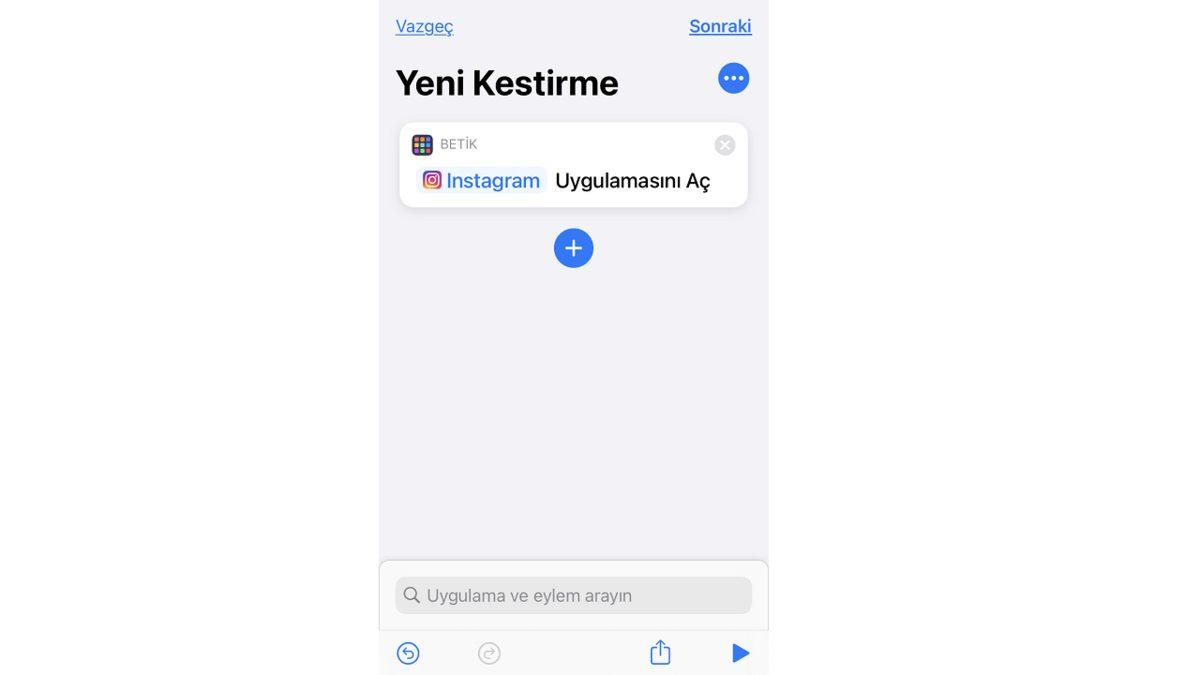
Mobil uygulamayı kestirme işlemine ilave ettikten sonra sıra özelleştirme seçeneklerini düzenlemeye geliyor. Bunun için Kestirmeler uygulamasının sağ üst köşesinde göreceğiniz üç nokta butonuna dokunmanız kafi. Karşınıza özelleştirme seçenekleri çıkacak.
Adım #8: Kestirmeye bir isim verin:

Oluşturduğunuz kestirmenin özelleştirme ayarları ekranı üstünden kestirmeye bir isim verebilirsiniz. Bu mecburi bir durum değil sadece ileriki zamanlarda oldukca daha çok kestirme oluşturduğunuz vakit karmaşa oluşmasını engelleyecektir.
Adım #9: Ana Ekrana Ekle butonuna dokunun:
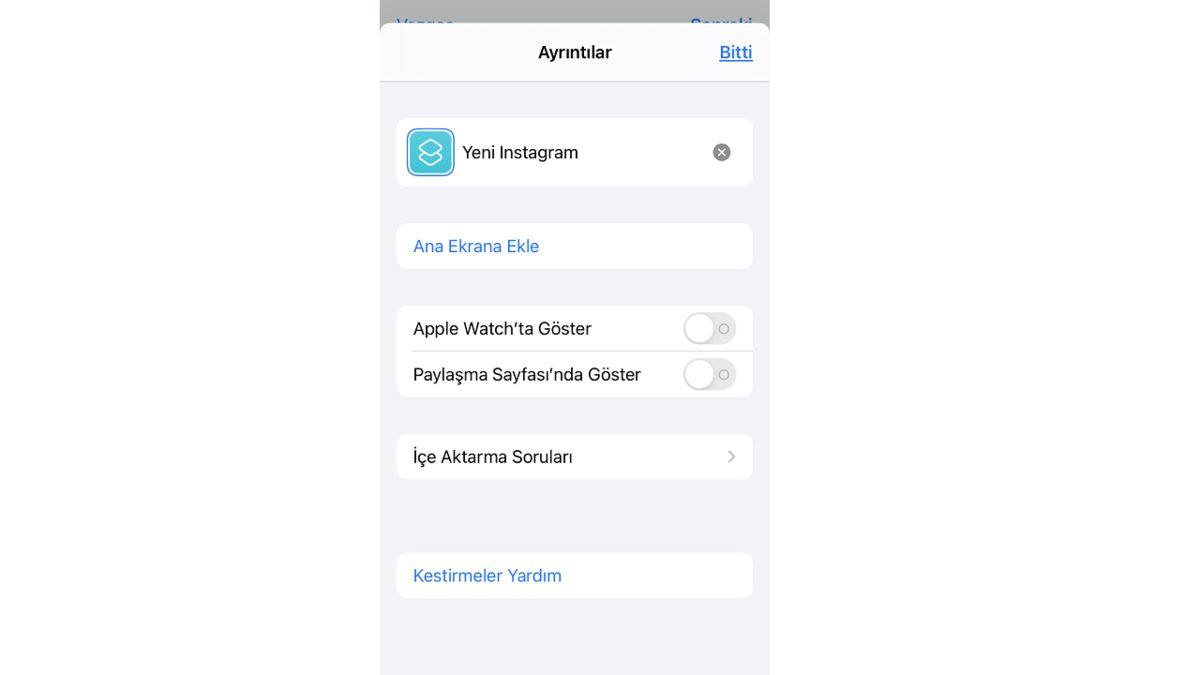
Oluşturduğunuz, bir mobil uygulama eklediğiniz ve isim verdiğiniz işlem kestirmesini ana ekran üstüne eklemeniz gerekiyor. Böylece oluşturduğunuz kestirme tıpkı sistem uygulamaları ya da sizin yüklediğiniz mobil uygulamalar benzer biçimde görünecek.
Adım #10: Mavi çerçeveli kestirme simgesine dokunun:

Ana Ekrana Ekle butonu ile oluşturduğunuz kestirmenin ana ekranda görünmesini sağladınız. Fakat mevzumuz olan uygulama simgesi değişiklik yapma işlemi için uygulamaya bir görsel eklemeniz gerekiyor. Bunun için simgeyi düzenleme satırında göreceğiniz mavi çerçeveli simgeye dokunmanız kafi.
Adım #11: Arşivinizden bir görsel seçin ya da fotoğraf çekin:
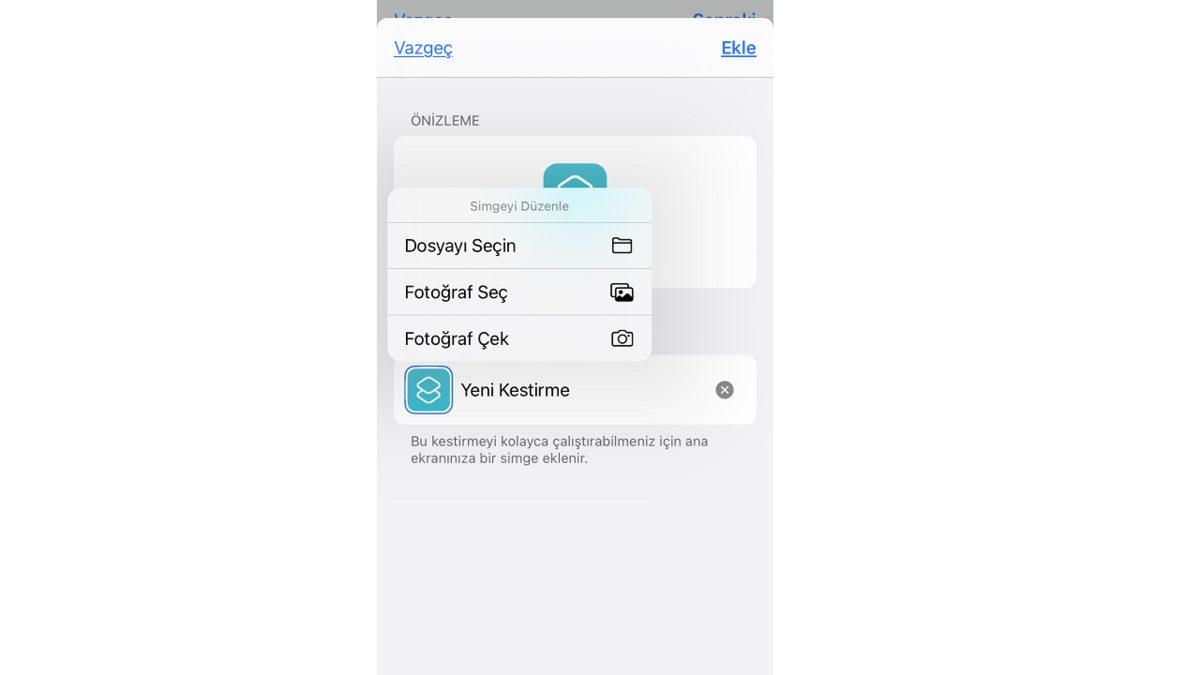
Uygulama simgesi oluşturmak için karşınıza üç değişik seçenek çıkacak; Dosya Seç ile dosyalarınızdan bir görsel seçebilir, Fotoğraf Seç ile Fotoğraflar üstünden bir görsel seçebilir, Fotoğraf Çek ile kameranızı açabilir ve o an bir fotoğraf çekebilirsiniz. Seçiminizin arkasından görsele bir çerçeve belirleyerek daha hoş bir görüntü yakalayabilirsiniz.
Adım #12: Ana ekranda görünecek bir isim yazın:
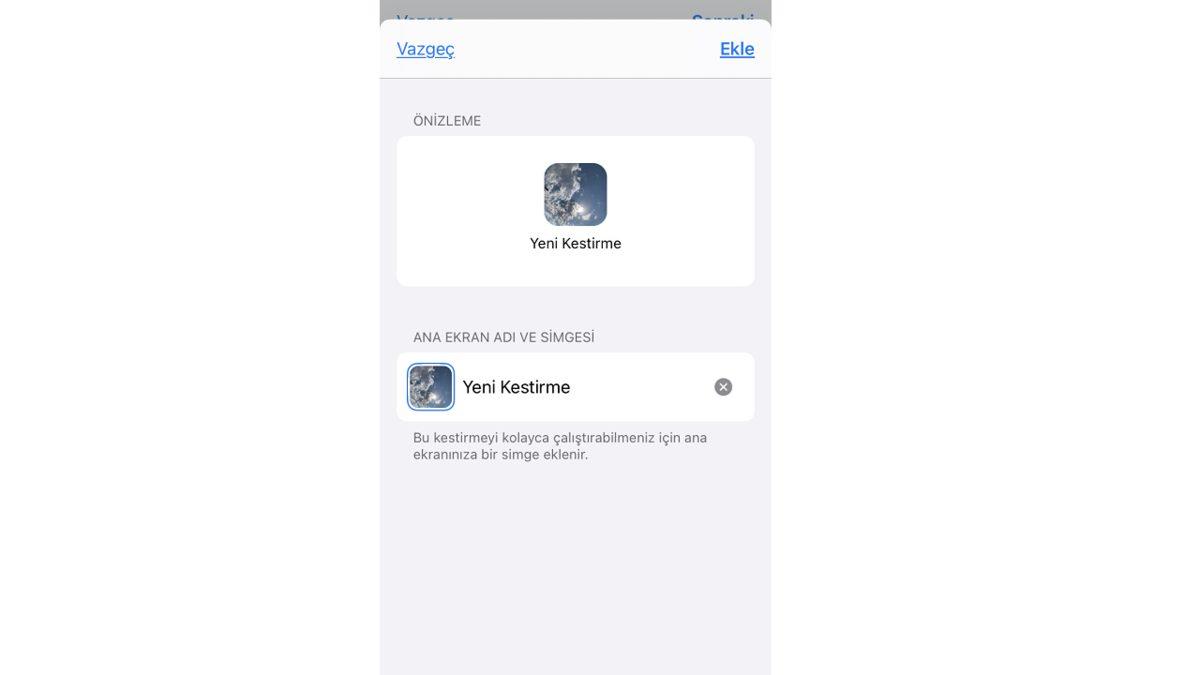
Oluşturduğunuz işlem kestirmesine gönlünüzce bir görsel ilave ettikten sonra sıra ana ekranda görünecek bir isim eklemeye geliyor. Buraya yazacağınız isim, direkt olarak ana ekranda görünecek simgenin adı olacak. Bu yüzden işleme eklediğiniz mobil uygulamanın adını ya da buna benzer bir adı yazmayı düşünebilirsiniz.
Adım #13: Ekle butonuna dokunun:

Ana ekrana eklenecek işlem kestirmeniz ile ilgili yaptığınız tüm özelleştirmeleri bir kez daha deneyin. Eğer özelleştirme ayarlarından yeterince memnunsanız Ekle butonuna dokunarak kestirmenizi ana ekrana ekleyebilirsiniz.
Adım #14: Bitti butonuna dokunun:

Oluşturduğunuz işlem kestirmesi ana ekrana eklendi. Karşınızda hala işlem kestirmesinin ayrıntılarını görmüş olacaksınız. Yapacağınız başka bir işlem yoksa Bitti butonu ile ekranı kapatabilirsiniz. İşlem tamamlandı, uygulama simgesi değiştirildi.
Daha ilkin anlattığımız benzer biçimde aslına bakarsak mobil uygulamanın simgesi değişmedi. Yalnızca, artık o mobil uygulamaya oluşturduğunuz ve özelleştirdiğiniz bir simge üstünden ulaşıyorsunuz. Karmaşa olmaması için iki simgeyi birbirinden değişik noktalara yerleştirmeyi tercih edebilirsiniz.
Sizin için iOS 14’te uygulama simgeleri iyi mi değiştirilir sorusunu yanıtladık ve adım adım işlem detaylarını anlattık. Kestirmeler uygulaması üstünden yaptığınız tüm işlemlere ve kullandığınız mobil uygulamalara hususi kestirmeler ve simgeler yaratabilirsiniz.
![Samsung Galaxy S26 Ultra Parçalarına Ayrıldı [Video]](https://kitapbar.com/wp-content/uploads/2026/03/652240-700x400-390x220.jpg "Samsung Galaxy S26 Ultra Parçalarına Ayrıldı [Video] 16")