‘Fotoğraf İçinde Fotoğraf’ Özelliği Artık YouTube’da Çalışmıyor
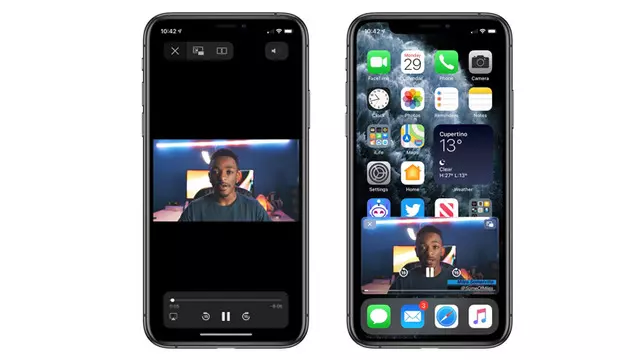
iPhone kullanıcıları, iOS 14’le beraber gelen Fotoğraf İçinde Fotoğraf hususi durumunu artık Safari üstünden YouTube’un internet sayfasında kullanamıyorlar. YouTube Premium üyelerinin özelliği kullanabilmesi, Google’ın kasıtlı olarak bu şekilde bir hamle yapmış olabileceğini gösteriyor.
Cupertino merkezli teknoloji devi Apple, birçok yeni özelliği bununla beraber getiren iOS 14 güncellemesini geçtiğimiz günlerde yayınlamıştı. Yeni güncellemeyle beraber gelen en büyük yeniliklerden biri de siz telefonda başka şeyler halletmeye devam ederken ekranda minik bir pencerede video izlemenize müsaade eden ‘Fotoğraf İçinde Fotoğraf’ özelliğiydi.
YouTube’un mobil uygulaması, iOS 14 güncellemesinde yer edinen bu özelliği desteklemiyordu sadece kullanıcılar, düne kadar YouTube’u Safari üstünden açarak bu özelliği kullanabiliyorlardı. Bugün itibarıyla geçici çözüm ortadan kalktı ve bunun bir hata mı yoksa kasıtlı bir kaldırma mı olduğu bilinmiyor.
YouTube’u Safari üstünden açarak ‘Fotoğraf İçinde Fotoğraf’ özelliği kullanılamıyor:
MacRumors’un haberine bakılırsa eğer YouTube videoları herhangi bir üçüncü taraf internet sayfasına eklenmişse bu videoları Fotoğraf İçinde Fotoğraf modunda izleyebilmek mümkün. Sadece yukarıdaki videoda da görebileceğiniz suretiyle Safari’de direkt YouTube’un internet sayfası üstünden açtığınız bir videonun ana ekranda minik bir pencere içinde oynatılmasına izin verilmiyor.
İşin garip yanı YouTube Premium kullananlar, herhangi bir YouTube videosunu Fotoğraf İçinde Fotoğraf modunda izleyebildiklerini söylüyorlar. Parasız bir kullanıcı içinse özellik ne yazık ki muntazam bir halde çalışmıyor. Bununla beraber iPad kullanıcıları, parasız yada Premium üyelik fark etmeksizin Safari’de YouTube videolarını Fotoğraf İçinde Fotoğraf modunda görüntüleyebiliyorlar.
Şimdilik Fotoğraf İçinde Fotoğraf modu YouTube’un internet sayfasında çalışmıyor sadece başka bir geçici çözüm var. Eğer Safari’de YouTube.com’da masaüstü sitesi talep ederseniz özelliği kullanmaya devam edebilirsiniz. Safari’de masaüstü sitesi talep etmek için izlemeniz ihtiyaç duyulan adımlar şu şekilde:
- Masaüstü sürümünü görüntülemek istediğiniz bir internet sayfasına gidin.
- Ekranın derhal sol üst köşesinde yer edinen ‘aA’ simgesine dokunun.
- ‘Masaüstü Web Sitesi’ seçeneğine dokunun.