CS:GO Ping Düşürme Iyi mi Yapılır?
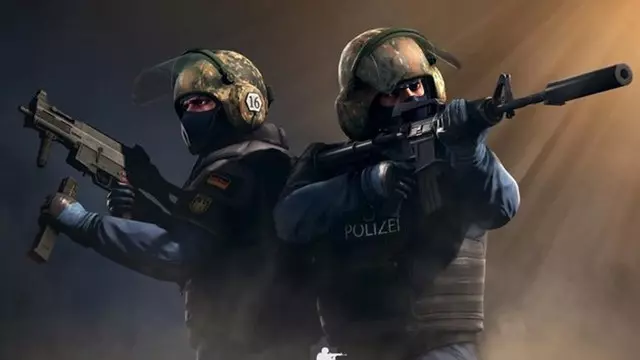
Counter-Strike Global Offensive tutkunlarının en büyük problemi ping olabiliyor. CS:GO ping düşürme yollarını sizin için anlattık. CS:GO Ping düşürme işlemi iyi mi yapılır, hangi yollar izlenir benzer biçimde soruları cevaplandırdık. Hazırsanız başlamış olalım.
Çoğumuz oyun oynadığımız zamanlarda karşılaştığımız ping problemlerinden şikayetçiyiz. CS:GO oynarken de birçoğumuzun karşılaşmış olduğu ping problemi deyim yerindeyse başımızın belasıdır. Değişik yolları elbet ki tamamımız denemişizdir. İnternet ayarlarını değişiklik yapmak, bilgisayarlarımızdaki ayarları değişiklik yapmak ve hatta bazı garip yolları kesinlikle tamamımız denemişizdir. Bunun için CS:GO ping düşürme yapmamız gerekiyor.
Steam üstünden ücretsiz bir şekilde edinebileceğimiz CS:GO’da yapabileceğimiz ping düşürme yollarını sizler için bu yazımızda ele aldık. Yazımızın ilerleyen bölümlerinde ulaşabileceğiniz CS:GO ping düşürme yollarını kullanarak pingsiz şekilde oyun zevkini sonuna kadar yaşayabileceksiniz. Pingli oynadığınız zamanları unutmanızı sağlayacak kadar size coşku yaşatacak yeni pingsiz oyunlarınızda bolca talih diliyoruz. 🙂
CS:GO ping düşürme şekilleri:
- Kablolu bağlantıda kullanın,
- Güvenlik yazılımını dönem dışı bırakın,
- Steam güncellemelerini dönem dışı bırakın,
- Arka plandaki indirmeleri kapatın,
- Oyun içi görüntü ayarları düzeltin,
- DNS kullanmayın,
- CS: GO Steam başlatma seçeneklerini düzenleyin,
- Flushdns komutunu uygulayın (Aşağıda açıkladık),
- Ping düşürme kodlarını deneyin,
- Bilgisayarınızın güç seçeneklerini değiştirin.
Yöntem 1: Kablolu bağlantı kullanın:
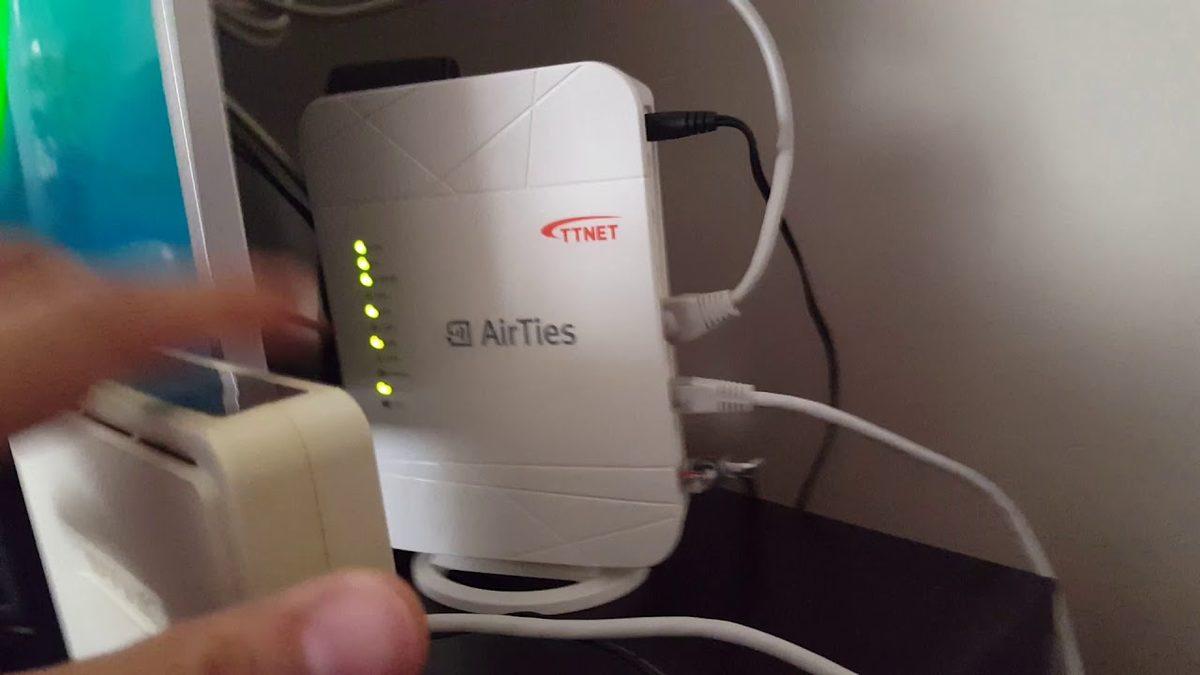
CS:GO yüksek ping sorununu düzeltmek söz mevzusu olduğunda birçok insan anlatacağımız bu yöntemi dikkatsizlik eder. Hepimizin yapmış olduğu benzer biçimde kablosuz bağlantıda oyun oynamak kolaydır. Sadece oyun söz mevzusu olduğunda bu durum size iyi gelmeyecektir. Ethernet bağlantısı sağladığınız takdirde oyunu daha azca pingle ve daha güvenilir şekilde oynayabilirsiniz. Bu sefer de dikkat etmeniz ihtiyaç duyulan şey; kablo bağlantısının kopmaması.
Yöntem 2: Güvenlik yazılımını dönem dışı bırakın:
Güvenlik yazılımları ve güvenlik duvarları bilgisayarlarımızı korumada etkili sistemler olsa da online oyunlar söz mevzusu olduğunda bizleri üzen koruma sistemleridir. Bu sistemler kullanılırken web hızınızı yavaşlatır ve online oyunlar oynarken size sorun yaratır. CS: GO’ya girmeden ilkin bilgisayarınızdaki tüm güvenlik yazılımlarını dönem dışı bırakın ve aradaki farkı anında hissedin.
Yöntem 3: Steam güncellemelerini dönem dışı bırakın:
Adım #1: Steam’e girin ve Ayarlar kısmına tıklayın.

Adım #2: İndirmeler’e tıklayın.
Adım #3: Oyunda bulunmadığınız bir saat dilimini ayarlayın.
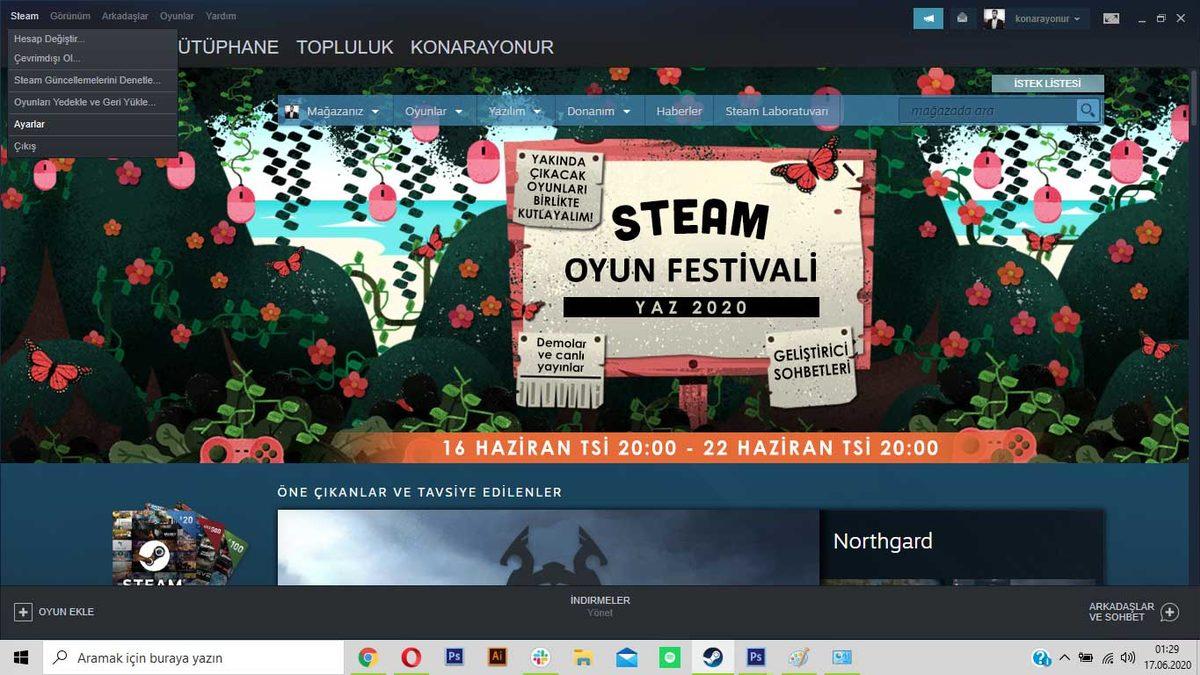
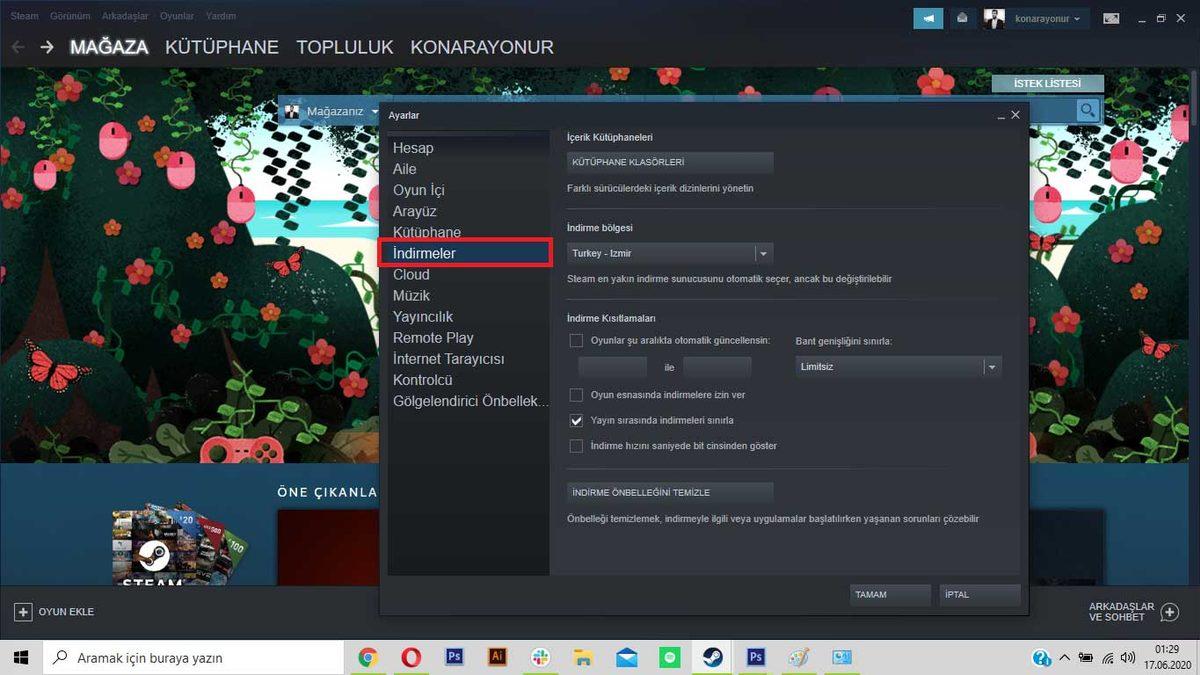
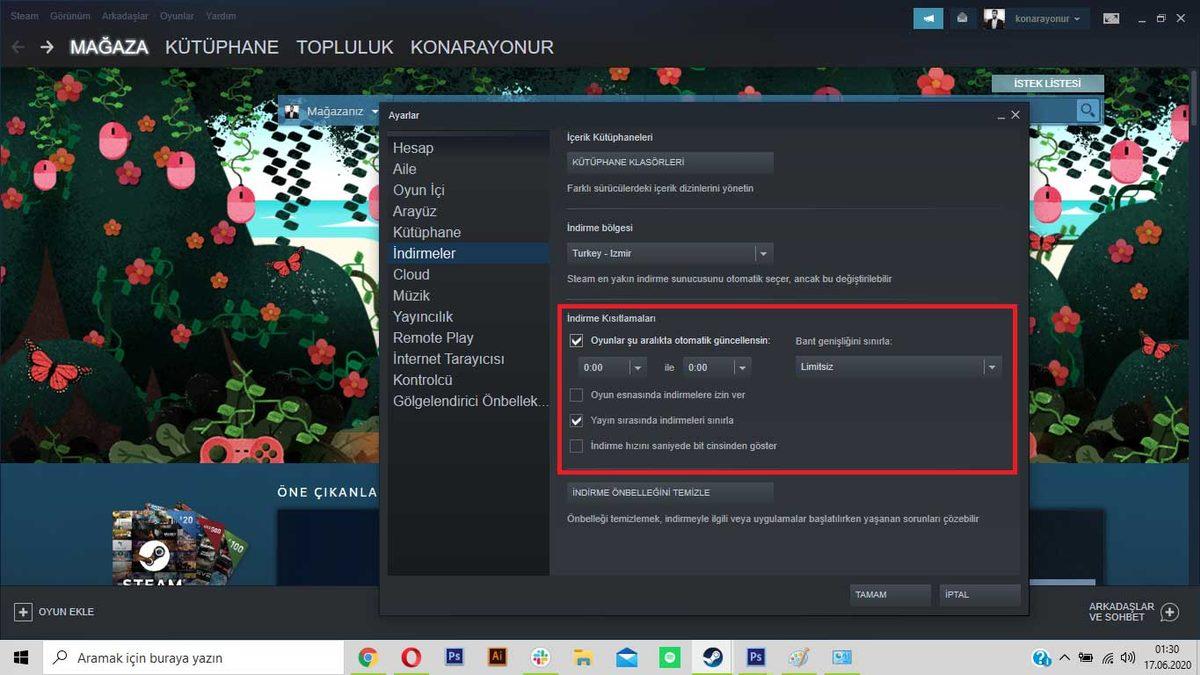
Bu ayarın peşinden Steam’in gerçekleştirdiği otomatik güncellemeler, oyunda olduğunuz saatle çakışmayacağı için oyun içinde size yaratabileceği ping probleminden kurtulmuş olmuş olursunuz. Bilgisayarınızın kapalı olduğu bir saat dilimini seçerseniz de güncellemeler naturel olarak yapılamaycaktır.
Yöntem 4: Arka plandaki uygulamaları kapatın:
Adım #1: Vazife Yöneticisi’ni açın ve Performans sekmesine tıklayın.
Adım #2: Kaynak İzleyicisini Aç’a tıklayın.
Adım #3: Ağ sekmesine tıklayın.
Adım #4: Gözlemlediğiniz gereksiz kullanımlara sağ tıklayın ve İşlemi Sonlandır’a tıklayın.
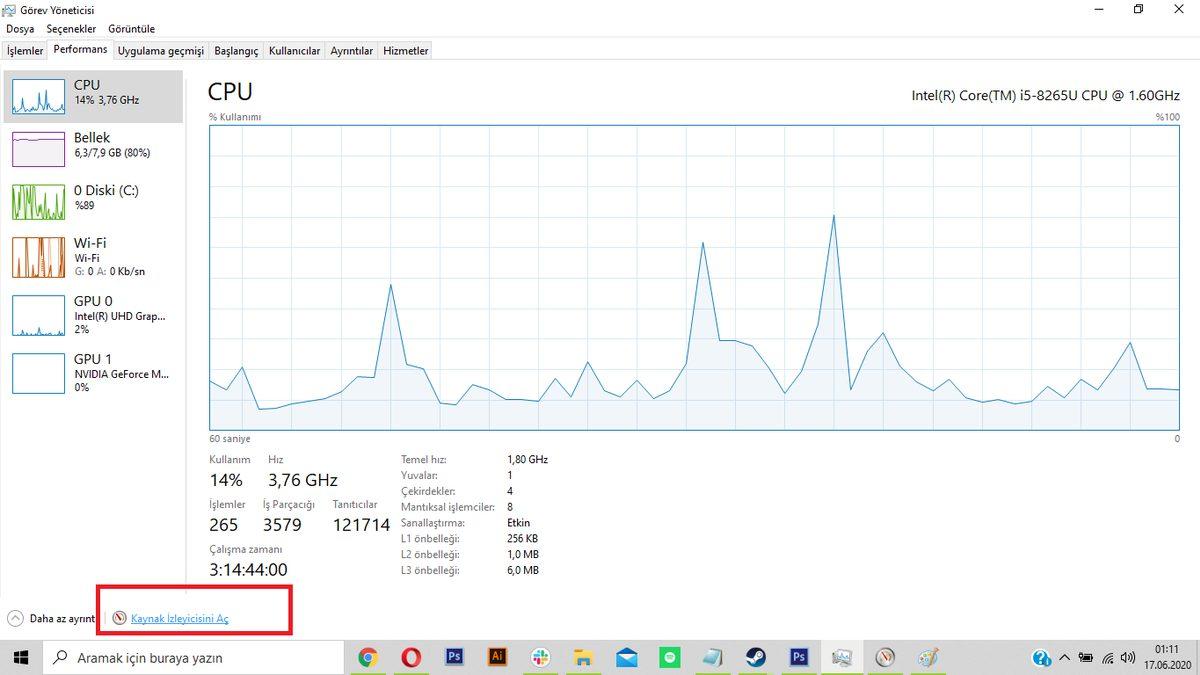
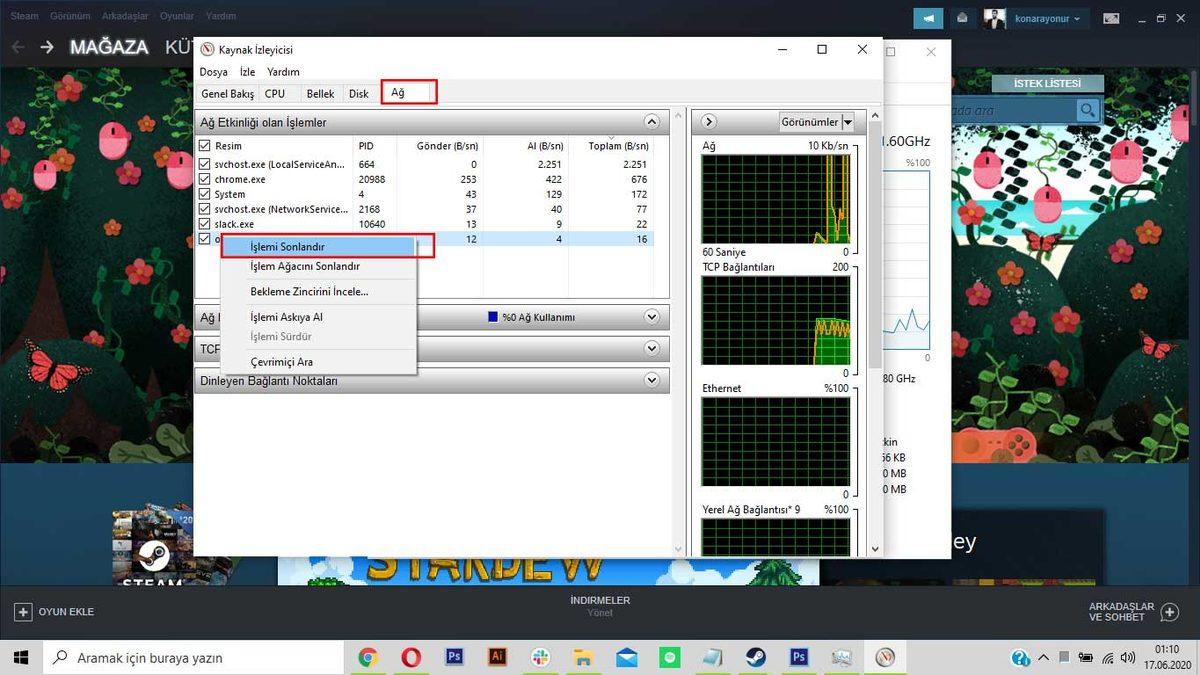
Windows, arka planda devamlı bir şeyler çalıştırabilen bir sistemdir. Skype, Spotify, Microsoft Teams, Adobe, Teamviewer benzer biçimde birçok program, oyun esnasında size ping problemi yaratabilir. Bu yoğunluğu yukarıda söylediğimiz adımları uygulayarak en aza ya da sıfıra indirebilirsiniz. Bu işlemleri uyguladığınız takdirde oyundaki pinginiz ciddi miktarlarda azalma gösterecektir.
Ek olarak oyun açıkken tarayıcınızdan da müzik dinlemek, arka planda YouTube videosu çalıştırmak, dosya indirmek benzer biçimde web tabanlı şeyleri de kapatmanız gerekecektir. Aksi halde gene ping problemiyle karşılaşmanız olağandır. Tüm bu komutları uyguladığınız süre kusursuza yakın bir oyun sizi bekliyor olacaktır.
Yöntem 5: Oyun içi görüntü ayarlarını düzenleyin:
- Adım #1: CS:GO’ya girin ve Ayarlar (Options) kısmına girin.
- Adım #2: Video ayarları (Video settings) kısmına girin.
- Adım #3: Ayarları görseldeki seçenekle aynı şekle getirin ve Apply’e basın.
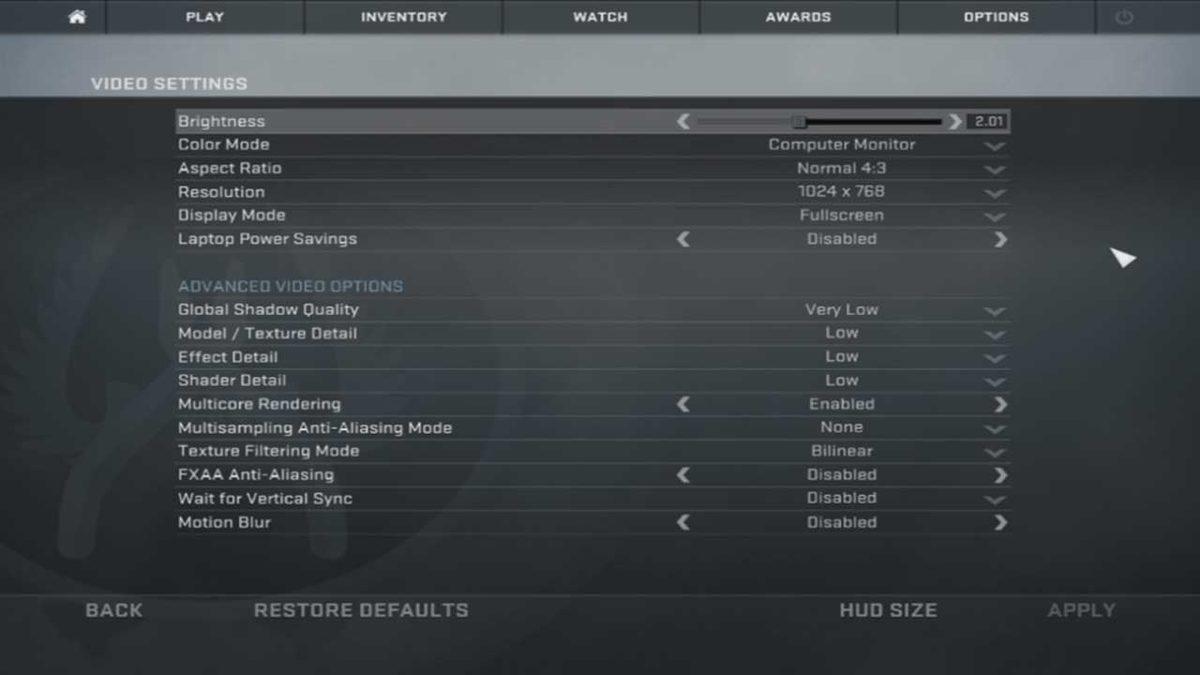
Bu ayarlar, bilgisayarınızın ekran kartı özelliğine gore değişim izah edebilir. Sadece ideal olan ayarlar görseldeki gibidir. Bilgisayarınız için en ideal olan aralığı bulabilir ve ping sorununu çözebilirsiniz.
Yöntem 6: DNS kullanmayın:
Adım #1: Denetim Masası’nı açın ve Ağ ve Paylaşım Merkezi’ne tıklayın.
Adım #2: Bağdaştırıcı Ayarlarını Değiştir’e tıklayın.
Adım #3: Ağınıza sağ tıklayın ve Özellikler butonuna basın.
Adım #4: İnternet Protokolü Sürüm 4’e tıklayın.
Adım #5: DNS sunucu adresini otomatik al seçeneğini işaretleyin.
Adım #6: Tamam butonuna basın ve pencereden ayrılın.
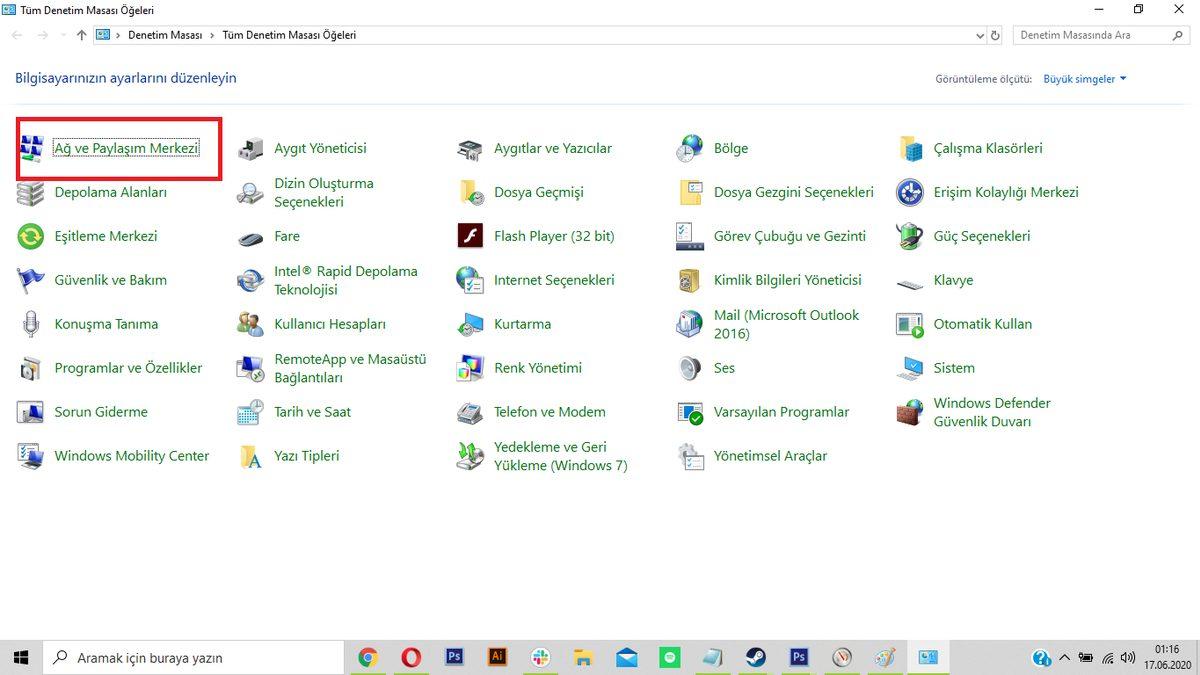
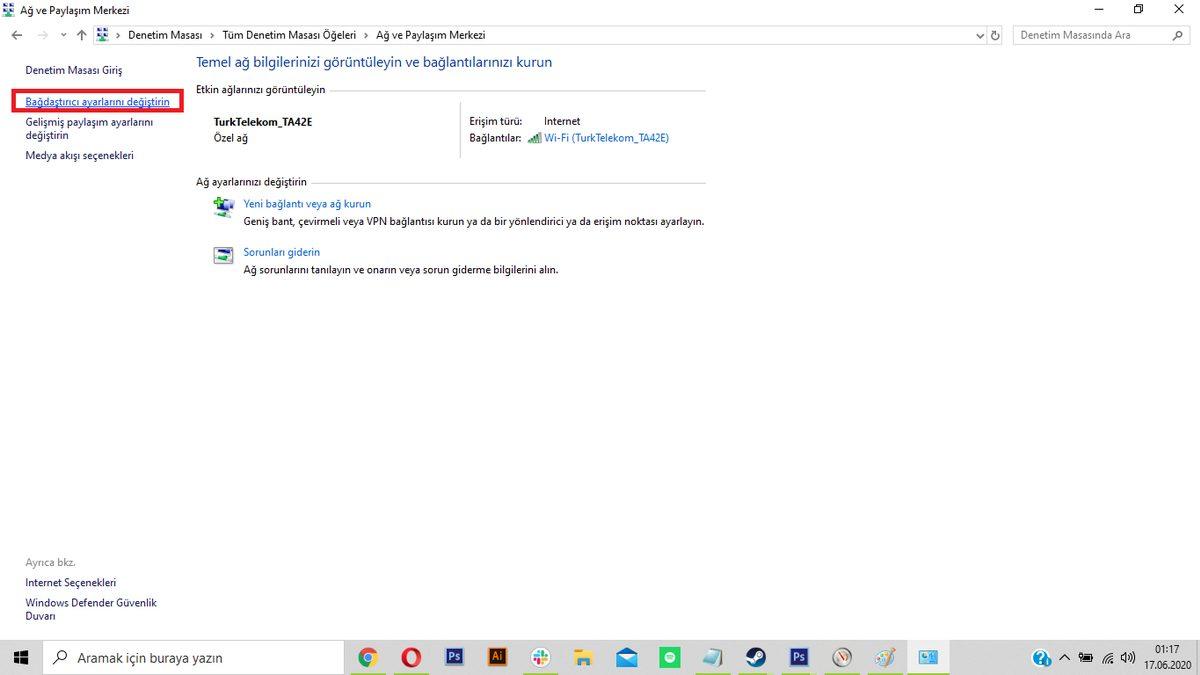
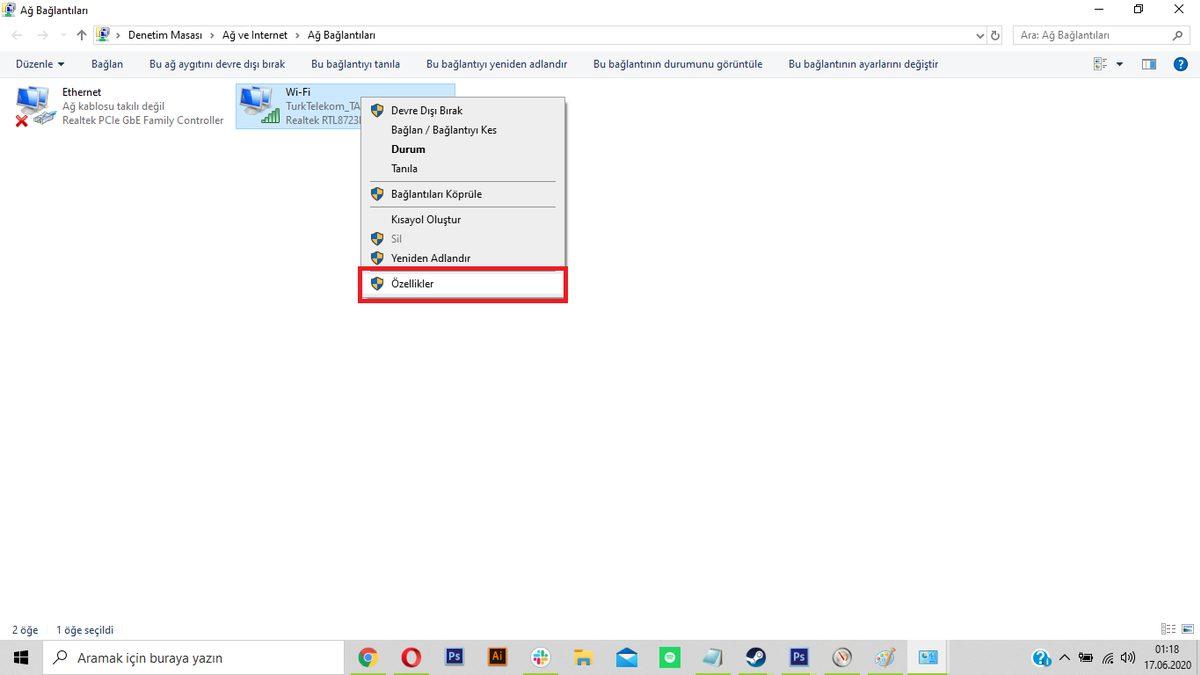
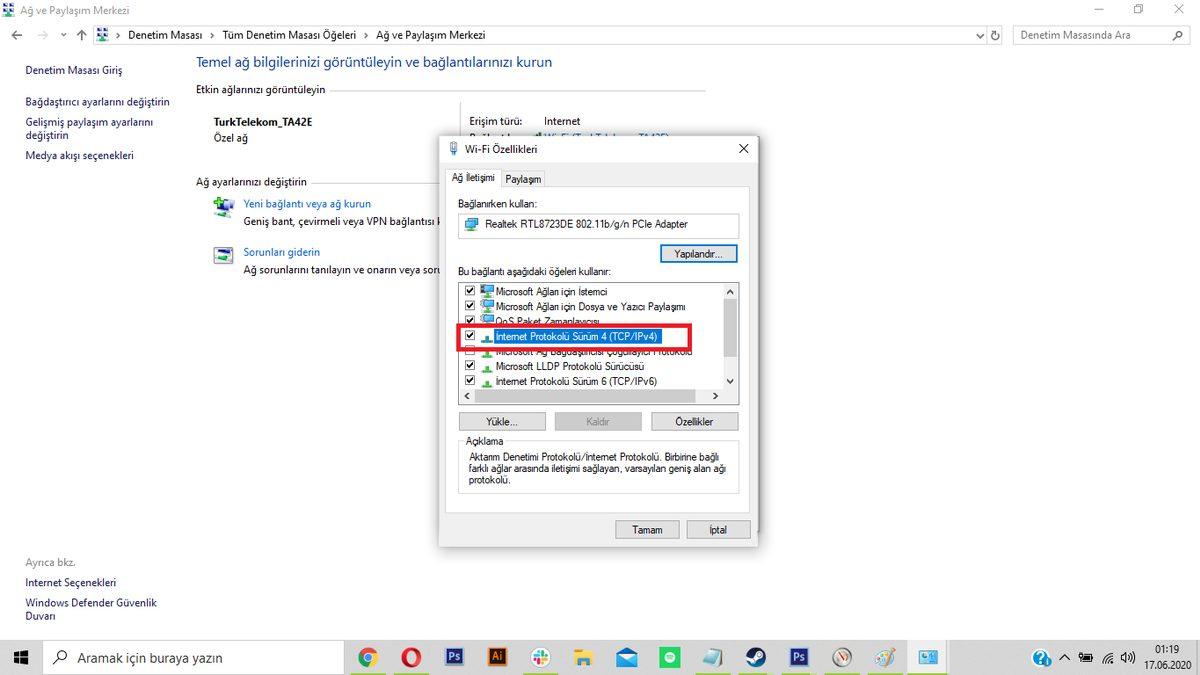
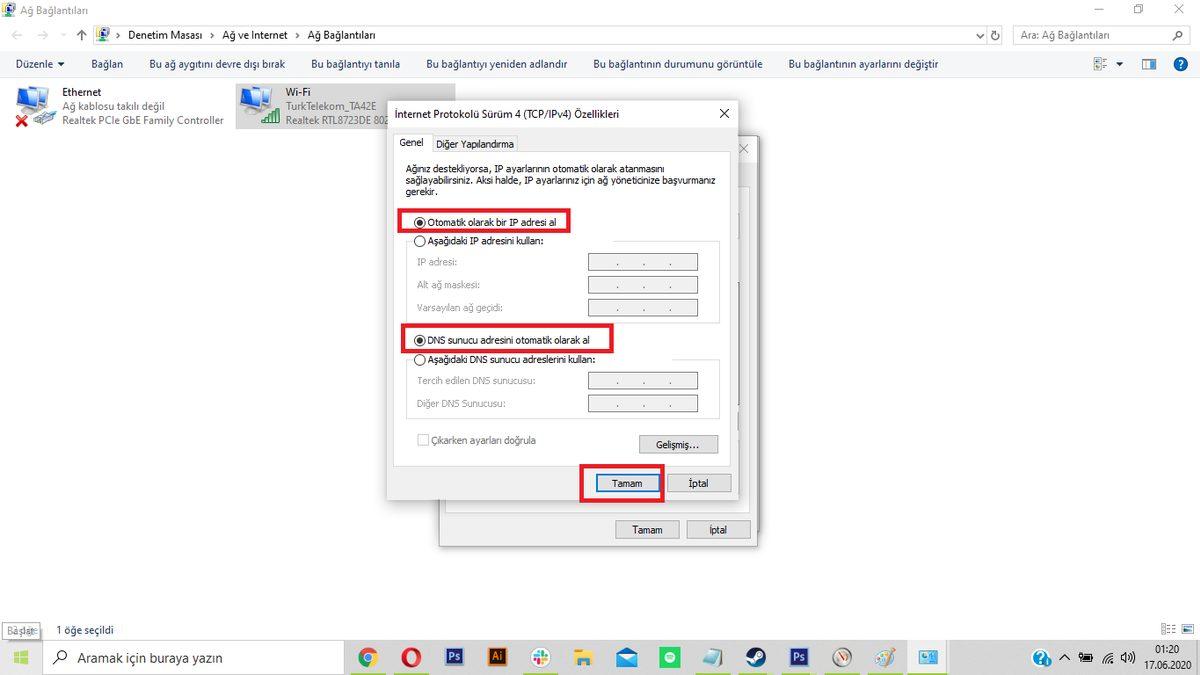
DNS kullanmak; çeşitli web sitelere sorunsuz girebilmek ya da ağ ayarlarımız için bir gereksinim olmuş durumda. Sadece DNS, CS:GO sunucularına direkt olarak bağlanmayı engellediği için veri akış süresini uzatıyor ve bu durumda pinginiz artmış oluyor. DNS ayarlarını yukarıdaki şekilde otomatik şekilde sağlarsanız bu durumu ortadan kaldırmış olmuş olursunuz ve CS:GO ping düşürme programları aramadan pingsiz bir oyunun tadını çıkarırsınız.
Yöntem 7: CS:GO Steam başlatma seçeneklerini düzenleyin:
Adım #1: Steam üstünden CS:GO Özellikleri’ne girin,
Adım #2: Genel tabının altındaki Başlatma Seçeneklerini Ayarla seçeneğini tıklayın.
Adım #3: Oluşturulan pencereye aşağıdaki komutları girin:
- rate 786432
- cl_updaterate 128
- cl_cmdrate 128
- cl_interp 0
- cl_interp_ratio 1
- cl_predict 1
- cl_predictweapons 1
- cl_lagcompensation 1
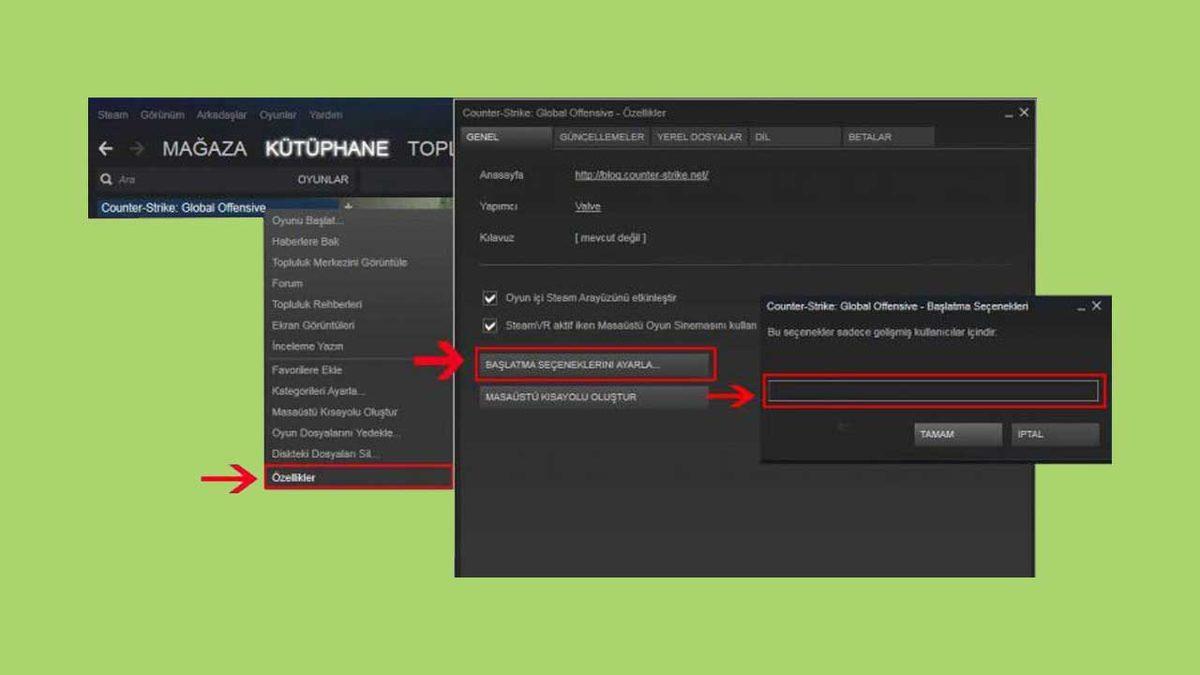
CS: GO’daki ping düşürme şekillerinden birisi de CS: GO’nun Steam içindeki ayarlarını düzenlemek. Rate komutu, oyun içindeki veri akış hızınızı belirtir. Verdiğimiz kod, web hızınızın 2 Mbps olduğu varsayarak belirlenmiştir. cl_interp komutu enterpolasyon değeriyle ilgilidir. cl_interp_ratio komutuysa enterpolasyon süre oranıyla ilgili bir ayardır. Bu tarz şeyleri uyguladığınızda ping durumunuz istediğiniz seviyeye gelecektir.
Yöntem 8: Flushdns komutuyla ping düşürün:
Adım #1: CMD (Komut İstemi) ‘ni yönetici olarak çalıştırın.
Adım #2: ipconfig/flushdns yazın ve Enter tuşuna basın.
Adım #3: ipconfig/release yazın ve Enter tuşuna basın.
Adım #4: ipconfig/renew yazın ve Enter tuşuna basın.
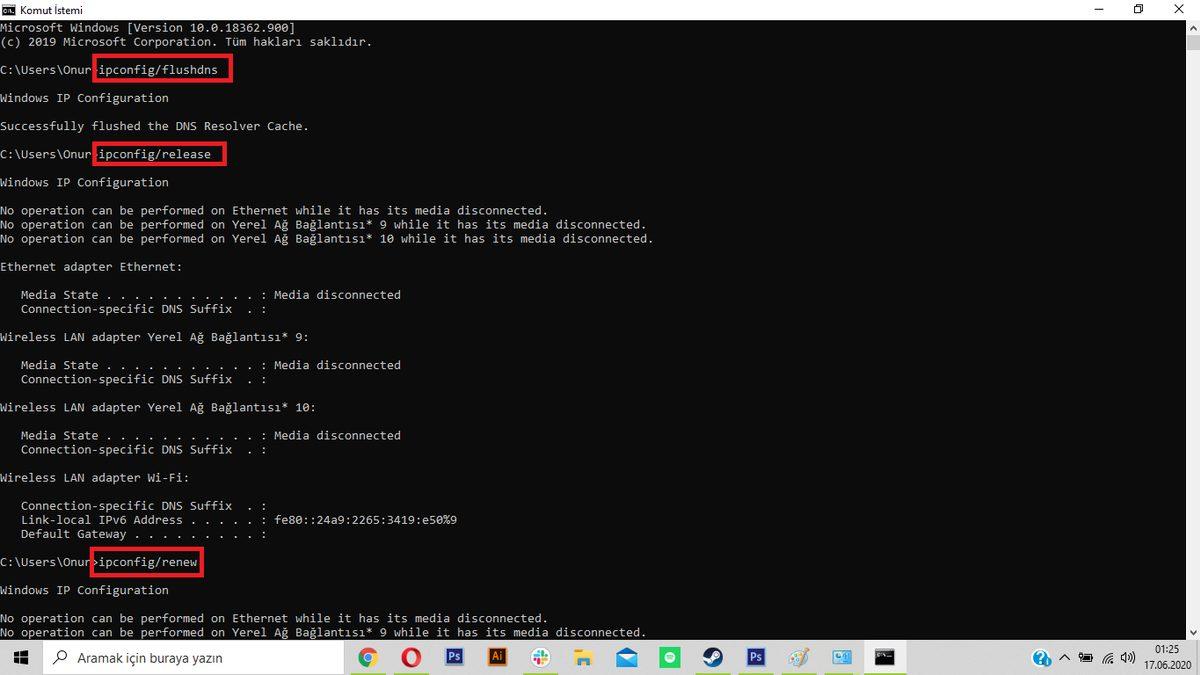
Bu kodlar IP adresinizi resetleyerek DNS adresinizin temizlenmesi neticesinde oyundaki ping sorununu çözme mevzusunda size destek olacaktır. Bu adımları uyguladıktan sonrasında modeminizi resetlemenizde yarar görüyoruz.
Yöntem 9: Ping düşürme kodları kullanmak:
- Adım #1: Steam’i açın ve Oyun Kütüphanesi’ne girin.
- Adım #2: CS:GO’ya sağ tıklayarak Özellikler kısmına giriş yapın.
- Adım #3: Başlatma Seçeneklerini Ayarla seçeneğine tıklayın.
- Adım #4: “-high -novid -console -dxlevel 81 -lv -nojoy -noaafonts -freq 100 -threads 4” kodunu yazın ve Tamam’a basın.
CS:GO’yu başlatmadan ilkin girişte yapacağınız bu ayarlarla oyundaki FPS’nizi arttırıp ping sorununu çözebilirsiniz. Bu kodların her birinin ayrı bir özelliği bulunmaktadır. high ile oyunu yüksek önceliğe ayarlar, console ile konsolu etkinleştirir, -lv ile düşük sertlik modunu ayarlar, nojoy seçeneğiyle joystick desteğini dönem dışı bırakırsınız. Bunlar da daha iyi bir oyun oynamanıza destek verir.
Yöntem 10: Bilgisayarınızın güç seçeneklerini değişiklik yapmak:
Adım #1: Denetim Masası’nı açın.
Adım #2: Güç Seçenekleri’ne tıklayın.
Adım #3: Güç planınızı “Yüksek Performans” olarak ayarlayın.
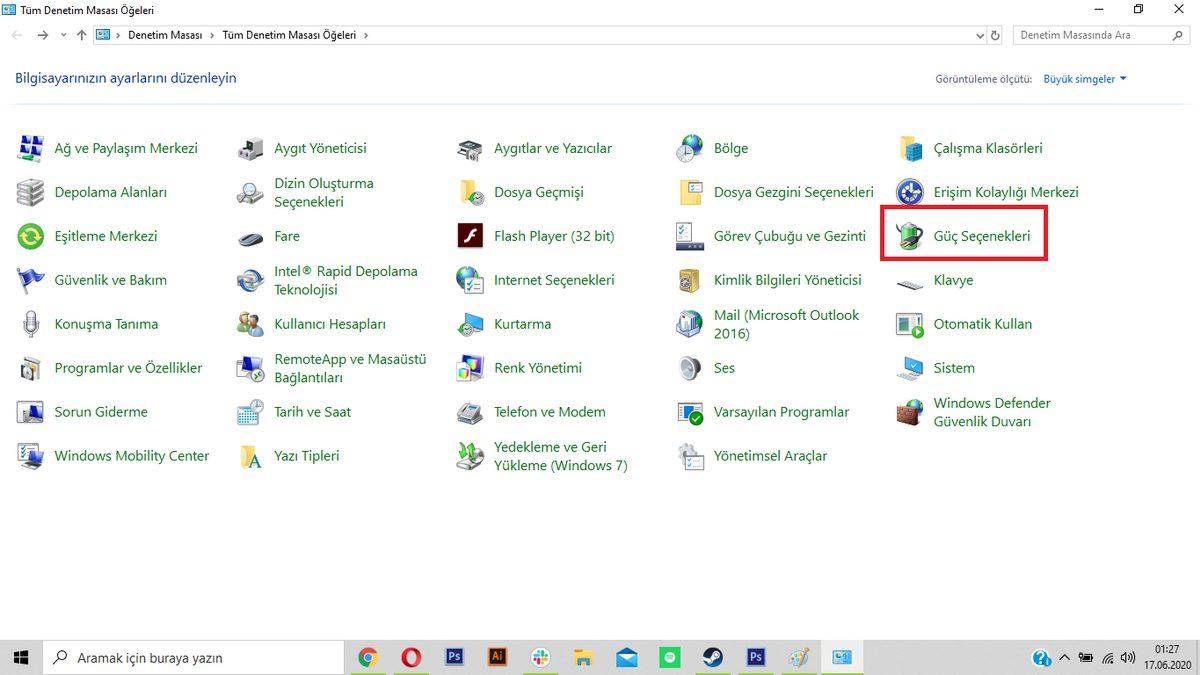
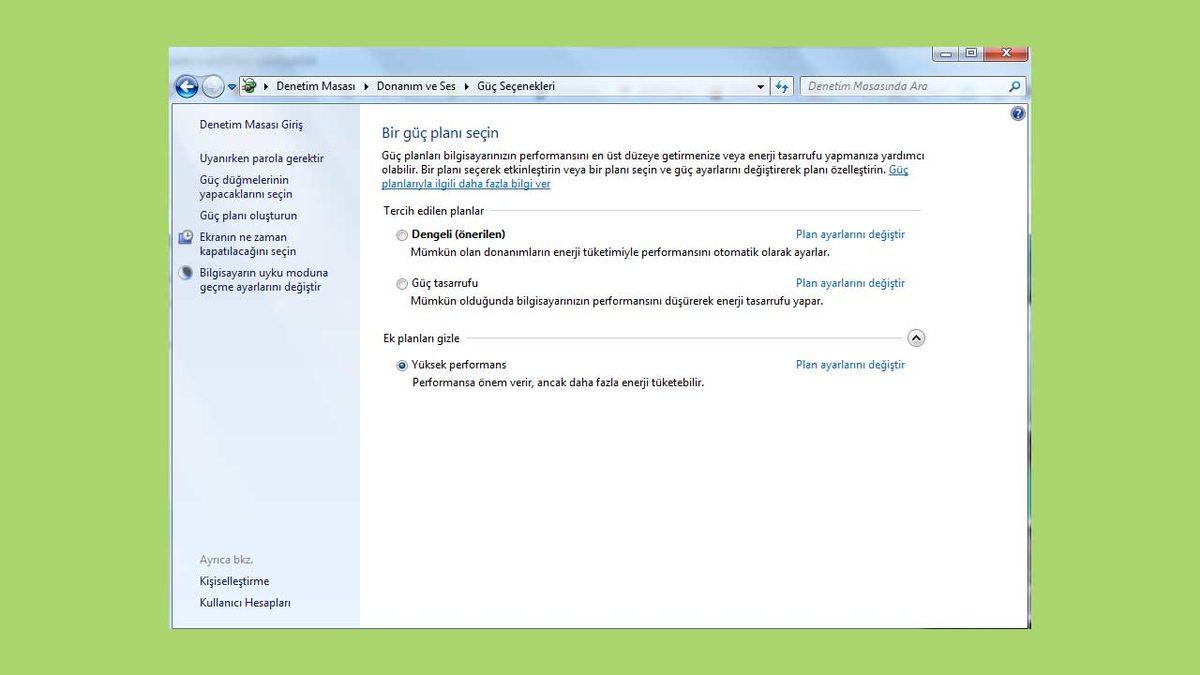
Bilgisayarınızın güç seçeneğini değişiklik yapmak ping mevzusunda size destek olabilir. Bilgisayarınızın yüksek performans kullanımında emek vermesi, bilgisayarınızı sanılanın aksine daha azca yorar ve ping mevzusunda ilerleme sağlamanız mevzusunda size destek olabilir.



![[17 Mart-7 Nisan] Toplam Değeri 10 Bin TL'yi Aşan 12 Oyun Xbox Game Pass’e Geliyor](https://kitapbar.com/wp-content/uploads/2026/03/652836-700x400-390x220.jpg "[17 Mart-7 Nisan] Toplam Kıymeti 10 Bin TL'yi Aşan 12 Oyun Xbox Game Pass’e Geliyor 21")