Adobe Lightroom İçin 8 Ustalaşmış Fotoğraf Düzenleme Tüyosu
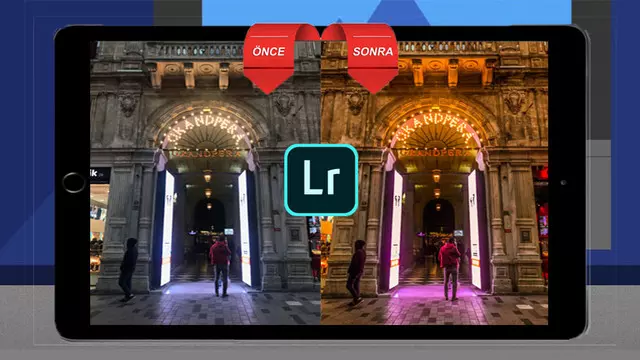
Mobil fotoğraf düzenleme uygulaması Adobe Lightroom’u kullanarak muhteşem fotoğraflar yaratmak ister misiniz? Sizin için hazırlamış olduğumuz bu rehber yardımıyla Android ve iOS cihazlarınız için Adobe Lightroom uygulamasını indirebilir ve fark yaratacak fotoğraflar ortaya çıkartabilirsiniz.
Akıllı telefon kameralarının günümüzdeki seviyelere gelmesi ile beraber I****nstagram fotoğrafçılığı adı altında değişik bir fotoğrafçılık alanı hayata merhaba dedi. Artık bir hobi olarak fotoğrafçılık ile ilgilenmek isteyen kullanıcılar, DSLR ya da aynasız dijital fotoğraf makineleri satın almadan, bir tek akıllı telefonlarını kullanarak son aşama etkisinde bırakan fotoğraflar paylaşmaya başladılar. Bunu bir adım daha ileriye götürmüş olan bazı toplumsal medya kullanıcıları ise haiz oldukları takipçi kitlesi yardımıyla bu işten gelir elde etmenin yolunu buldular.
Toplumsal medyada gezerken sizi etkileyen bir görünüm ya da sokak fotoğrafı ile karşılaşmış olabilirsiniz. Aynı şekilde, karşılaştığınız fotoğrafların bir kısmının kim bilir sizin akıllı telefonunuzla aynı model bir telefon ile çekildiğini bilseniz bile niçin kendi fotoğraflarınızın aynı kalitede olmadığını merak ediyor olabilirsiniz. Aslen bunun cevabı oldukça kolay. Birçok Instagram profesyoneli, fotoğraflarını paylaşmadan ilkin bazı düzenlemeler yaparak daha etkisinde bırakan fotoğraflar elde etmeye çalışıyorlar.
Mevzu fotoğraf düzenlemek olduğunda uygulama mağazaların birçok alternatif ile karşımıza çıkıyor. Fakat Adobe’nin bu sektördeki deneyimi ve tecrübesi Lightroom uygulamasını bir adım daha öne çıkarıyor. Bilgisayar versiyonu ücretli olan bu uygulamayı, mobil olarak parasız bir halde Android ve iOS işletim sistemine haiz akıllı telefonlarınıza indirebilirsiniz.
Adobe Lightroom’u Google Play ve App Store mağazalarından ücretsiz bir şekilde indirebilirsiniz. Eğer RAW formatında daha ustalaşmış işler yapmak istiyorsanız aylık üyelik sistemine geçmeniz gerekmekte. Fakat parasız sürümü de kullansanız mühim özelliklerin büyük bir çoğunluğunu kullanabilirsiniz.
Adobe Lightroom İndir:
[APPLICATION:3116]Adobe Photoshop Lightroom (ios) [/APPLICATION] [APPLICATION:4999]Adobe Lightroom – Photo Editor (android) [/APPLICATION]Sizin için hazırlamış olduğumuz bu rehber yardımıyla oldukça düzgüsel görünen bir fotoğrafı adım adım iyi mi daha ilgi çekici ve sanatla alakalı bir hale getirebileceğinizi öğrenebilirsiniz. Buradaki gayemiz fotoğrafın standardını arttırmak ya da daha gerçekçi gözükmesini sağlamak değil. Bunun yerine takipçilerinizle paylaştığınızda ilgi çekebilecek sinematik bir fotoğraf ortaya çıkarmak olacak.
Adobe Lightroom ile fotoğraf seçimi:
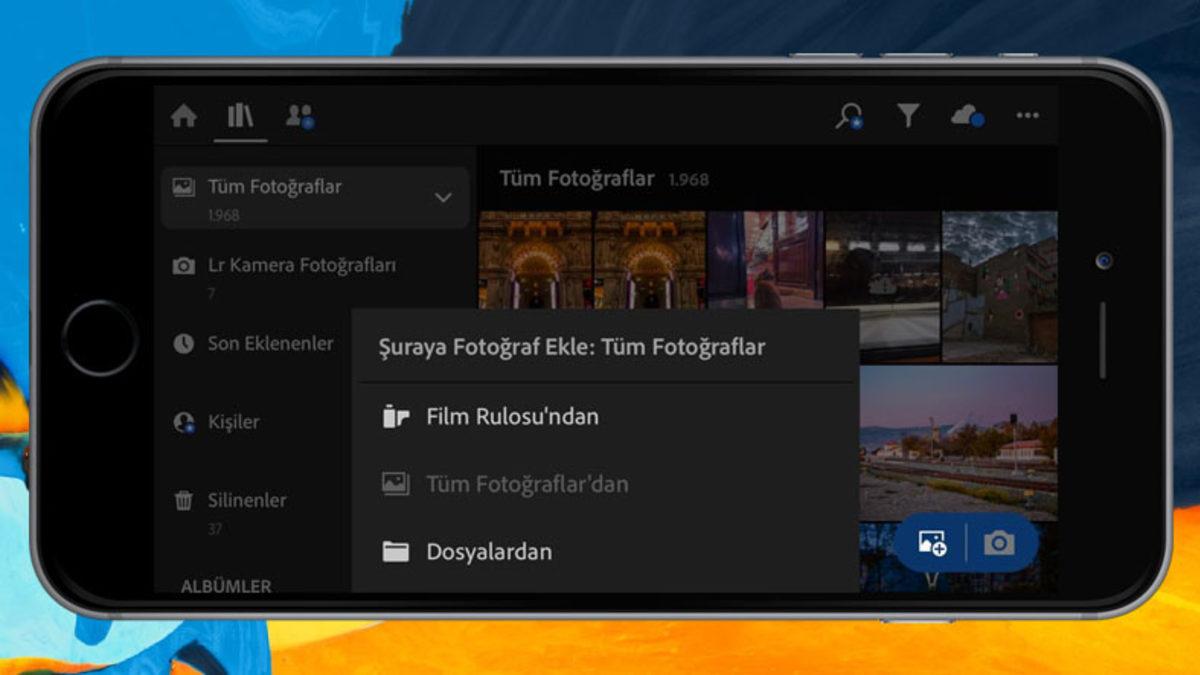
Uygulamayı açtığımızda ilk olarak yapmamız ihtiyaç duyulan şey düzenlemek istediğimiz fotoğrafı seçmek. Sağ alt köşedeki fotoğraf resmine dokunarak isterseniz galerinizdeki bir fotoğrafı yükleyebilir ya da kamera simgesine dokunarak yeni bir fotoğraf çekebilirsiniz. Bu rehber için İstanbul Beyoğlu’ndaki Grand Pera binasının bir fotoğrafını örnek olarak alalım. Meydana getirilen düzenlemelerin detaylarını da paylaşacağım için isterseniz siz de fotoğrafı indirip bir tecrübe etme yapabilirsiniz. Örnek fotoğrafı düzenlemek istiyorsanız buradan indirebilirsiniz.
Fotoğraf boyutunu ayarlama:
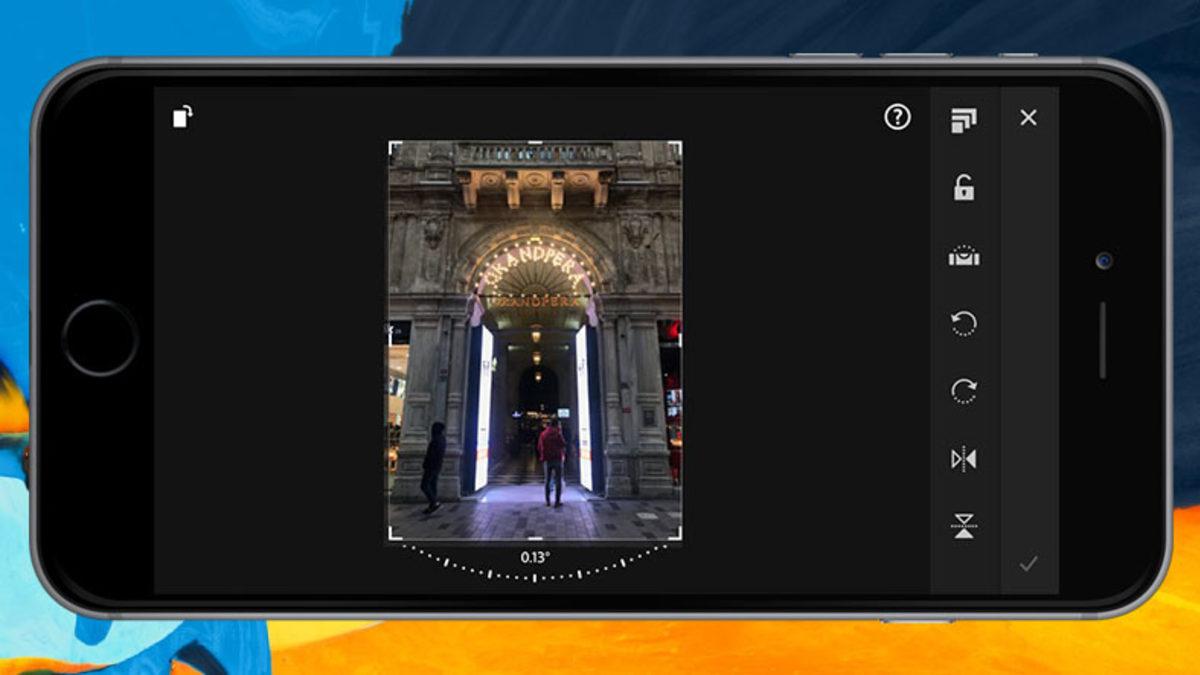
Fotoğraf çekimini gerçekleştirirken çektiğimiz fotoğraflar daima düz olarak çıkmayabilir. Yamuklukları düzeltmek ve daha bakışımlı bir görüntü elde etmek için yapmamız ihtiyaç duyulan şey menüden kırma seçeneğini seçmek. Aynı şekilde kırma seçeneğini kullanarak fotoğrafımızda başka bir noktaya daha yakından odaklanmak istediğimizde fotoğrafı ona gore kırpabiliriz.
Uygun ışık ayarını oluşturma:
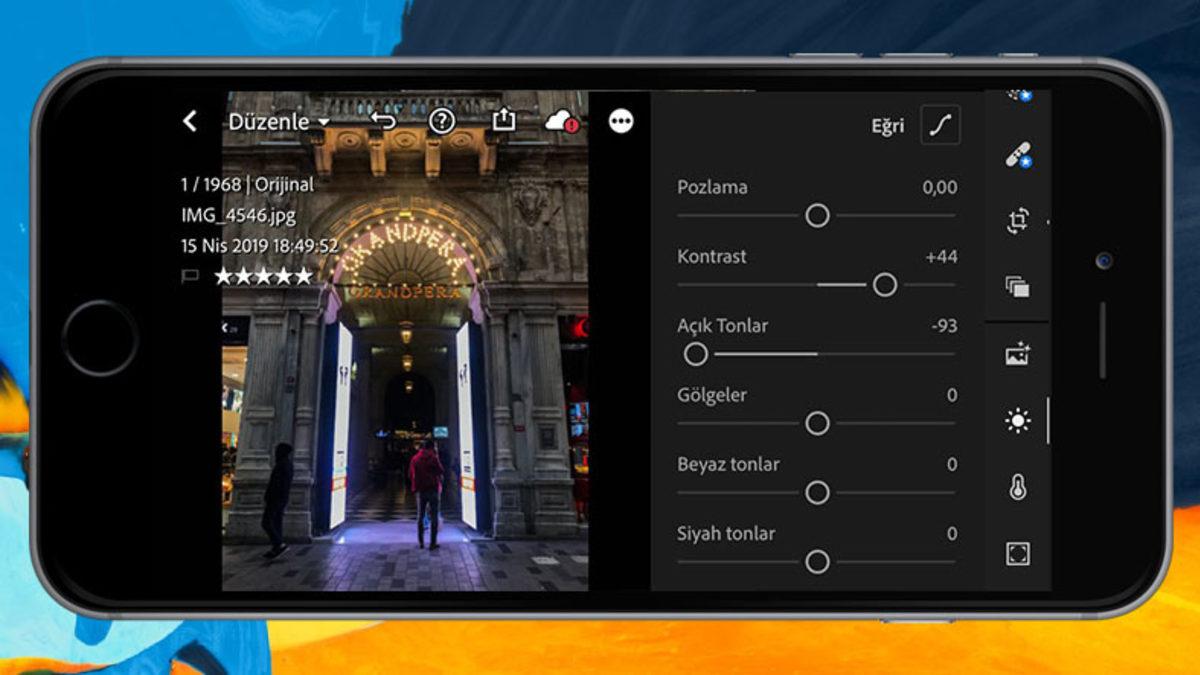
Fotoğraf düzenlerken fotoğrafta en yüksek değişimin yaşandığı bölüm ışık ayarlarının yapıldığı bölümdür. Bu bölümde ilk olarak değiştireceğimiz kıymet pozlama kıymeti. Eğer fotoğrafımız istediğimiz seviyede karanlık ya da aydınlık değilse buradan değerimizi değiştirerek fotoğraflarımızı daha aydınlık ya da karanlık hale getirebiliriz. Örnek fotoğrafımız için pozlama değerimizi oldukça azca arttırmamız kafi olacaktır.
Bu bölümdeki mühim bir başka kıymet de karşıtlık değerimiz. Fotoğrafımızdaki kontrast doğrusu karşıtlık kıymetini arttıkça karşımıza daha dinamik bir fotoğraf çıkacaktır. Bu yüzden o kadar da aşırıya kaçmadan karşıtlık değerimizi yükseltiyoruz. Ondan sonra açık tonlarımızı düzenleyerek fotoğrafımızda parlayan bölgeleri azaltmaya çalışacağız. Eğer örnek fotoğrafımızdaki benzer biçimde parlak kısımları azaltmak istiyorsak açık ton çizgisini sola çekerek yapabiliriz.
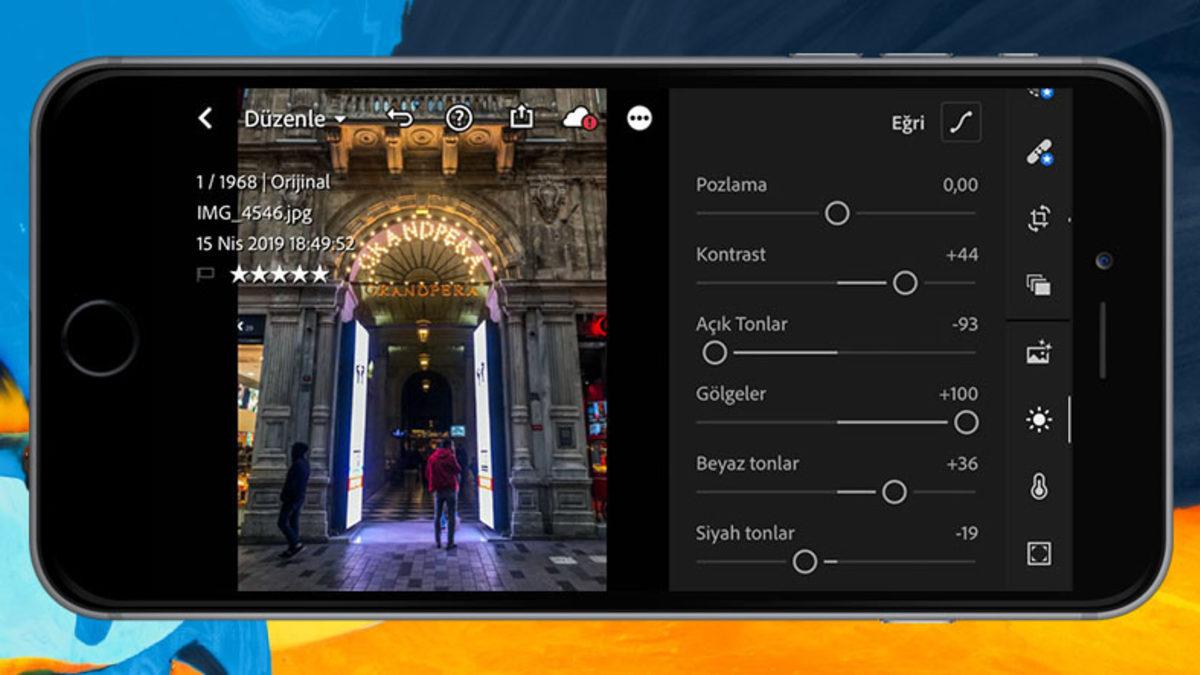
Yaptığımız karşıtlık ve açık ton ayarları, fotoğrafımıza daha dinamik bir görüntü verirken bazı detayların karanlıkta kaybolmasına sebep olmuş olabilir. Bu bilgileri ortaya çıkarmak fotoğrafımızdaki gölge ayarını sonuna kadar açıyoruz. Eğer gölgelerin daha koyu olmasını istiyorsak belli bir miktar gölgelerimizi kısabiliriz.
Bu bölümde son olarak yapmanız ihtiyaç duyulan şey fotoğrafımızın beyaz ve siyah ayarını yapmak. Beyaz ayarını yaparken dikkat etmemiz ihtiyaç duyulan şey fotoğrafın durumu. Eğer fotoğraf istenilenden oldukça aydınlık çıktıysa beyaz ayarını birazcık kısarak bunun önüne geçebiliriz. Ya da fotoğrafımızdaki bulunan ışıkların daha ön plana çıkmasını istiyorsak beyaz ayarını yükseltebiliriz. Benzer vakası karanlık bölgeler için siyah ayarını kullanarak yapabiliriz.
Daha ilgi çekici bir görüntü için beyaz dengesi ve renk ayarı:
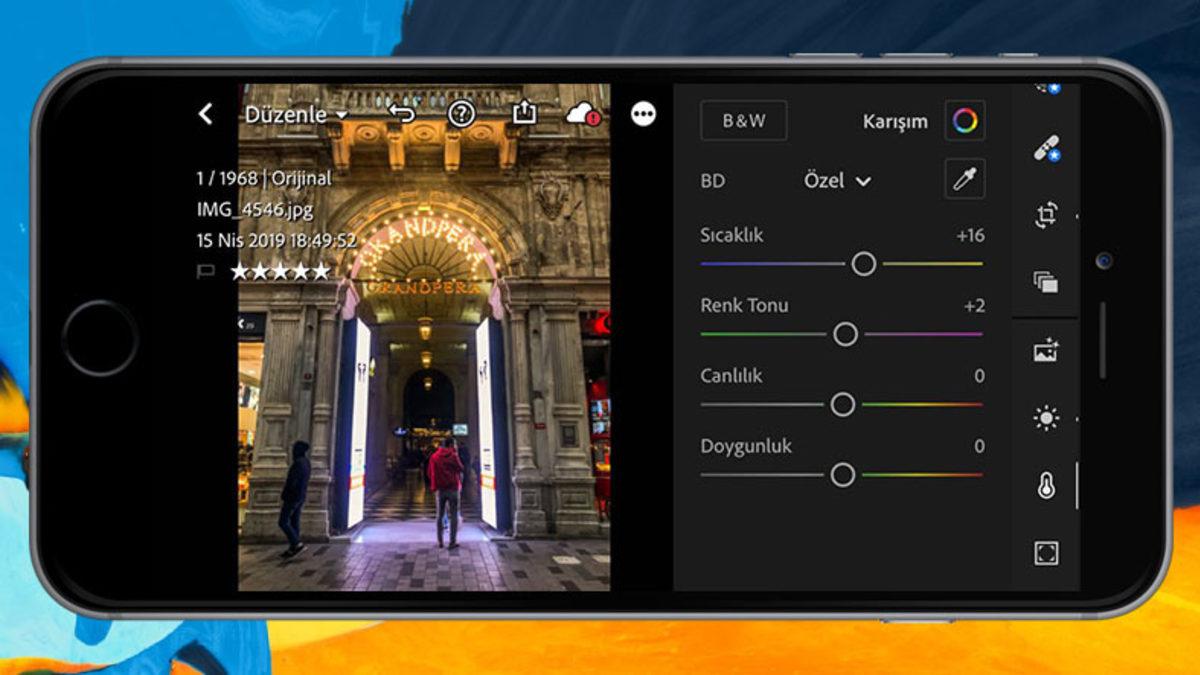
Akıllı telefonunuz ile fotoğraf çektiğinizde, kameranız sizin için gerçekçi bir kare ortaya koymaya çalışır. Bunun içinde kapasitesi dahilinde en gerçekçi renkleri vermeye çalışır. Fakat bu sefer fotoğrafımızın renkleriyle oynayarak hem daha ilgi çekici bir fotoğraf elde etmeye hem de aşırılığa kaçmamaya çalışacağız.
Fotoğraflarınızı daha ilgi çekici hale getirmek istiyorsanız, filmlerdeki benzer biçimde bir görüntüye yaklaştırmanız daha iyi olacaktır. Bunun için de fotoğraflarınızdaki beyaz dengesini sarı renk yönünde yükselterek daha sinematik bir görüntü elde edebilirsiniz. Aynı şekilde bu fotoğrafta bulunan mor kısmı daha da ön plana çıkarmak için renk tonu kısmını oldukça azca ileriye çekebiliriz.
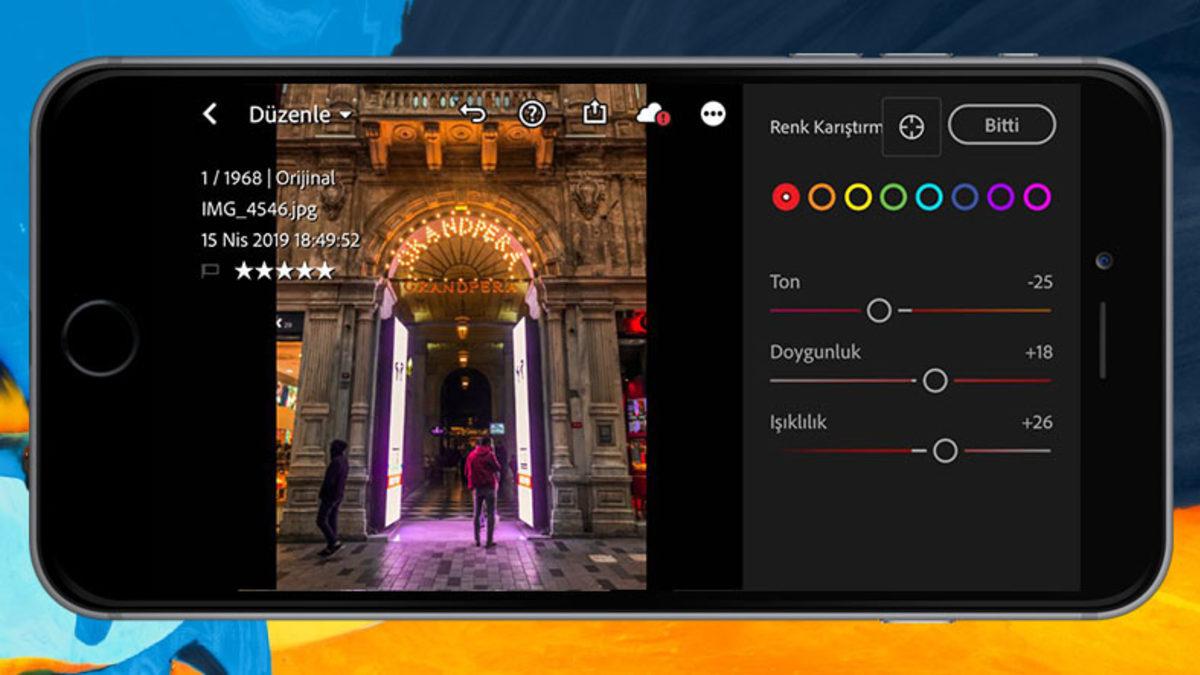
Örnek fotoğraf için renk değerleri:
- Kırmızı: Ton -25 Doygunluk +18 Işıklılık +26
- Turuncu: Ton -26 Doygunluk +26 Işıklılık -16
- Sarı: Ton -49 Doygunluk +45 Işıklılık -21
- Yeşil: Ton +26 Doygunluk +25 Işıklılık -47
- Açık mavi: Ton -32 Doygunluk 0 Işıklılık 0
- Mavi: Ton +70 Doygunluk +27 Işıklılık -32
- Mor: Ton +46 Doygunluk +21 Işıklılık +16
- Pembe: Ton -32 Doygunluk 0 Işıklılık 0
Adobe Lightroom uygulaması bu bölümde bizlere canlılık ve doygunluk mevzusunda da düzenleme seçenekleri sunsa da, genel olarak fotoğrafı bozmamak için renklerin ayarlarını tek tek yapacağız. Bunun için sol üst kısımdaki bölümden karışım kısmını seçiyoruz. Burada 8 değişik rengimiz için ton, doygunluk ve ışıklılık ayarlarını yapabiliriz. Bu ayarları yaparken en iyisi her bölümde, istediğiniz rengi bulana kadar elinizi sağ ve sola kaydırarak dolaştırmak olacaktır.
Ton kısmını kullanarak bir rengin değişik tonlarını elde edebilirsiniz. Mesela kırmızı çantalı bir karı fotoğrafında kırmızı rengini sola çekerseniz çanta pembe, sağa çekerseniz turuncu olur. İkinci bir kısım ise doygunluk. Doygunluk özelliği bir nevi renklerin canlılığını ayarlar. Daha canlı renkler için sağa çekebilir ya da sola çekerek daha nefes renkler elde edebilirsiniz. Son olarak ise ışıklılık fotoğraflarımıza mühim bir yer oynuyor. Işıklılık hususi durumunu kullanarak seçtiğiniz rengin geçmiş olduğu bölgeleri aydınlatabilir ya da karatabilirsiniz.
Fotoğrafların eğer olmazsa olmazı efektler:
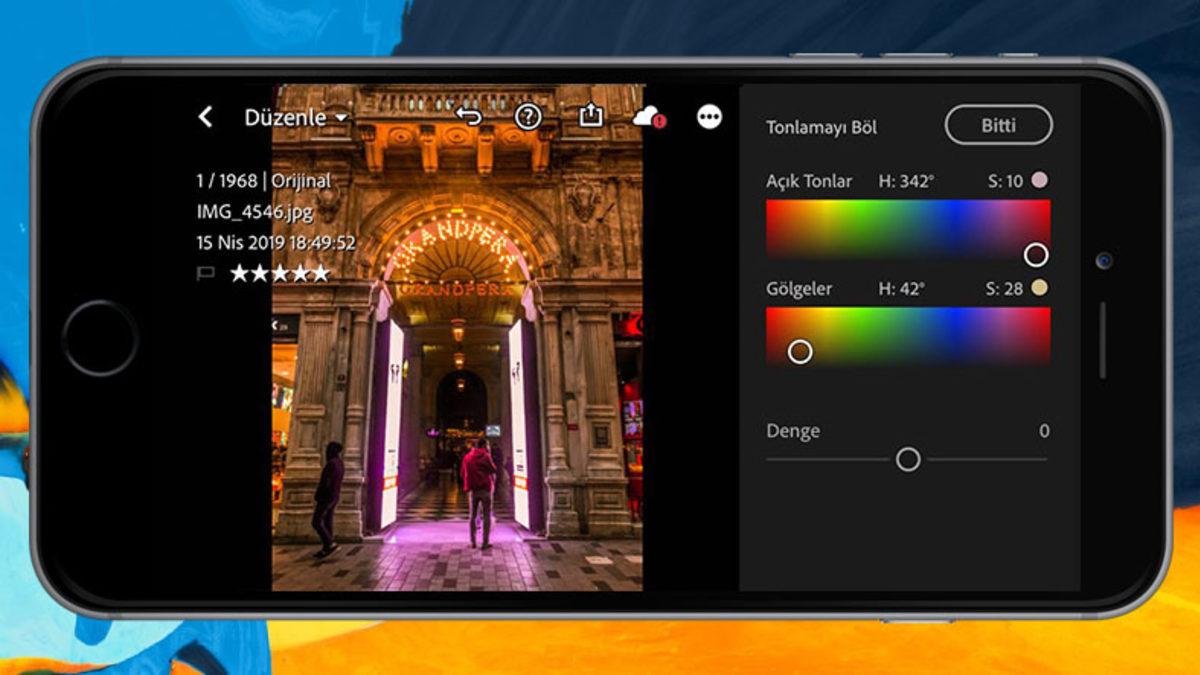
Ekran görüntüsünde gözükmeyen efekt ayarları:
Burada efektlerden bahsederken fotoğraflara aşırılık katan efektlerden ziyade göz zevkini bozmayacak bir ince ayarlardan bahsediyoruz. Örnek fotoğrafımızın zamanı bir bina bulunduğunu düşündüğümüzde doku ve netlik değerlerimizi yükseltmek daha çok detayın gün yüzüne çıkmasını elde edecektir.
Ek olarak fotoğrafımızın daha masalsı görünmesi için gölgeler ve açık tonlar üstünde renk tonları ile oynayabiliriz. Renk tonlarını seçerken fotoğrafımızın gerçekçiliğinden tamamen uzaklaşmaması için “S” kıymetini düşük seçmemiz daha iyi olacaktır. H bölümünü ise seçerken fotoğrafın geneline hakim olmasını istediğimiz herhangi bir kıymeti seçebiliriz.
Son ayarlamayı yapacağımız detay kısmı:
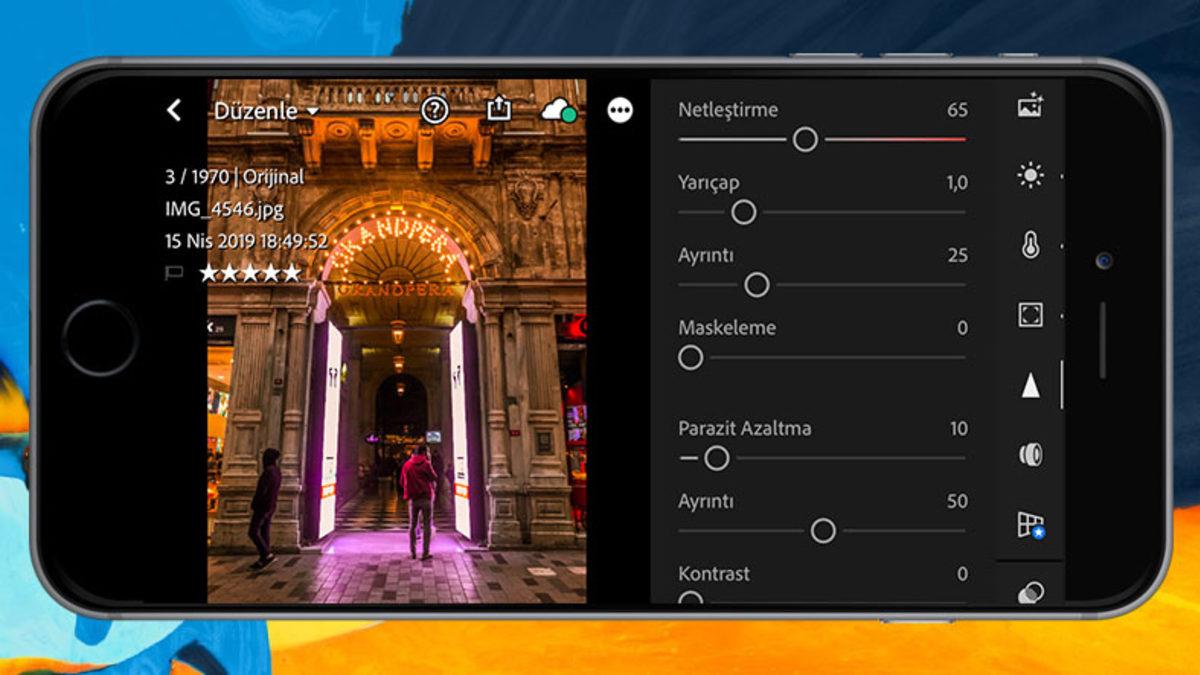
Detay bölümünde en fazla işimize yarayacak araçlar, netflik ve parazit azaltma. Efektler bölümündeki netlik kadar etkili olmasa da bu bölümde de netlik ayarını kullanarak fotoğrafımıza daha dinamik bir görüntü kazandırabiliriz. Doğal ki bu yaptığımız düzenlemeler, düzenlediğimiz fotoğrafta bozulmalara yol açmakta. Eğer fotoğraflarınızda pikselleşme ya da bozulma var ise parazit azaltma hususi durumunu kullanarak buna bir miktar engel olabilirsiniz.
Fotoğrafı kaydetme:
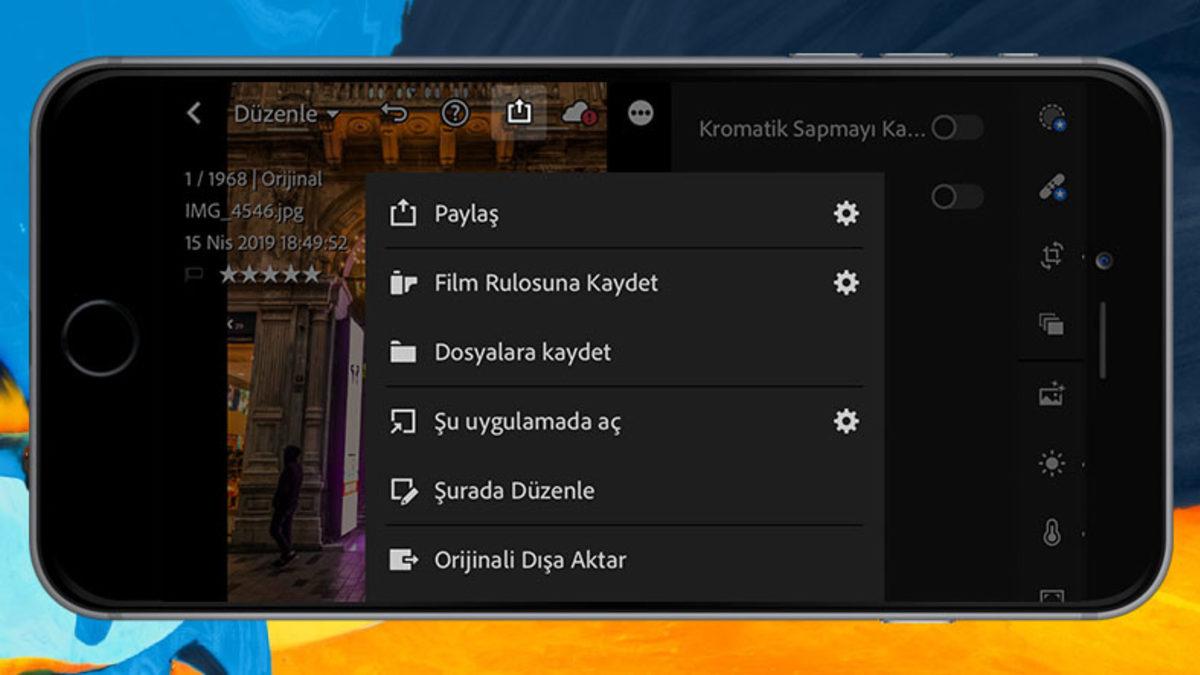
Artık fotoğraf düzenleme işimizi bitirdiğimize gore fotoğrafımızı kaydedebilir ya da direkt olarak paylaşabiliriz. Üst kısımdaki kaydet işaretine dokunarak kaydetme menüsüne ulaşabilirsiniz. Fotoğrafınızı kaydederken ufak ya da maksimum çözünürlüğü seçebilirsiniz.
Adobe Lightroom ek özellikler:
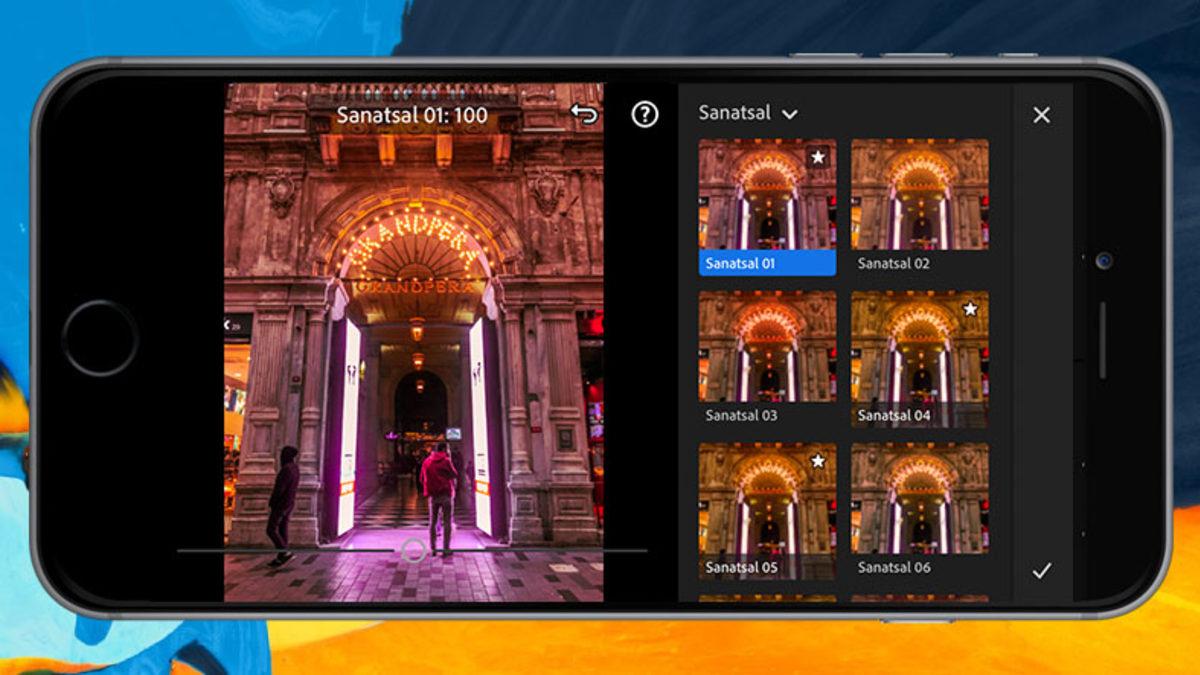
Bu rehberimizde kullanmadığımız fakat işinize yarayabilecek birkaç özellik daha bulunmakta. Bunlardan bir tanesi fotoğraflarınızın düzelmesini otomatik bir halde meydana getiren otomatik sekmesi. Daha spesifik bir ayar istiyorsanız hazır ayarlar bölümünden parlak, yüksek kontrast, canlı ve mat benzer biçimde seçenekleri seçebilirsiniz.
Bir başka kenarda kalmış Lightroom özelliği de profiller adı altında fotoğraflarınızı daha renkli ve sanatla alakalı bir halde düzenlemenizi elde eden bölüm. 6 değişik sanatla alakalı profilden istediğinizi seçerek anında fotoğrafınızda daha renkli bir görüntü elde edebilirsiniz. Eğer tüm yaptığınız ayarları geri almak istiyorsanız en sağ bölümdeki sıfırla öğesine dokunabilir ve fotoğrafınızı eski haline döndürebilirsiniz.
Artık siz de Adobe Lightroom’u kullanarak toplumsal medyanızda fark yaratacak fotoğraflar paylaşabilirsiniz. Dahası burada sizinle paylaştığımız tüyoları fotoğraf düzenlerken kullanarak ve yeni denemeler yaparak kendi tarzınızı ortaya çıkarabilirsiniz.