Android Bildirimlerini Bilgisayarda Iyi mi Görebilirsiniz?

Windows 10 bilgisayarınız ile Android telefonunuzu eşleyebileceğinizi biliyor muydunuz? Iyi mi yapıldığını bilmiyorsanız, bu rehberi sizin için oluşturduk.
Devamlı bilgisayar başlangıcında olmanızı gerektiren durumlarda kimi zaman telefonunuza erişmek zor olabiliyor. Microsoft, “Telefonunuz” uygulaması ile telefonunuza gelen bildirimleri ve mesajları bilgisayarınızdan yönetmenize olanak sağlıyor. Bu yazıda Android telefonunuzu iyi mi bilgisayarınıza bağlayabileceğinizi anlatacağız.
Windows 10 Telefonunuz uygulaması nedir, iyi mi kurulur?
Telefonunuz ve bilgisayarınızı yalnızca üç kolay adımda kolaylıkla birbirine bağlayabilirsiniz.
- Windows 10’da “Telefonunuz” ve Android telefonunuzda “Telefon Eşlikçiniz” uygulamalarını indirin.
- İki uygulamada da Microsoft hesabınıza giriş yapın.
- Android telefonunuzda izinleri ve bildirim erişimlerini açın.
- Telefonunuz artık bağlandı. Isterseniz ayarlarınızı özelleştirebilirsiniz.
Uygulamalar iyi mi indirilir?
İki aleti bağlamanın ilk adımı Telefonunuz uygulamasını, Windows 10 bilgisayarınızdaki Microsoft Store’dan indirmek. Yalnız burada tek bir mühim uyarımız var. Bilgisayarınız en geç 10 Nisan 2018 güncellemesine haiz olmalı. Uygulamanın Microsoft Store sayfasına buraya tıklayarak ulaşabilirsiniz.
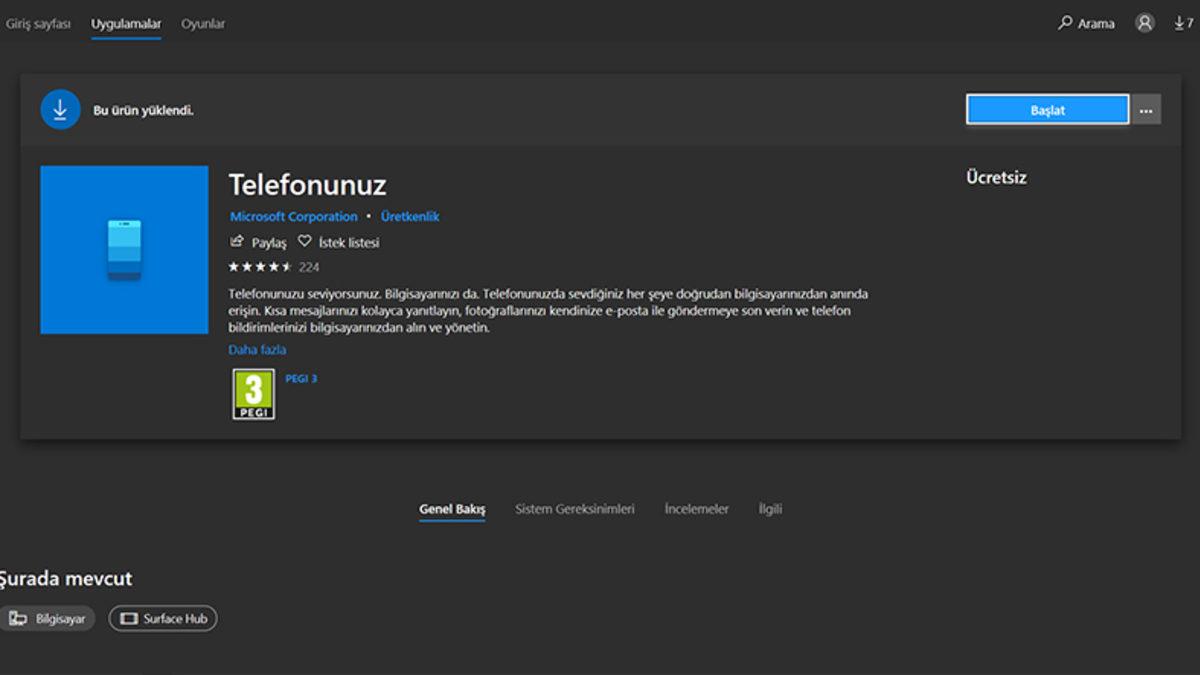
Android telefonunuza “Telefon Eşlikçiniz” uygulamasını indirmek için iki seçeneğiniz var:
- Direkt Google Play Store’dan uygulamayı indirmek.
- Telefonunuz uygulamasına gireceğiniz telefon numaranıza gönderilecek bağlantıyı kullanarak indirmek.
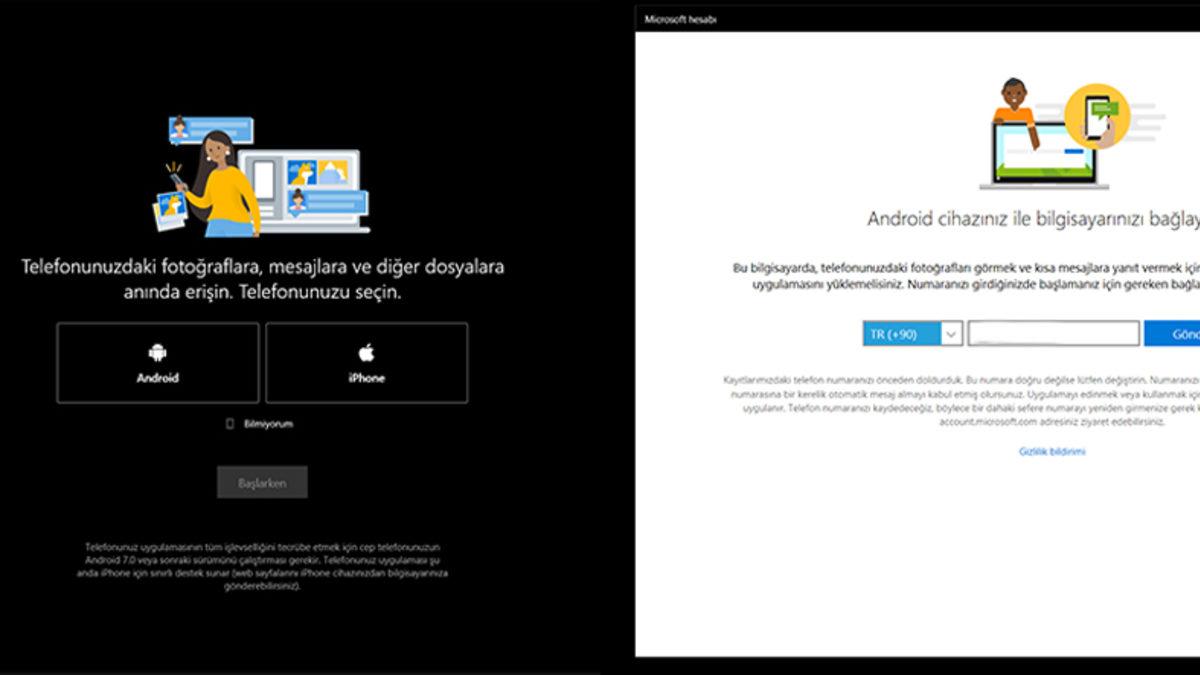
Microsoft hesabınızı kullanarak giriş yapın:
Her iki uygulama da yüklendikten sonrasında, Microsoft hesabınıza bağlanmaları gerekir. Bu işlem, Windows 10’da otomatikman yapılıyor.
Android telefonunuzdaki uygulama kurulum esnasında Microsoft hesabınızla oturum açmanız isteyecektir. Muntazam bir halde bağlantı oluşturmak için, hem Windows 10 bilgisayarınızda hem de Android akıllı telefonunuzda aynı Microsoft hesabı kullanılmalıdır. Windows 10 PC’nizde hangi Microsoft hesabının bulunduğunu denetlemek için, Ayarlar > Hesaplar kısmına gidin ve e-posta adresini “Bilgileriniz” kısmı altında görüntüleyin.
Android izinlerini ayarlayın:
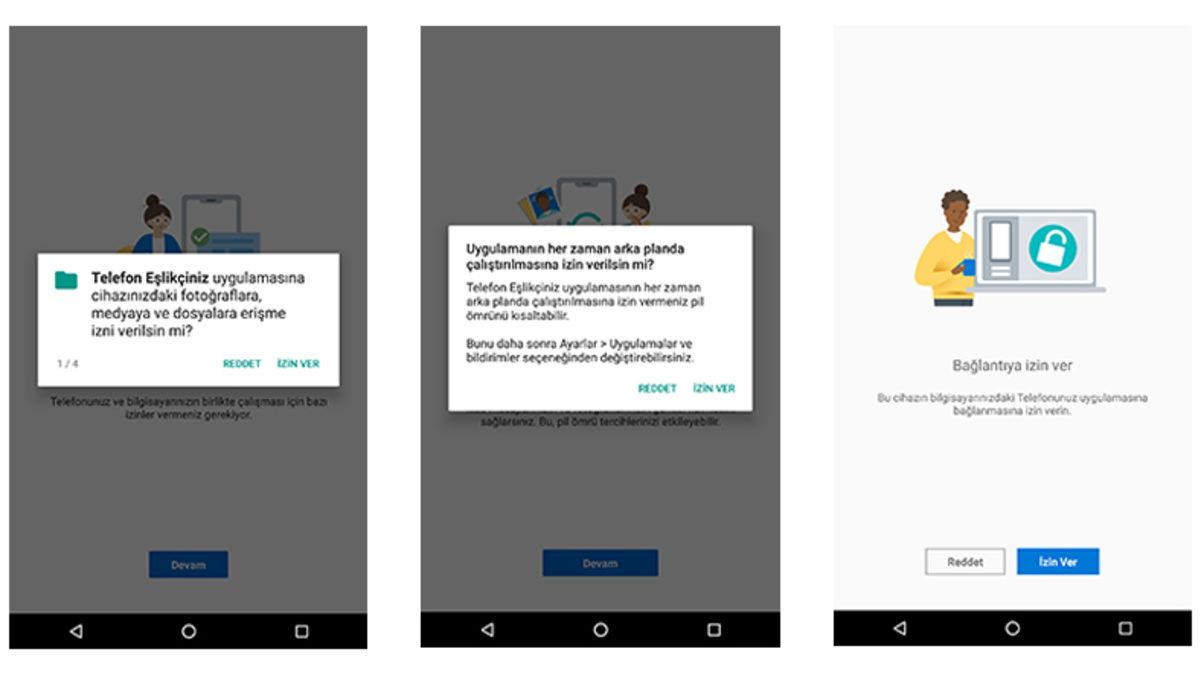
Telefonunuza indirdiğiniz uygulamaya ilk girişinizde sizden birkaç izin isteyecektir. Telefonunuz uygulamasının mesajlarınıza yada fotoğraf galerinize erişimini kabul etmek istemezseniz bu izinleri yok sayabilirsiniz. Sadece sonrasında bilgisayarınız üstünden mesajlarınıza ve fotoğraflarınıza erişemezsiniz.
Uygulamanın istediği başka bir izin ise daima arka planda çalıştırılması. Uygulamanın devamlı çalışıyor olması piliniz üstünde oldukca fazla bir tesiri yaratmayacaktır.
Son olarak, akıllı telefonunuz ve bilgisayar arasındaki bağlantıya da izin vermeniz istenecektir.
Android telefonunuzda bildirim erişimi izni iyi mi verilir?
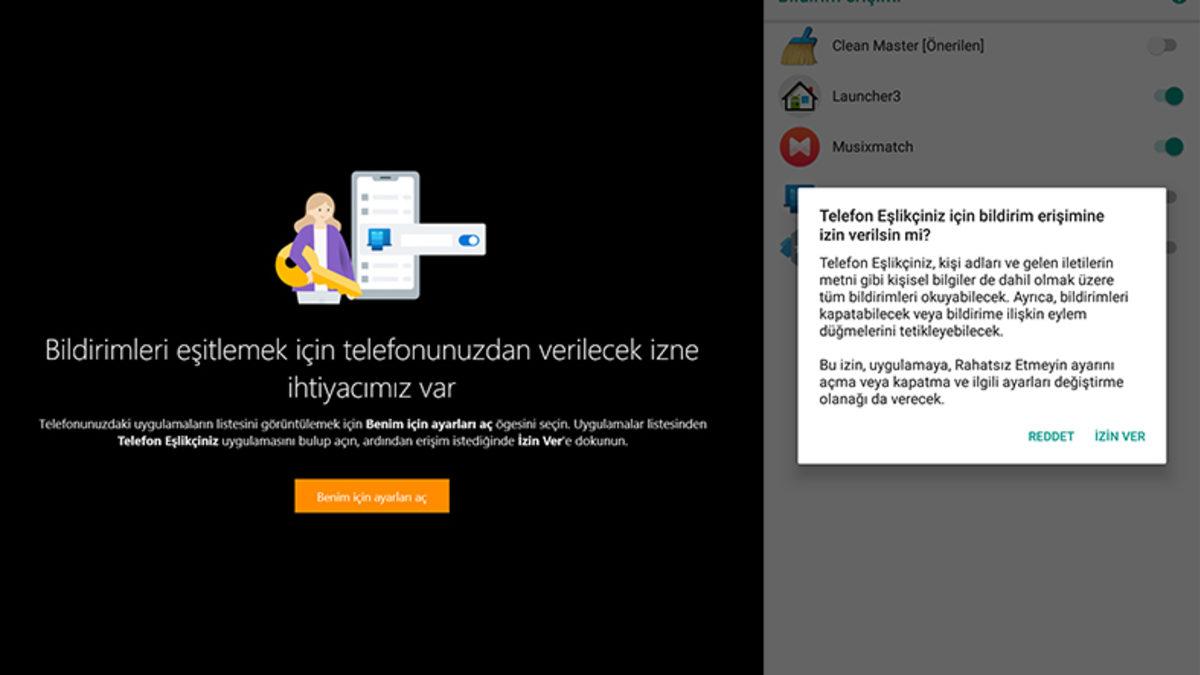
İzinler ayarlandı sadece vaka burada bitmedi. Telefonunuzda uygulamaya bildirim erişimi izni vermeniz gerekiyor. Bunu yapmak için Bildirimler sekmesine gidip “Benim için ayarları aç” seçeneğine basacağız. Arkasından telefonunuzda otomatikman izin vermeniz ihtiyaç duyulan yer açılacak. Sonrasında tek yapmanız ihtiyaç duyulan “İzin ver” seçeneğine basmak.
Bu adımdan sonrasında bildirimleriniz artık bilgisayarınızda gözükecek. Telefonunuza gelecek yeni bildirimler, Windows 10 bildirimleri olarak karşınıza çıkacaklar.
Ayarlarınızı özelleştirin ve final:
Artık bağlantınız sorunsuz bir halde çalıştığına bakılırsa, ayarlarınızı özelleştirebilirsiniz. Bildirimler sekmesinde bulunan “Özelleştir” seçeneğine basarak hangi bildirimlerin bilgisayarınıza yansıyacağını ayarlayabilirsiniz.