Android Aygıt Yöneticisi ile Yitik Telefon Iyi mi Bulunur?

Android Aygıt Yöneticisi’ni (Android Device Manager) kullanarak akıllı telefonunuz üstünde birden fazla işlem yapmanız mümkün. Bu işlemler içinde telefonunuzun konumunu bulma, telefonunuza davet bırakma ve telefonunuzu kilitleme şeklinde işlemler bulunuyor. Tüm bu işlemleri iyi mi yapacağınızı açıklıyoruz.
Android Aygıt Yöneticisi (Android Device Manager) Google’ın Android yüklü bir telefon, bir tablet yada Wear OS yüklü akıllı bir saat üstünde uzaktan işlem hayata geçirmeye yarayan bir aracı. Bu işlemlerden bir tanesi de bulamadığınız ya da kaybettiğiniz bir cihazın nerede bulunduğunu harita üstünde göstermek.
Doğal ki bu işlemi gerçekleştirebilmek için yerine getirilmiş olması ihtiyaç duyulan bazı ön koşullar var. Ikimiz de bu yazımızda hem bu işlemleri, hem yitik olan bir telefonu bulma işlemlerini, hem de Android Aygıt Yöneticisi üstünden yapılabilecek öteki işlemleri anlatacağız.
Android Aygıt Yöneticisi ile kaybolan telefonu bulma işlemleri:
Kaybolan telefonu bulmak için kaybolmadan ilkin yapılması gerekenler:
Kaybedilen aleti bulmak için yerine getirilmesi ihtiyaç duyulan ön koşullar bulunduğunu söylemiştik. İlk olarak bu koşullardan bahsedelim. İlk olarak, kaybolan telefonun açık olması gerekiyor. Doğrusu şarjı bitmiş ya da kapatılmış telefonları Android Aygıt Yöneticisi üstünden bulmanız mümkün olmuyor.
İkinci şart, akıllı telefon üstünden evvelde bir Google Hesabı’na giriş yapılmış olması. Bunun yanı sıra telefonun Android Aygıt Yöneticisi ile iletişime geçebilmesi için bir mobil ağa ya da kablosuz ağa bağlı olması gerekiyor.

Hem de cihazınızın Google Play üstünden görünür olması gerekiyor. Eğer telefonunuzu bilhassa gizlemediyseniz, bu adım için endişelenmenize gerek yok. Zira Google Hesabı’nda oturum açtıysanız bu işlem otomatikman yapılıyor.
Akıllı telefonunuzu bulmaya çalıştığınız esnada telefonun Konum hususi durumunun de açık olması lazım. Son olarak, telefonunuzun Ayarlar kısmından Cihazımı Bul hususi durumunu evvelde açmış olmanız gerekiyor. Ayarlar’da “Cihazımı Bul” araması yapmanız halinde bu sayfaya ulaşabilirsiniz.
Kaybolan Android telefonu bulmak için yapılması gerekenler:
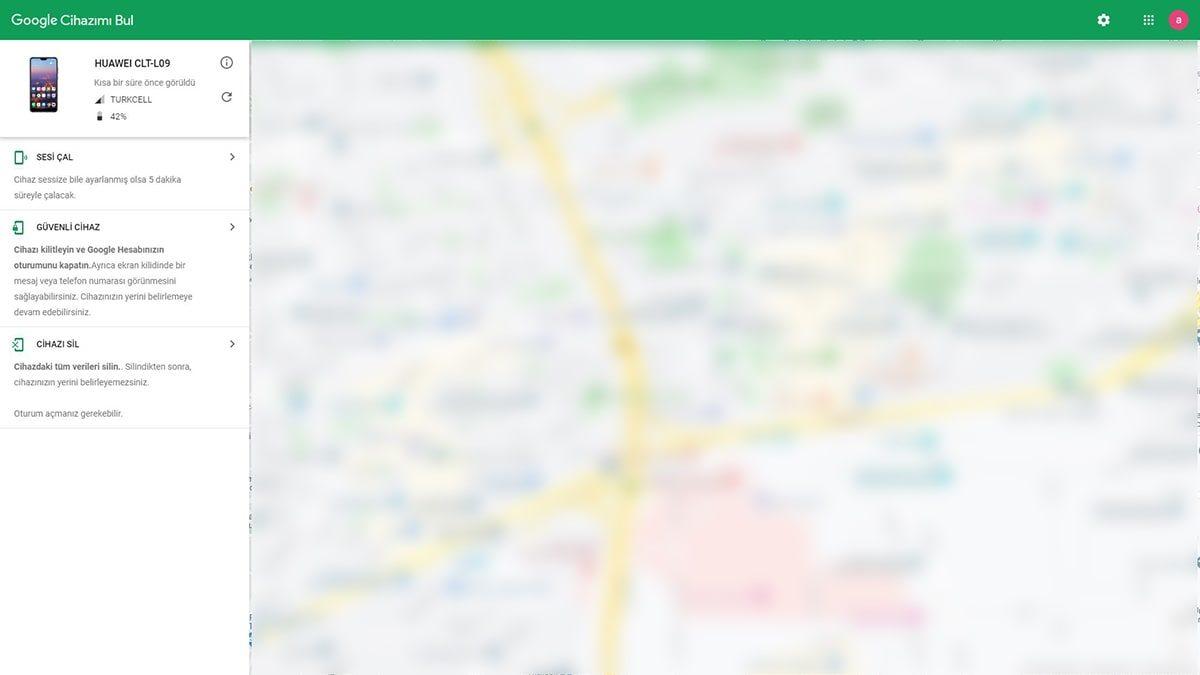
Yukarıda belirttiğimiz koşulları yerine getirdiyseniz Android Aygıt Yöneticisi üstünden yitik cihazınızı bulurken bir mesele yaşamamanız gerekiyor. Ek olarak bu işlem çok da fazla rahat. Bu yüzden derhal anlatmaya koyulalım.
Yapmanız ihtiyaç duyulan ilk şey, bu adrese giderek hemen hemen açık değilse oturumunuzu açmak. Eğer bu hesabınıza aygıt sayınız birden fazla ise, ekranın üst tarafınca hangi aleti bulmak istediğinizi seçmeniz gerekiyor.
Ek olarak eğer telefonunuzda birden fazla Google Hesabı açıksa, bilgisayarda açtığınız hesabın ana profilde olan hesap olması gerek. Bu koşulları yerine getirdiğiniz süre, azca ilkin gittiğiniz sayfada harita üstünde telefonunuzun konumunun işaretlenmiş olması gerekiyor.
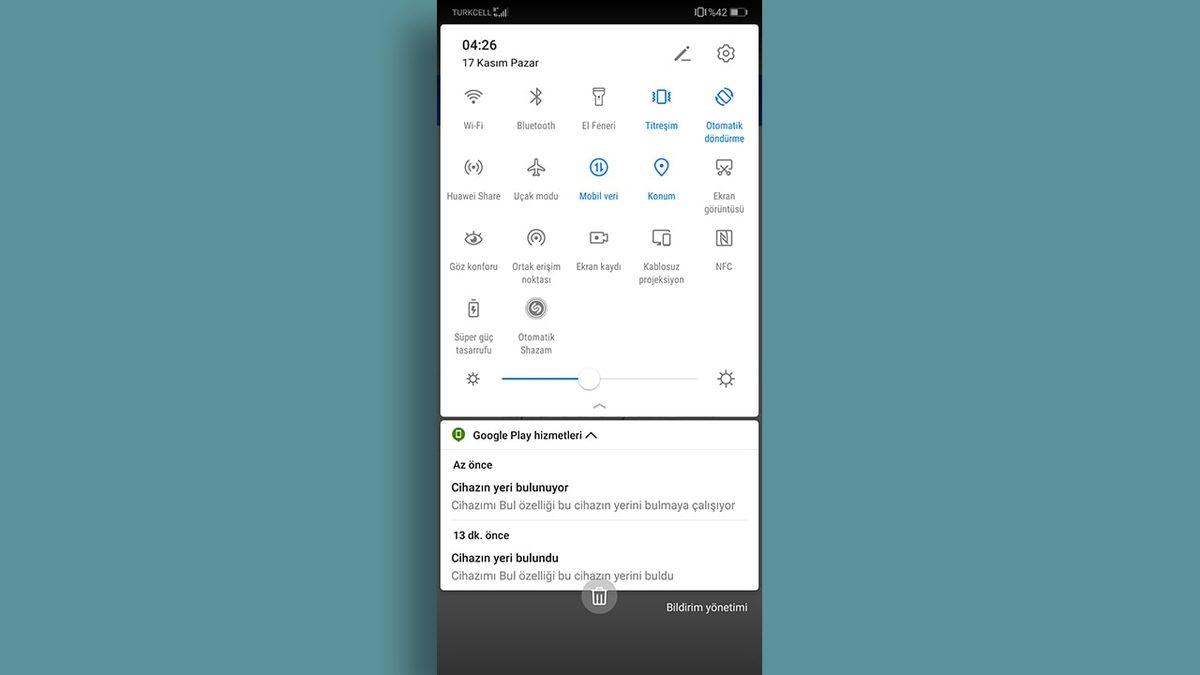
Bu konumla ilgili bilmenizde fayda olan şeyler var. İlk olarak, haritada gösterilen konum nokta atışı kadar doğru olmayabiliyor. Sadece bizim yaptığımız testlerde gerçeğin birkaç metre uzağında sonuçlar verdi. Doğrusu iç içe olmaması kaydıyla, telefonunuzun hangi sokakta olduğuyla ilgili kesine yakın bir data veriyor.
Bilmenizde fayda olan bir öteki şey, eğer telefonunuz o esnada bulunamıyorsa, Android Aygıt Yönetici size telefonunuzun malum son olarak konumunu gösteriyor. Mesela eğer telefonunuz kaybolduktan bir süre sonrasında kapandıysa, kapanmadan önceki konumunu görüyorsunuz.
Android Aygıt Yöneticisi üstünden kaybolan bir telefonu bulmak haricinde yapabileceğiniz şeyler de var. Daha spesifik olmak gerekirse, üç tane işlem mevcut. Isterseniz bu işlemlerin ne işe yaradığını ve iyi mi yapabileceğinizi de anlatalım.
Android Aygıt Yöneticisi (Android Device Manager) ile yapılabilen işlemler:
Android Aygıt Yöneticisi ile telefon çaldırma:
İşlemin iyi mi yapıldığına geçmeden ilkin, yukarıda belirttiğimiz, yerine getirilmesi ihtiyaç duyulan işlemlerin hepsini bu bölümde sıraladığımız tüm özellikler için de evvelde yerine getirmiş olmanız gerektiğiniz açıklayalım. Tek fark, bu özelliklerde Konum hususi durumunun ve Cihazımı Bul hususi durumunun açık olmasına gerek yok.
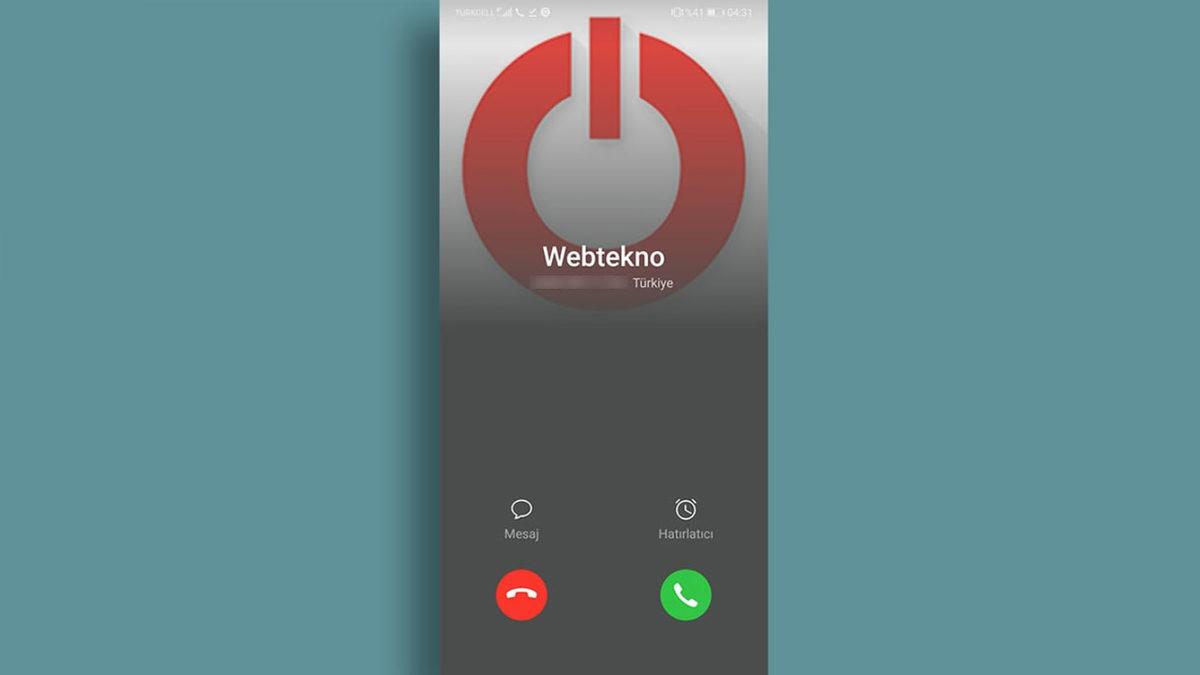
Bu özellik de kaybolan bir telefonu bulmak için kullanılabilir. Sadece bu sefer telefonunuzun o sırada bulunduğunuz bir ortamda kaybolmuş olması gerekiyor doğal. Siz özelliği denemeden ilkin açıklayalım, cihazınız kaybettiğiniz esnada sessizde ya da titreşimde olsa dahi bu özelliği etken ettiğiniz süre en yüksek ses seviyesinde 5 dakika süresince çalıyor.
Android Aygıt Yöneticisi ile aleti kilitleme:

Bu özellik, en başta telefonunuz çalışılmış olduğu ya da sizin çalınmasından kuşku duyduğunuz süre kullanabileceğiniz bir özellik şeklinde görünüyor. Sadece eğer isterseniz telefonu kilitlemenin yanı sıra ekranda bir bildiri görünmesini sağlayabiliyorsunuz.
Bu sayede telefonu kabul eden birine araması için bir telefon numarası ya da telefonu bırakması için bir adres verebilirsiniz. Cihazınızı kilitlediğiniz süre telefonunuzu PIN, desen kilidi yada şifrenizle kilitlemiş oluyorsunuz.
Eğer bunlardan birisi evvelde ayarlanmamışsa, Aygıt Yöneticisi üstünden oluşturabiliyorsunuz. Telefonunuzu bulduktan sonrasında da Android Aygıt Yöneticisi üstünden belirlediğiniz kilidi kaldırma işlemini gerçekleştirebiliyorsunuz.
Android Aygıt Yöneticisi ile aleti silme:

Bu özellik artık telefonunuz için son umar olarak da geçiyor. Doğrusu telefonunuzun çalındığından ya da çalınacağından eminsiniz, son umar olarak da içinde bulunan verileri siliyorsunuz. Bu şekilde bir durumun başınıza gelmemesi dileğiyle devam edelim.
Söylediğimiz şeklinde, bu özellik cihazınız üstünde bulunan tüm verileri siliyor. Ek olarak bu özelliği kullandıktan sonrasında telefonunuz üstünde açık olan Google Hesabı’ndan da çıkış yapmış olacağınız için, Aygıt Yöneticisi üstünden yapabileceğiniz işlemleri de yapması imkansız hâle geliyorsunuz.
Başka bir telefonla kaybolan telefonu bulma:
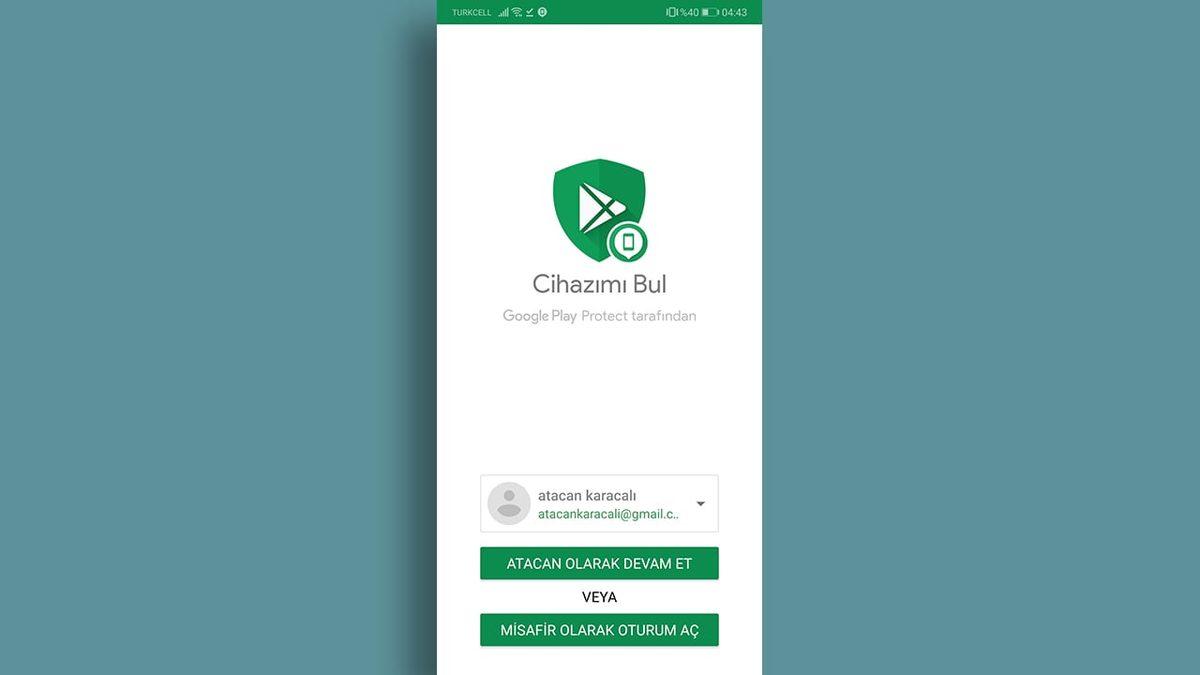
Eğer telefonunuzu kaybettiğiniz sırada bir bilgisayara erişiminiz yoksa, başka bir telefonu da kaybolan telefonunuzu bulmak için kullanabilirsiniz. İlk olarak kaybolan telefonunuzu bulmak için kullanacağınız telefona “Cihazımı Bul” uygulamasını indirmeniz gerekiyor.
Uygulamaya giriş yaptıktan sonrasında karşınıza gelen ekranda iki seçenek sunulacak. Bu seçeneklerden biri “[Kullanıcı adınız] olarak devam et”, diğeri de “konuk olarak oturum aç” olacak. Eğer kendi hesabınız açık değilse, konuk olarak oturum aç seçeneğine basarak kendi hesap bilgilerinizi girmeniz gerekiyor.
Bunu yaptıktan sonrasında yitik telefonunuzun konumu telefonun ekranında harita üstünden görünecek. Bu aşamada hatırlatmış olalım, yazımızın başlangıcında belirttiğimiz ön koşulların hepsinin bu işlemi gerçekleştirmek için yerine getirilmiş olması gerekiyor.
Akıllı saatle kaybolan telefonu bulma:

Eğer bir akıllı saatiniz var ise, kaybolan telefonunuzu saatiniz üstünden bulmanız da mümkün. Sadece saat ile bulma işleminde bilgisayar ve telefon kullanıyormuş şeklinde konum bazlı bir bulma işlemi yapamıyorsunuz.
Saat kullanarak yapabileceğiniz tek şey, telefonunuzu çaldırmak. Telefonunuz sessizde de olsa titreşimde de olsa en yüksek ses düzeyinde çalıyor. Bu işlemi yapabilmek için, telefonunuzun açık ve Bluetooth üstünden saatinize bağlı olması gerekiyor.
Android Aygıt Yöneticisi dönem dışı bırakma:
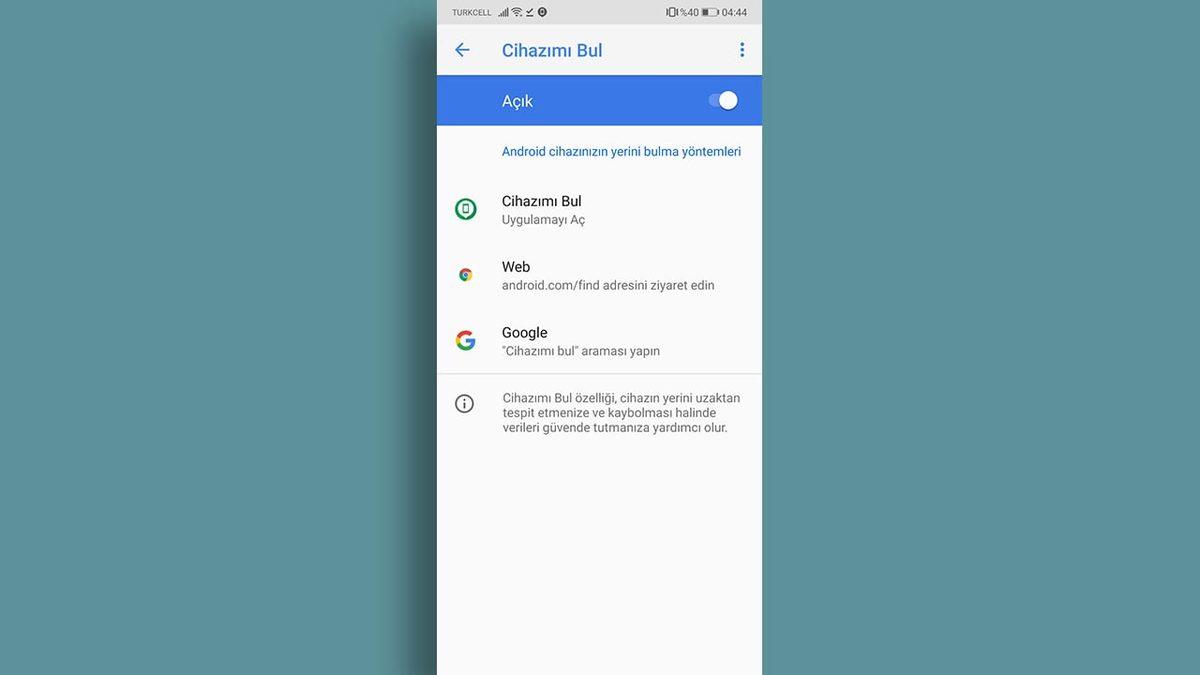
Eğer bir sebepten dolayı Android Aygıt Yöneticisi üstünden telefonunuz üstünde işlem yapılabilmesine engel olmak istiyorsanız, bunun oldukca rahat bir yolu var. Yapmanız ihtiyaç duyulan işlemler sırasıyla şöyleki:
- Telefonunuzun “Ayarlar” menüsüne gelin.
- “Güvenlik ve Gizlilik”e tıklayın.
- “Cihazımı Bul”a tıklayın.
- Sağ üstte bulunan butona tıklayın.
- Aygıt Yöneticisi kapalı hâle gelecek.
Android Aygıt Yöneticisi (Android Device Manager) nedir, ne değildir temalı yazımızın sonuna geldik. Umarız aklınızda oluşabilecek tüm soruları cevaplayabilmişizdir. Isterseniz yukarıdaki bağlantıya tıklayarak Google Play Store’un azca malum özelliklerini inceleyebilirsiniz.