Android Pie’ın Yeni Kaydırma Hareketleri Iyi mi Kullanılır?
Google, yeni ana ekran çubuğu ile akıllı telefon kullanım alışkanlıklarımızı ciddi şekilde değiştiriyor. Peki bu ana ekran çubuğu iyi mi etken edilir ve iyi mi kullanılır?
Google, Android Pie ile beraber mobil işletim sisteminin kim bilir en sezgisel sürümünü kullananların beğenisine sunmuş oldu. Android Pie’ın günlük akıllı telefon kullanım alışkanlıklarımız açısından getirmiş olduğu en büyük yenilik, standart ‘geri, ana ekran, son kullanılan uygulamalar’ tuşlarının yerine oldukca daha sezgisel olan bir ana ekran ‘çubuğu’ gelmiş olması.
Sadece Google, gezinme çubuğunu aniden kaldırarak kullanıcıları zor durumda bırakmak istemiyor. Bu yüzden cihazınız Android Pie güncellemesi aldığında gezinme çubuğu yerini korumaya devam edecek. Eğer Android Pie’ın yeni ana ekran çubuğunu kullanmak isterseniz, bu özelliği ayarlardan etkinleştirmeniz gerekecek.

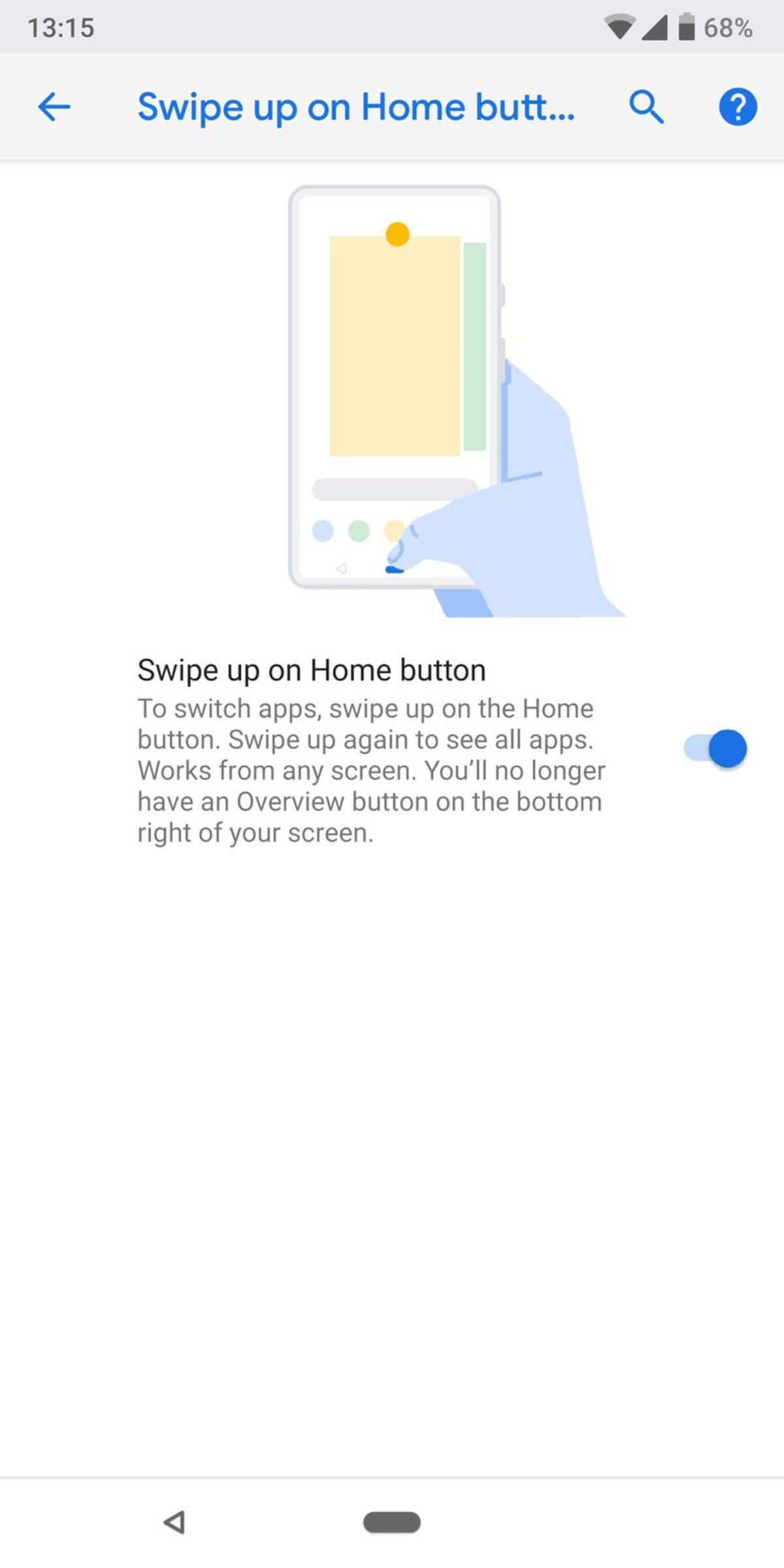
Android Pie Ana Ekran Çubuğunu Etkinleştirmek İçin Aşağıdaki Adımları Uygulayabilirsiniz
- Telefonunuzun ‘Ayarlar’ menüsünü açın.
- Menüyü aşağıya kaydırın ve ‘Sistem’ seçeneğine girin.
- ‘Hareketler’ ayarını bulun ve açın.
- ‘Ana Ekranı Yukarı Kaydır’ butonuna dokunun.
- Ayarı etkinleştirin.
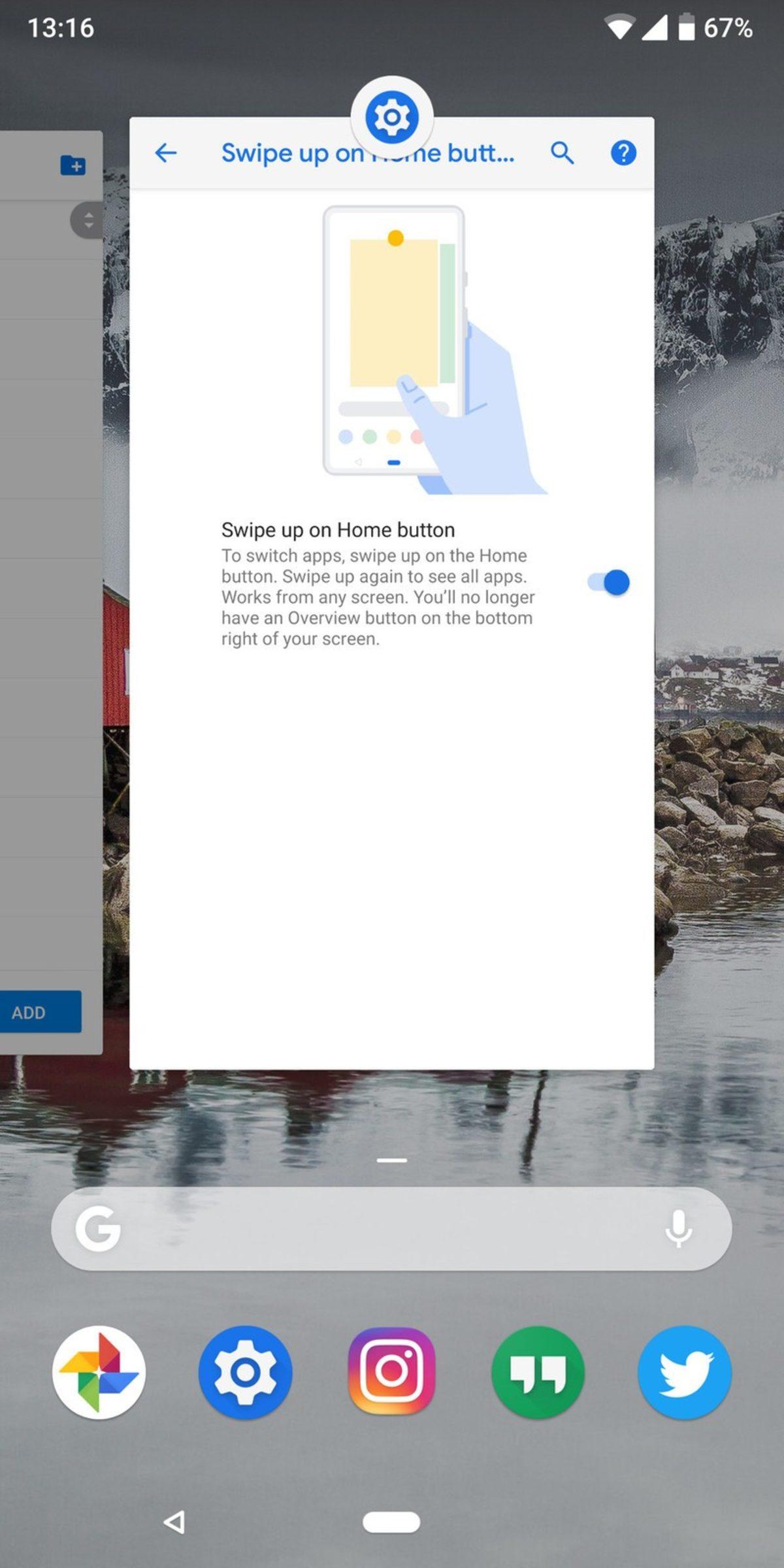

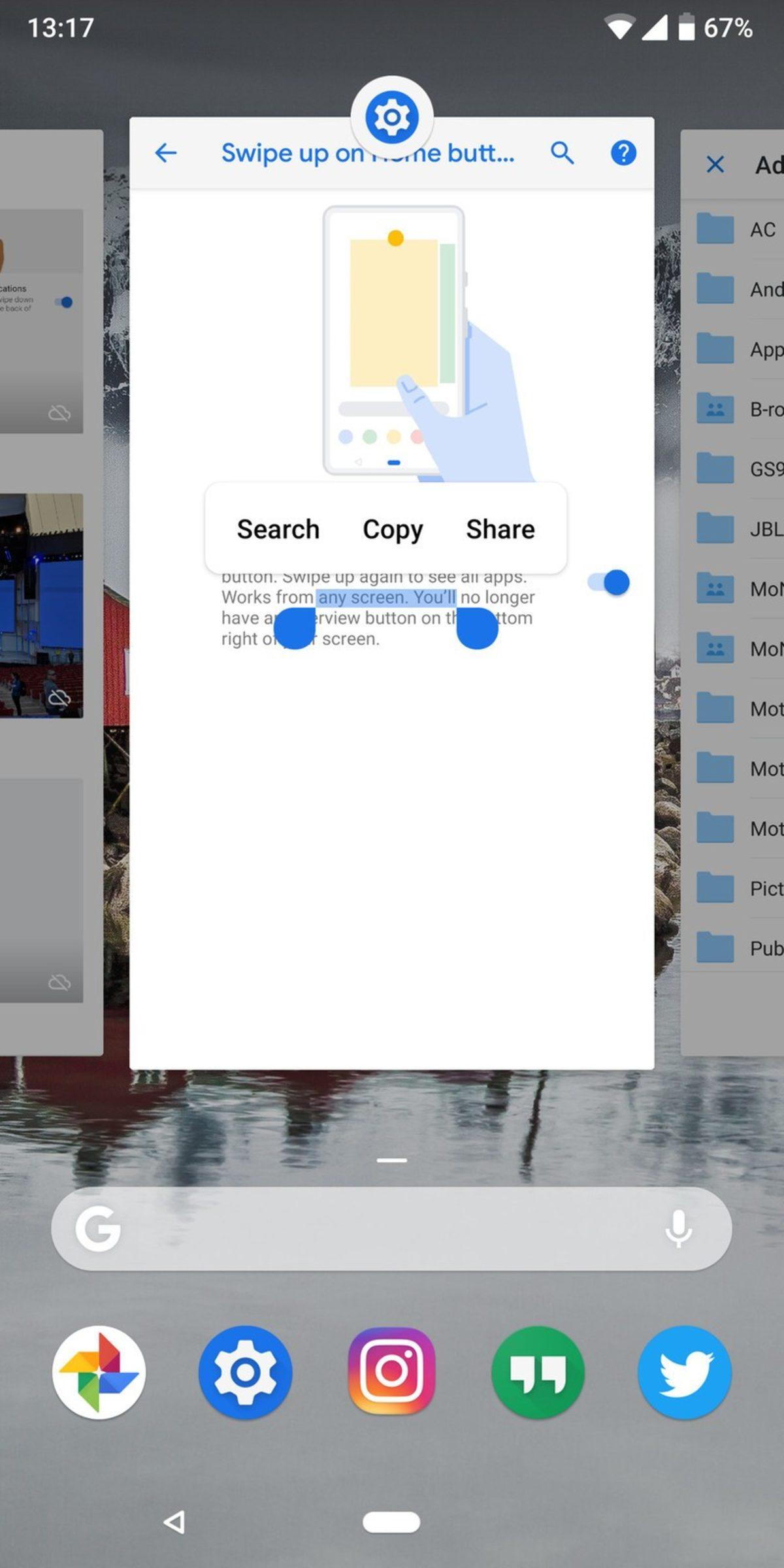
Etkinleştirme işlemini gerçekleştirdiğinizde gezinme çubuğu yerini direkt olarak ana ekran çubuğuna bırakacaktır. Artık geri, ana ekran ya da son uygulamalar tuşlarınız yok. Tüm bu işlevleri tek bir çubuğu kaydırarak gerçekleştirmek zorunda kalacaksınız. Peki bu çubuğu iyi mi kaydırırsanız hangi görevi gerçekleştirebilirsiniz?
- Herhangi bir uygulamadayken ana ekrana dönmek için ana ekran çubuğuna bir kere dokunmanız yeterlidir.
- Bir uygulamadayken ya da geri tuşuna gerekseme duyabileceğiniz herhangi bir ekrandayken ‘geri’ tuşu ana ekran tuşunun yanında gözükecektir.
- Son kullanılan uygulamaları görmek için ana ekran çubuğunu yukarı kaydırabilirsiniz.
- Son kullanılan uygulamaları açtıktan sonrasında ekranı yine yukarı kaydırarak uygulama çekmecesine ulaşabilirsiniz.
- Uygulamalar içinde geçiş yapmak için ana ekran çubuğuna basılı tutun ve çubuğu sağa sola kaydırın.
- Ekranı bölmek için ana ekran çubuğunu basılı tutarak açık olan uygulamaları açın. Arkasından yukarıda bulunan uygulama ikonuna parmağınızı basılı tutun.
- Ana ekran çubuğunu süratli bir halde sağa kaydırarak son kullanılan uygulamaya geçebilirsiniz.
Tüm bu işlevler Android işletim sistemini eskisine nazaran oldukca daha sezgisel hale getiriyor. Bununla beraber yeni ana ekran çubuğu hareketlerine alışmak kolay olmayacaktır.