Android Telefonda Ağda Kayıtlı Değil Hatası Iyi mi Çözülür?

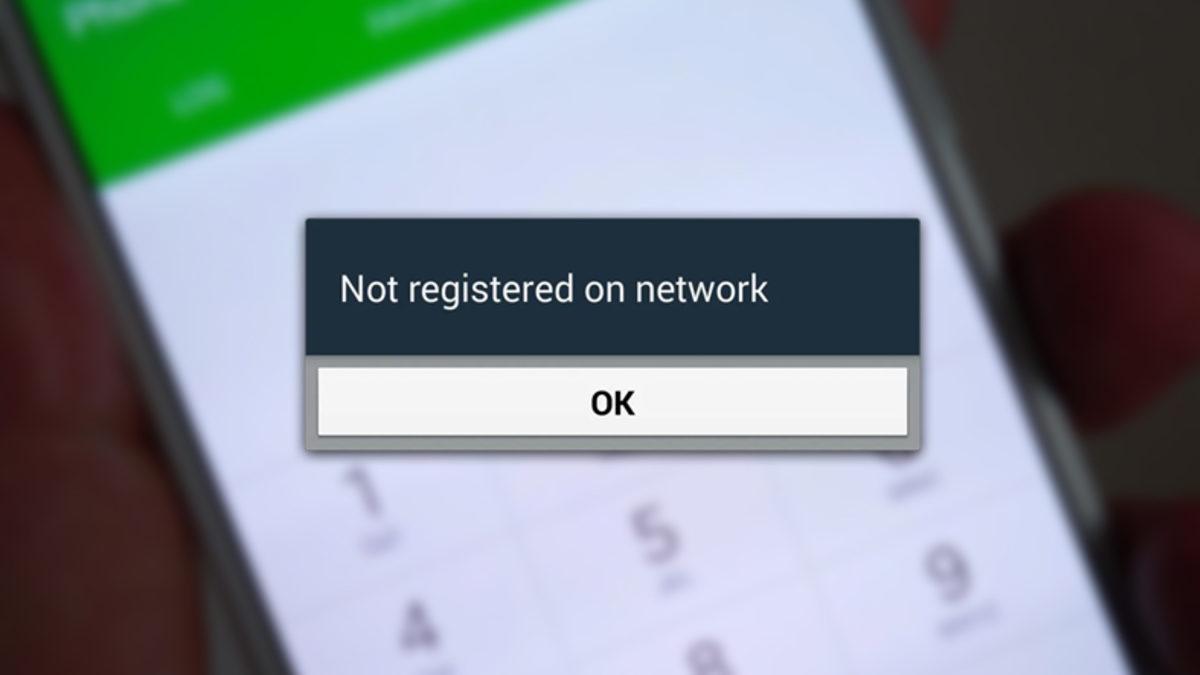
Android kullanıcılarının bilhassa en acil zamanlarında yaşamış olduğu ağ sorunları artık kaçınılmaz durumda. Android telefonunuz arama yapmıyor ve “Ağda kayıtlı değil” hatası mı veriyor? Merak etmeyin, bu sinir bozucu probleminin çözümü için rehberimiz hazır.
Android telefon kullanıcıları, bazen can bunaltan sorunlarla karşılaşabiliyorlar. Bunların başlangıcında gelen sorunlardan biri de bilhassa Samsung telefonlarda ortaya çıkabilen “ağda kayıtlı değil” hatası.
Android telefonunuz aniden arama yapmamaya mı başladı? “Ağda kayıtlı değil” hatasıyla karşılaşıyorsanız yalnız değilsiniz. Samsung benzer biçimde popüler markalar dahil olmak suretiyle birçok Android cihazda bu mesele sıkça yaşanıyor. Peki fakat bu hata niçin olur ve iyi mi çözülür?
“Ağda kayıtlı değil” hatasına ne niçin olur?
- SIM kartınızın yarattığı problemler
- Yeni SIM kart yada temel hazırlık problemi
- Bilinmeyen ağ problemi
- Akıllı telefonun yazılımsal hataları
- Ağ bağlantınızı etkileyecek üçüncü parti uygulamaları
Ağda kayıtlı değil hatasını, tek bir adımla düzeltmek bir çok süre mümkün olmayabilir. Yukarıda belirttiğimiz benzer biçimde, bu probleminin bir takım sebebi olabilir ve bu hatayı ortadan kaldırmak için birkaç adımın art arda yapılması gerekebilir.
Ağda kayıtlı değil hatası çözüm şekilleri
- Yöntem #1: Ağda kayıtlı değil hatası için telefonu tekrardan başlatın.
- Yöntem #2: SIM kartınızın etken edildiğinden güvenli olun.
- Yöntem #3: SIM kartı tekrardan takının.
- Yöntem #4: Android güncellemeleriyle ağı düzeltin.
- Yöntem #5: Ağ ayarlarını sıfırlayın.
- Yöntem #6: Telefonu güvenli moda alın.
- Yöntem #7: Telefonu yapınak ayarlarına döndürün.
Bu şekilleri uyguladıktan sonrasında Ağda kayıtlı değil hatasını kolay ve süratli bir halde ortadan kaldırmış olacaksınız. Tüm şekilleri en ince ayrıntısına kadar uyguladıktan sonrasında telefonunuzu ne olursa olsun bir kez tekrardan başlatmanız gerekir. Bunun sebebi ise telefonunuzda yaptığınız bazı yazılımsal değişikliklerin tesirini görmeniz için telefonunuzu minimum bir kez tekrardan başlatmanız öneriliyor.
Yöntem #1: Ağda kayıtlı değil hatası için telefonu tekrardan başlatın:

Bazı ağ sorunları, telefonunuzda yaşanmış olan geçici hataların geride bıraktığı küçük hatalar olabiliyor. Bu hatalar, akıllı telefon uzun süredir aralıksız çalışıyorsa yada Android’in kendi kendine çözemediği kodlama değişillikleri var ise bu hataların büyümesine niçin olabilir ve Android bu hataları kendi başına çözemeyebilir. Bir çok durumda, Ağda kayıtlı değil benzer biçimde hatalar kendiliğinden kaybolur. Sadece telefonu tekrardan başlatarak da çözülebilir.
Eğer Android telefonunuzda pilinizi kolay bir halde çıkartabiliyorsanız, telefonu tekrardan başlatmak yerine pili çıkartıp birkaç saniye bekleyebilirsiniz. Eğer bir çok yeni nesil Android telefonlarda olduğu benzer biçimde, pilinizi kolaylıkla çıkartamıyorsanız telefonunuzun sıhhatli ve süratli bir halde iyi mi tekrardan başlatılacağını Google’dan aratabilirsiniz.
Yöntem #2: SIM kartınızın etken olduğundan güvenli olun:

Eğer operatörünüz tarafınca hattınız hemen hemen etken edilmediyse gene ağda kayıtlı değil hatası ile karşılaşabilirsiniz. Eğer hattınızı yeni bir operatöre taşıdıysanız, operatörünüz hemen hemen SIM kartınızı aktifleştirme sürecinde olabilir. Bu biçim durumlarda, SIM kartınız hemen hemen etken olmadığı için kartınızın desteklediği hizmetleri kullanamıyor olabilirsiniz.
Bunun çözümü için haiz olduğunuz operatörün satın alan hizmetleri ile irtibata geçmeniz gerekir. Operatörünüz tarafınca size verilen süre dolduktan sonrasında SIM kartınız kullanılabilir hale gelecek ve otomatikman ağda kayıtlı değil hatası çözülmüş olacak.
Yöntem #3: SIM kartınızı tekrardan takının:
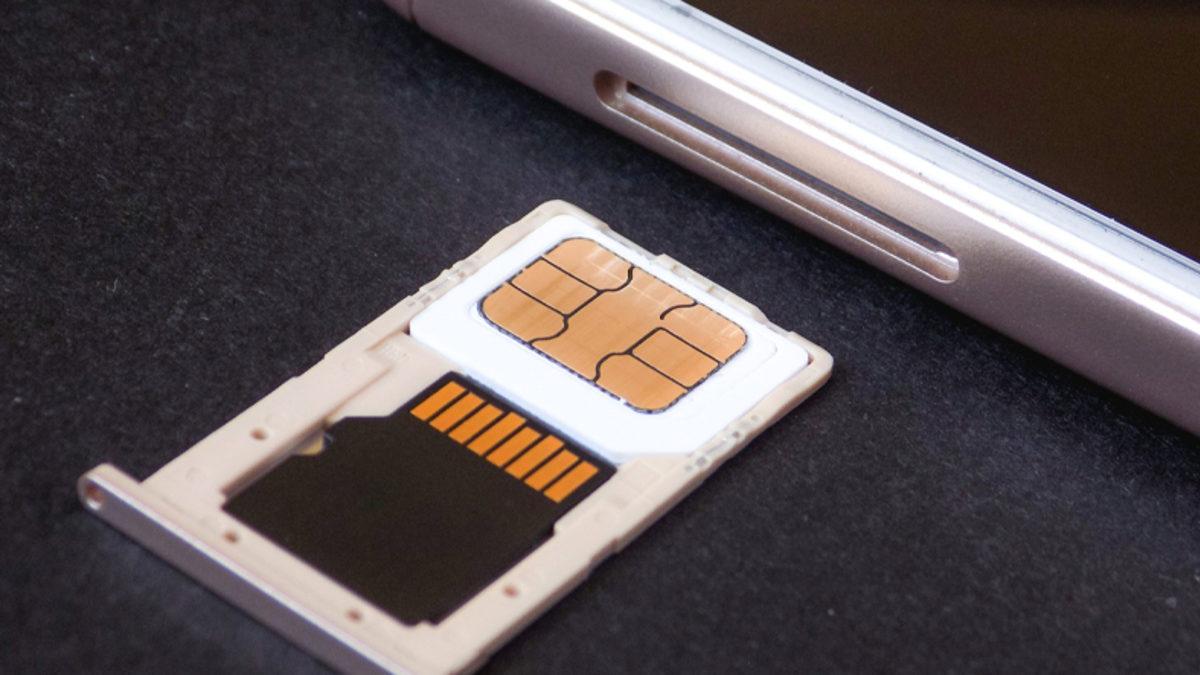
- Adım #1: Verilerinizin kaybolmaması için telefonunuzu kapatın.
- Adım #2: SIM kartınızı bulunmuş olduğu yuvadan hafifçe çıkarın.
- Adım #3: Yuvanın etrafını kuru yada hafifçe nemli bir bez ile zarar görmeyecek şekilde paklayın.
- Adım #4: SIM kartınızı tekrardan yuvaya takının ve telefonunuzu başlatın.
Ağda kayıtlı değil hatası için bir öteki çözüm ise SIM kartınızı tekrardan takmak. SIM kartınızı yerleştirdiğiniz yuvada yaşanmış olan bazı temassızlıklar sebebiyle Android telefonunuz SIM kartınızı algılayamıyor olabilir. Bundan dolayı ise SIM kartınızı kullanarak herhangi bir arama yapması imkansız yada ileti gönderemeyebilirsiniz.
Yöntem #4: Android güncellemeleriyle ağı düzeltin:
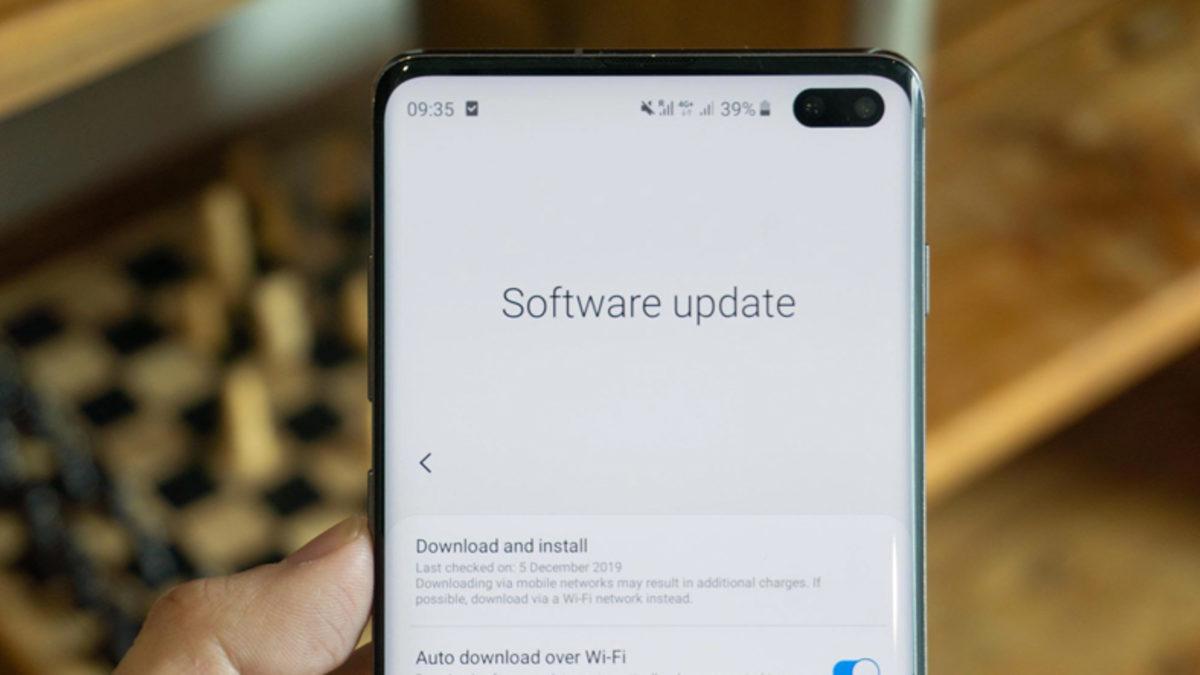
Akıllı telefonunuza gelen güncellemeler, yenilikler ve telefonda yaşanmış olan hataların çözümü için oldukça önemlidir. Bunun için bazen akıllı telefonunuza gelen güncellemeleri göz ardı etmek yerine yüklemeniz, Ağda kayıtlı değil benzer biçimde bu biçim hataları telefonunuzun kendi kendine çözmesine destek olacaktır.
Eğer akıllı telefonunuzun otomatik güncellemeleri etken değilse, telefonun ayarlar kısmından yazılım güncellemelerini manuel olarak denetim edebilir ve yükleyebilirsiniz. Bunun haricinde, uygulamalarınıza gelen güncellemeler de hataların çözümünde oldukça etkilidir. Eğer devamlı olarak güncellemeleri izlemek istemiyorsanız, otomatik güncelle hususi durumunu etken edebilirsiniz.
Yöntem #5: Ağ ayarlarını sıfırlayın:
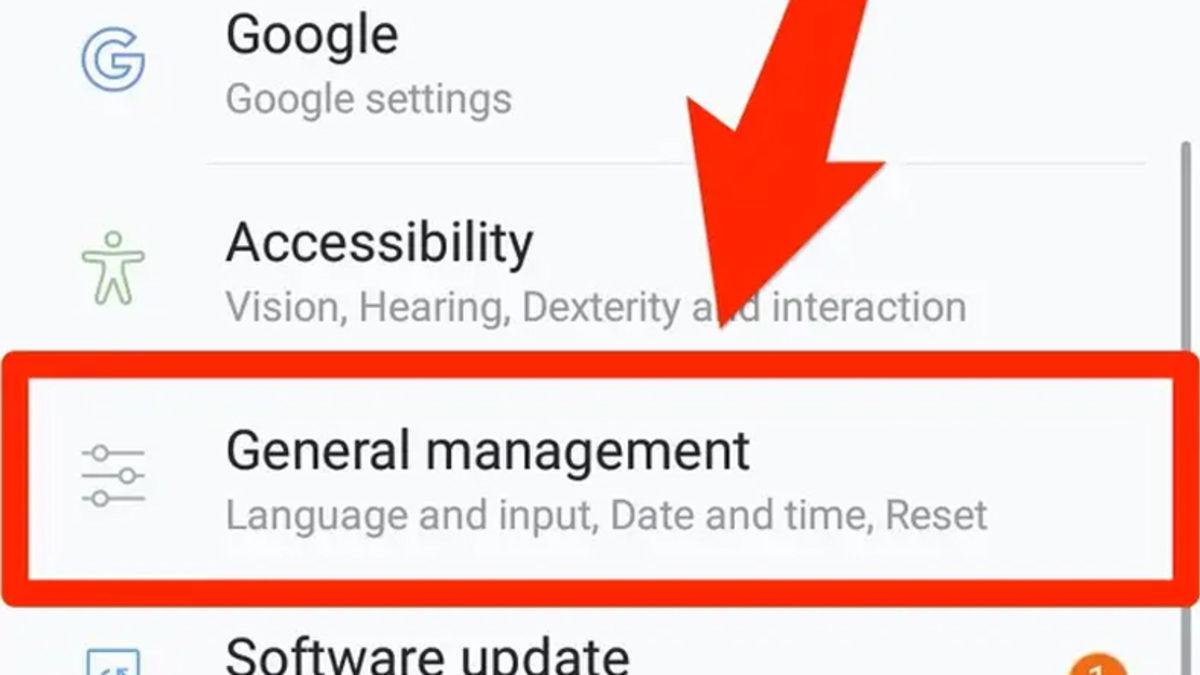
- Adım #1: Ayarlar, Genel kısmına gidin.
- Adım #2: Yedekle ve Sıfırla’ya tıklayın.
- Bu işlemi yapmadan ilkin tüm mühim verilerinizi yedeklediğinizden güvenli olun.
- Adım #3: Ağ Ayarlarını Sıfırla butonuna tıklayın.
- Adım #4: Adımı onaylayarak ağ ayarlarınızı sıfırlayın.
Ağ ayarlarını sıfırlamak, ağ odaklı yaşadığınız tüm problemler için bir ortak çözüm diyebiliriz. Bu sıfırlama, tam bir veri yitirilmesine niçin olmaz, sadece tüm Wi-Fi ayarlarınız, Bluetooth bağlantılarınız, kayıtlı mobil ağlarınız, VPN ve APN ayarlarınız bu sıfırlama ile beraber topyekün silinir.
Yöntem #6: Telefonu güvenli moda alın:
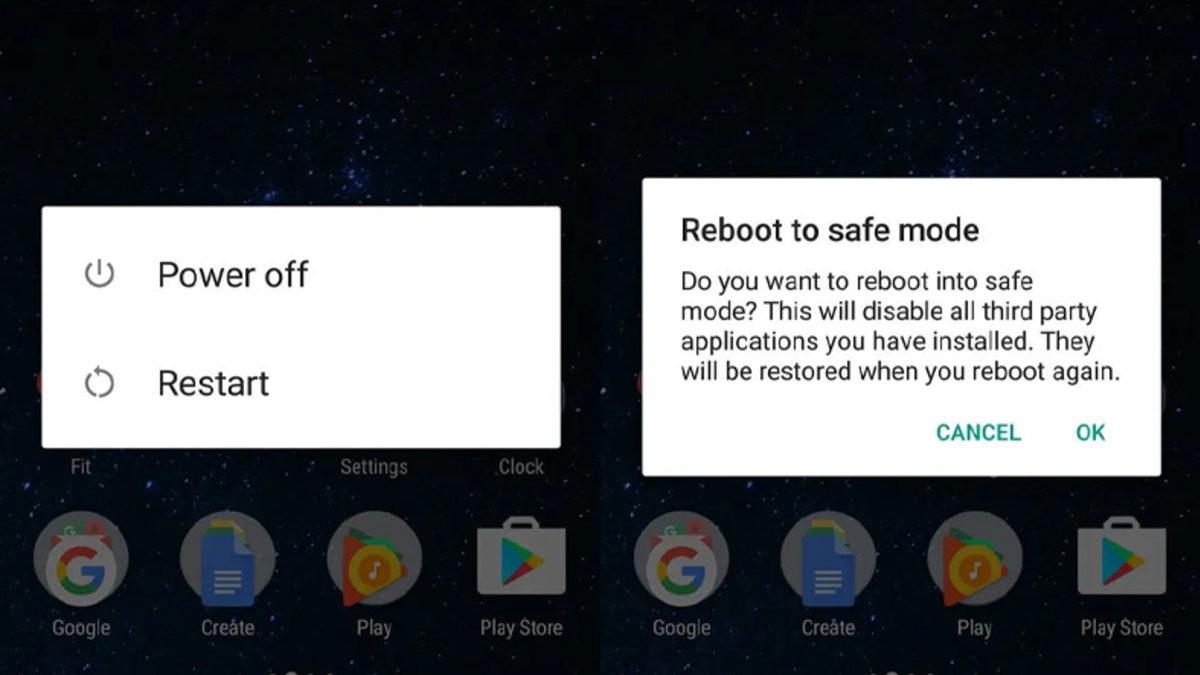
Güvenli mod, herhangi bir uygulamanın telefonunuza zarar verdiğini düşündüğünüzde, kolay bir halde aktifleştirerek üçüncü parti uygulamaların işlevlerini durdurabileceğiniz bir moddur. Güvenli moddayken, telefonunuz tüm üçüncü parti uygulamaları askıya alır. Telefonunuza ilişkin orijinal uygulamalar harici Google hizmetleri dahil tüm uygulamalar üçüncü taraf olarak kabul edilir.
Telefonunuzu güvenli moda aldıktan sonrasında tekrardan Ağ kayıtlı değil hatasını almıyorsanız, hataya üçüncü parti uygulamaların niçin bulunduğunu anlayabilirsiniz. Her Android telefonun güvenli modda başlatılması için hususi şekilleri mevcut. Telefonunuzun marka ve modeline gore iyi mi güvenli modda başlatacağınıza dair tuş kombinasyonlarını Google’da aratabilirsiniz.
Yöntem #7: Telefonu yapınak ayarlarına döndürün:
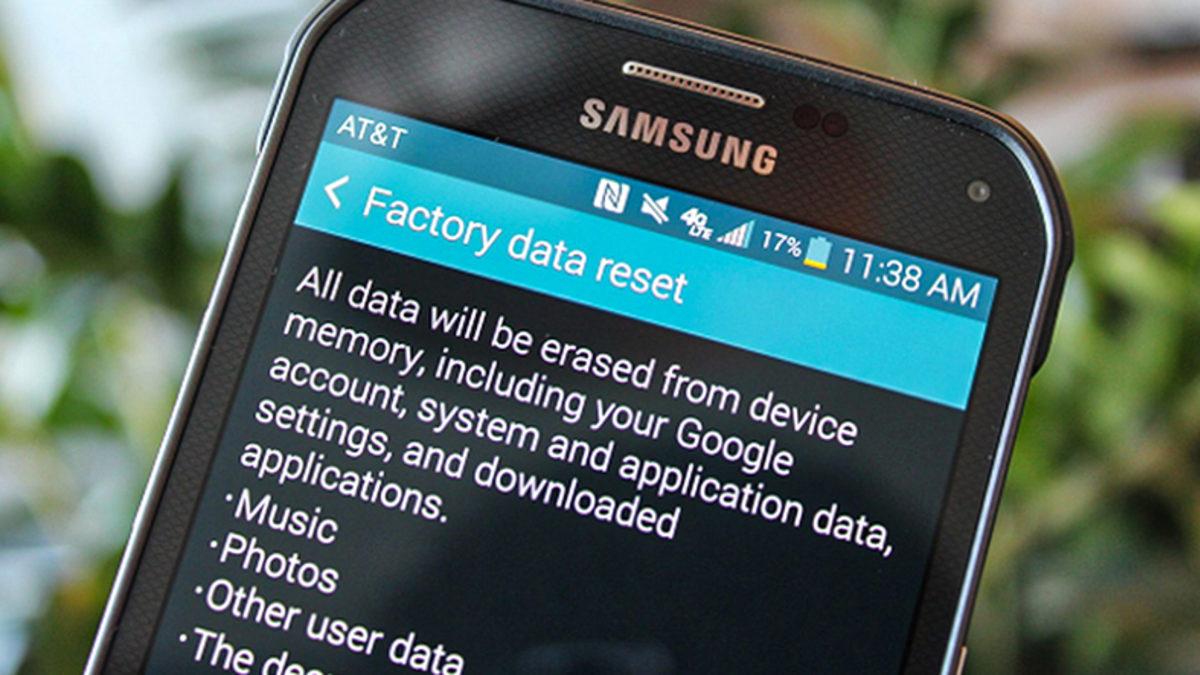
Gidebileceğiniz son olarak yöntem ise telefonu yapınak ayarlarına döndürmek. İlk şekilleri denemeden ilkin bu yönteme geçmenizi tavsiye etmeyiz. Bu sebeple telefonunuzu yapınak ayarlarına döndürdüğünüzde; telefonunuzda kayıtlı olan her şey tamamiyle silinecek ve telefon başlangıçtaki haline dönecektir.
Temel olarak, telefonunuzun yazılım ortamı temizlenecek ve malum yapınak emek verme durumuna geri yüklenecek. Bu işlem ise telefonunuzda bulunan uygulamaları, görselleri, mesajları, ağ ayarlarınızı ve birçok şeyi sıfırlamanıza niçin olur. Ağ ayarlarınız dahil tüm ayarlarınız sıfırlanacağı için “ağda kayıtlı değil hatası” da çözülebilir. Bu yöntemi denemeden ilkin telefonunuzda bulunan mühim bilgilerinizi ne olursa olsun yedek almalısınız.



![Galaxy S26 Ultra'nın Hayalet Ekran Özelliği Kanlı Canlı Görüntülendi [Video]](https://kitapbar.com/wp-content/uploads/2026/02/649999-700x400-390x220.jpg "Galaxy S26 Ultra'nın Hayalet Ekran Özelliği Kanlı Canlı Görüntülendi [Video] 13")