Apple Abonelikleri Iyi mi İptal Edilir?

Apple hesabınız ve bu hesaba kayıtlı ödeme yönteminiz üstünden pek fazlaca değişik uygulama ve hizmete abone olabilirsiniz. Bu tür abonelikleri gene Apple hesabınız üstünden ya da web siteleri üstünden iptal etmeniz mümkün. Apple abonelikleri iyi mi iptal edilir adım adım tüm detaylarıyla anlattık.
iOS işletim sistemine haiz iPhone, iPad, iPod touch ya da MacOS işletim sistemine haiz bir Mac bilgisayar kullanıyorsanız bir Apple hesabına sahipsiniz anlamına gelir. Apple hesabınız üstünden pek fazlaca değişik hizmete ulaşabileceğiniz şeklinde hesabınıza kayıtlı ödeme yöntemi ile abone de olabilirsiniz. Bu abonelikler, Apple hizmetleri için ya da üçüncü taraf uygulama hizmetleri için olabilir.
Apple aboneliklerinizi gene Apple hesabınız üstünden ya da lüzumlu uygulamaları ve web sitelerini kullanarak iptal edebilirsiniz. Kısaca bir Apple aboneliğini iptal etmek için ne olursa olsun bir Apple cihaza ihtiyacınız yok fakat gene de aygıt üstünden yapılması fazlaca daha kolaydır. Elbet Apple abonelik iptali işleminde de dikkat etmeniz ihtiyaç duyulan bazı noktalar var. Gelin Apple abonelikleri iyi mi iptal edilir tüm detaylarıyla inceleyelim.
Apple abonelikleri iyi mi iptal edilir?
- Yöntem #1: iPhone, iPad ve iPod touch üstünden Apple abonelik iptali
- Yöntem #2: Mac üstünden Apple abonelik iptali
- Yöntem #3: Windows üstünden Apple abonelik iptali
- Yöntem #4: Apple Watch üstünden Apple abonelik iptali
- Yöntem #5: Apple TV üstünden Apple abonelik iptali
- Yöntem #6: İnternet sitesi üstünden Apple Music abonelik iptali
- Yöntem #7: İnternet sitesi üstünden Apple TV+ abonelik iptali
Yöntem #1: iPhone, iPad ve iPod touch üstünden Apple abonelik iptali:
- Adım #1: Cihazınızdan Ayarlar uygulamasını açın.
- Adım #2: Adınıza dokunarak iCloud hesap sayfanızı açın.
- Adım #3: Abonelikler seçeneğine dokunun.
- Adım #4: İptal etmek istediğiniz aboneliğe dokunun.
- Adım #5: Aboneliği İptal Et yazısına dokunun.
- Adım #6: İptal işlemini onaylayın.
iOS işletim sistemine haiz iPhone, iPad ve iPod touch cihazlarınız üstünden Apple aboneliklerinizi iptal etmek için yukarıdaki adımları izlemeniz kafi. Bir çok süre yeni satmaca dönemine kadar iptal ettiğiniz aboneliğin hizmetini kullanmaya devam edersiniz. Uygulamaya nazaran değişim izah edebilir.
Yöntem #2: Mac üstünden Apple abonelik iptali:
- Adım #1: Mac bilgisayarınızdaki App Store uygulamasını açın.
- Adım #2: Giriş Yap butonuna tıklayarak iCloud hesap bilgilerinizle giriş yapın.
- Adım #3: Sağ üst köşedeki adınıza tıklayarak iCloud hesap sayfanızı açın.
- Adım #4: Abonelikler sayfasını açın.
- Adım #5: Yönet yazısına tıklayın.
- Adım #6: İptal etmek istediğiniz aboneliğin yanında bulunan Düzenle yazısına tıklayın.
- Adım #7: Aboneliği İptal Et yazısına tıklayın.
- Adım #8: İptal işlemini onaylayın.
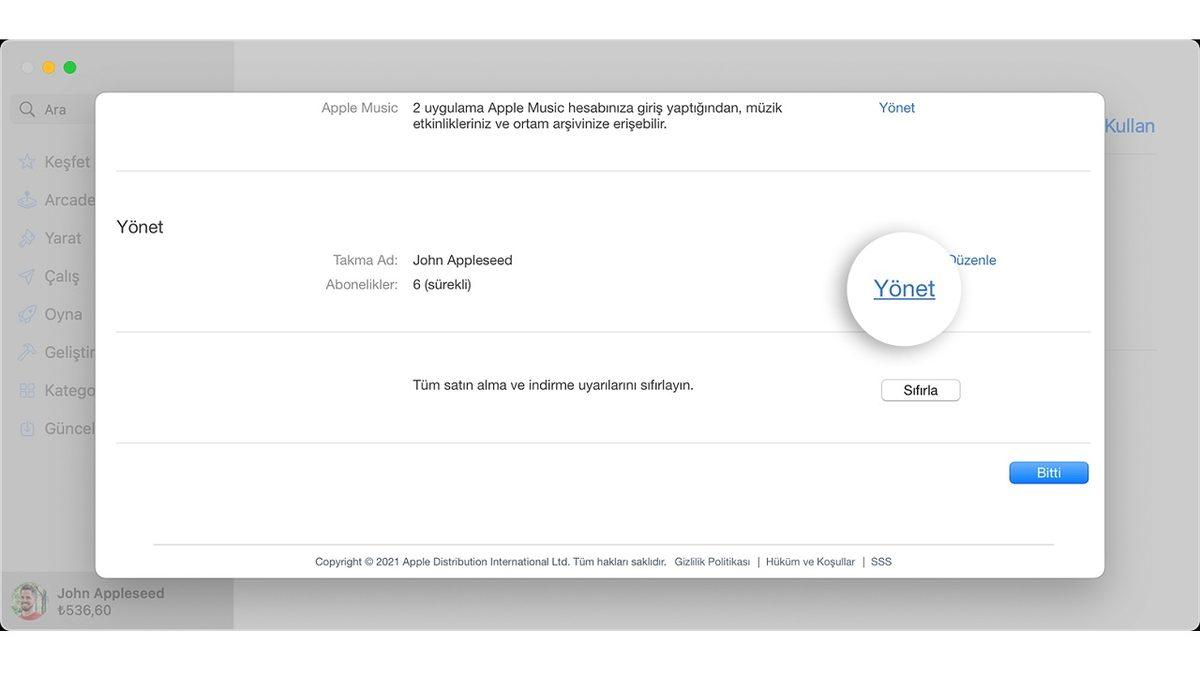
MacOS işletim sistemine haiz Mac bilgisayarınız üstünden Apple aboneliklerinizi iptal etmek için yukarıdaki adımları izlemeniz kafi. Aboneliği İptal Et yazısını görmüyorsanız söz mevzusu abonelik daha ilkin iptal edilmiş olabilir. İptal edilmiş abonelik, siz istemedikçe yine yenilenmeyecektir.
Yöntem #3: Windows üstünden Apple abonelik iptali:
- Adım #1: Buradan kullanmakta olduğunuz Windows sürümüne uygun iTunes uygulamasını indirin ve kurulumu tamamlayın.
- Adım #2: iCloud hesap bilgilerinizle giriş yapın.
- Adım #3: Hesap seçeneğine tıklayın.
- Adım #4: Hesabımı Görüntüle seçeneğine tıklayın.
- Adım #5: Hesabı Görüntüle seçeneğine tıklayın.
- Adım #6: Abonelikler seçeneğini bulun.
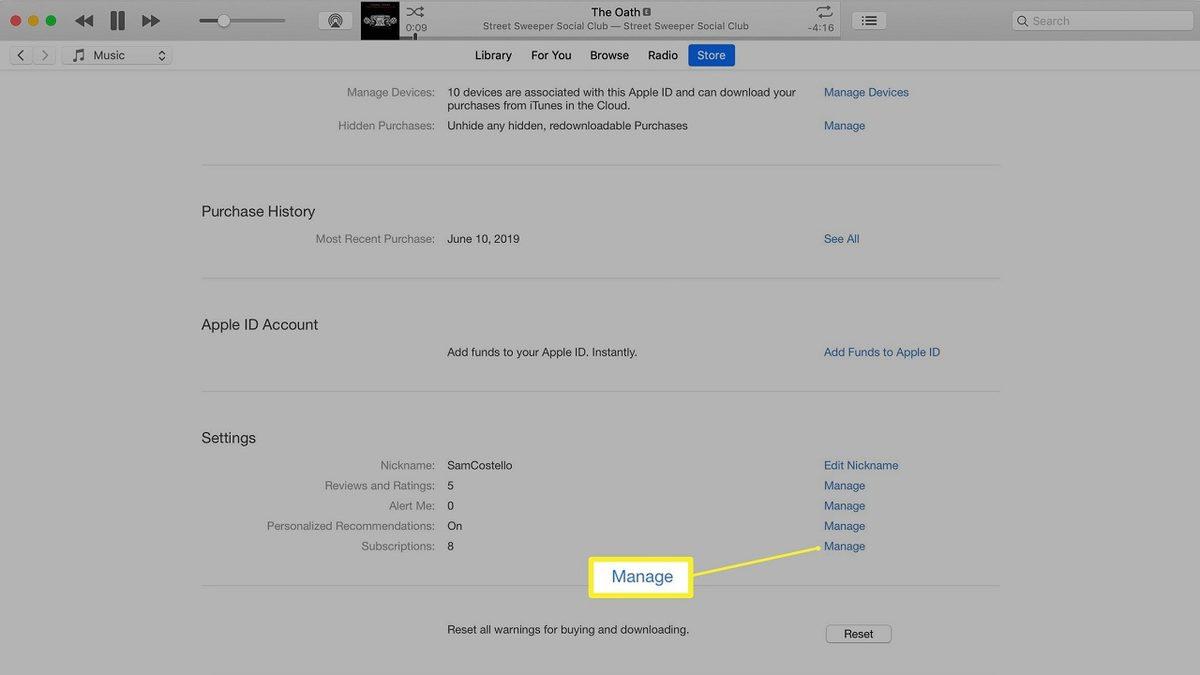
- Adım #7: Yönet yazısına tıklayın.
- Adım #8: İptal etmek istediğiniz aboneliğin tarafındaki Düzenle butonuna tıklayın.
- Adım #9: Aboneliği İptal Et yazısına tıklayın.
- Adım #10: İptal işlemini onaylayın.
Windows işletim sistemine haiz bilgisayarınız üstünden iTunes uygulamasını kullanarak Apple aboneliklerinizi iptal etmek için yukarıdaki adımları izlemeniz kafi. Bu tür bir işlem yapmadan ilkin iTunes uygulamasının en güncel versiyonunu kullandığınızdan güvenilir olmalısınız.
Yöntem #4: Apple Watch üstünden Apple abonelik iptali:
- Adım #1: Apple Watch App Store uygulamasını açın.
- Adım #2: Hesap sayfasını açın.
- Adım #3: Abonelikler seçeneğine dokunun.
- Adım #4: İptal etmek istediğiniz aboneliğe dokunun.
- Adım #5: Aboneliği İptal Et yazısına dokunun.
- Adım #6: İptal işlemini onaylayın.
watchOS işletim sistemine haiz Apple Watch cihazınız üstünden Apple aboneliklerinizi iptal etmek için yukarıdaki adımları izlemeniz kafi. Pek fazlaca kullanıcı için ufak bir ekran üstünden bu tür işlemler yapmak zor görünebilir fakat derhal müdahale edilmesi ihtiyaç duyulan durumlar için aklınızda bulunması ihtiyaç duyulan bir yöntem.

Yöntem #5: Apple TV üstünden Apple abonelik iptali:
- Adım #1: Apple TV üstünden Ayarlar sayfasını açın.
- Adım #2: Kullanıcılar ve Hesaplar sayfasını açın.
- Adım #3: Hesabınızı seçerek devam edin.
- Adım #4: Abonelikler sayfasını açın.
- Adım #5: İptal etmek istediğiniz aboneliği seçin.
- Adım #6: Aboneliği İptal Et yazısını seçin.
- Adım #7: İptal işlemini onaylayın.
Apple TV üstünden Apple aboneliklerinizi iptal etmek için yukarıdaki adımları izlemeniz kafi. Sadece bu, öteki yöntemlerden birazcık değişik. Apple TV üstünden yalnızca işlem yaptığınız Apple TV’de yüklü olan tvOS uygulamalarının aboneliklerini iptal edebilirsiniz. Gene de kullanışlı bir yöntem.
Yöntem #6: İnternet sitesi üstünden Apple Music abonelik iptali:
- Adım #1: Buradaki bağlantı üstünden Apple Music web sitesini açın.
- Adım #2: Hesap bilgilerinizle giriş yapın.
- Adım #3: Hesap sayfanızı açın.
- Adım #4: Ayarlar sayfasını açın.
- Adım #5: Abonelikler sayfasını açın.
- Adım #6: Yönet seçeneğine dokunun / tıklayın.
- Adım #7: Aboneliği İptal Et seçeneğine dokunun / tıklayın.
- Adım #8: İptal işlemini onaylayın.
Mobil ya da masaüstü web tarayıcınız ile web sitesi üstünden Apple Music aboneliklerinizi iptal etmek için yukarıdaki adımları seyredebilirsiniz. Bu yöntem, yalnızca Apple Music aboneliğiniz için kullanılmaktadır.
Yöntem #7: İnternet sitesi üstünden Apple TV+ abonelik iptali:
- Adım #1: Buradaki bağlantı üstünden Apple TV web sitesini açın.
- Adım #2: Hesap bilgilerinizle giriş yapın.
- Adım #3: Hesap sayfanızı açın.
- Adım #4: Ayarlar sayfasını açın.
- Adım #5: Abonelikler sayfasını açın.
- Adım #6: Yönet seçeneğine dokunun / tıklayın.
- Adım #7: Aboneliği İptal Et seçeneğine dokunun / tıklayın.
- Adım #8: İptal işlemini onaylayın.
Mobil ya da masaüstü web tarayıcınız ile web sitesi üstünden Apple TV+ aboneliklerinizi iptal etmek için yukarıdaki adımları seyredebilirsiniz. Bu yöntem, yalnızca Apple TV+ aboneliğiniz için kullanılmaktadır.
Değişik cihazlar, uygulamalar ve işletim sistemleri üstünden Apple abonelikleri iyi mi iptal edilir sorusunu yanıtladık ve her bir işlem için uygulayabileceğiniz alternatif yöntemlerden bahsettik. Abonelik yönetimi ile ilgili mesele yaşıyorsanız Apple Destek ile iletişime geçebilirsiniz.