Apple’ın Vasıta Tutmasını Engellemiş olan Yeni Özelliği

Apple’ın iOS 18 ile tanıttığı vasıta tutmasını önleme özelliği, “Bunu bile düşünmüşler!” dedirtiyor. Peki tam olarak iyi mi bir özellik bu?
Apple’ın iOS 18 ile yepyeni bir özellik getirdi: Vasıta tutmasını engelleme özelliği! Üstelik bunu bir tek, ufak noktalar vasıtasıyla yapıyor.
Gelin, bu özelliğin tam olarak iyi mi çalıştığına ve iyi mi etken hâle getirebileceğimize bir göz atalım.
Vasıta tutmasının önüne geçilmesi hedefleniyor.
Apple’ın iOS 18 ile yaşamımıza soktuğu yeni özelliklerden biri, küçümsenemeyecek sayıda insanoğlunun muzdarip olduğu bir problemin önüne geçmeyi amaçlıyor. Hareket eden bir araçta telefona bakarken midesi bulananlar için ortaya çıkarılan bu özellik, cihazlardaki hareket sensörlerini bulantıyı önleyici araçlara dönüştürüyor.
Özelliği iyi mi açabileceğinizi içeriğimizin sonunda anlatacağız. Şimdi tam olarak iyi mi çalıştığına geçelim.
Noktalar kullanılarak önüne geçmeye çalışılıyor.
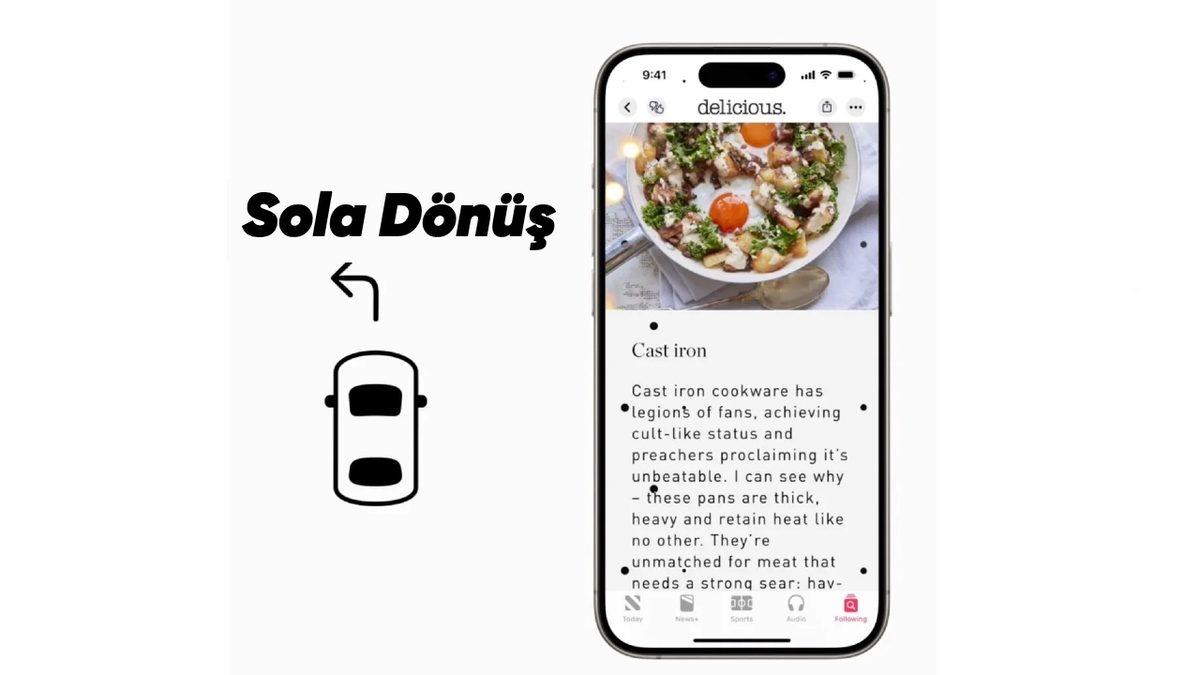
Özelliği açtığınızda telefonunuzun yada tabletinizin ekranının yan kısmında hareket eden siyah noktalar görüyorsunuz. Aracın hareketi baz alınarak bu noktalar da yer değiştiriyor. Noktaların hareketi, ekranın içeriğine müdahale etmiyor doğal.
Bunu yaparak “duyusal çatışmanın” azalmasıyla birlikte bulantının da ortaya çıkmaması amaçlanıyor.
Apple, özelliği şöyleki açıklıyor:

“Ekranın kenarlarındaki animasyonlu noktalar, ana içeriğe müdahale etmeden duyusal çatışmayı azaltmaya destek olmak için vasıta hareketindeki değişimleri temsil eder. iPhone ve iPad’de yerleşik sensörleri kullanan Vehicle Motion Cues, bir kullanıcının hareketli bir araçta bulunduğunu tanır ve buna nazaran cevap verir. Bu özellik, iPhone’da otomatikman görünecek şekilde ayarlanabilir yada Denetim Merkezi’nde açılıp kapatılabilir.”
Özelliği açmak için:
Ayarlar > Erişebilirlik > Hareket > Taşıt Hareket Emarelerini Göster seçeneğine dokunduktan sonrasında karşınıza çıkacak seçeneklerden birini tercih edebilirsiniz. Otomatik’i seçerseniz iPhone, bir otomobilde ya da yoldaki başka bir taşıtta olduğunuzu anlamış olur.
Daha detaylı informasyon için Apple’ın sitesini ziyaret edebilirsiniz.