Applock Uygulamasında Silinen Fotoğraflara Iyi mi Ulaşılır?
Applock, iOS platformunda olmamasına rağmen Android’in en popüler fotoğraf gizleme uygulamalarından biri. Sadece içinde saklanmış fotoğraflar mevcutken uygulamayı silerseniz fotoğraflar da siliniyor. Ikimiz de Applock ile beraber silinen fotoğrafları kurtarma işlemlerini anlatıyoruz.
Applock uzun senelerdir fotoğraf saklamak için kullanılan bir uygulama. Sadece bunun yanında gizlilik endişesi taşıyan insanoğlu için oldukça kullanışlı olacak özellikler de mevcut. Biz daha oldukça Applock’un fotoğraf gizleme özelliğine ve bu özellik yüzünden yaşanmış olan kaybolan fotoğraflar krizine değineceğiz.
Applock uygulamasını yanlışlıkla silmeniz sonucunda, içinde sakladığınız fotoğrafları iyi mi geri getirebileceğinizi de anlatıyoruz. Doğal Applock iOS işletim sistemi üstünde mevcut olmadığı için, yalnızca Android üstünden ifade yapabileceğiz.
Applock nedir, ne işe yarıyor?
Android telefonlar günümüzdeki kadar yaygınlaşmadan ilkin de insanoğlu gizlilikleri için çeşitli önlemler alıyorlardı. O zamanlar fotoğraf gizleme ve klasör şifreleme benzer biçimde birçok özellik telefonlar tarafınca değil, uygulamalar tarafınca sunuluyordu. Applock da popülerliğini o günlerden beri sürdüren bir yazılımdı.
Akıllı telefonlara uyarlanan versiyonun içinde, fotoğraflarınızı saklayabileceğiniz bir kasa mevcut. Eğer saklamak istediğiniz tek şey fotoğraflarınız değilse, Ayarlar benzer biçimde birçok klasörü de şifrelemeniz mümkün. Uygulama telefonunuza yüklendikten sonrasında tek yapmanız ihtiyaç duyulan Applock için desen şifresini seçmek. Ayrıca gizlilik mevzusunda da şüpheniz olmasın, telefonunuzda Applock bulunduğunu gizlemek oldukça kolay. Tek yapmanız ihtiyaç duyulan uygulama içinden ilgili ayarı etken hâle getirmek.
Applock silinen fotoğrafları iyi mi geri getirebilirsiniz? (Android)

- Telefonunuzu bilgisayara bağlayın
- Dosya Gezgini’nde gizli saklı öğeleri görünür yapın
- “.dom0o7b1i1le” adlı klasörü bilgisayarınıza kopyalayın
- “.dom0o7b1i1le” adlı klasörü açın
- Arama kutucuğuna “*” yazıp aratın
- Sayfanın en altında bulunan dosyaların sonuna “.jpg” ilave edin
- Fotoğraflarınızı kurtarma işlemi bu kadar
İşlemler oldukça rahat ve temel düzeyde bilgisayar kullanmayı bilen hepimiz tarafınca dakikalar içinde gerçekleştirilebilecek düzeyde. Biz gene de tüm adımların üstünden açıklayıcı bir üslupla geçelim.
Telefonunuzu bilgisayara bağladıktan sonrasında, telefonunuzun ekranında çıkan seçenekler içinde “Dosya aktarımı”nı seçin. “.dom0o7b1i1le” adlı klasör telefonun içine girdiğiniz anda karşınıza çıkan ekranda içeriyor. Bu aşamada Dosya Gezgini üstünden gizli saklı öğeleri görünür yapmayı ihmal etmeyin.
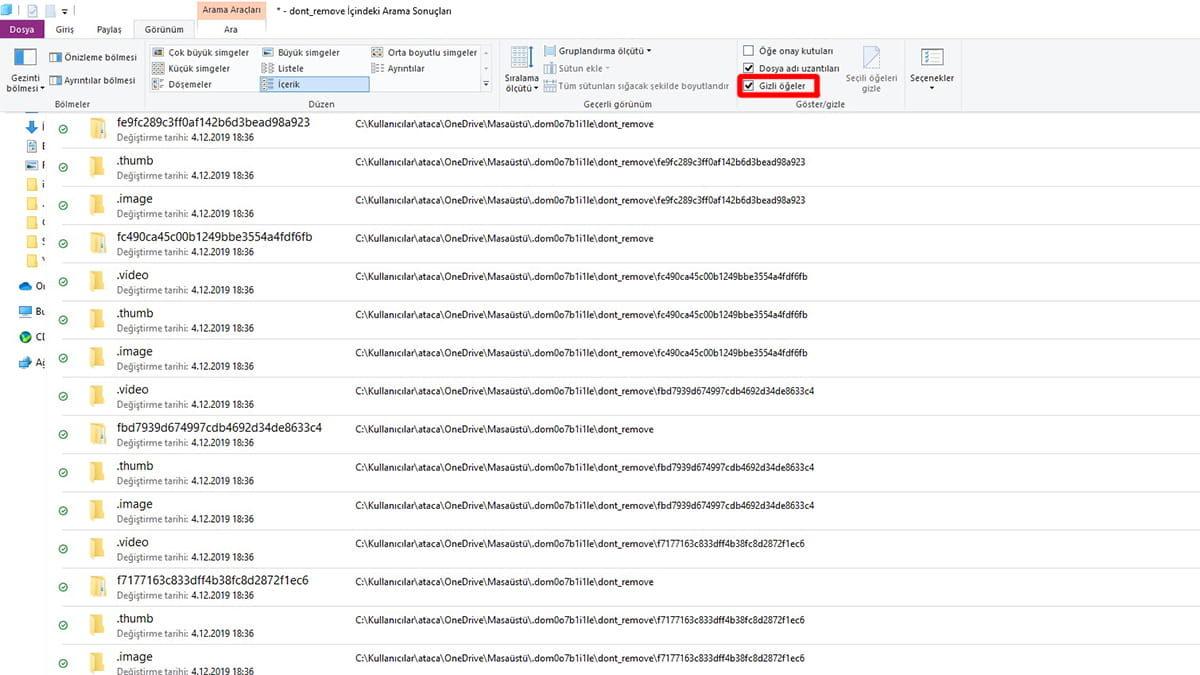
Gizli saklı öğeleri görünür yapmak için, üst çubukta bulunan sekmeler içinde “Görünüm”e tıklayın. Sonrasında görselde de görebileceğiniz “Gizli saklı öğeler” kutucuğunu işaretleyin. Eğer bunu yapmazsanız, “.dom0o7b1i1le” klasörünü göremezsiniz.
Şimdi “.dom0o7b1i1le” klasörünü kopyalayıp, bilgisayarınıza yapıştırın. Telefonunuzdan direkt olarak taşımayın. Ilkin bir kopyasını oluşturun. Şu sebeple eğer taşımaya çalışırken bir aksaklık yaşanırsa, dosyanın orijinalinin bir kopyası kalmayacağı için fotoğraflarınızı kurtarmanız olanaksız bir hâle gelebilir.
Klasörü bilgisayarınıza kopyaladıktan sonrasında klasörün içine girin. Karşınıza çıkan ekranda bulunan oldukça sayıda klasör sizi korkutmasın. İşleri kolayca halletmenin bir yolu var. Oluşturulan sayfada sağ üst tarafta bulunan arama kutucuğuna “*” işaretini koyarak arama yapın. Böylece tüm dosyalar alt alta sıralanacak.
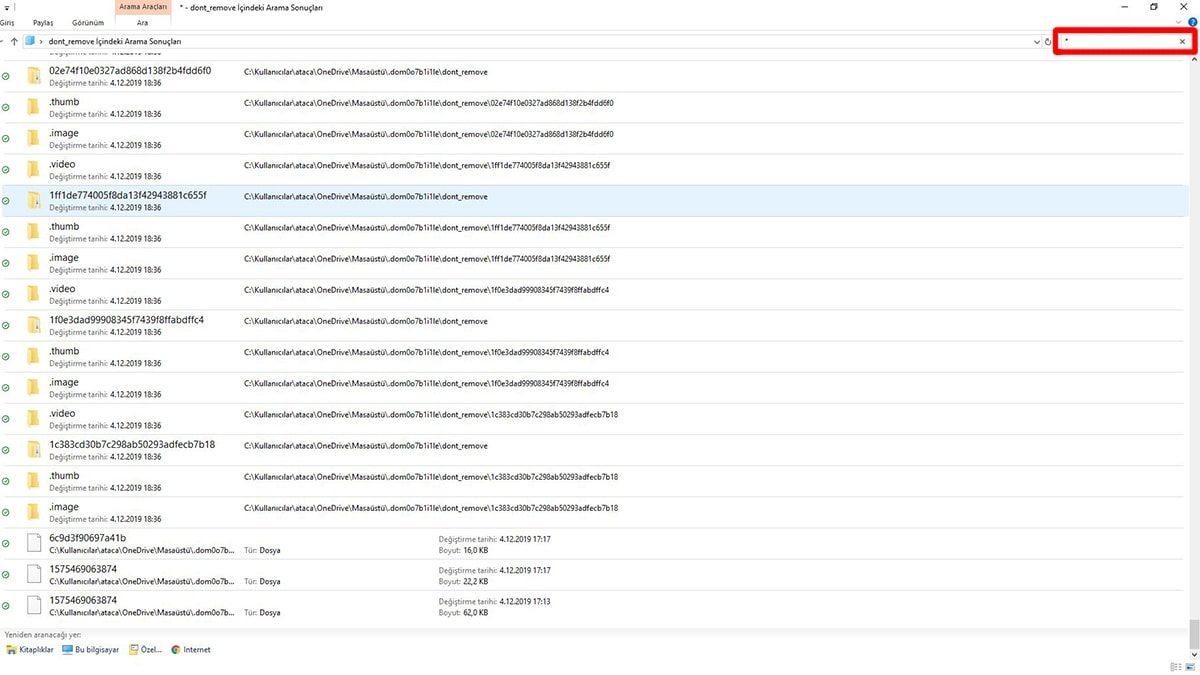
Sıralanma işlemi tamamlandıktan sonrasında sayfanın en altında bulunan simgesiz dosyaların sonuna elle “.jpg” uzantısı ilave edin. Uzantıyı eklemezseniz, işletim sistemleri dosyanın bir görsel bulunduğunu anlayamayacağı için fotoğrafınızı göremezsiniz. Değiştirdiğiniz vakit fotoğrafınız açılabilir olacak.
Eğer bu yöntemle fotoğraflarınıza ulaşamadıysanız ne yapmanız gerekiyor?
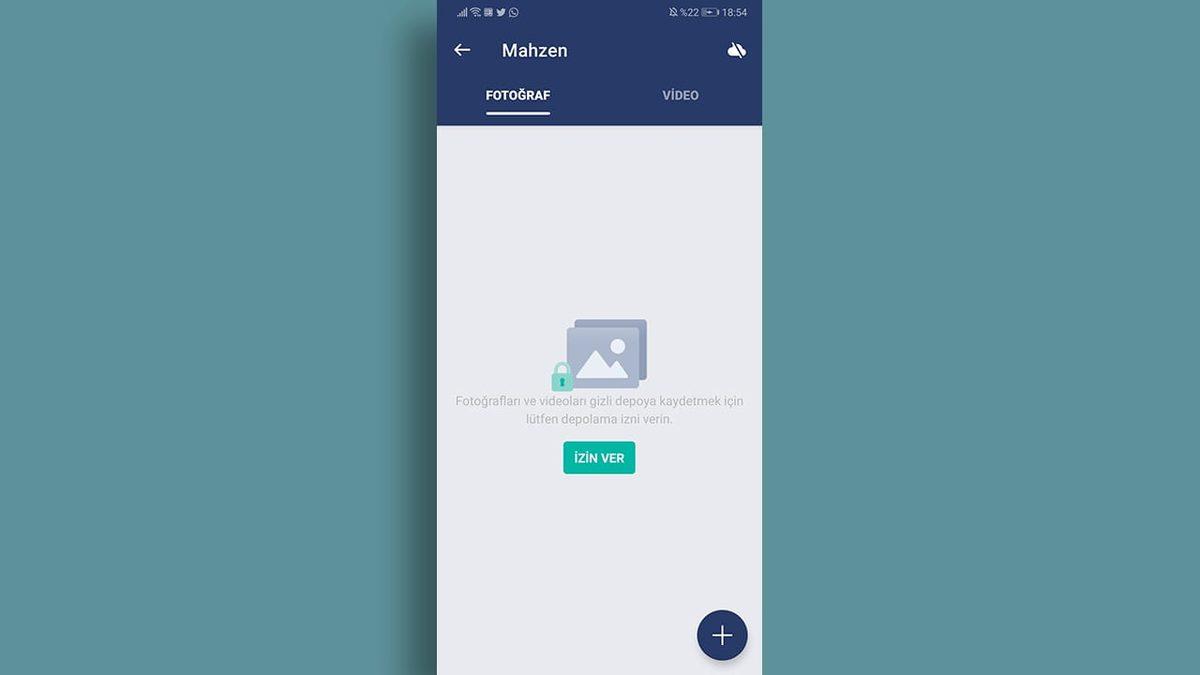
Eğer yukarıda anlattığımız işlemleri yapmanıza karşın fotoğraflarınıza ulaşamıyorsanız, muhtemelen “.dom0o7b1i1le” klasörünün silinmemesi ihtiyaç duyulan kısımları da bir halde silinmiş anlamına gelir. Durum bu ise daha değişik yöntemler kullanmak durumundasınız.
Değişik yöntemlerden en güvenilir olanı dosya kurtarma programlarını kullanmak. Depolama birimlerine her bir dosya için bir elektrik sinyali gönderilir. Gönderilen elektrik sinyalleri de dosya silinse bile bir iz bırakır. Dosya kurtarma programları da bu sinyalin izini sürerek dosyanın kendisine ulaşmayı amaçlar.
Dosya kurtarma programlarıyla ilgili olarak söylenmesi ihtiyaç duyulan bir şey var. Eğer bir dosya kurtarma programı kullanacaksanız, tam verim alabilmek için telefonunuzun root işleminden geçmiş olması gerekiyor. Sadece root yapmadıysanız da şansınızı deneyebilirsiniz. Bazı fotoğraflar root olmadan da kurtarılabiliyor. Eğer tecrübe etmek isterseniz aşağıda en popüler dosya kurtarma programlarından bazılarını sıraladık.
En iyi dosya kurtarma programları:

Yukarıda sıraladığımız programların bir kısmı root gereksinimi duymuyor. Kısaca root olmadan da tarama yapabiliyor. Sadece root olmadan meydana getirilen taramaların kapsamı düşük oluyor. Eğer tam kapsamlı bir tarama yaparak fotoğraf kurtarma şansınızı neredeyse yüzde yüze çıkarmak istiyorsanız, telefonunuzda root olması gerekiyor.
Root yapmış olursanız telefonunuzun güvence kapsamı haricinde kalacağını hatırlatalım. Şunu da izah edelim, root yapmadan ilkin oldukça dikkatli olmanız gerekiyor. Eğer oldukça iyi bildiğiniz bir alan değilse, kesinlikle root hayata geçirmeye çabalamayın. Yanlış bir adım yüzünden telefonunuza ciddi hasarlar vermeniz oldukça ihtimaller içinde.
Applock ile sakladığınız sadece sonrasında bir halde kaybolmuş fotoğrafları iyi mi geri getirebileceğinizi açıkladığımız yazının burada sonuna geliyoruz. Diliyoruz aradığınız fotoğrafları bir an ilkin geri getirebilirsiniz 🙂