ChatGPT Sesli Cevap Vermiyor Problemi Iyi mi Çözülür?
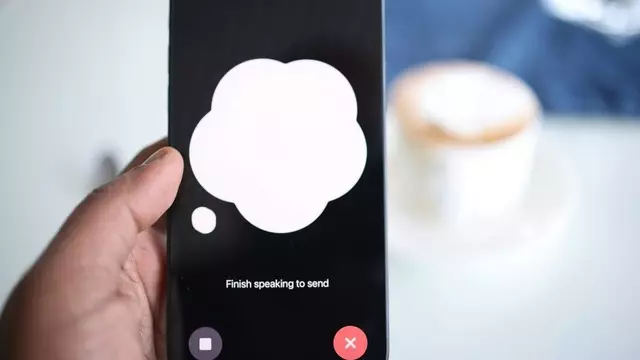
ChatGPT sesli cevap vermiyor problemi, uygulamayı etken olarak kullanan birçok kişinin karşılaşmış olduğu yaygın bir teknik aksaklıktır. Peki ChatGPT sesli cevap vermiyor problemi iyi mi çözülür? Bu problem, çoğu zaman aygıt ayarları, mikrofon–hoparlör izinleri yada uygulama güncellemeleriyle ilgili kolay adımlarla giderilebilir.
ChatGPT’nin sesli cevap özelliği kullanıcılarına büyük kolaylık sağlar, sadece kimi zaman bu özellik beklendiği şeklinde çalışmayabilir. Sesli cevap problemi yaşadığınızda ürkü hayata geçirmeye gerek kalmamıştır bu sebeple bir çok durumda kolay ayarlamalarla çözülebilir. Bu problem çoğu zaman mikrofon izinleri, uygulama ayarları yada teknik aksaklıklardan doğar. Sesli cevap özelliği bilhassa yoğun emek harcama temposunda olan profesyoneller için yaşam kurtarıcıdır bu sebeple bilgisayar ekranına bakmadan yanıt alabilirsiniz.
ChatGPT sesli cevap özelliği nedir?
ChatGPT sesli cevap özelliği, yazılı metin yerine ses dosyası formatında yanıt almanızı elde eden gelişmiş bir özelliktir. Bu fonksiyon yardımıyla ChatGPT’den aldığınız yanıtları dinleyebilir, çoklu vazife yaparken bile data alabilirsiniz. Bilhassa mobil cihazlarda kullanım kolaylığı sunan bu özellik, görme engeli olan kullanıcılar için de erişilebilirlik açısından önemlidir.
Sesli cevap özelliği değişik dillerde, ses tonlarında sunulabilir. Kullanıcılar kendi tercihlerine gore adam yada hanım ses seçeneklerini belirleyebilir. Bu özellik bilhassa uzun metinleri dinlemek isteyenler için idealdir bu sebeple gözlerinizi yormanıza gerek kalmadan data edinebilirsiniz.
Bu teknoloji suni zeka tabanlı metin okuma sistemleri kullanır. Organik insan sesine oldukça yakın bir kalite sunar. Sesli cevap özelliği günlük hayatta birçok avantaj sağlar. Mesela vasıta kullanırken, spor yaparken yada ev işleri ile uğraşırken ChatGPT’den data alabilirsiniz. Bilhassa araştırma icra eden öğrenciler, profesyoneller için büyük bir süre tasarrufu oluşturur.
Sesli cevap özelliği ek olarak ses hızını ayarlama imkanı da sunar. Yavaş dinlemek isteyenler için düşük hız seçenekleri mevcutken, süratli data almak isteyenler için yüksek hız seçenekleri bulunur. Bu esneklik kullanıcı deneyimini mühim seviyede artırır. Kişisel tercihlere uygun bir kullanım sağlar.
ChatGPT sesli cevap niçin çalışmıyor?
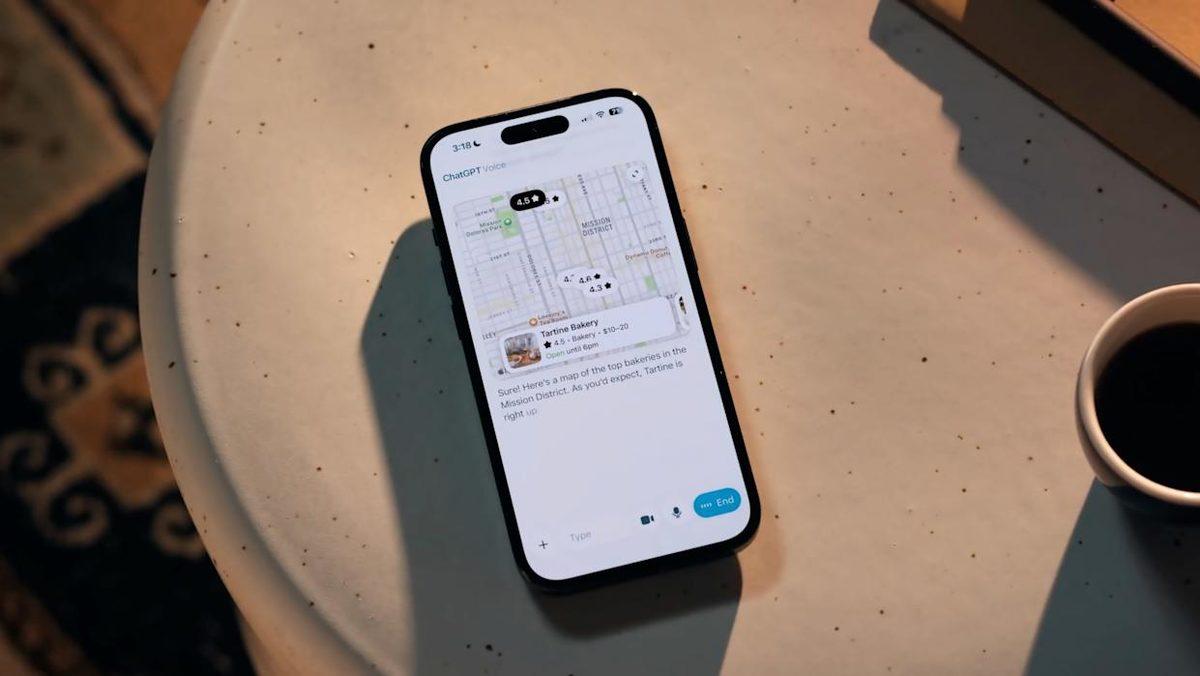
ChatGPT sesli cevap hususi durumunun emek vermemesi durumunda birden fazla niçin olabilir. Bu nedenler hem teknik hem de kullanıcı kaynaklı faktörlerden oluşabilir. Sesli cevap problemi yaşadığınızda ilk olarak hangi durumda olduğunuzu belirlemeniz gerekir. ChatGPT sesli cevap aşağıdaki durumlarda çalışmaz:
- Mikrofon-ses izinlerinin engellenmiş olması
- Uygulama versiyonunun güncel olmaması
- İnternet bağlantısında yaşanmış olan kesintiler
- Cihazın ses ayarlarında problem bulunması
- Tarayıcı önbelleğinin dolu olması
- Sistem kaynaklarının yetersiz olması
- Ses kartı sürücülerinin eski olması
- Firewall yada güvenlik duvarının ses trafiğini engellemesi
- Çoklu sekme kullanımında ses çakışması yaşanması
- Aygıt belleğinin yetersiz olması
Mikrofon izinleri iyi mi denetim edilir?
Web tarayıcısı kullanıyorsanız, her site için ayrı mikrofon izinleri belirleyebilirsiniz. ChatGPT sitesine ilk girişinizde mikrofon izni isteyecektir. Bu izni reddetmeniz durumunda sesli özellikler çalışmaz. Tıpkı bir kafeteryada sipariş verirken garsonun sizi duyması gerektiği şeklinde, ChatGPT’nin de sesli cevap verebilmesi için mikrofonunuzu duyması gerekir. Mikrofon izinlerini aşağıdaki adımlarla denetim edebilirsiniz:
- Tarayıcınızın adres çubuğunda kilit simgesine tıklayın.
- Site izinleri menüsünden mikrofon seçeneğini bulun.
- Mikrofonun “İzin Ver” olarak ayarlandığından güvenilir olun.
- Sayfa ayarlarını yenileyin, tarayıcıyı tekrardan başlatın.
- Sistem ayarlarından gizlilik kısmına gidin.
- Mikrofon erişiminin uygulamalar için açık bulunduğunu deneyin.
- Antivirus programının mikrofon erişimini engellemediğini deneyin.
Mobil cihazlarda ise uygulama izinleri sistem ayarlarından denetim edilir. Android cihazlarda Ayarlar > Uygulamalar > ChatGPT > İzinler yolunu takip ederek mikrofon iznini etken hale getirebilirsiniz. iOS cihazlarda ise Ayarlar > Gizlilik ve Güvenlik > Mikrofon menüsünden ChatGPT uygulamasının tarafındaki düğmeyi açmanız yeterlidir. Bu işlemlerden sonrasında uygulamayı tamamen kapatıp tekrardan açmanız önerilir.
Uygulama güncellemesi lüzumlu mi?
ChatGPT uygulamasının güncel versiyonda olması sesli cevap hususi durumunun sorunsuz emek harcaması için şarttır. Eski versiyonlar yeni özellikleri desteklemeyebilir yada hata içerebilir. Uygulama mağazalarından tertipli olarak güncelleme kontrolü yapmanız önerilir.
Web tarayıcısı üstünden kullanım yapıyorsanız, tarayıcınızın da güncel olması gerekir. Eski tarayıcı versiyonları çağıl web teknolojilerini desteklemeyebilir. Chrome, Firefox yada Safari şeklinde popüler tarayıcılar otomatik güncelleme özelliği sunar, bu özelliği etken tutmanız yararlı olacaktır.
Mobil cihazlarda uygulama güncelleme işlemi çoğu zaman otomatiktir, sadece manuel denetim etmeniz de mümkündür. App Store yada Google Play Store’da ChatGPT uygulamasını arayarak güncelleme durumunu denetim edebilirsiniz. Güncelleme yapıldıktan sonrasında cihazınızı tekrardan başlatmanız, değişikliklerin tam olarak uygulanması için önemlidir.
Güncelleme sonrasında sesli cevap hususi durumunu kontrol etmeyi ihmal etmeyin. Kimi zaman güncelleme işlemi tamamlandıktan sonrasında uygulama ayarları sıfırlanabilir, tekrardan yapılandırma gerekebilir. Bu durumda ses ayarlarını, mikrofon izinlerini ve dil tercihlerini denetim ederek tekrardan yapılandırın. Ek olarak web bağlantınızın stabil olduğundan güvenilir olun. Ağ kesintileri sesli cevap işlevselliğini negatif etkileyebilir. Beta versiyonlar kullanıyorsanız, emin sürüme geçiş yapmanız daha iyi sonuçlar verebilir.
ChatGPT ses ayarları iyi mi yapılır?

ChatGPT ses ayarlarını doğru şekilde yapılandırmak sesli cevap sorununu çözmenin en etkili yollarından biridir. Bu ayarlar hem uygulama içinde hem de aygıt seviyesinde denetim edilmelidir. Ses ayarları yapılırken dizgesel bir yaklaşım benimsenmelidir bu sebeple her adım bir sonraki adımı etkisinde bırakır. ChatGPT ses ayarı şu şekilde yapılır:
- ChatGPT ayarlar menüsüne gidin.
- Ses ve konuşma seçeneklerini bulun.
- Tercih ettiğiniz ses tonunu seçin.
- Ses hızını orta seviyede ayarlayın.
- Aygıt ses seviyesinin kafi bulunduğunu deneyin.
- Hoparlör yada kulaklık bağlantısını kontrol edin.
- Ses çıkış aletinin doğru seçildiğinden güvenilir olun.
- Ses kalitesi ayarlarını maksimum seviyeye getirin.
- Arka plan gürültüsü filtresini etken hale getirin.
- Ses gecikmesi ayarlarını deneyin.
Ses ayarları yaparken kesinlikle kontrol işlemi gerçekleştirin. Kısa bir metin girerek sesli cevap alabilip alamadığınızı deneyin. Bu sayede ayarlarınızın doğru şekilde yapılandırılıp yapılandırılmadığını anlayabilirsiniz. Kontrol işlemi esnasında değişik ses tonlarını deneyerek hangisinin size daha uygun geldiğini belirleyebilirsiniz.
Ses ayarlarında problem yaşıyorsanız, ilk olarak cihazınızın varsayılan ses ayarlarını deneyin. Mesela, telefonunuzdaki medya ses seviyesi düşükse ChatGPT sesli yanıtları da düşük sesle gelecektir. Bu durumda ilkin aygıt ses ayarlarınızı yükseltin, peşinden uygulama içi ayarları yapılandırın.
Gelişmiş ses ayarları için sistem ses mikseri kullanabilirsiniz. Windows bilgisayarlarda Ses Mikseri uygulaması, Mac bilgisayarlarda ise Sistem Tercihleri altındaki Ses ayarları kısmı detaylı konfigürasyon imkanı sunar. Bu ayarlar vasıtasıyla uygulama bazında ses seviyelerini düzenleyebilir, çıkış cihazlarını değiştirebilir ve ses standardını optimize edebilirsiniz.
Bilhassa ChatGPT şeklinde sesli cevap veren uygulamalarda doğru ses aletinin seçili olduğundan ve ses seviyesinin uygun düzeyde ayarlandığından güvenilir olmanız eleştiri öneme haizdir.
ChatGPT sesli cevap problemi yaşadığınızda hangi çözüm yöntemini denediniz ve en etkili hangisiydi? Deneyimlerinizi yorumlarda paylaşmanızı bekliyoruz.
ChatGPT sesli cevap vermiyor problemi hakkında sıkça sorulan sorular (SSS)
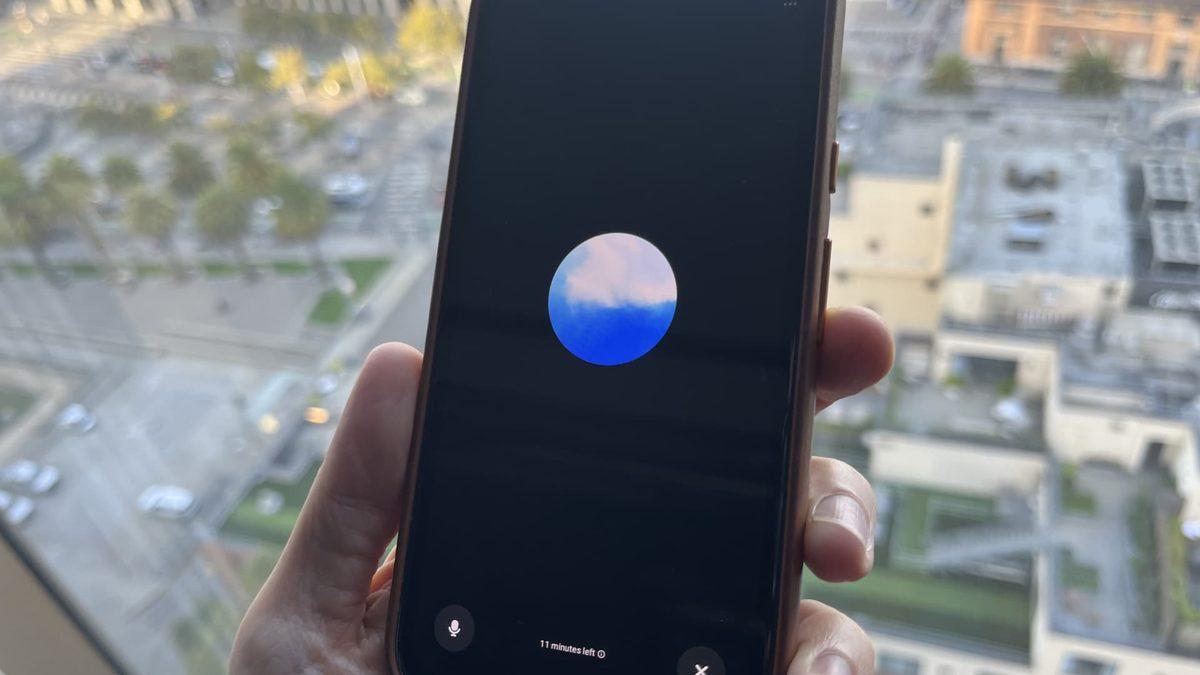
ChatGPT sesli cevap özelliği parasız mi?
ChatGPT sesli cevap özelliği çoğu zaman premium abonelikle beraber sunulur, sadece bazı dönemlerde parasız kullanıcılara da sınırı olan olarak açılabilir. ChatGPT Plus aboneleri bu özelliği tam kapasiteyle kullanabilirken, parasız kullanıcılar günlük kullanım sınırlarıyla karşılaşabilir. Abonelik durumunuzu denetim ederek hangi özelliklere erişiminiz bulunduğunu öğrenebilirsiniz.
Hangi cihazlarda sesli cevap özelliği çalışır?
Sesli cevap özelliği iOS, Android cihazlar ve çağıl web tarayıcılarında çalışır. Cihazınızın mikrofon ve hoparlör donanımına haiz olması gerekir. Windows ile Mac bilgisayarlarda tarayıcı üstünden kullanım mümkündür. Tablet cihazlarda da sorunsuz şekilde çalışır. Akıllı saatler ve öteki giyilebilir teknoloji ürünlerinde hemen hemen tam destek bulunmayabilir. Eski model cihazlarda performans sorunları yaşanabilir.
Sesli cevap özelliği niçin kimi zaman gecikmeli çalışıyor?
İnternet bağlantı hızı, sunucu yoğunluğu, aygıt performansı sesli cevap gecikmesine niçin olabilir. Stabil web bağlantısı kullanmanız önerilir. Yoğun saatlerde sunucular daha çok yüklendiği için cevap süreleri uzayabilir. Cihazınızda çalışan öteki uygulamalar da işlem hızını etkileyebilir. Wi-Fi yerine mobil veri kullandığınızda gecikme daha çok olabilir.