Bir çok Kişinin Asla Duymadığı 5 Gizli saklı Google Chrome Özelliği!
Google Chrome şu anda mobil tarayıcılar içinde açık ara en oldukca kullanılan tarayıcı. Fakat bir çok kullanıcı, Chrome’un marifetlerini tam anlamıyla bilmiyor. İşte 5 gizli saklı Chrome özelliği.
Google Chrome, pek oldukca Android telefonda varsayılan tarayıcı olarak ön yüklü gelir. Pek oldukca kullanıcı ise aslına bakarsanız Chrome’u en iyi tarayıcı olarak görmüş olduğu için değişik bir tarayıcı kullanmayı lüzumlu görmez.
Chrome, kullanıcı deneyimini iyileştirebilecek pek oldukca özellik barındırsa da bu özellikler gizlidir ve etken etmeniz gerekmektedir. Bu özelliklerin bazılarına standart Ayarlar’dan ulaşırken bazıları için ise Chrome Flags’a uğramanız gerekir.
Chrome Flags nedir?
Chrome Flags, Google’ın hemen hemen geliştirme aşamasında olduğu bazı deneysel ayarlardır. Bu ayarların hem kararlılık garantisi yoktur hem de bozulabilir ya da tamamen kaldırılabilir. Fakat gene de tecrübe etmek isterseniz pek oldukca hemen hemen yayınlanmamış Chrome özelliğine erişebilirsiniz.
1- Adres çubuğunu ekranın altına taşıyın
Büyük ekranlı bir akıllı telefon kullanıyorsanız ki minik ekranlısına rastlamak artık hakkaten zor, adres çubuğunu ekranın altına taşıyarak daha kolay bir kullanım sağlayabilirsiniz. Ilk olarak adres çubuğuna ‘chrome://flags’ yazın. Elbet tırnak işareti olmadan.
Chrome Flags’ı etken ettikten sonrasında sağ üstte bulunan seçenekler simgesine tıklayın ve sayfada bul seçeneğine dokunun. Oluşturulan arama çubuğuna ‘Chrome Home’ yazın. Kırmızı belirteç ile gösterilen seçeneği etkinleştirin(enabled).
Aşağıda Chrome’u tekrardan başlatmak için bir uyarı çıkacak. Chrome’u tekrardan başlattığınızda adres çubuğu ekranın altında konumlandırılacaktır.
2- Tarayıcınızı hızlandırın
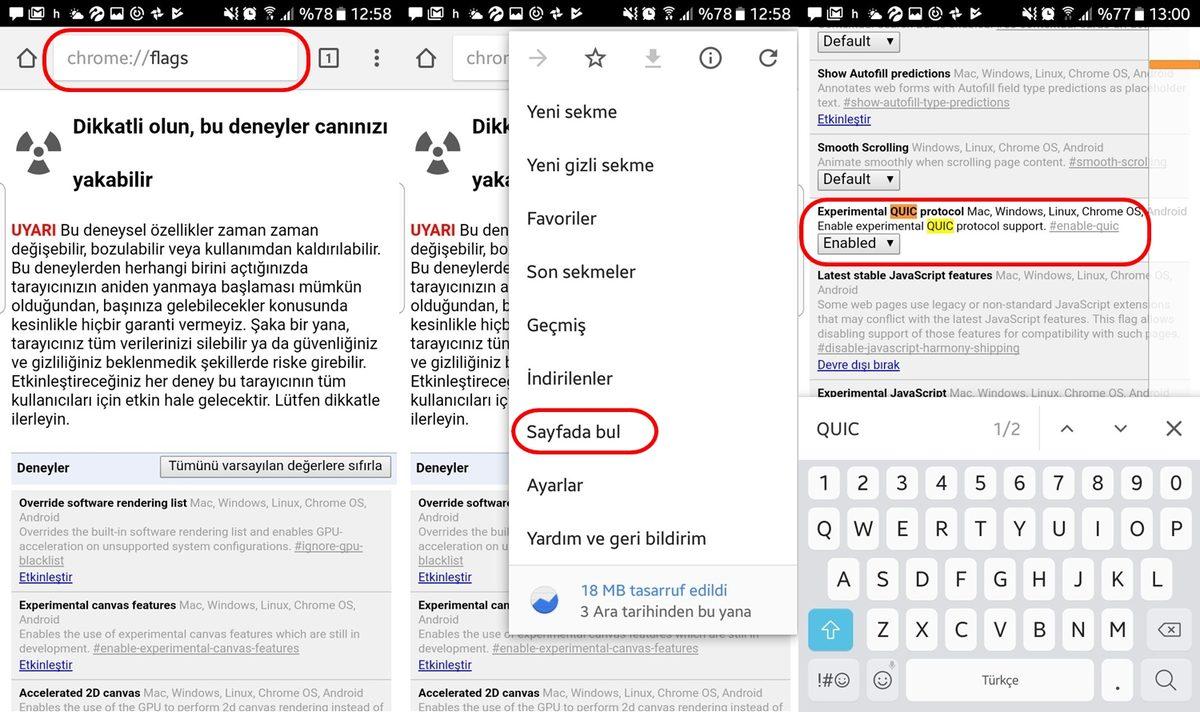
QUIC protokolünü etkinleştirerek Chrome’un hızını fazlalaştırabilirsiniz. QUIC kelimesi Hızı UDP web bağlantısının bir kısaltmasıdır. TCP’den daha süratli bir tarayıcı deneyimi sunsa da deneysel bir özellik bulunduğunu ihmal etmeyin.
Gene adres çubuğuna chrome://flags yazın ve seçeneklerden sayfada bul’u açın. Oluşturulan arama çubuğuna QUIC yazın ve kırmızı ile belirtilen QUIC protokolü seçeneğini etkinleştirin.
3- Devamlı açık okuma modu
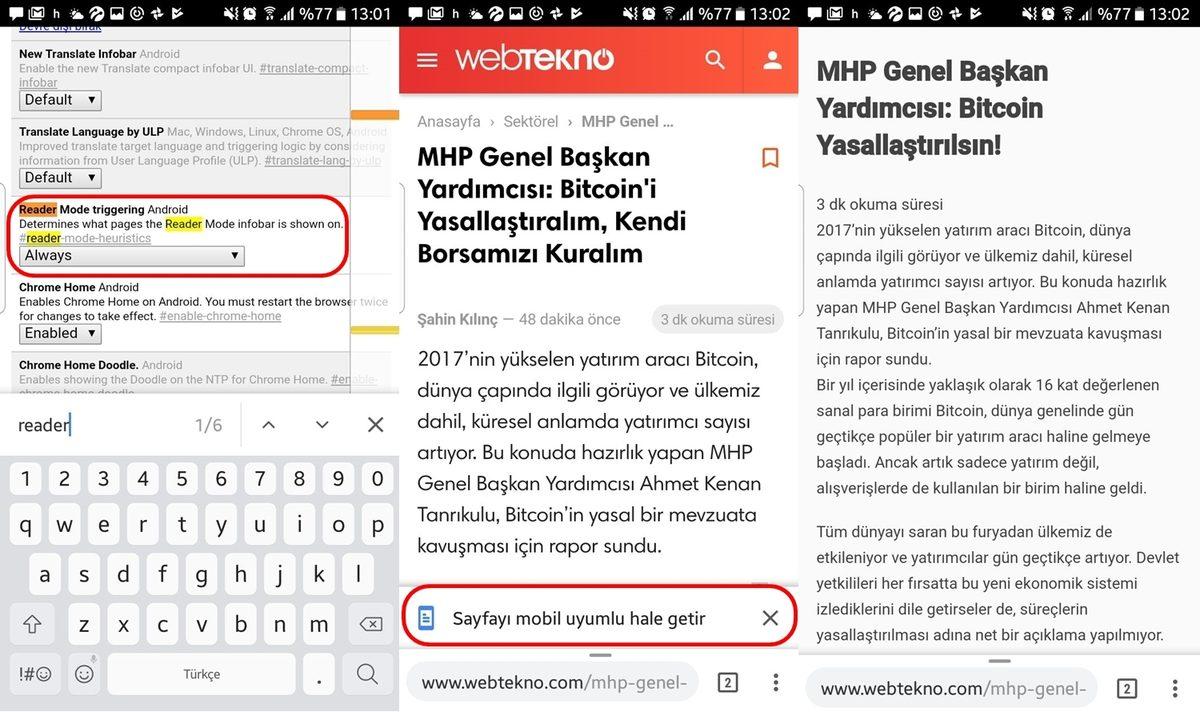
Okuma modu, girdiğiniz web sitede içerik harici ögeleri kaldırarak daha temiz bir kullanım sunmaktadır. Fakat bu modu daima göremediğimizde tertipli olarak faydalanamıyoruz. Sadece Chrome Flags yardımıyla okuma modunu daima etken edebilirsiniz.
Adres çubuğuna chrome://flags yazın ve seçeneklerden sayfada bul’u açın. Oluşturulan arama çubuğuna reader yazın. Kırmızı ile belirtilen okuma modu seçeneğinden Always(daima) seçeneğini seçin ve tarayıcısınızı tekrardan başlatın.
4- Daha kompakt sekme değişiklik yapma sayfası
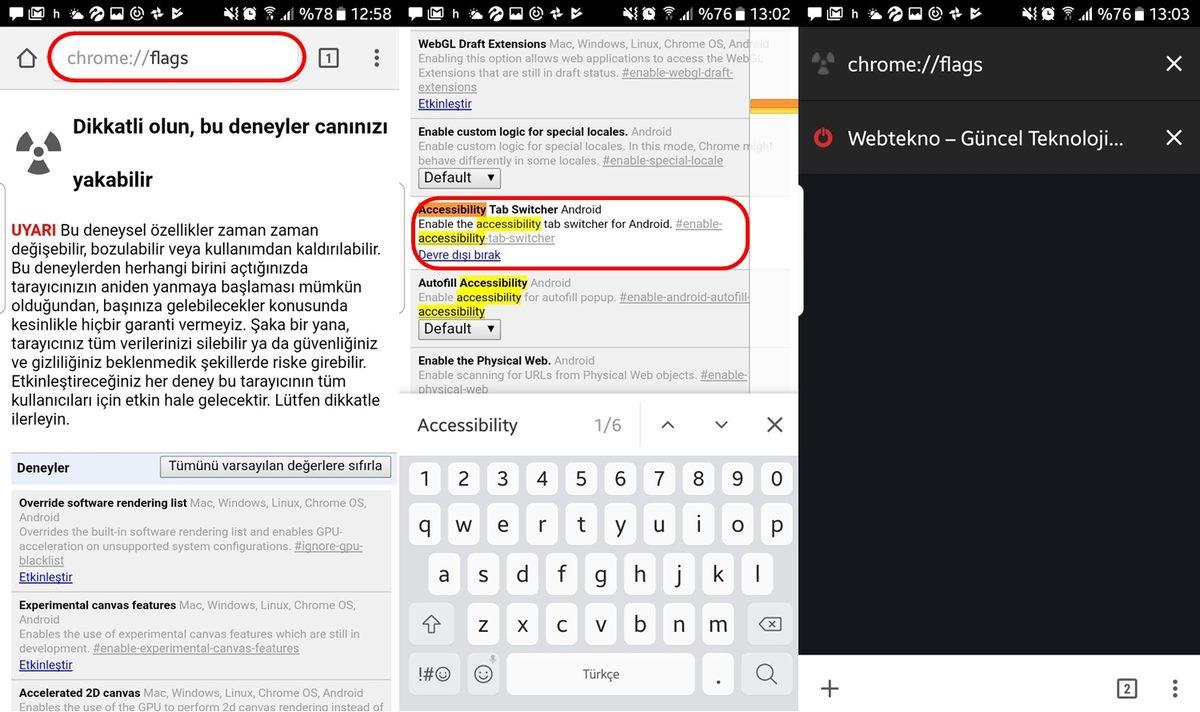
Günümüzde akıllı telefonlarımız neredeyse bilgisayarlarımız kadar kuvvetli. Dolayısı ile ara sıra 5, 10 bir ihtimal 20 sekme aynı anda açık olabilir. Chrome’un varsayılan sekme değişiklik yapma sayfası hoşunuza gitmiyorsa daha kompakt bir tasarıma geçebilirsiniz.
Adres çubuğuna chrome://flags yazın ve seçeneklerden sayfada bul’u açın. Oluşturulan arama çubuğuna Accessibility yazın. Accessibility Tab Switcher seçeneğine dokunarak etkinleştirin. Artık neredeyse tüm sekmeleri tek bir ekranda görebileceksiniz.
5- Herhangi bir web sitede yakınlaştırmayı etkinleştirin
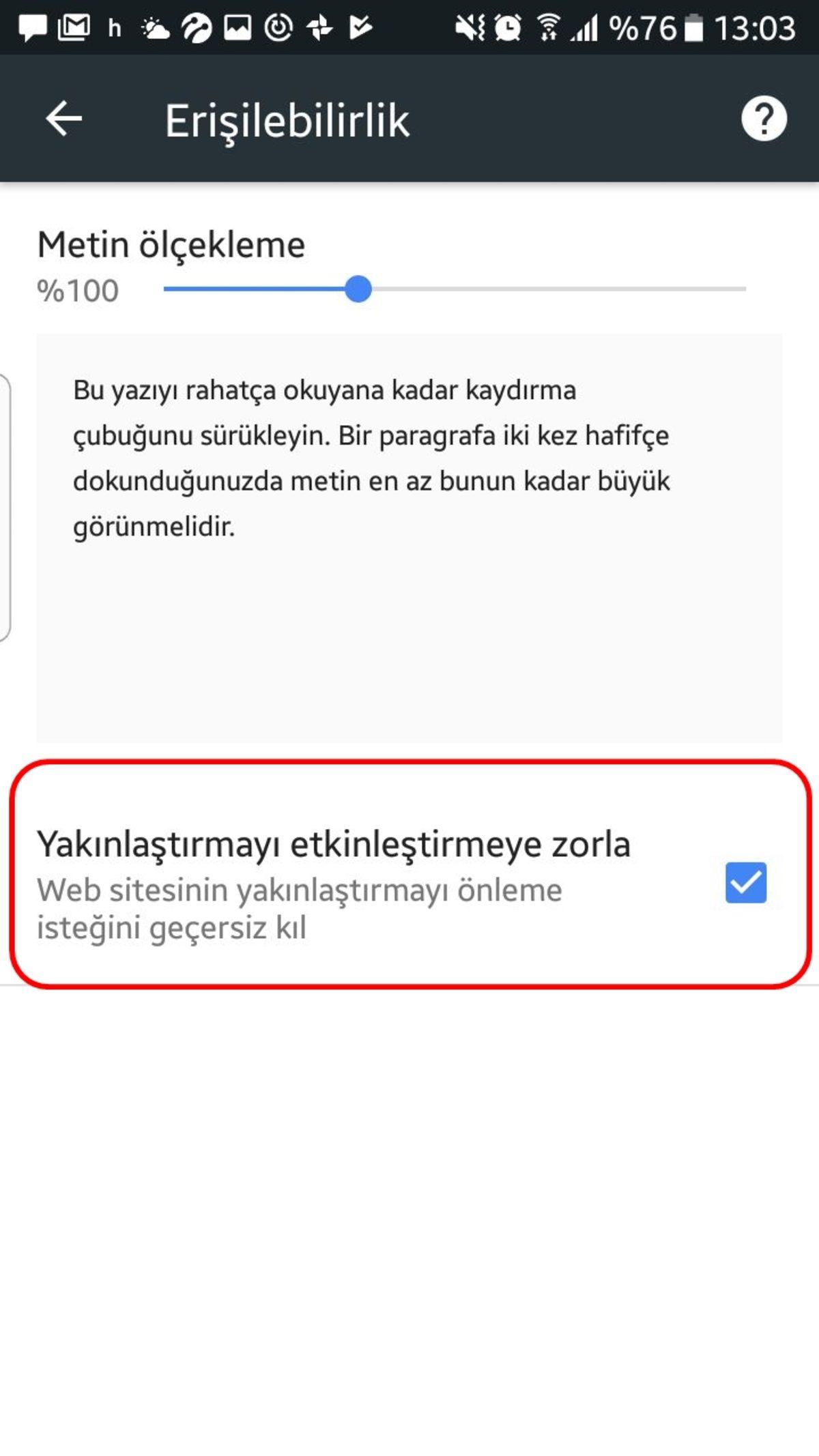
Tüm internet sayfaları yakınlaştırma seçeneği sunmaz, fakat ‘zorla’ yakınlaştırmanın bir yolu bulunuyor. Ayarlar’ı açın ve erişilebilirlik sekmesine dokunun. Yakınlaştırmayı etkinleştirmeye zorla seçeneğini etkinleştirin. Artık istediğiniz siteleri istediğiniz kadar yakınlaştırabilirsiniz.
Bu deneysel özellikleri denedik, bazılarını sevdik, bazılarını da sevmedik. Peki iyi mi Chrome’u eski haline getireceğiz? Tek yapmanız ihtiyaç duyulan Chrome verilerini silmek. Arkasından tarayıcısınız tekrardan ilk günkü haline dönecektir.