Counter-Strike 2’de (CS2) FPS Iyi mi Arttırılır?
Bugünlerde hepimizin aklına takılan sual: CS2 FPS iyi mi artırılır? Counter-Strike 2’de (CS2) akıcı bir oyun deneyimi yaşamak ve rakiplerinizden bir adım önde olmak mı istiyorsunuz? Bu rehber yardımıyla CS2’de FPS’nizi arttırabilecek ve gecikme süresini (latency) en aza indirmek için ihtiyacınız olan her şeyi öğreneceksiniz. İster eski ister yeni bir sistem kullanın masaüstü yada laptop fark etmeksizin bu ipuçları ile oyundan alabileceğiniz en iyi performansı elde edeceksiniz.
Sizler de bildiğiniz gibi ki FPS, süratli tempolu oyunlarda akıcılık ve tepki süresi için tehlikeli sonuç bir unsur. Counter-Strike 2 benzer biçimde rekabetçi oyunlarda da yüksek bir FPS kıymeti almak yalnız daha iyi bir oyun deneyimi sunmakla kalmaz bununla beraber size rakipleriniz karşısında belirgin bir avantaj sağlar.
Fakat doğal ki yüksek FPS kıymeti ve düşük tepkime süresi elde etmek bilhassa eski yada düşük donanıma haiz oyuncular için büyük bir kaygı deposu olabiliyor. Sadece doğru ayarlamalar ve optimizasyonlar ile ulaşılamayacak bir hedef değil.
Yazdığımız bu yöntemler ile “Counter-Strike 2’de iyi mi FPS arttırılır?” ve “Counter-Strike 2’nin En İyi Ayarları nedir?” sorularına cevaplar bulacaksınız. CS2’de FPS artırma yöntemlerini ve lüzumlu ayarları adım adım anlatacağız Biz gene de ihtimaller içinde fena bir senaryo için notumuzu ekleyelim:
Uyguladığınız adımlar bilgisayar sisteminize nazaran değişim izah edebilir. Tüm adımları uyguladıktan sonrasında FPS değeriniz artabilir ya da hiçbir şekilde değişmeye de bilir. Ek olarak sonucun iyileşmesini beklerken fena bir sonuçla da karşılabilirsiniz, o yüzden yaptıklarınızın sorumluluğu tamamen size aittir! Adımları uygulamadan ilkin dosyalarınızı ve ayarlarınızı yedeklemeyi ihmal etmeyin.
Counter-Strike 2 (CS2) FPS çoğaltmak için en iyi yöntemler ve ayarlar:
Yöntem #1: Ekran kartı (GPU) sürücülerinizi (driverlarınızı) güncelleyin ve daima güncel tutun.
Her rehberde bu tarz şeyleri okumaktan muhtelemen siz de sıkıldınız biliyoruz fakat oyun deneyiminizi iyileştirmenin ilk adımı daima ekran kartı (GPU) sürücülerinizi güncel tutmaktır. NVIDIA ve AMD, büyük oyun çıkışlarından ilkin ve sonrasında performans iyileştirmeleri ve hata düzeltmeleri içeren hususi sürücü güncellemeleri yayınlar.
Bu güncellemeler, CS2 benzer biçimde oyunlarda mühim FPS artışları sağlayabilir ve oyun içi takılmaları (dropları) azaltabilir. NVIDIA Reflex benzer biçimde yeni teknolojiler ile de sistem gecikmesini azaltarak daha akıcı bir oyun deneyimi sunar. Bu yüzden, ekran kartı (GPU) üreticinizin internet sayfasını tertipli olarak deneyin ve son olarak sürücüleri indirip oluşturmayı ihmal etmeyin.
Yöntem #2: Arka planda çalışan gereksiz uygulamaları ve hizmetleri kapatın.
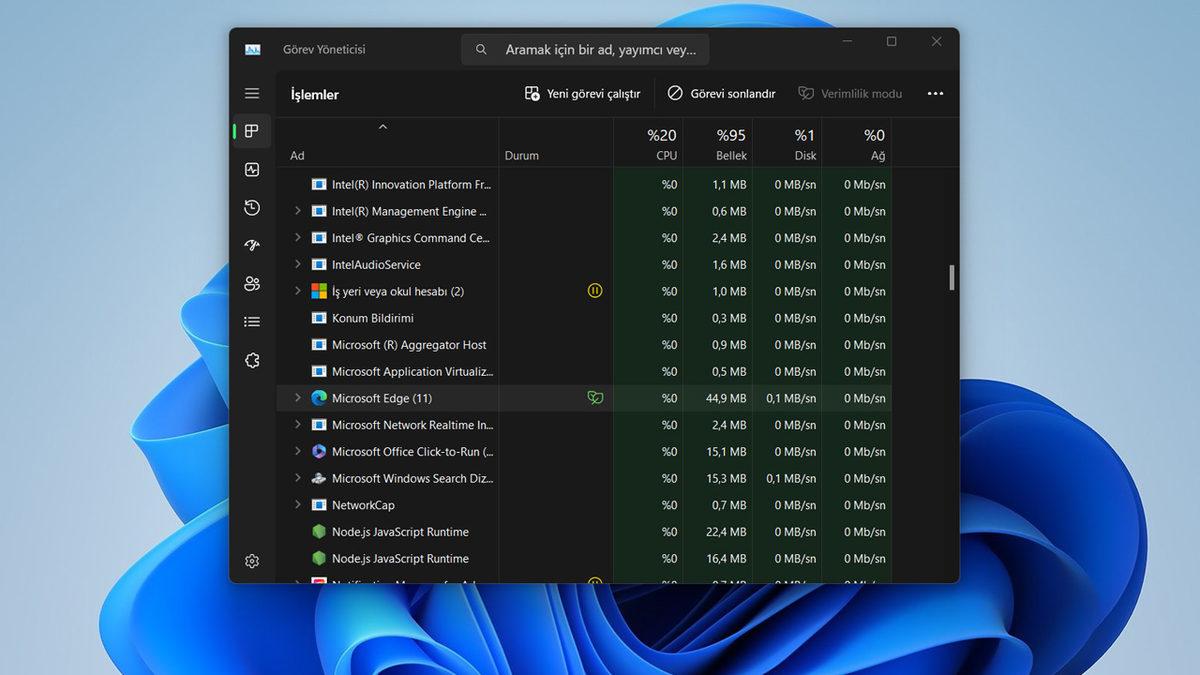
- Adım #1: CTRL + Alt + Del kombinasyonlarına basın ve vazife yöneticisini çalıştırın.
- Adım #2: Sekmeler arasından İşlemler seçeneğine tıklayın.
- Adım #3: Alt bölümde bulunan Daha Fazla Detay seçeneğine tıklayın.
- Adım #4: Kapalı olmasına karşın arka planda çalışmaya devam eden uygulamaları bulun.
- Adım #5: Sağ tıklayın ve uygulamayı kapatın.
Arka planda çalışan gereksiz uygulamalar ve hizmetler, sisteminizin kaynaklarını tüketerek oyun performansınızı negatif etkileyebilir. Oyun oynamadan ilkin vazife çubuğunuzdaki bildirim alanında gereksiz uygulamaları kapatın.
Discord, Spotify benzer biçimde uygulamaları kullanıyorsanız açık bırakabilirsiniz sadece öteki tüm uygulamaları kapatmak, sistem kaynaklarınızı boşaltacak ve CS2’nin daha akıcı çalışmasını elde edecektir. Eğer ki sisteminiz kuvvetli değilse ve hakkaten zorlanıyorsa başta bahsettiğimiz Discord, Spotify, Chrome benzer biçimde uygulamaları da kapatın.
Yöntem #3: Oyun dosyalarını kaldırın ve tekrardan temiz bir kurulum yapın.
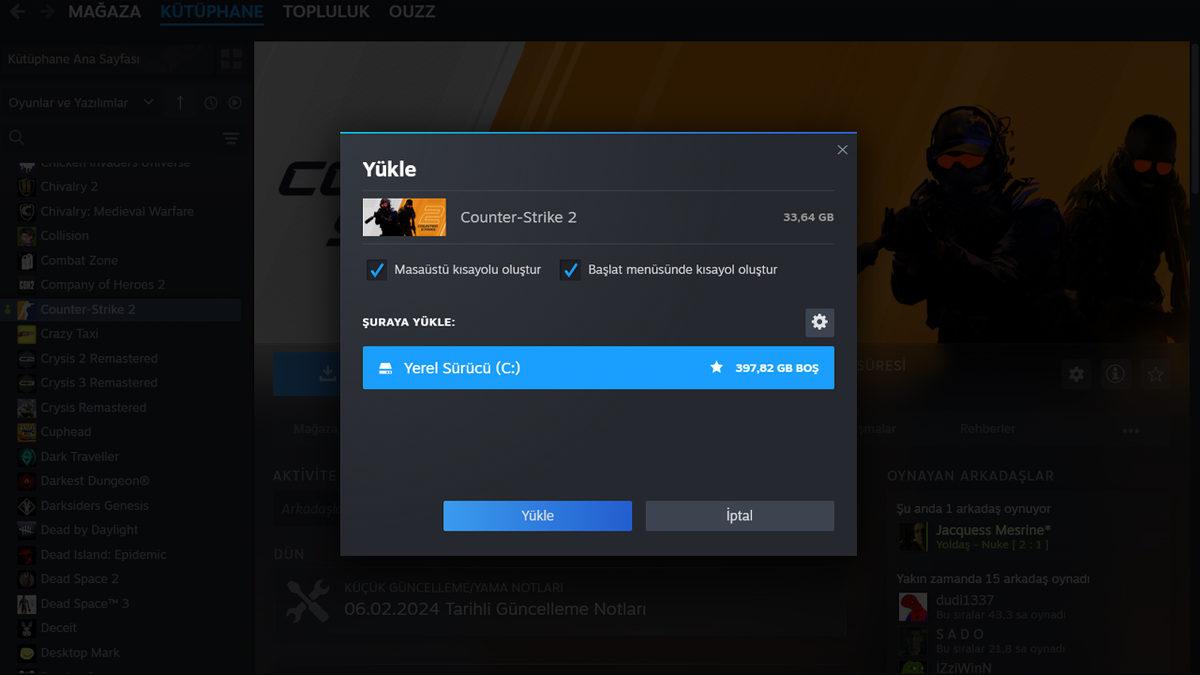
Birazdan bahsedeceğimiz optimizasyona dalış yapmadan ilkin, CS2’nin tamamen yeni bir kurulumunu yapmanızı şiddetle tavsiye ederiz. Bu sebeple oyun dosyalarında meydana gelebilecek herhangi bir hata yada çakışma, performans problemlerine yol açabilir.
Bu sorunları gidermenin en iyi yolu, CS2’yi sistemden tamamen kaldırıp tekrardan kurmaktır. Böylece oyun dosyalarınızda değişik bir dosya var ise temizlenir ve oyunu en güncel sürümle oynayabilirsiniz.
Yöntem #4: Oyun dosyalarınızı boş bir sürücüye ve eğer SSD’ye sahipseniz mümkünse SSD’ye kurun.
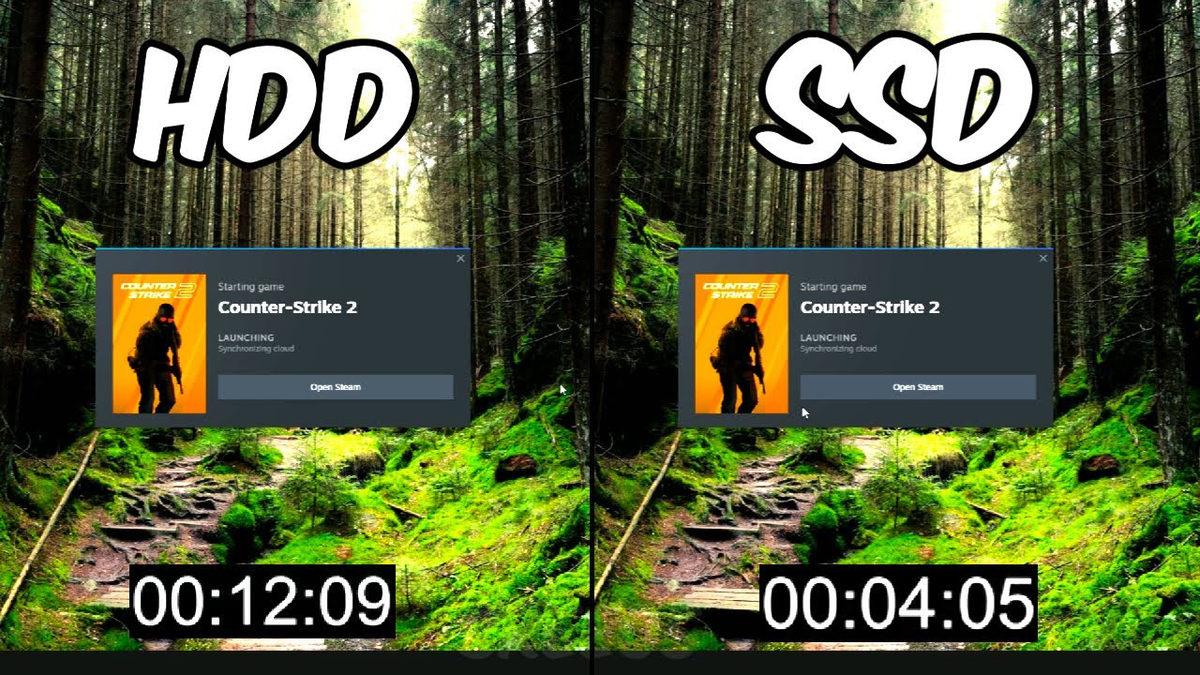
Solid State Drive’lar (SSD), Hard Disk Drive’lar (HDD) ile kıyaslandığında veri okuma ve yazma süreçlerinde oldukca daha hızlıdır. Oyunu SSD’ye kurmanınız da sık sık erişilen doku dosyaları ve harita detayları benzer biçimde büyük dosyaları oldukca daha süratli yükleyebileceğiniz anlamına gelir.
Veriye erişim sürelerindeki artış yardımıyla oyun içi performansı da FPS’iniz de birazcık olsa artabilir. Büyük oyun dünyaları ve devamlı veri yüklemesi gerektiren oyunlarda, SSD kullanmak, takılmaları ve FPS düşüşlerini azaltabilir. Bu durum da daha akıcı bir oyun deneyimi sağlar.
Oyunları boş bir sürücüye oluşturmak, bilhassa işletim sisteminizin kurulu olduğu sürücüden değişik bir sürücüyse, sistem kaynaklarınızın daha verimli kullanılmasına olanak tanır. İşletim sistemi ve oyunlar içinde veri trafiği rekabeti azaldığı için her iki işlem de kendi kaynaklarını daha etkin kullanabilir.
Yöntem #5: Gereksiz DLC ve imalathane araçlarını kaldırın.
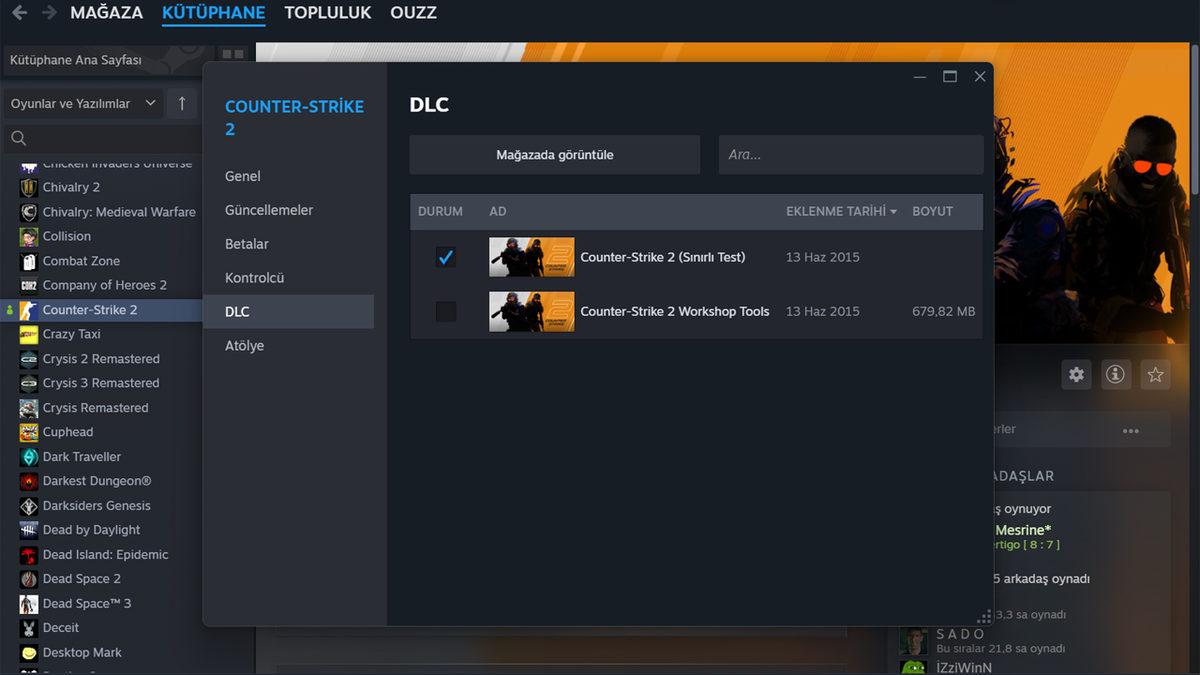
- Adım #1: Steam’i açın.
- Adım #2: Üst taraftan “Kütüphane” kısmına gidin
- Adım #3: Counter-Strike 2’ye sağ tıklayıp ve özelliklere gidin.
- Adım #4: DLC ve Imalathane kısımlarına gidip tik işaretlerini kaldırın.
CS2’nin kurulu olduğu klasörde gereksiz dosyalar birikebilir. Steam’in oyun özellikleri menüsünden, kullanmadığınız DLC’leri ve imalathane araçlarını kaldırarak fazladan disk alanı açın.
Eski imalathane haritalarını ve kullanılmayan oyun içi içerikleri temizlemek, oyunun daha süratli yüklenmesine ve daha akıcı çalışmasına destek verir.
Yöntem #6: Gelişmiş başlatma seçenekleri kullanın.
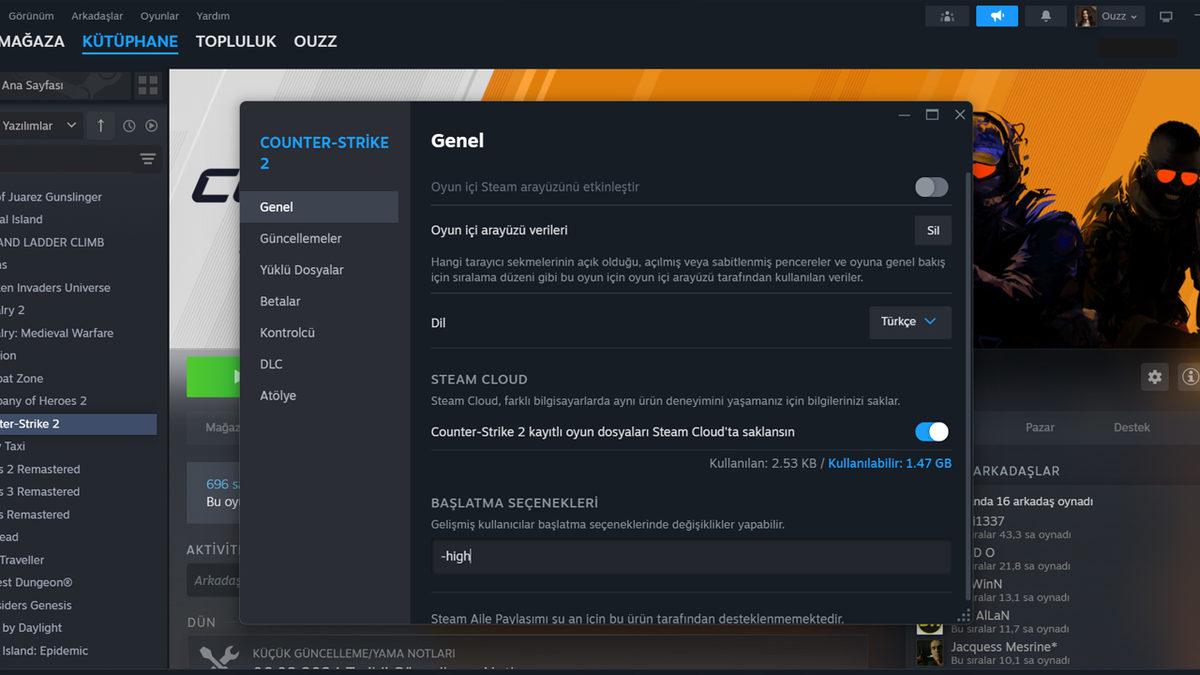
- Adım #1: Steam’i açın.
- Adım #2: Üst taraftan “Kütüphane” kısmına gidin
- Adım #3: Counter-Strike 2’ye sağ tıklayıp ve özelliklere gidin.
- Adım #4: Başlatma seçeneklerine “-high” yazın.
- Adım #5: Eğer ki düzgüsel modda yada düşük FPS’te takılmalar var ise “-vulkan” yazın.
CS2 için hususi başlatma seçenekleri, oyunun daha verimli çalışmasını sağlayabilir. Mesela, “-high” komutu, CS2’nin işlemci (CPU) üstünde daha yüksek bir öncelik kazanmasını sağlayarak, oyun içi performansı artırabilir.
Sadece bu ve benzeri başlatma seçeneklerini kullanırken dikkatli olun zira sistem stabilitesini negatif etkileyebilirler. Başlatma seçeneklerini tecrübe etmek ve sistem üstündeki etkilerini gözlemlemek en iyisidir.
Yöntem #7: Oyun içi ayarlarınızı optimize edin.
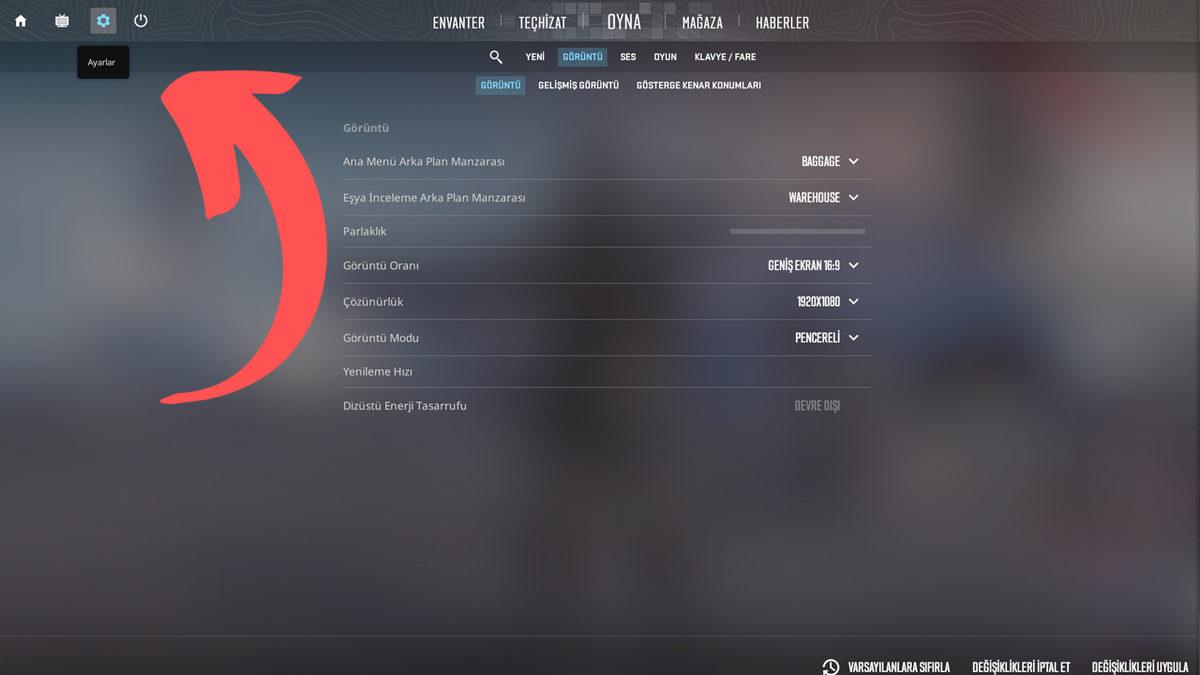
- Adım #1: Counter-Strike 2’yi açın.
- Adım #2: Sol üst köşedeki çark simgesine tıklayarak “Ayarlar” kısmına girin.
- Adım #3: Üst orta taraftaki “Görüntü” kısmına tıklayın.
- Adım #4: “Görüntü Modu”nu “TAM EKRAN yapın.
- Adım #5: Peşinden gene üst orta tarafta oluşturulan “Gelişmiş Görüntü” kısmına tıklayın.
Şimdi geldik en civcivli bölüme. Size 3 tane ayar vereceğiz. Bunlar sırasıyla; kendi ayarlarımız, tavsiye ettiğimiz ve oldukca düşük donanıma haiz bilgisayarlar olarak sıralanacak. Sırasıyla başlamış olalım:
Kendi ayarlarımız:
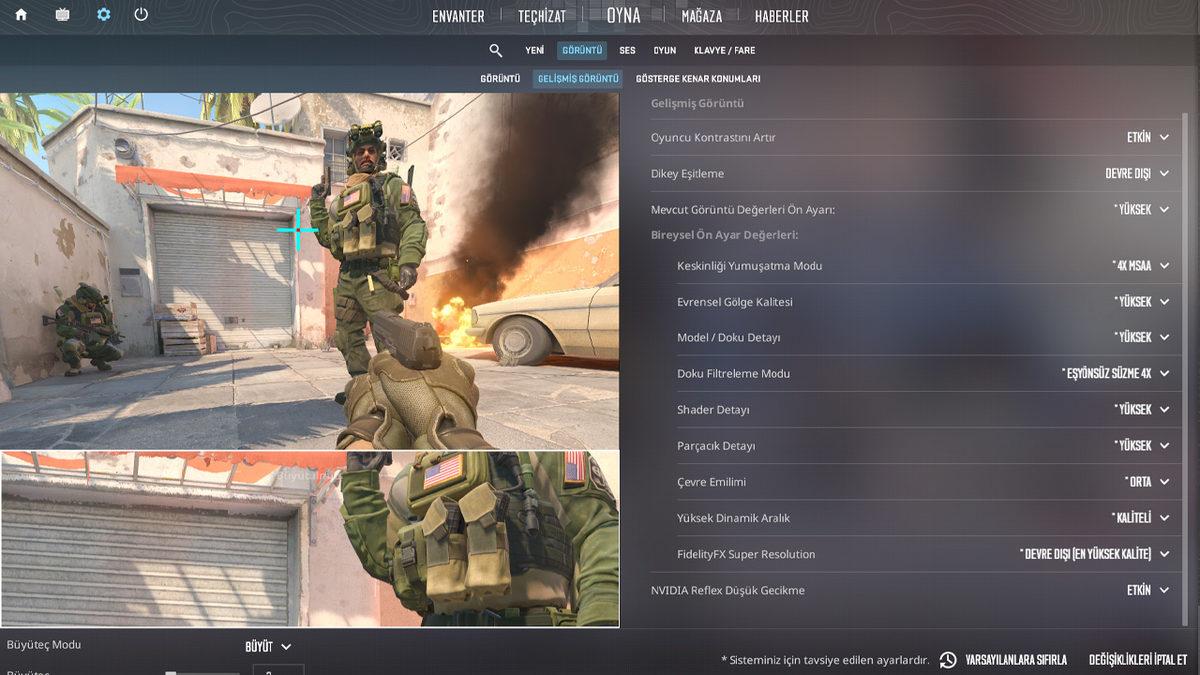
- Oyuncu Kontrastını Artır: ETKİN
- Dikey Eşitleme: DEVRE DIŞI
- Mevcut Görüntü Değerleri Ön Ayarı: YÜKSEK
- Keskinliği Yumuşatma Modu: 4X MSAA
- Evrensel Gölge Kalitesi: YÜKSEK
- Model / Doku Detayı: YÜKSEK
- Doku Filtreleme Modu: EŞYÖNSÜZ SÜZME 4X
- Shader Detayı: YÜKSEK
- Parçacık Detayı: YÜKSEK
- Çevre Emilimi: ORTA
- Yüksek Dinamik Aralık: KALİTELİ
- FidelityFX Super Resolution: DEVRE DIŞI [EN YÜKSEK KALİTE]
- NVIDIA Reflex Düşük Gecikme: ETKİN
Tavsiye ettiğimiz ayarlar (Recommended Settings):
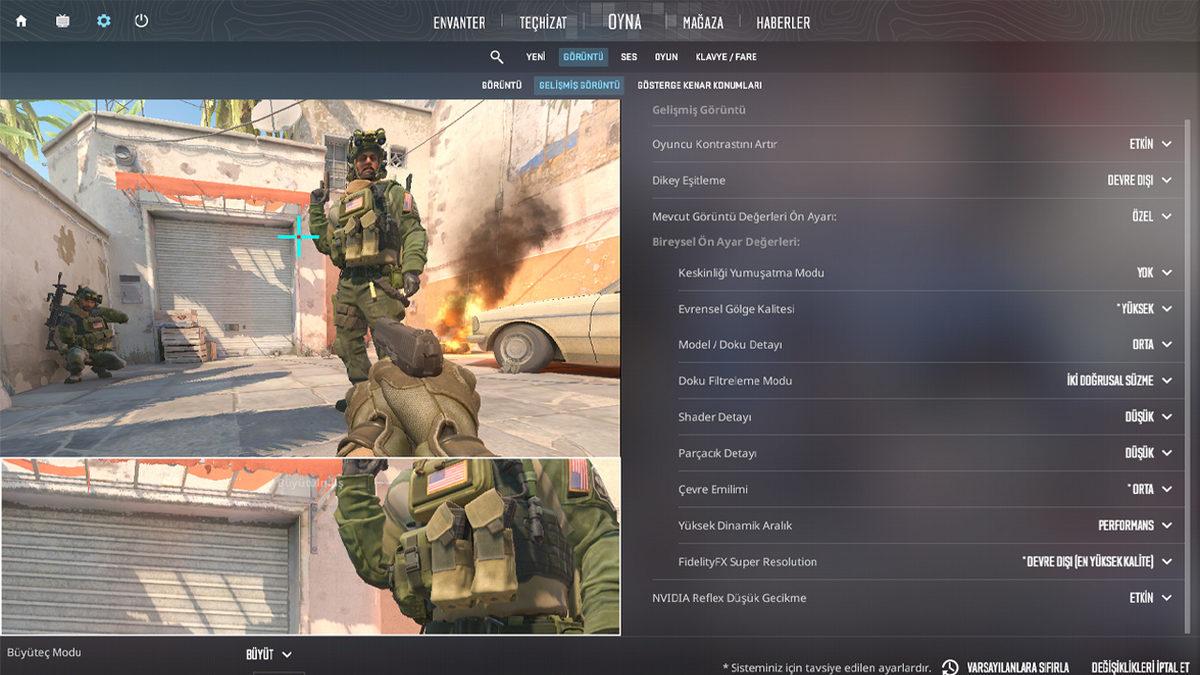
- Oyuncu Kontrastını Artır: ETKİN
- Dikey Eşitleme: DEVRE DIŞI
- Mevcut Görüntü Değerleri Ön Ayarı: ÖZEL
- Keskinliği Yumuşatma Modu: YOK
- Evrensel Gölge Kalitesi: YÜKSEK
- Model / Doku Detayı: ORTA
- Doku Filtreleme Modu: İKİ DOĞRUSAL SÜZME
- Shader Detayı: DÜŞÜK
- Parçacık Detayı: DÜŞÜK
- Çevre Emilimi: ORTA
- Yüksek Dinamik Aralık: PERFORMANS
- FidelityFX Super Resolution: DEVRE DIŞI [EN YÜKSEK KALİTE]
- NVIDIA Reflex Düşük Gecikme: ETKİN
Düşük donanıma haiz bilgisayarlar için ayarlar (Low-End PC Settings):
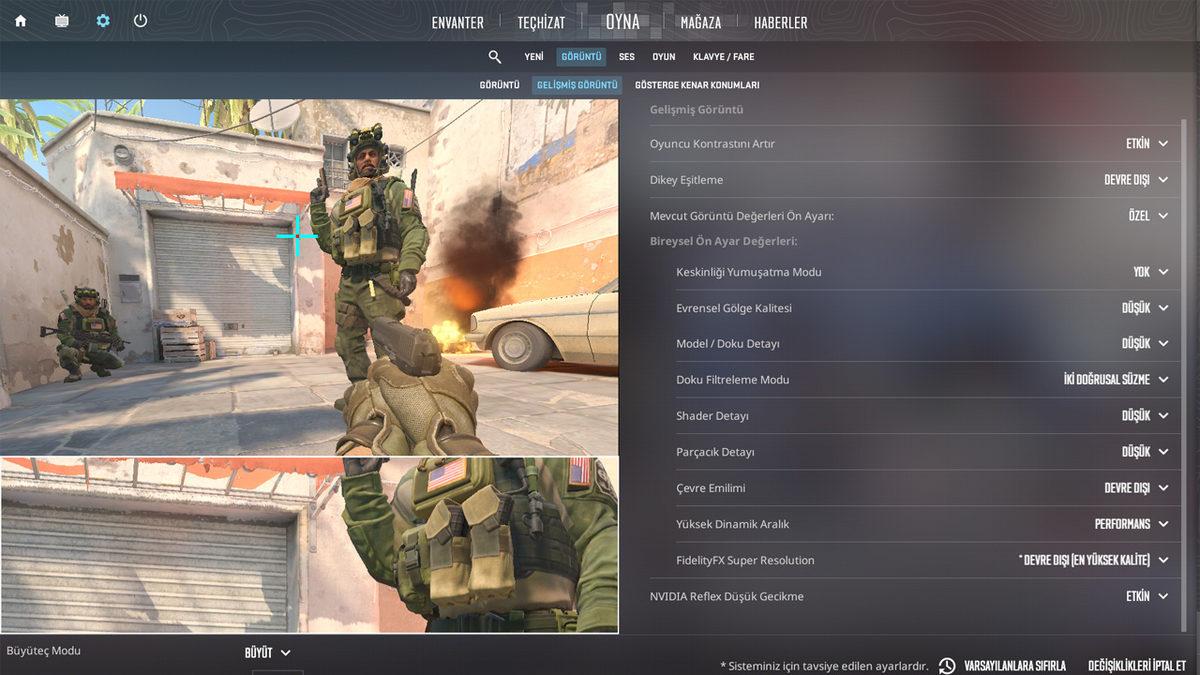
- Oyuncu Kontrastını Artır: ETKİN
- Dikey Eşitleme: DEVRE DIŞI
- Mevcut Görüntü Değerleri Ön Ayarı: ÖZEL
- Keskinliği Yumuşatma Modu: YOK
- Evrensel Gölge Kalitesi: DÜŞÜK
- Model / Doku Detayı: DÜŞÜK
- Doku Filtreleme Modu: İKİ DOĞRUSAL SÜZME
- Shader Detayı: DÜŞÜK
- Parçacık Detayı: DÜŞÜK
- Çevre Emilimi: DEVRE DIŞI
- Yüksek Dinamik Aralık: PERFORMANS
- FidelityFX Super Resolution: DEVRE DIŞI [EN YÜKSEK KALİTE]
- NVIDIA Reflex Düşük Gecikme: ETKİN
Bu adımları takip ederek, CS2’de daha yüksek FPS elde edebilirsiniz sadece her adımı dikkatli bir halde uygulamanız ve sisteminizin özelliklerine nazaran ayarlamalar yapmanızı tavsiye ediyoruz. En iyi neticeleri elde etmek istiyorsanız, kendi deneyimlerinizi ve sistem özelliklerinizde hesaba katmayı ihmal etmeyin.
Dediğimiz ayarları yaptıktan sonrasında FPS değerinizde herhangi bir artış oldu mu? Yorumlarda cevaplarınızı bekliyor olacağız.

![[Mart 2026] En Çok İndirilen PlayStation Oyunları Açıklandı (Bu Ay Zirve Değişti)](https://kitapbar.com/wp-content/uploads/2026/03/651618-700x400-390x220.jpg "[Mart 2026] En Fazlaca İndirilen PlayStation Oyunları Açıklandı (Bu Ay Zirve Değişti) 13")