CS:GO ‘VAC Oyun Oturumunuzu Doğrulayamadı’ Çözümü
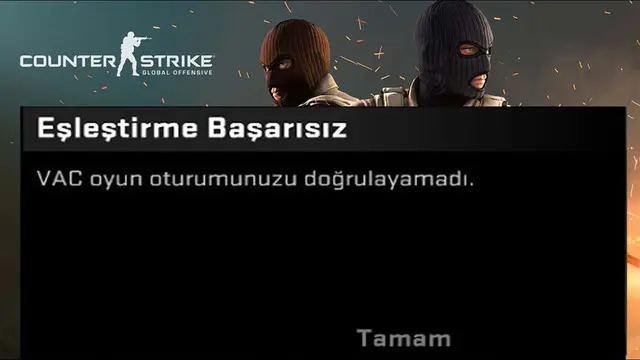
Birçok oyuncunun keyifle oynadığı CS:GO, ara sıra verdiği ‘VAC Oturumunuzu Doğrulayamadı’ hatasıyla oyunculara zor zamanlar yaşatabiliyor. Çeşitli uygulamaların ve bozuk sistem dosyalarının niçin olabildiği ‘VAC Oturumunuzu Doğrulayamadı’ hatası iyi mi çözülür gelin hep beraber bir göz atalım.
Kimi zaman bilgisayarlarımızda oyunların keyfini çıkartırken asla beklenmedik anlarda gelen bir hatayla oyun keyfimiz yarıda kesilebiliyor. Çözümü rahat olsa da kullanıcıları uğraştıran ve oldukça sinir bozucu olan bu hatalardan biri de CS:GO oyununda ara sıra aldığımız ‘VAC Oyun Oturumunuzu Doğrulayamadı’ hatası.
Steam tarafınca belirtilen bilgilere bakılırsa bazı üçüncü parti yazılım ve uygulamaların CS:GO yada Steam ile çatışması sonucunda ortaya çıkan bu hatanın birkaç tane çözüm yolu bulunuyor. Gelin hep birlikte ‘VAC Oyun Oturumunuzu Doğrulayamadı’ hatası iyi mi çözülür adım adım bir göz atalım.
CS:GO ‘VAC Oturumunuzu Doğrulayamadı’ hatasına sebep olan bazı uygulamalar:
- CCleaner
- PowerShell
- Sandboxie
- Cheat Engine
- IObit Start Menu 8
- Process Hacker
- DLL Injections
- Hypervisions
- Steam Idlers
Listede belirtilen bu popüler uygulamalar CS:GO ile aynı anda çalıştırıldığında VAC Oyun Oturumunuzu Doğrulayamadı hatası almamıza sebep olabiliyor. Eğer bu uygulamalardan birisi açıkken bu hatayı aldıysanız öteki adımlara geçmeden ilkin bu uygulamaları dönem dışı bırakmanızı öneriyoruz.
CS:GO ‘VAC Oyun Oturumunuzu Doğrulayamadı’ hatası iyi mi çözülür?
- Yöntem #1: Steam’den çıkış yapın ve bilgisayarınızı tekrardan başlatın.
- Yöntem #2: Steam Service uygulamasını onarım edin.
- Yöntem #3: Başlatma seçeneklerini varsayılana geri döndürün.
- Yöntem #4: Sistem dosyalarını onarım edin.
Yöntem #1: Steam’den çıkış yapın ve bilgisayarınızı tekrardan başlatın.
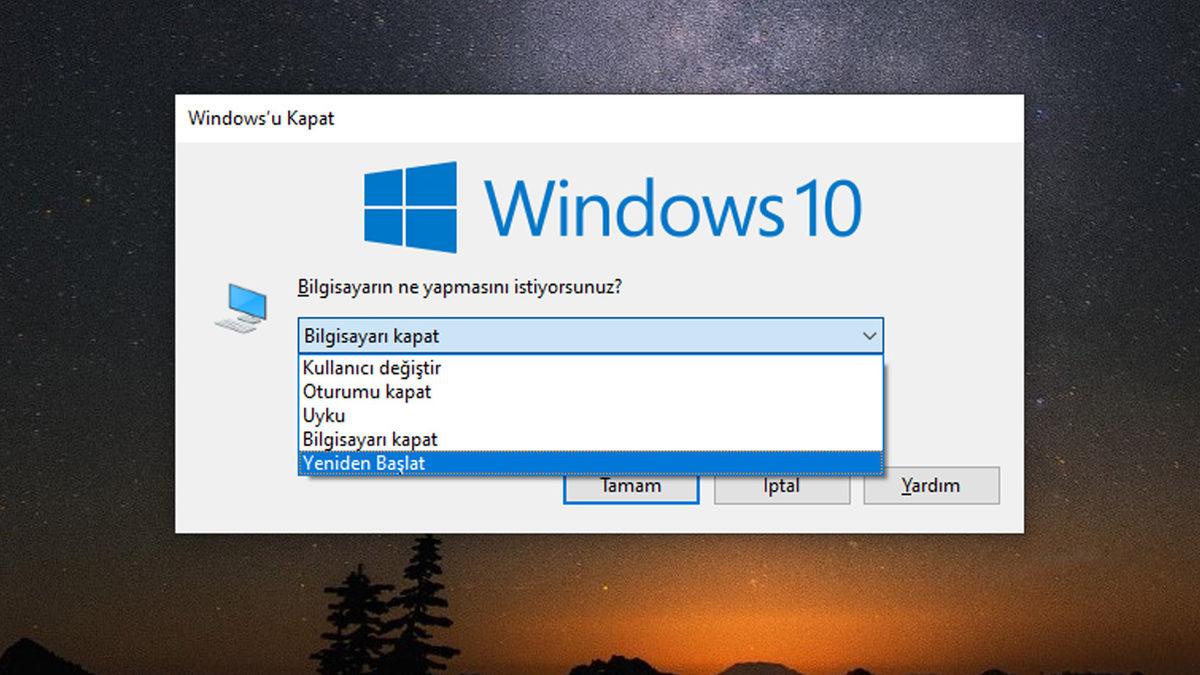
Steam tarafınca CS:GO ile aynı anda açık olması hâlinde VAC Oyun Oturumunuzu Doğrulayamadı hatası alabileceğiniz uygulamaları dönem dışı bıraktıktan sonrasında bir netice elde edemediyseniz, ilk olarak Steam’den çıkış yapın ve bilgisayarınızız tekrardan başlatın. Eğer hâlâ mesele çözülmediyse öteki adımlardan devam etmeniz gerekecektir.
Yöntem #2: Steam Service dosyalarını onarım etme iyi mi yapılır?
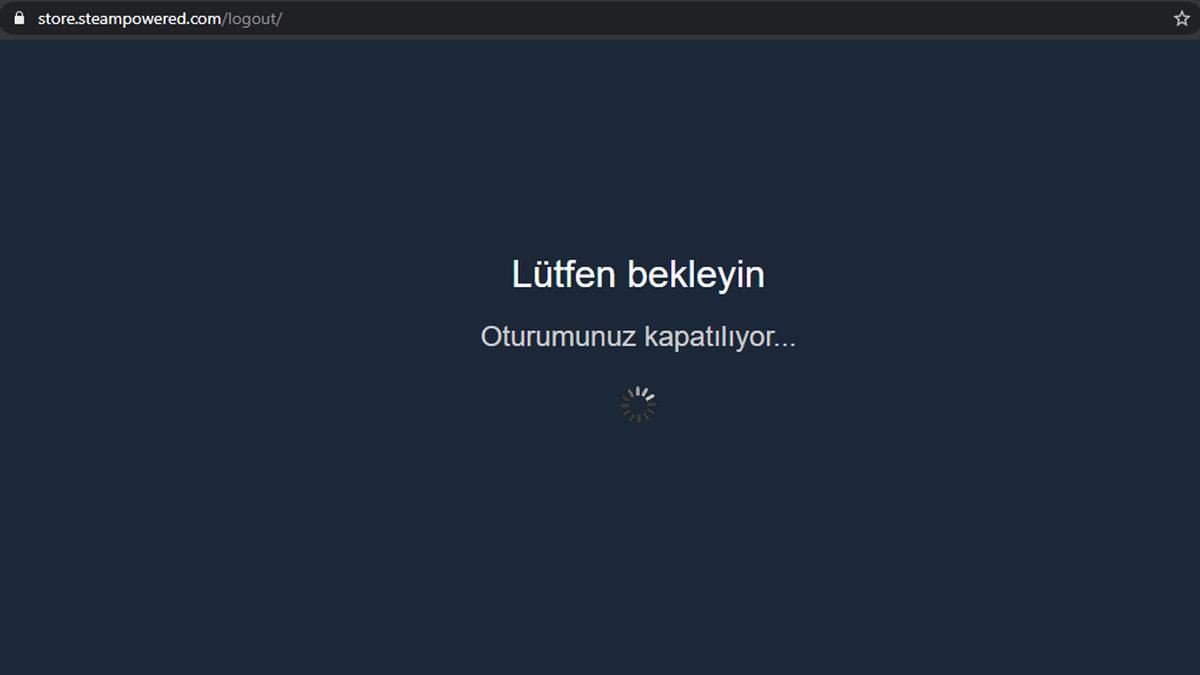
Adım #1: Steam’den çıkış yapın.

Adım #2: Başlat menüsünden “Çalıştır” uygulamasını açın.
Adım #3: Çalıştır uygulamasına “C:Program Dosyaları (x86)SteambinSteamService.exe” /repair komutunu yazın ve Enter’a basın.
Adım #4: Steam’e yeniden giriş yapın.
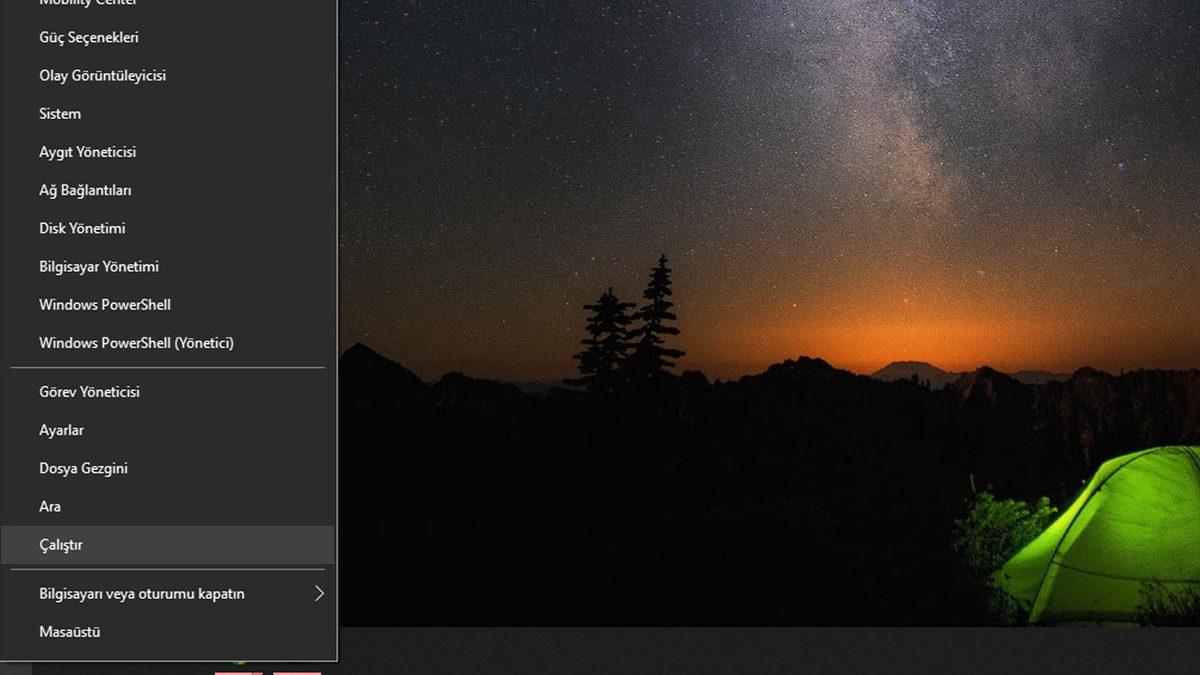
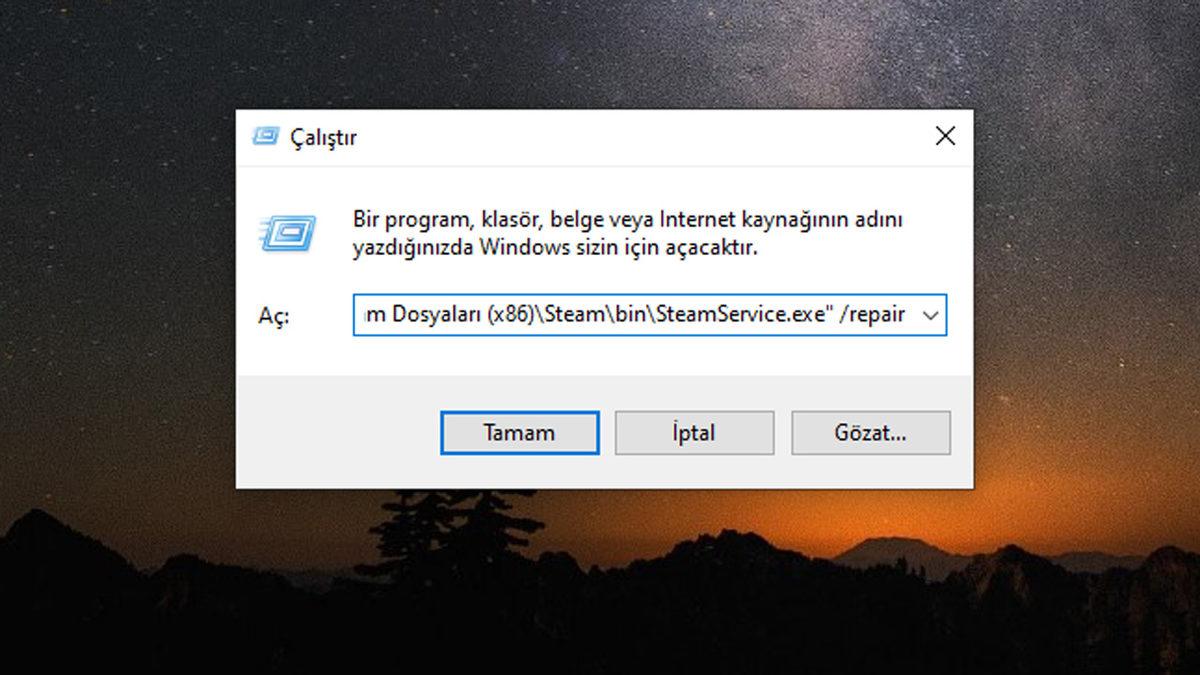
Onarım işlemini başlatmak için başlıkta verilen komutu Çalıştır uygulamasına yapıştırıp Enter tuşuna basmanız hâlinde onarım işlemi başlayacaktır. Eğer bilgisayarınızda Steam başka bir adreste kuruluysa “C:Program Dosyaları (x86)Steam” kısmını bilgisayarınızdaki Steam kurulumunun bulunmuş olduğu yer ile değiştirmeniz gerekmektedir. Tüm bu işlemleri tamamladıktan sonrasında bilgisayarınızı tekrardan başlatın ve Steam’e giriş yapın. Eğer mesele hâlâ devam ediyorsa bir sonraki adımlardan devam edin.
Yöntem #3: Başlatma seçeneklerini varsayılana geri döndürme:
Adım #1: Steam’den çıkış yapın.
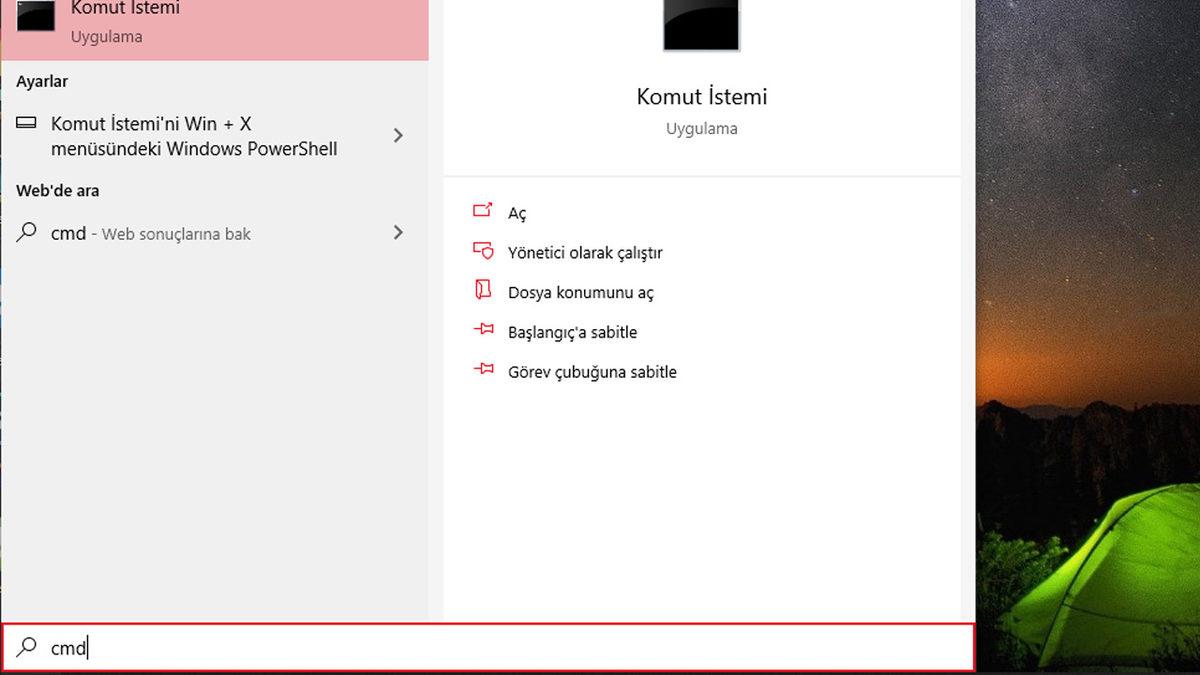
Adım #2: Arama kısmına “cmd” yazın.
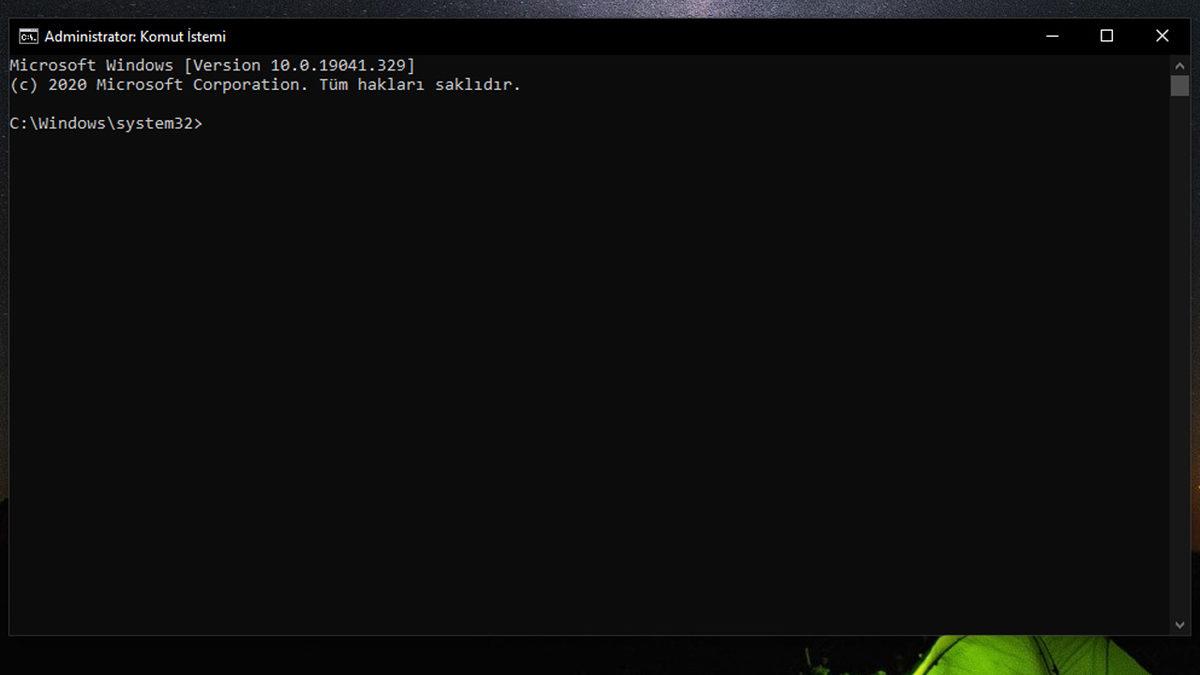
Adım #3: Komut İstemi uygulamasını yönetici olarak çalıştırın.
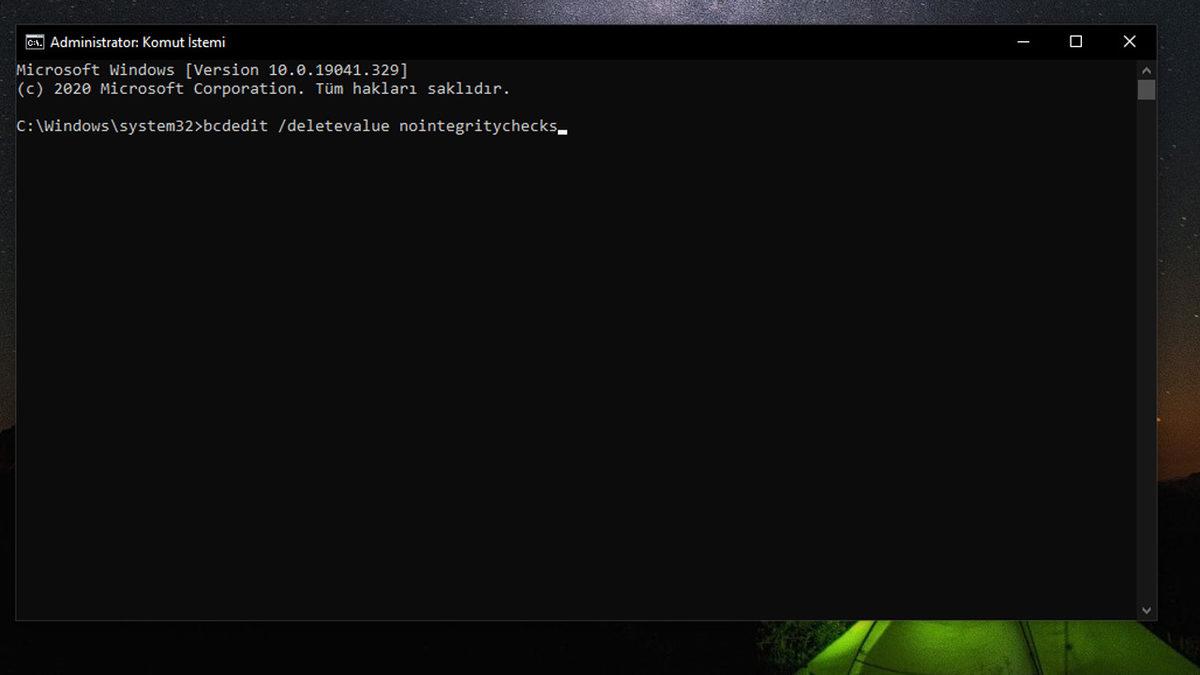
Adım #4: Oluşturulan komut satırına bu komutları sırasıyla yazın ve her komuttan sonrasında Enter tuşuna basın:
- bcdedit /deletevalue nointegritychechks
- bcdedit /deletevalue loadoptions
- bcdedit /debug off
- bcdedit /deletevalue nx
- Adım #5: Bilgisayarınızı tekrardan başlatın ve Steam’e yeniden giriş yapın.
Sistem dosyalarını onarım etme:
Adım #1: Steam’den çıkış yapın.
Adım #2: Arama kısmına “cmd” yazın.
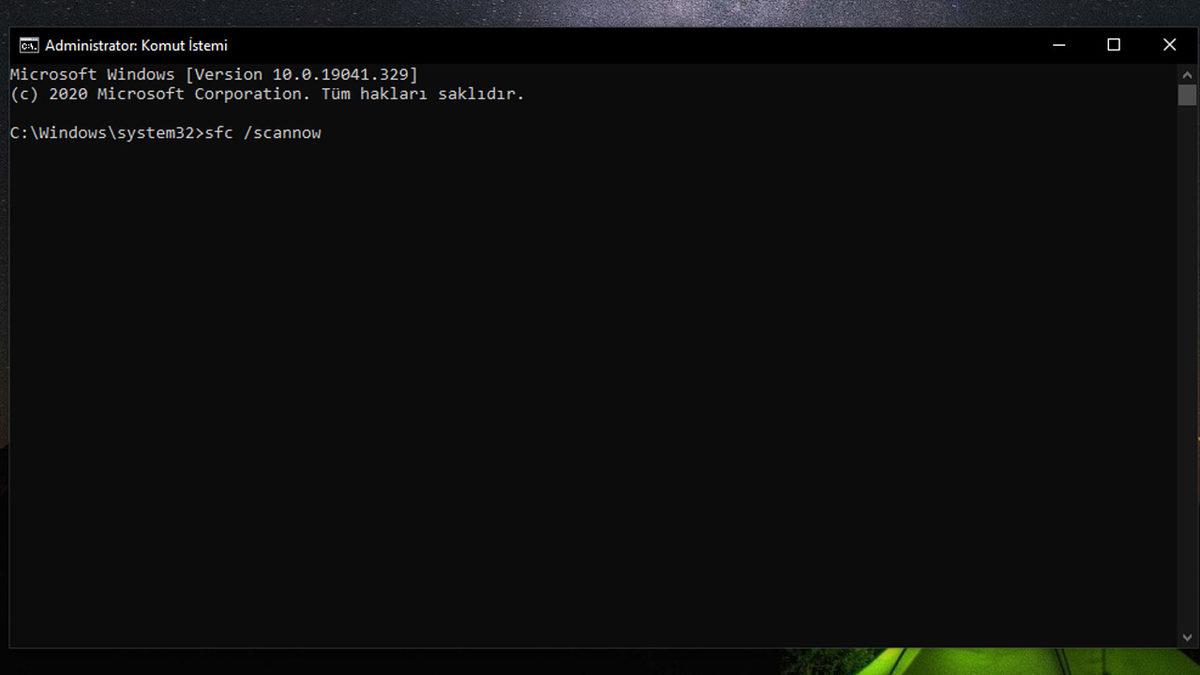
Adım #3: Komut İstemi uygulamasını yönetici olarak çalıştırın.
Adım #4: Komut İstemi’ne “sfc /scannow” komutunu girin ve Enter’a basın.
Adım #5: İşlem tamamlanınca bilgisayarınızı tekrardan başlatın.
CS:GO VAC Oturumunuzu Doğrulayamadı hatasının nedenlerini ve resmi çözüm yollarını anlattığımız içeriğimizin sonuna geldik. Tüm bu işlemler sonucunda hâlâ aynı hatayı alıyorsanız temiz bir kurulum yapmanızı yada Steam Destek ile iletişime geçmenizi öneriyoruz. Her insana hatasız ve bolca oyunlu günler diliyoruz.