En Kullanışlı iOS Özellikleri – iPhone
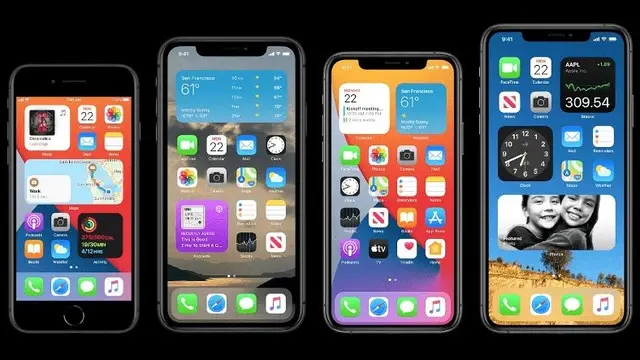
Bilhassa son gösterilen iOS 14 güncellemesi ile iPhone’lar pek fazlaca kullanışlı özelliğe ve özelleştirilebilir düzenlemelere haiz oldu. Pek fazlaca iOS kullanıcısı bu özelliklere ve düzenlemelere hakim değil sadece bu en kullanışlı iOS özelliklerini kullanmaya başladığınız vakit hem daha verimli hem de daha keyifli bir iPhone deneyimi yaşayabilirsiniz.
iOS 13 ve önceki tüm iOS versiyonlarında Apple, yeterince özelleştirme sunmaması ile eleştiriliyordu. Bu haklı eleştirilerden ders almış olacaklar ki iOS 14 ile iPhone ve iPad’lere pek fazlaca özelleştirilebilir düzenleme ve aygıt kullanımını daha verimli hale getirecek özellik eklendi. Sadece gene de pek fazlaca kullanıcı iOS işletim sistemine haiz cihazında neler yapabileceğini tam olarak bilmiyor.
Kabul etmekte fayda vardır ki, iOS işletim sisteminin arayüzü üstünde Android işletim sisteminde olmasıyla birlikte geniş çaplı özelleştirmeler yapılamıyor. Sadece iOS’un bilinmeyen özellikleri de yok değil. Öğrenince, en iyi iPhone özelliklerini bilmeden yalnızca varsayılan özellikler ile cihazınızı kullanmaya son vereceğiniz iOS’un en kullanışlı özelliklerini listeledik ve bu özelliklerden iyi mi yararlanacağınızı adım adım anlattık.
iOS’un en kullanışlı özellikleri:
- Uygulama Arşivi ile tüm uygulamalarınıza kolayca ulaşın.
- Widget’lar ile ekranınızı kullanışlı hale getirin.
- iOS uygulamalarının puan ve yorum bildirimlerini kapatın.
- Ekran içinde ekran özelliği ile video keyfinizi bölmeyin.
- Siri’yi her an kullanın.
- Hesap Makinesi’nde sayıları kaydırarak silin.
- Hususi titreşim oluşturun.
- Harfler içinde boşluk tuşu ile gezinin.
- iOS Denetim Merkezi’ni özelleştirin.
- Uygulama bildirimlerini özelleştirin.
Uygulama Arşivi ile tüm uygulamalarınıza kolayca ulaşın:
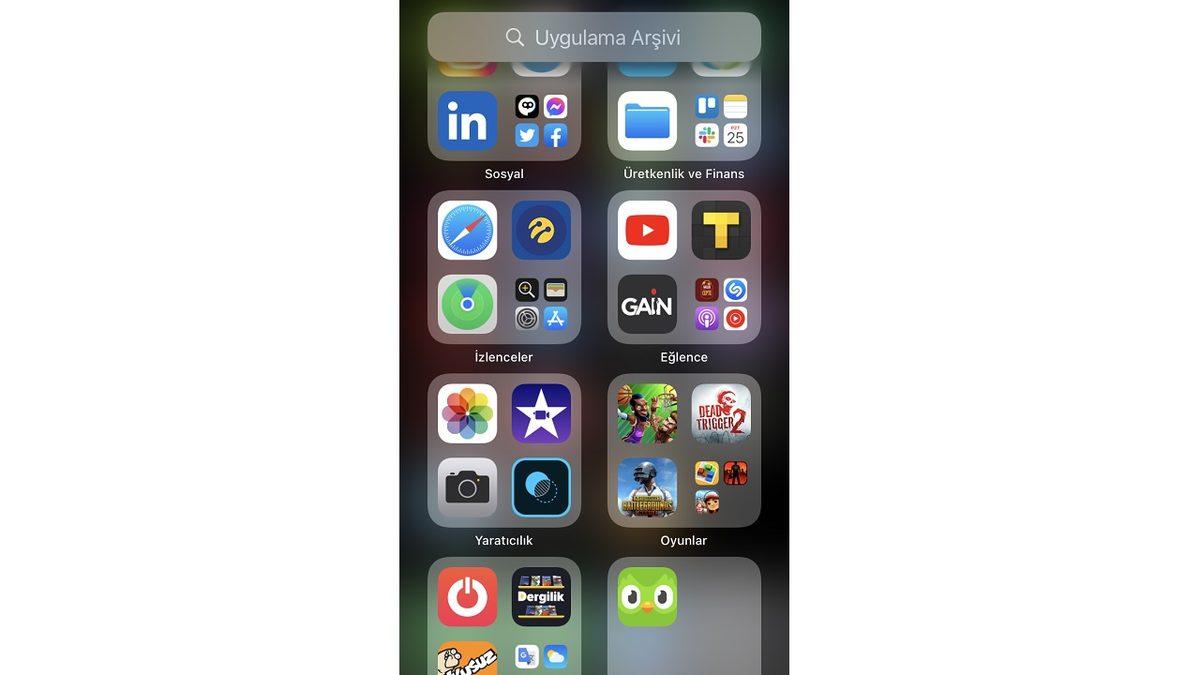
iOS 14 ile gelen Uygulama Arşivi özelliği, cihazında yüklü olan mobil uygulama kalabalığı içinde yolunu kaybeden kullanıcılar için yaşam kurtarıcı bir özellik. Ana ekran üzerindeyken ekranı sola kaydırarak ulaşabileceğiniz Uygulama Arşivi’nde tüm yüklü uygulamalarınızı hususi kategorilere ayrılmış olarak görebilir ve kolayca açarak kullanmaya başlayabilirsiniz. Aynı ekran üstündeki arama çubuğu ile aradığınız uygulamanın adını yazarak ulaşmanız da mümkün.
Widget’lar ile ekranınızı kullanışlı hale getirin:
- Adım #1: Ana ekrandaki herhangi bir uygulama simgesinin üstünde parmağınızı basılı tutun.
- Adım #2: Oluşturulan menüden Ana Ekranı Düzenle seçeneğine dokunun.
- Adım #3: Ekranın sağ üst köşesindeki artı butonuna dokunun.
- Adım #4: Ana ekranınıza widget eklemek istediğiniz uygulamayı seçin.
- Adım #5: Widget tercihinizi belirleyin.
- Adım #6: Vasıta Ekibi Ekle butonuna dokunun.
- Adım #7: Widget’ın nerede duracağını belirleyin.
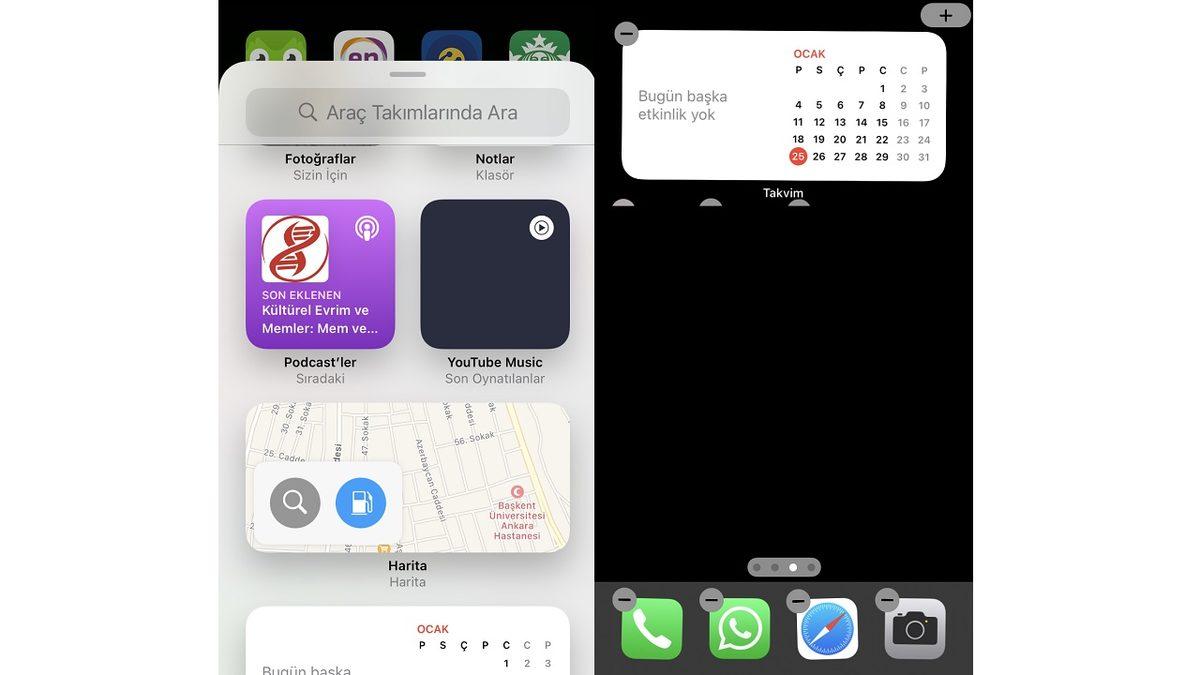
Android’in sevilen widget özelliği artık iOS işletim sisteminde de kullanılabiliyor. Widget kullanımının amacı kolay bir işlem için uygulamayı açmadan widget üstünden lüzumlu bilgiyi alabilmektir. Her mobil uygulamanın widget özelliği bulunmuyor sadece iOS kullanıcıları bu özelliği kullanmaya devam ettikçe uyumlu mobil uygulamaların sayısı da artacaktır.
iOS Uygulamalarının puan ve yorum bildirimlerini kapatın:
- Adım #1: Ayarlar sayfasını açın.
- Adım #2: App Store sayfasını açın.
- Adım #3: Uygulama İçi Puan ve Yorum seçeneğini bulun.
- Adım #4: Seçeneği eylemsiz hale getirin.
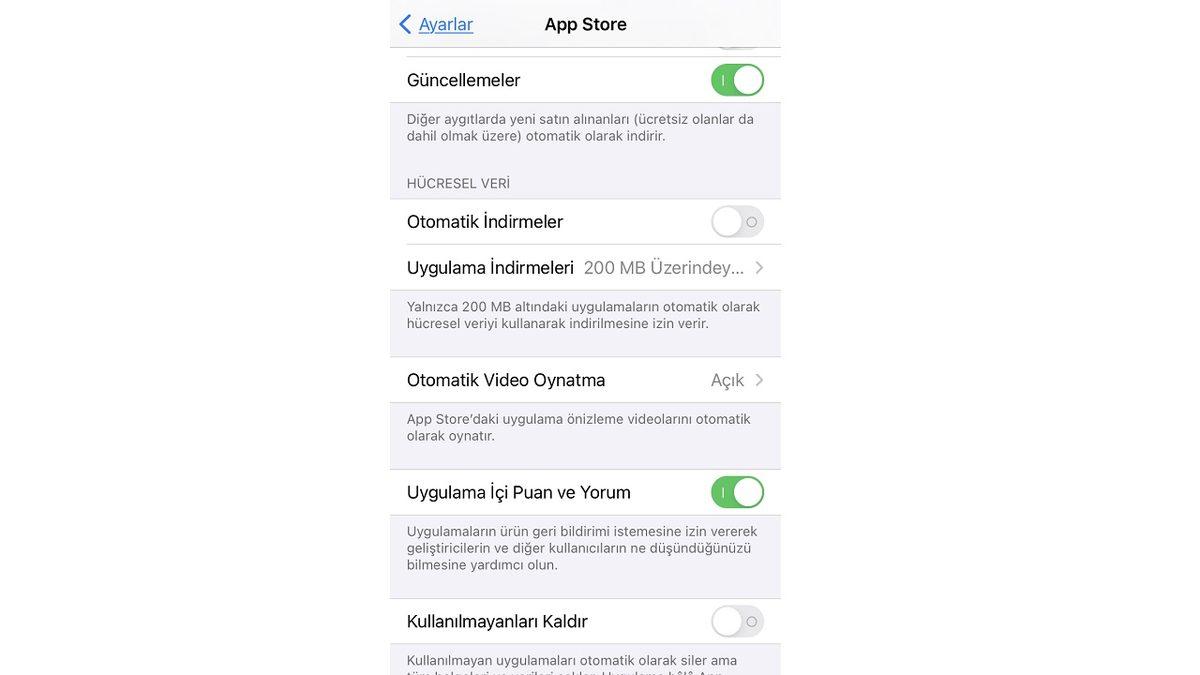
Bilhassa bazı mobil oyunlar neredeyse her açılışta kullananların karşısına bir değerlendirme ekranı çıkarırlar. Aslına bakarsanız sevdiysek gider kendimiz oylarız, diyen kullanıcılar yukarıdaki adımları izleyerek kullandıkları tüm uygulamaların bu tip değerlendirme ekranları çıkarmalarını engelleyebilirler. Aynı adımları izleyerek bu bildirimlerin tekrardan görünür olmasını da sağlayabilirsiniz.
Ekran içinde ekran özelliği ile video keyfinizi bölmeyin:
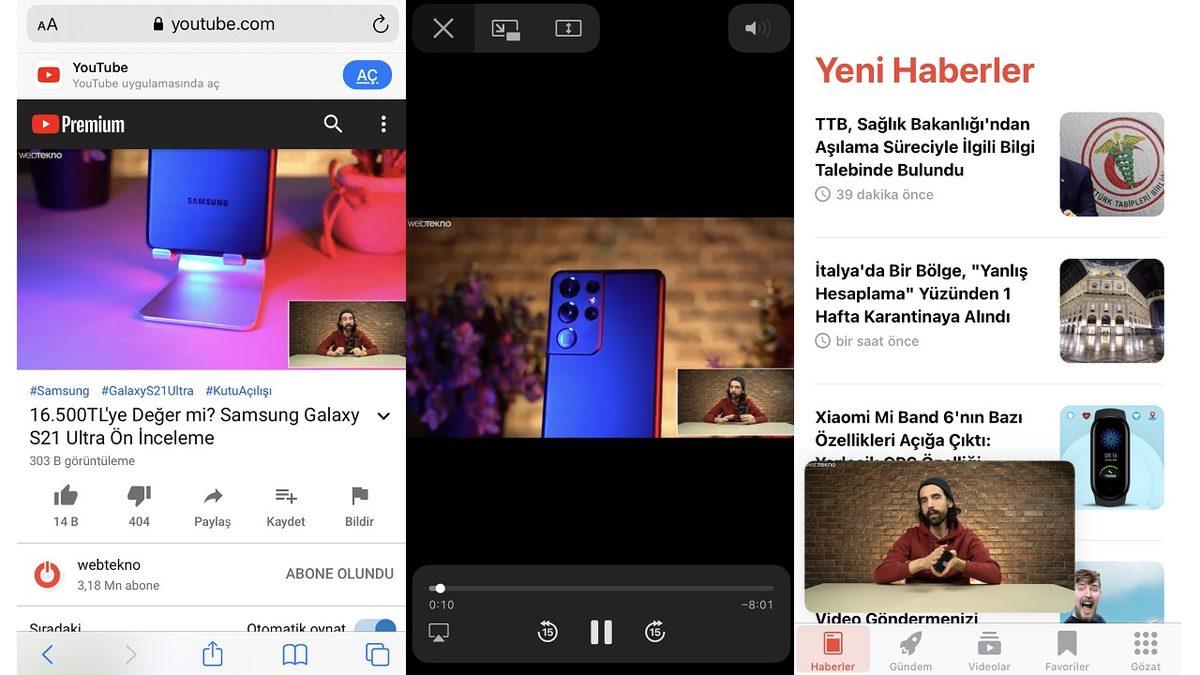
Siz cihazınızı gönlünüzce kullanmaya devam ederken ekranın bir köşesinde video izlemenizi elde eden ekran içinde ekran özelliği her mobil uygulama ile entegre çalışmasa bile Safari üstünden oluşturulan pek fazlaca mobil web sitesinde uyumlu bir halde çalışıyor.
Mesela; YouTube mobil web sitesinde bir video açın ve tam ekran yapın. Çarpı işaretinin tarafındaki butona dokunduğunuz vakit video minik bir ekranda oynamaya devam edecektir. Ufak ekranı ekran duvarına doğru kaydırdığınız vakit görüntü gidecek sadece video, sesini duymaya devam edeceğiniz şekilde oynamaya devam edecek.
Siri’yi her an kullanın:
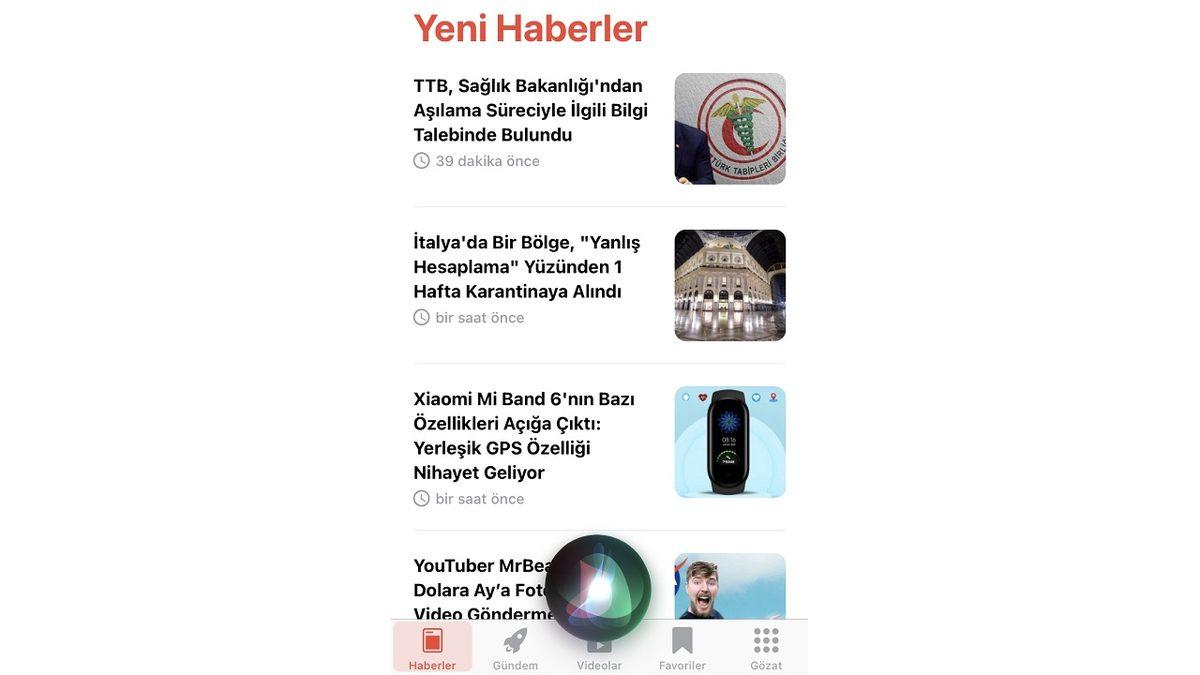
Önceki iOS versiyonlarında Siri, tam ekran olarak açılıyor ve siz bu sırada aleti kullanmaya devam edemiyordunuz. iOS 14 ile beraber herhangi bir mobil uygulama açıkken “Hey Siri” demeniz Siri’yi başlatıyor ve bu sırada açık olan uygulamayı görmeye devam ediyorsunuz. Siri’ye vereceğiniz sesli komutlar doğrultusunda cihazda yüklü olan herhangi bir uygulamayı açabilirsiniz.
Hesap Makinesi’nde sayıları kaydırarak silin:
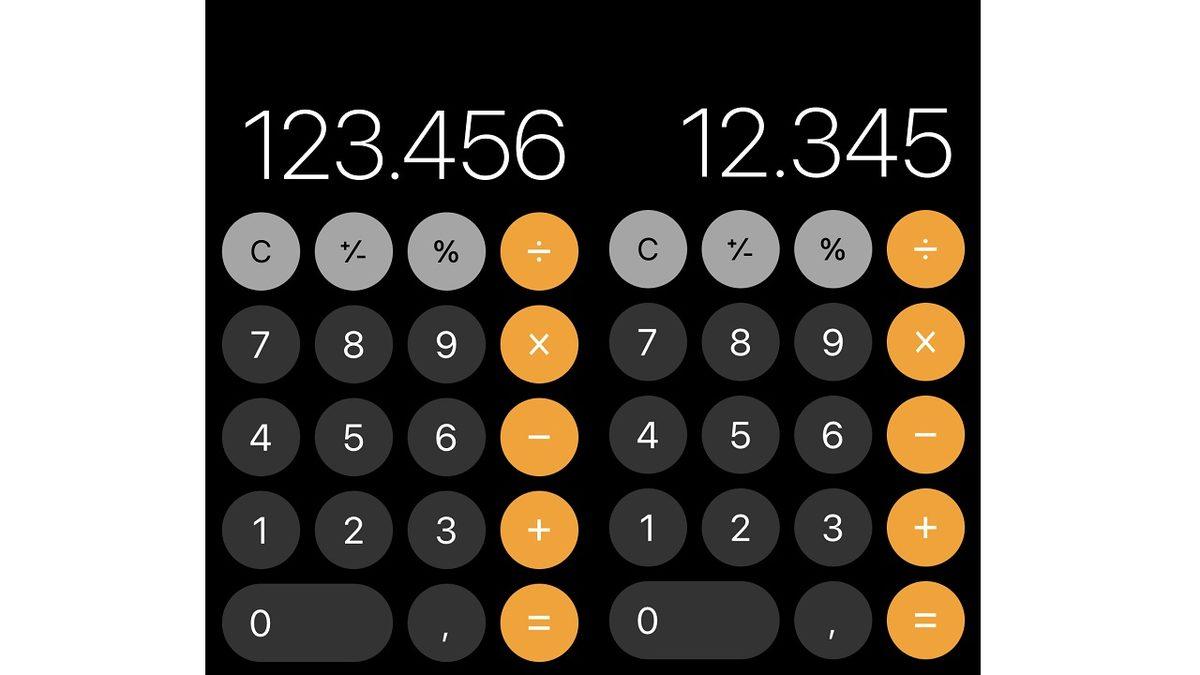
iOS işletim sistemine haiz cihazların en kolay fakat en kullanışlı araçlarından önde gelen Hesap Makinesi’ni kullanırken yanlış bir sayı yazdığınız vakit silmek için yazılı sayı üstünde sağa ya da sola kaydırmanız kafi. Kaydırma işlemi ile son yazdığınız sayı silinecek. Her kaydırma işlemi tek bir rakamı siliyor, birden fazlaca sayı silmek için kaydırma işlemini tekrarlayın.
Hususi titreşim oluşturun:
- Adım #1: Ayarlar sayfasını açın.
- Adım #2: Ses ve Dokunuş sayfasını açın.
- Adım #3: Zil Sesi seçeneğine dokunun.
- Adım #4: Titreşim sayfasını açın.
- Adım #5: Yeni Titreşim Yarat seçeneğine dokunun.
- Adım #6: Dokunarak istediğiniz ritimde bir titreşim belirleyin.
- Adım #7: Kaydet butonuna dokunun.
- Adım #8: Oluşturduğunuz titreşime bir isim vererek kaydedin.
- Adım #9: Arzu ettiğiniz yerde bu titreşimi kullanabilirsiniz.
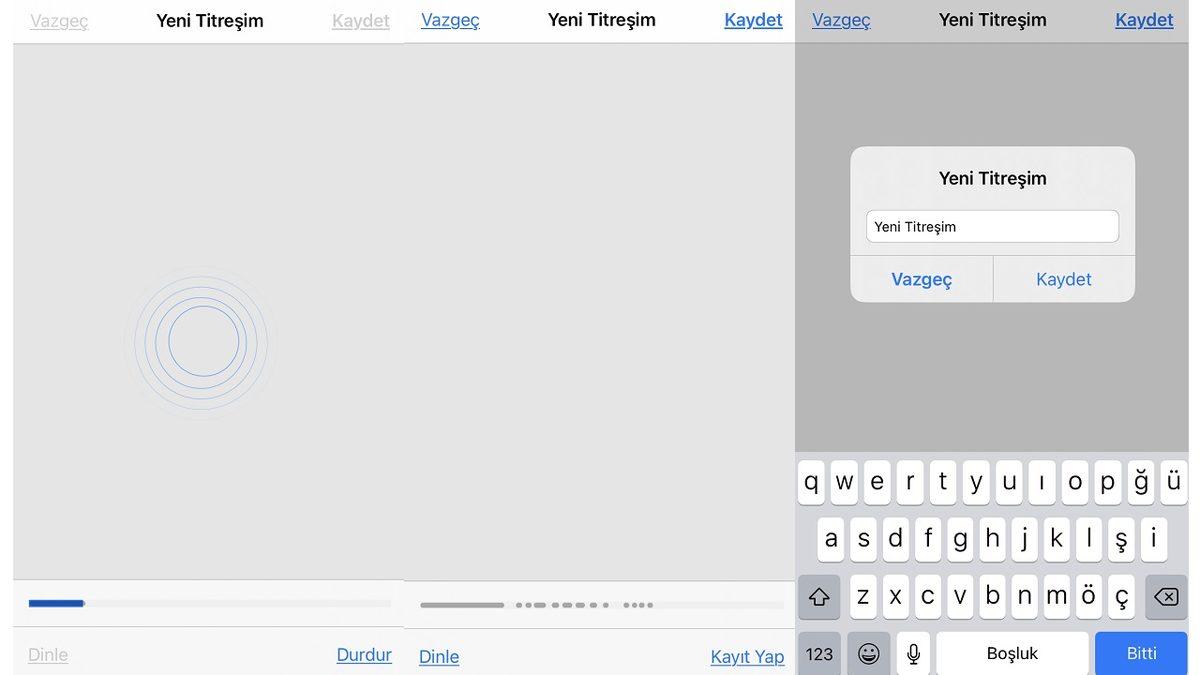
Uzun süreden beri iOS işletim sisteminde olan sadece pek fazlaca kullanıcının bilmediği bir özelliktir hususi titreşim oluşturma. Yukarıdaki adımları izleyerek kendinize hususi bir titreşim oluşturun. Hususi titreşimler ile her şahıs ya da titreşim atayabileceğiniz her işlem için ayrı bir ritim oluşturabilirsiniz. Böylece yalnızca ritmi hissederek kimin aradığını ya da hangi işlemin gerçekleşmekte bulunduğunu anlayabilirsiniz. Bu özellik, bilhassa duyma engelli bireyler için son aşama işlevseldir.
Harfler içinde boşluk tuşu ile gezinin:
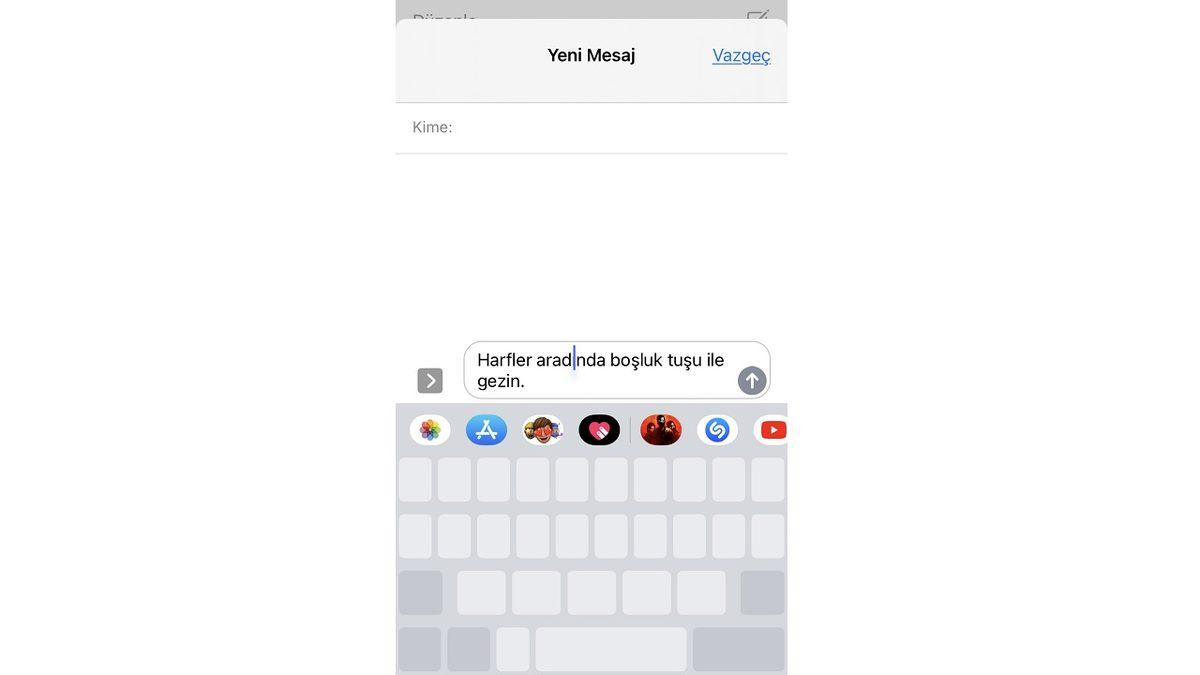
Herhangi bir mobil uygulamada bir paylaşım ya da bildiri yazarken cümlenin uzak bir noktasında yaptığınız bir hatası düzeltmek için boşluk tuşuna basılı tutun ve parmak hareketlerinizle imleci düzeltmek istediğiniz noktaya getirin. Kullanıcıyı tek bir harf için koca bir cümle silmekten kurtaran bu özellik, alıştığınız vakit en büyük yardımcınız olacak.
iOS Denetim Merkezi’ni özelleştirin:
- Adım #1: Ayarlar sayfasını açın.
- Adım #2: Denetim Merkezi sayfasını açın.
- Adım #3: Burada karşınıza Denetim Merkezi’ne ekleyebileceğiniz araçlar çıkacak.
- Adım #4: Eklemek istediğiniz aracın tarafındaki artı butonuna dokunun.
- Adım #5: Çıkarmak istediğiniz aracın tarafındaki eksi butonuna dokunun.
- Adım #6: Araçları istediğiniz kadar ekleyip çıkarabilirsiniz.
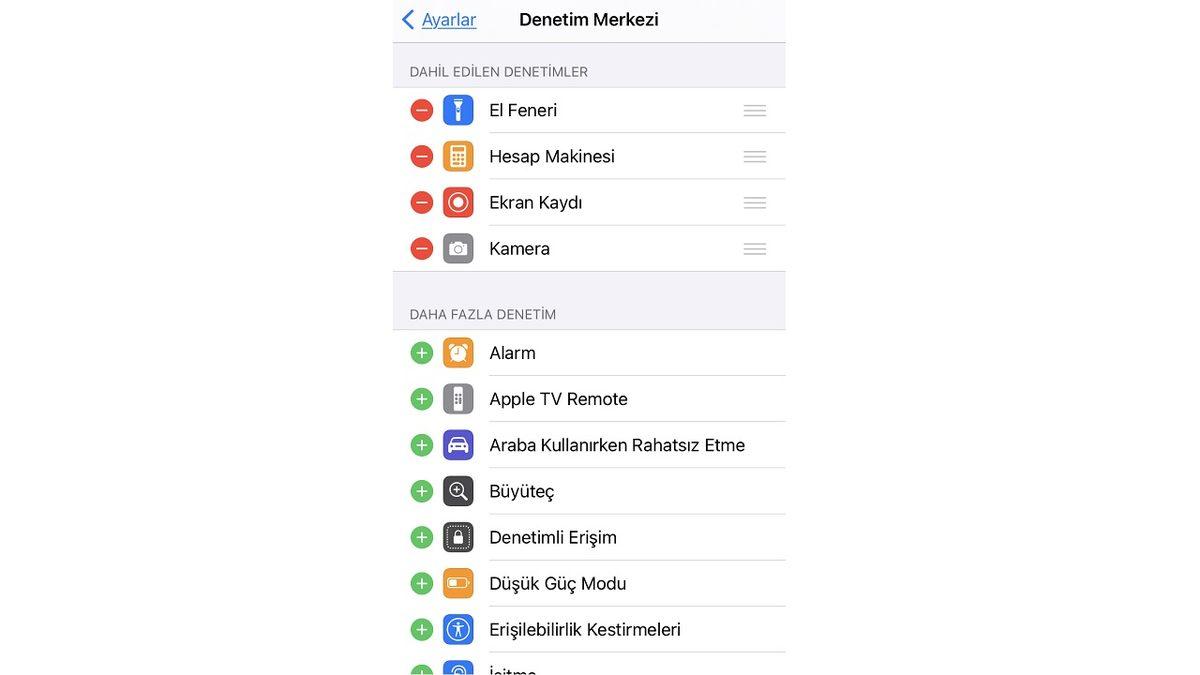
Her yeni iOS güncellemesi ile Denetim Merkezi’ni özelleştirme seçenekleri gelişiyor. Yukarıdaki adımları takip ederek siz de cihazınızın Denetim Merkezi’ni kendi ihtiyaçlarınız doğrultusunda özelleştirebilir ve sık kullandığınız işlemlere ve araçlara kolayca ulaşarak zaman kaybının önüne geçebilirsiniz.
Uygulama bildirimlerini özelleştirin:
- Adım #1: Ayarlar sayfasını açın.
- Adım #2: Bildirimlerini özelleştirmek istediğiniz mobil uygulamayı açın.
- Adım #3: Bildirimler seçeneğine dokunun.
- Adım #4: Bildirimlerin kilit ekranı görünümünü seçebilirsiniz.
- Adım #5: Bildirimlerin Bildirim Merkezi görünümünü seçebilirsiniz.
- Adım #6: Bildirimlerin Başlıklar görünümünü seçebilirsiniz.
- Adım #7: Bildirimlerin ses ve işaretlerini seçebilirsiniz.
- Adım #8: Önizleme görünümlerini seçebilirsiniz.
- Adım #9: Bildirim gruplama seçeneğini özelleştirebilirsiniz.
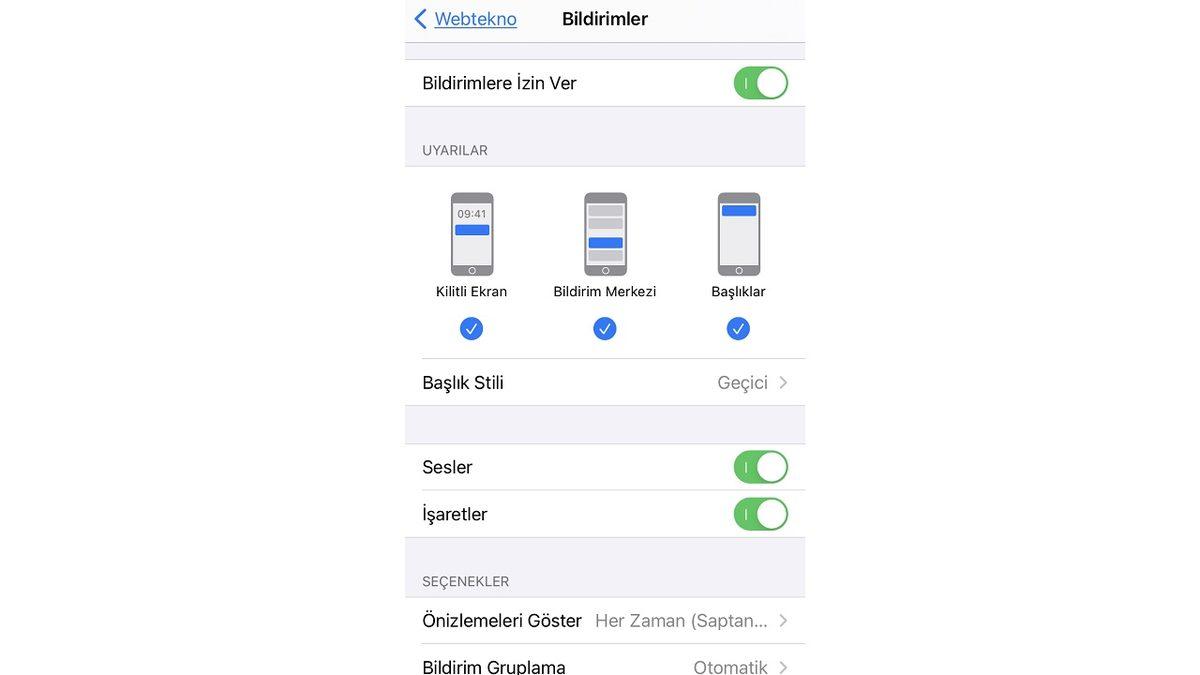
Cihazınızda yüklü mobil uygulamalardan gelen bildirimleri almak istiyorsanız sadece varsayılan ayarlardan memnun değilseniz yukarıdaki adımları izleyerek uygulama bildirimlerini özelleştirebilirsiniz. Değiştirdiğiniz özellikleri aynı adımları izleyerek eski haline çevirebilirsiniz. Özelleştirme işlemleri ile bildirimlerin can can sıkan yanlarından kurtulmanız mümkün.
Cihazınızı fazlaca daha kullanışlı bir hale getirecek iOS özellikleri ile daha verimli ve daha keyifli bir aygıt kullanım deneyimi yaşayabilirsiniz. Yapacağınız tüm özelleştirmeleri, aynı adımları izleyerek geri alabilir ve eski özelliklerden memnunsanız varsayılan ayarlar ile cihazınızı kullanmaya devam edebilirsiniz.