Epic Games Launcher Açılmıyorsa Problem Iyi mi Çözülür?
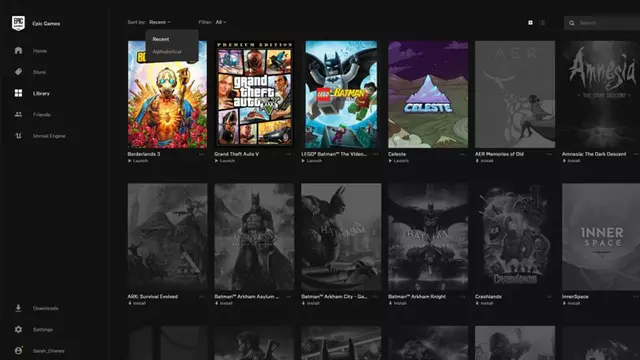
Epic Games Launcher’ı açılmıyorsa bunun birçok değişik sebebi olabilir. Bu içeriğimizdeyse Epic Games Launcher açılmıyorsa uygulayabileceğiniz çözümlere bakacağız.
Epic Games, günümüzün en popüler oyun kütüphanelerinden birine ev sahipliği yapıyor. Kullanıcılar, Epic Games Launcher’ını bilgisayarlarına indirip kurduktan sonrasında bu başlatıcı üstünden yüzlerce oyunu oynayabiliyorlar. Sadece bazı durumlarda Epic Games Launcher, yaşanmış olan problemler sebebiyle kullanıcıları çileden çıkarabiliyor.
Kullananların sıkça karşılaşmış olduğu sorunlardan biri de Epic Games Launcher’ının açılmaması. Çeşitli nedenlerden kaynaklanabilecek bu sorunla karşılaştığınızda uygulayabileceğiniz bazı yöntemler bulunuyor. İşte “Epic Games açılmıyor” sorununu çözmek için uygulayabileceğiniz yöntemler.
Epic Games Launcher açılmıyorsa problem iyi mi çözülür?
- Yöntem #1: Epic Games sunucu durumunu deneyin.
- Yöntem #2: Güncellemeleri deneyin.
- Yöntem #3: Epic Games Başlatıcısı’nın web önbelleğini paklayın.
- Yöntem #4: Epic Games Başlatıcısı’nı yönetici olarak çalıştırın.
- Yöntem #5: Ekran kartı sürücülerini güncelleyin.
- Yöntem #6: Epic Games Başlatıcısı’nı tekrardan yükleyin.
- Yöntem #7: Epic Games Başlatıcısı’nın sistem gereksinimlerini doğrulayın.
- Yöntem #8: Vazife çubuğunda yanıp sönen Epic Games Başlatıcısı simgesi
Yöntem #1: Epic Games sunucu durumunu deneyin
Epic Games sunucularında bir problem var ise bu durum yalnızca sizi değil, tüm kullanıcıları etkisinde bırakır. Dolayısıyla her şeyden ilkin probleminin sizden kaynaklanıp kaynaklanmadığını öğrenmek için buradaki bağlantıdan Epic Games sunucu durumunu deneyin.
Yöntem #2: Güncellemeleri deneyin
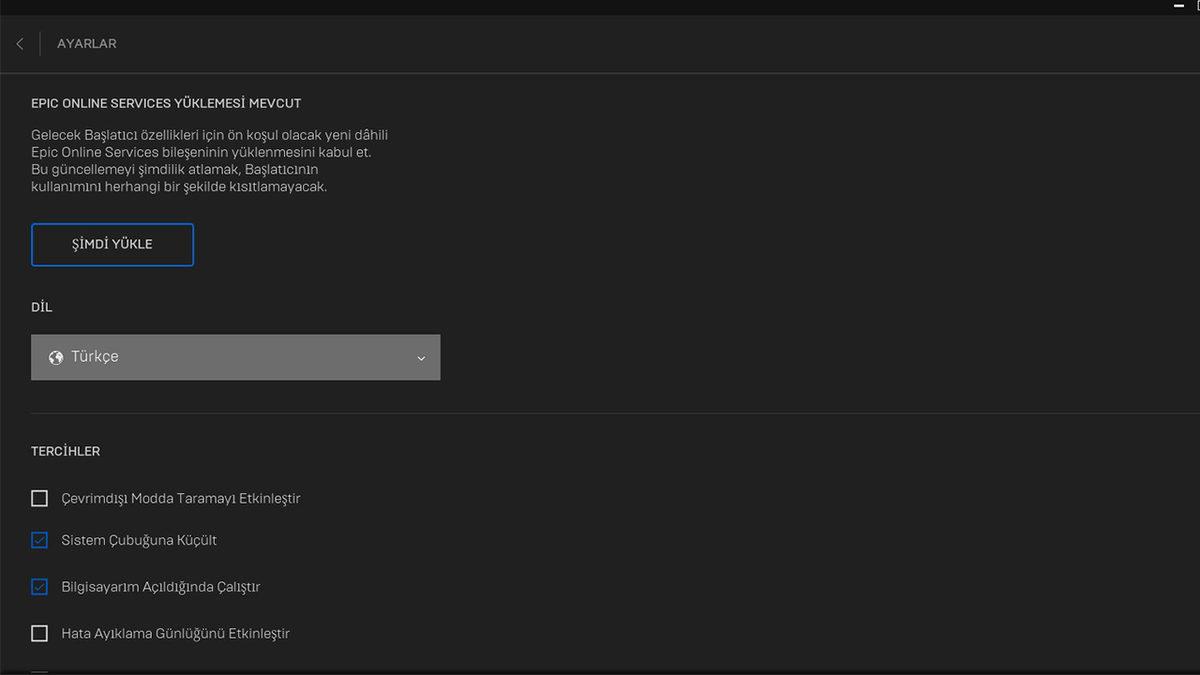
Epic Games Başlatıcısı için bir güncelleme var ise bu durum, başlatıcının doğru çalışmamasına niçin olabilir. Güncellemeleri denetlemek için Ayarlar‘a gidin ve peşinden “Tekrardan Başla ve Güncelle” yazan bir seçenek görüyorsanız Başlatıcı’yı güncellemek için buna tıklayın.
Yöntem #3: Epic Games Başlatıcısı’nın web önbelleğini paklayın
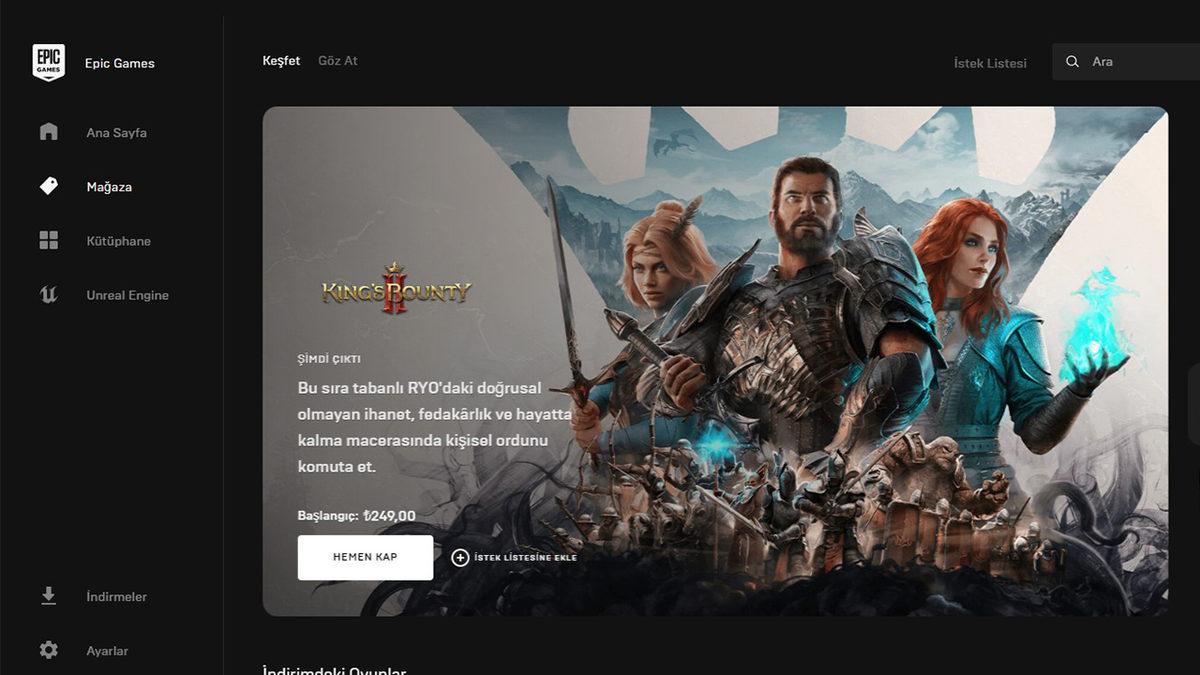
- Adım #1: Epic Games Başlatıcısı’nı tamamen kapatın.
- Adım #2: Windows’tan “Çalıştır“ı açın (Windows + R kısayolunu kullanabilirsiniz, peşinden “%localappdata%” yazın (tırnak işaretleri olmadan) ve peşinden Enter‘a basarak bir Dosya Gezgini penceresi açın.
- Adım #3: Epic Games Başlatıcısı klasörünü açın.
- Adım #4: “Saved” adlı klasörü açın.
- Adım #5: “webcache” klasörüne tıklayın ve peşinden silin.
- Adım #6: Bilgisayarı tekrardan başlatın ve peşinden Epic Games Başlatıcısı’nı açın.
Web önbelleğini temizlemek, Epic Games Başlatıcısı’nı kullanmanızı engellemiş olan görüntü sorunlarını giderebilir. Yukarıdaki adımları uyguladıktan sonrasında sorununuz devam ediyorsa öteki şekilleri deneyebilirsiniz.
Yöntem #4: Epic Games Başlatıcısı’nı yönetici olarak çalıştırın
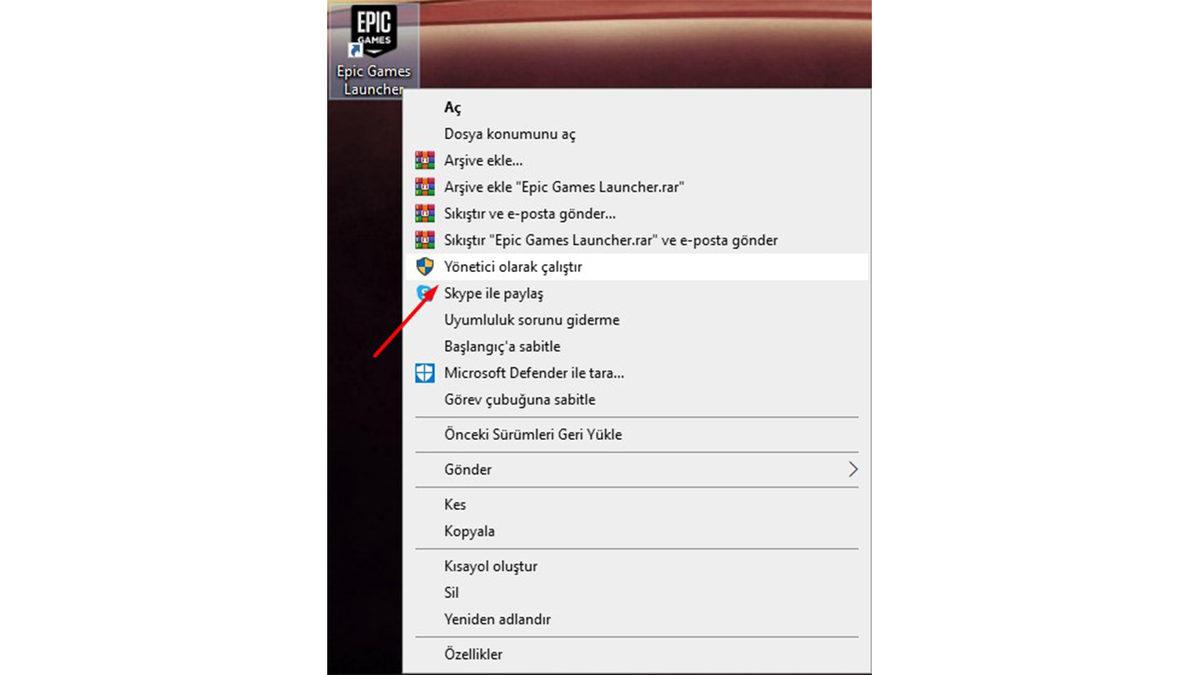
- Adım #1: Epic Games Başlatıcısı kısayoluna sağ tıklayın.
- Adım #2: “Yönetici Olarak Çalıştır“a tıklayın.
Epic Games Başlatıcısı’nı yönetici olarak çalıştırarak Başlatıcı’nın izinlerini artırabilir ve böylece ihtimaller içinde problemlerden kaçınabilirsiniz.
Yöntem #5: Ekran kartı sürücülerini güncelleyin
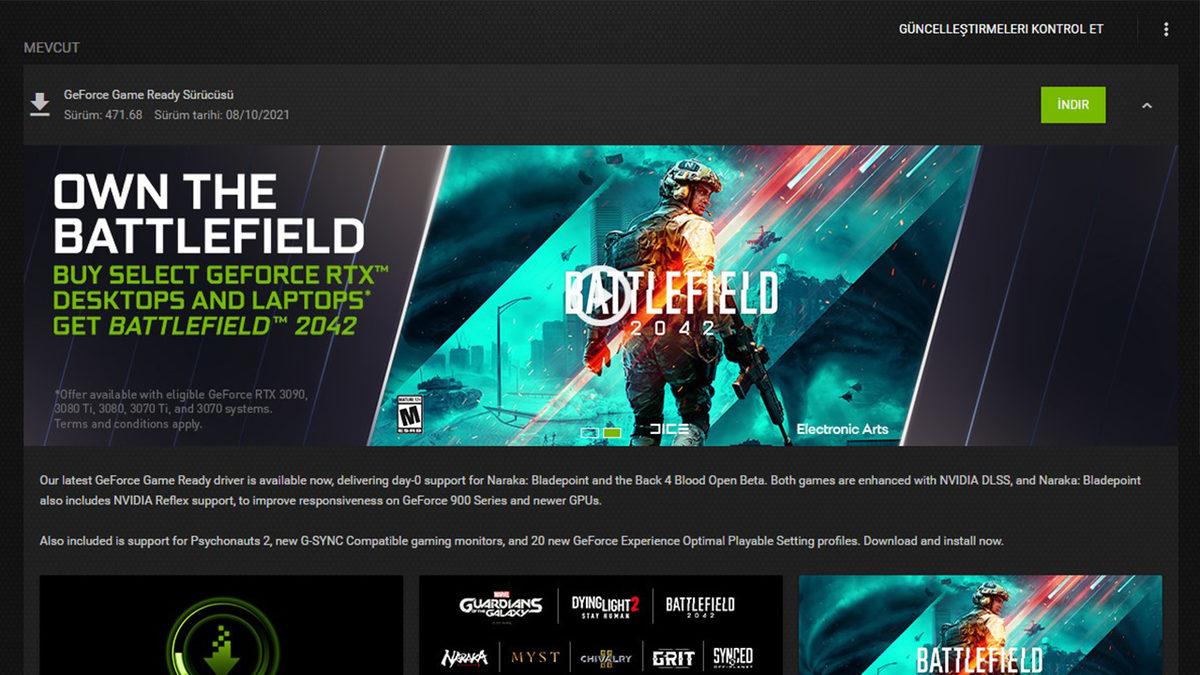
Güncel olmayan ekran kartı sürümleri sebebiyle Epic Games Başlatıcısı ile ekran kartınız uyumlu olarak çalışmıyor olabilir. Ekran kartı sürücünüzü iyi mi güncelleyeceğinizi öğrenmek için buraya tıklayın.
Yöntem #6: Epic Games Başlatıcısı’nı tekrardan yükleyin
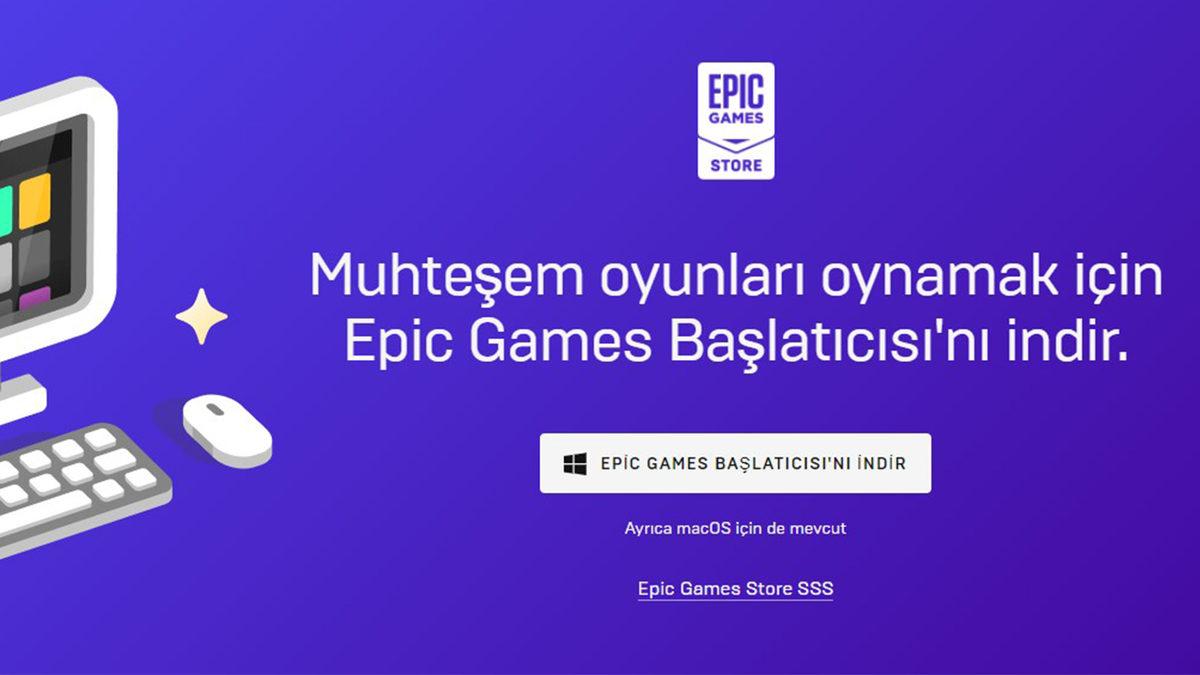
Epic Games Başlatıcısı’nı bilgisayarınızdan tamamen kaldırıp peşinden tekrardan yükleyerek sorununuzu çözebilirsiniz. Başlamadan ilkin bu işlemin daha ilkin yüklenen tüm oyunları sileceğini ihmal etmeyin.
Yöntem #7: Epic Games Başlatıcısı’nın sistem gereksinimlerini doğrulayın
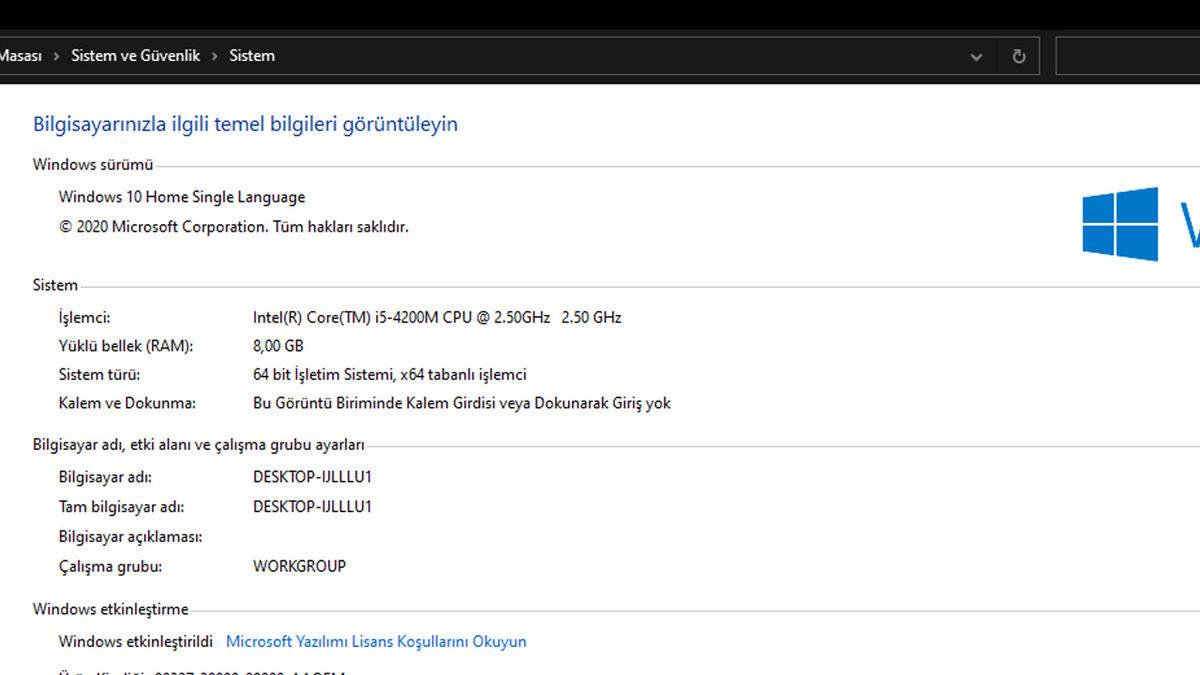
Bilgisayarınızın Epic Games Başlatıcısı’nı çalıştırabilmek için lüzumlu sistem gereksinimlerini karşıladığından güvenilir olmalısınız. Bilgisayar özelliklerinize iyi mi bakacağınızı öğrenmek için buraya, Epic Games Başlatıcısı sistem gereksinimleri için de buraya tıklayabilirsiniz.
Yöntem #8: Vazife çubuğunda yanıp sönen Epic Games Başlatıcısı simgesi
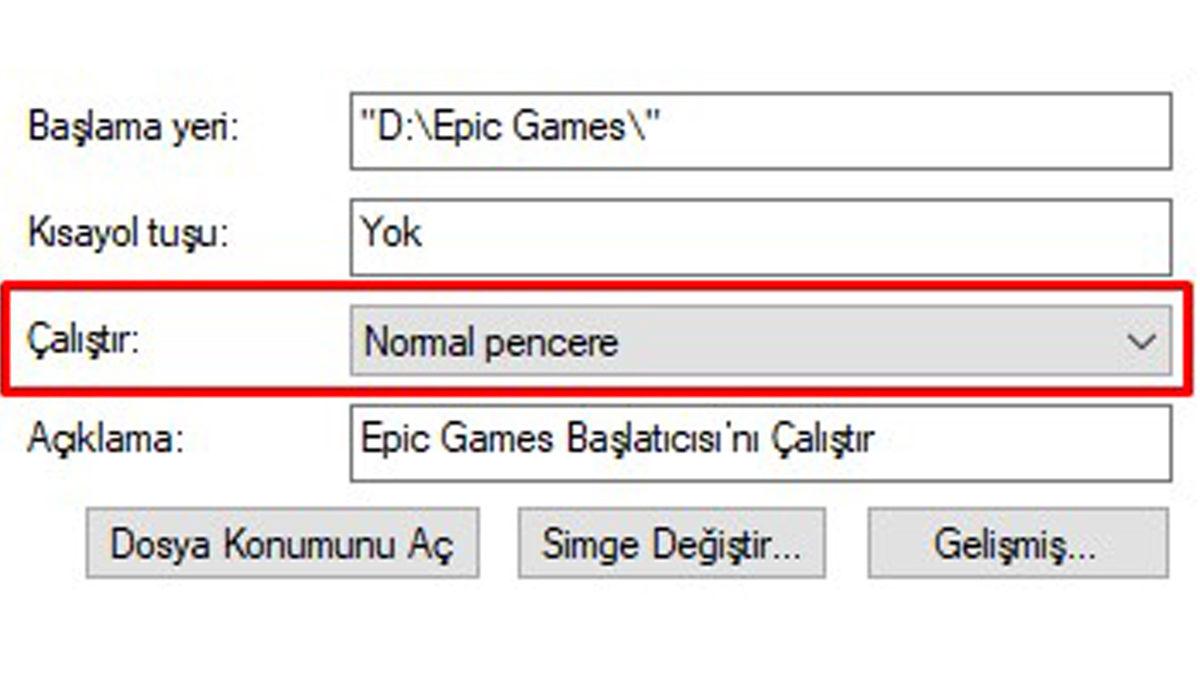
- Adım #1: Epic Games Başlatıcısı kısayoluna sağ tıklayın ve peşinden “Özellikler” deyin.
- Adım #2: Çalıştır‘ın tarafındaki açılır menü sekmesinden “Düzgüsel Pencere” yazanı seçin.
- Adım #3: Uyumluluk sekmesine tıklayın.
- Adım #4: Tüm kutuların işaretini kaldırın, peşinden Uygula‘ya ve Tamam‘a tıklayın.
- Adım #5: Başlat‘a tıklayın, peşinden “Grafik Ayarları” yazıp Enter‘a basın.
- Adım #6: Grafik performansı tercihi‘nin altındaki açılır menüden Klasik uygulama‘yı seçin.
- Adım #7: Göz at‘a tıklayın.
- Adım #8: Epic Games Başlatıcısı kurulum dizinine gidin. Bu dizin varsayılan olarak şuradadır: C:/Program Files (x86)/Epic Games/Launcher/Portal/Binaries/Win64.
- Adım #9: EpicGamesLauncher.exe dosyasına tıklayın ve peşinden Ekle deyin.
- Adım #10: Seçenekler‘e tıklayın.
- Adım #11: Güç tasarrufu‘na tıklayın ve Kaydet deyin.
- Adım #12: Epic Games Başlatıcısı’nı tekrardan başlatın.
“Epic Games açılmıyor”, “Epic Games Başlatıcısı çalışmıyor” sorunlarıyla karşılaştığınızda neler yapabileceğinizi anlattığımız yazının burada sonuna geliyoruz. Siz değerli üyelerimizin de bilmiş olduğu değişik çözüm yolları var ise bu tarz şeyleri yorumlar kısmından bizimle paylaşabilirsiniz.
![[6-9 Mart] Toplam Değeri 6 Bin TL'yi Aşan 4 Oyun, Xbox'ta Bu Hafta Sonu Ücretsiz](https://kitapbar.com/wp-content/uploads/2026/03/651514-700x400-390x220.jpg "[6-9 Mart] Toplam Kıymeti 6 Bin TL'yi Aşan 4 Oyun, Xbox'ta Bu Hafta Sonu Parasız 9")

![[6-9 Mart] 2.250 TL Değerindeki 3 Oyun Bu Hafta Sonu Steam'de Ücretsiz](https://kitapbar.com/wp-content/uploads/2026/03/651508-700x400-390x220.jpg "[6-9 Mart] 2.250 TL Tutarındaki 3 Oyun Bu Hafta Sonu Steam'de Parasız 11")
![[Mart 2026] Toplam Fiyatı 8 Bin TL'yi Aşan 13 Oyun Amazon Luna'da (Prime Gaming) Ücretsiz](https://kitapbar.com/wp-content/uploads/2026/03/651499-700x400-390x220.jpg "[Mart 2026] Toplam Fiyatı 8 Bin TL'yi Aşan 13 Oyun Amazon Luna'da (Prime Gaming) Parasız 12")