Eski Telefonlarla Güvenlik Sistemi Yapmak
Eski kameralarımızı değerlendirebileceğimiz alanlardan biri de, ev {güvenlik kamerası} sistemidir. Android ya da iOS işletim sistemi üstünde çalışan, artık kullanmadığınız telefonlarınızla evinizin her yerini denetim altında tutabilirsiniz.
Günümüzde kablosuz ev güvenlik kamera sistemi yapmak çok da fazla oldukça kolay. Bilhassa de lüzumlu ekipmanlara sahipseniz. Evin herhangi bir yerine yerleştirilebildikleri için kablosuz IP web kameraları bu iş için idealler. Üstelik bilgisayara bağlamak benzer biçimde bir zorunluluk da bulunmuyor. Fakat kablosuz kameranız yoksa, eski akıllı telefonlarınız da bu işi görebilirler. Gene de kendi kendinize yapacağınız ya da piyasadan edineceğiniz herhangi bir ev güvenlik sisteminin sandığınız kadar güvenilir olamayacağını da aklınızdan çıkarmayın.
Elinizdeki tüm eski telefonları biriktirerek aşağıdaki adımları takip ederseniz, kendiniz için uygun bir ev güvenlik sistemi oluşturabilirsiniz.
Kablosuz web kamerası uygulaması seçimi
Bu tip bir sistemi kurmanın kim bilir en zor yanı, eski telefonunuz için uygun yazılımı bulmaktır. Eğer elinizdeki telefon standart kamerası olan eski tip telefonlardansa, yazılım bulma şansınız oldukça düşük. O nedenle kullanacağımız telefon Android ya da iOS üstünde çalışan bir telefon olmalı ve bununla birlikte Wi-Fi bağlantısı yapabilmeli. Bu takdirde kamera sistemini kurabileceğimiz uyumlu bir yazılım bulma şansımız olabilir.
Bu iş için en popüler parasız uygulamalardan kabul edilen ve bir oldukca eski Android cihazda çalışan BL IP-Camera adlı uygulamayı kullanacağız.
BL IP-Camera’yı çalıştırdıktan sonrasında aşağıya doğru inin ve kamerayı başlatın.
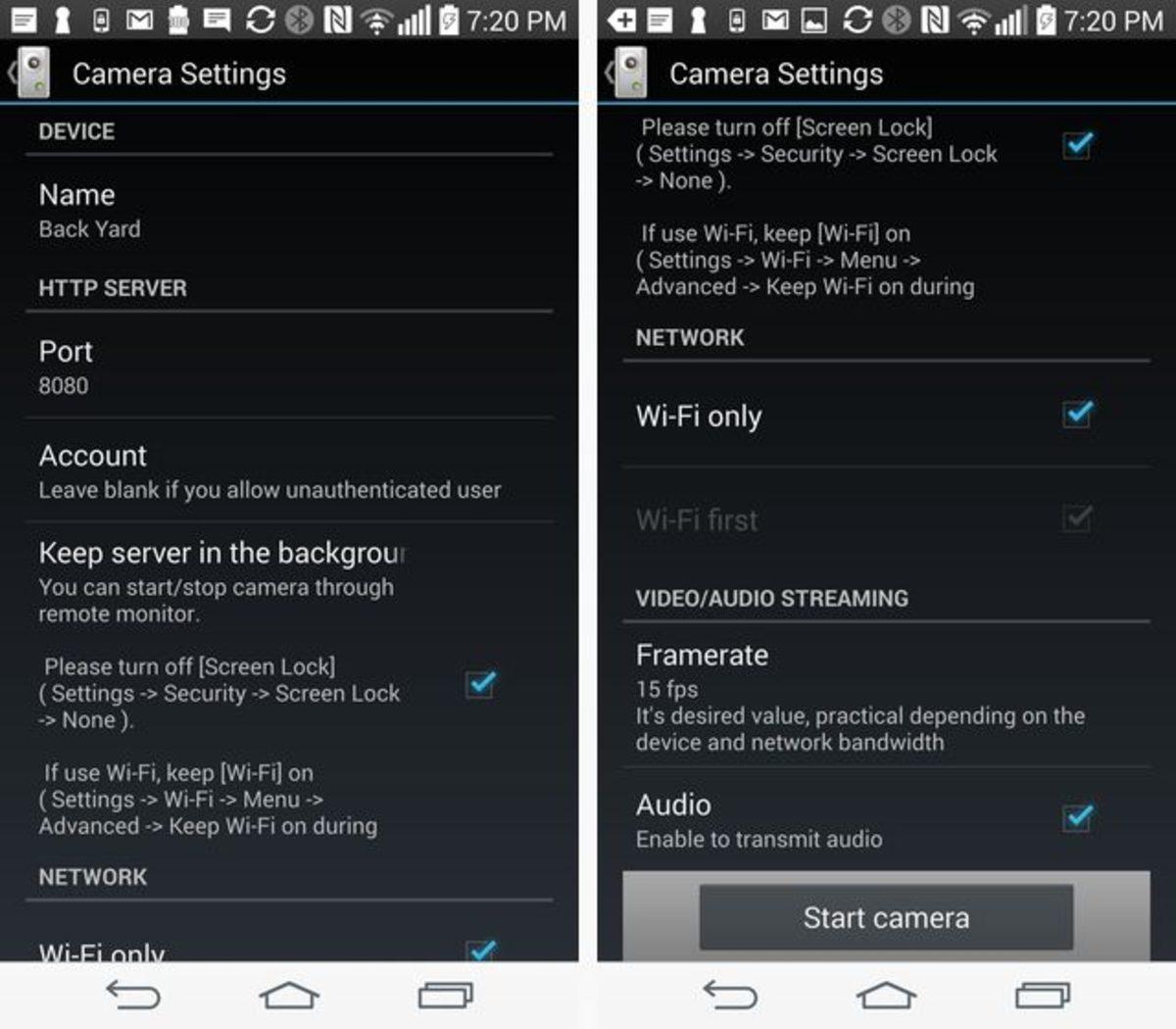
Uygulamaya bir isim verebilirsiniz. Mesela; kamera arka bahçeyi görecekse ‘Arka Bahçe’ olarak adlandırabilirsiniz.
Programda mevcut ayarlar neredeyse 24 saat IP web kamerası olarak işlev görecek bir telefon için olması ihtiyaç duyulan tüm ayarları içeriyor. Fakat bir ayrıntıya dikkat etmek gerekiyor: ‘Keep Wi-Fi on during sleep (Ekran kapalıyken Wi-Fi açık kalsın) -> Always (Devamlı) şeklinde ayarlamalısınız. Ki sınırsız olarak gözetleme yapabilsin.
Telefon için yer seçimi
Yerleştirme ehemmiyet taşıyor. Kullandığımız aygıt telefon olduğundan, prize olabildiğince yakın olmalı. Çoğu zaman pencereler prizlere yakın olurlar. Mesela pencere önüne yerleştirebilirsiniz.
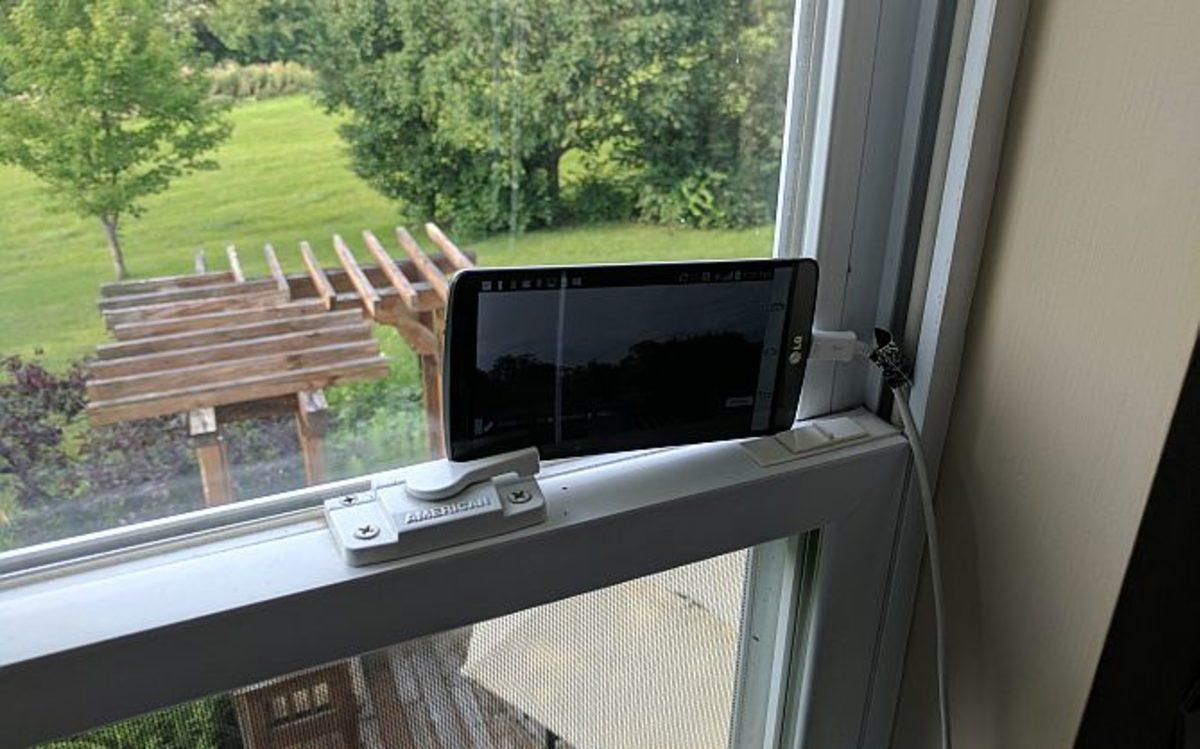
Telefonu pencere önünde sabitleyebileceğiniz bir yer bulamazsanız, 3M marka sabitleme bantlarını kullanarak pencerenin önüne yapıştırabilirsiniz. Ya da vakumlu vasıta içi telefon tutacağı da satın alabilirsiniz. Böylece kamerayı istediğiniz yöne çevirme şansınız da olur.
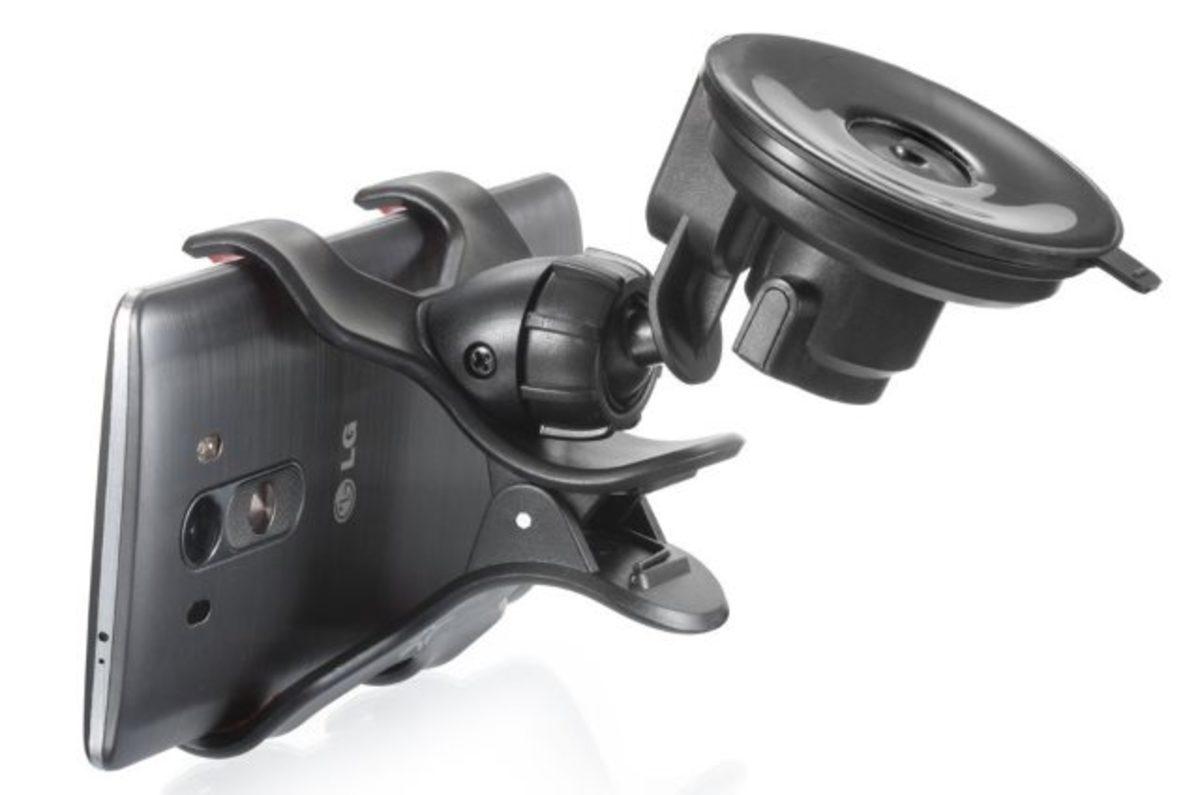
Telefonlarınızı etken hale getirerek görüntüleme yapacakları noktalara yerleştirdikten sonrasında, PC tabanlı gözetleme istasyonunun kurulumuna geçebiliriz.
IP Kamera İzleme İstasyonu Kurulumu
Gözetleme istasyonunun kurulumu için ideal olan programlardan biri de ContaCam uygulamasıdır. Hala kullanımda olan uygulama, bununla birlikte çoğunlukla güncellenmektedir. Programın yapımcısı uygulamayı ve güncellemeleri ücretsiz bir şekilde sunuyor. Mümkünse kendisine bağışta bulunmanız yerinde olacaktır. İnsanların faydasına yazılım üretenlere olabildiğince destekçi olursak, yeni yazılımları üretmeye devam edebilirler.
Programın kullanımı da, kullanımı da oldukça rahat.
ContaCam’i kurup, başlattıktan sonrasında menüden ‘Capture (çek)’ seçeneğine tıklayarak, ‘Network’ ü seçin.
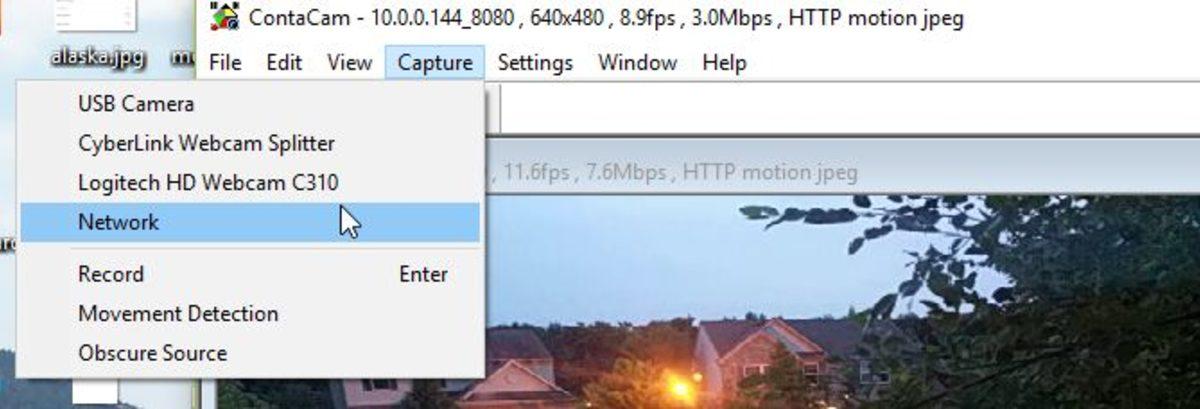
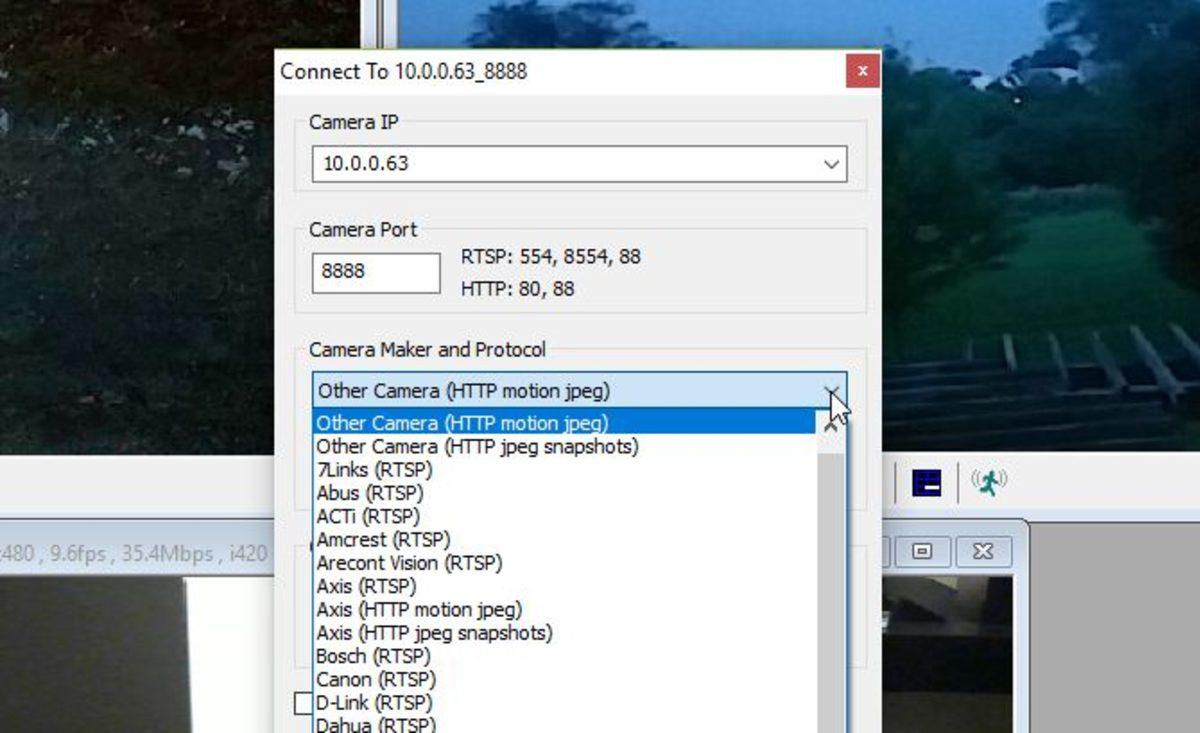
Telefonunuzdaki uygulamada yazılı olan IP adresini bu bölüme girmeniz gerekiyor. Aşağıdaki bölümden ‘Other Camera (http motion jpeg)’ seçeneğini seçin (Bazı telefonlarda Other Camera (http jpeg Snapshots) seçeneği daha uygun olabilir. Her ikisini de deneyiniz).
Biz kurulumunu yaptığımız üç telefonu ev güvenlik sistemine ekledik ve masa üstü uygulamasında aşağıdaki görüntüleri aldık.
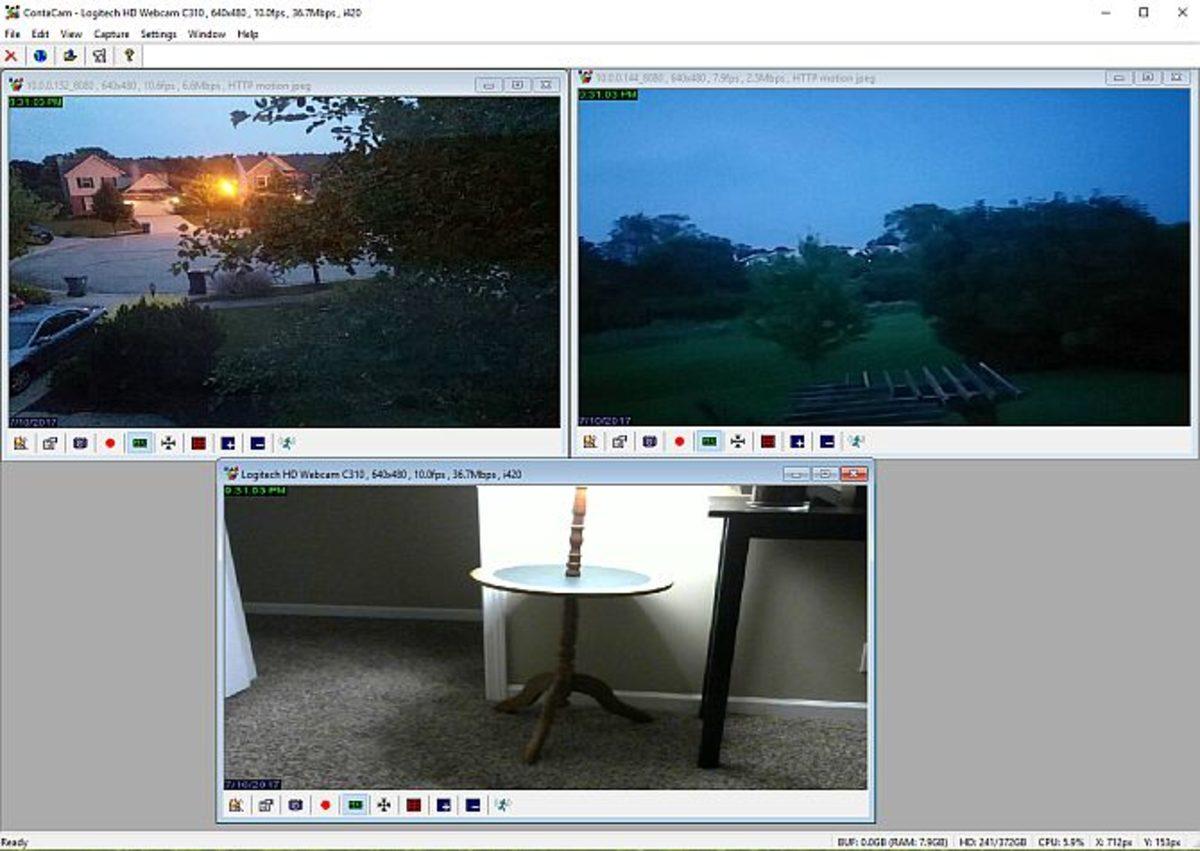
ContaCam yazılım, kamera sayısı ile ilgili herhangi bir engelleme getirmiyor. Bu durumda sistem kaynakları uygun olan (pc donanımı, ekran genişliği, wifi bant genişliği, v.s.) istediği sayıda kamera kullanabilir.
Video çekiminden görüntü almak isterseniz, ekranın altında bulunan ‘Snapshot’ simgesine tıklayabilirsiniz.
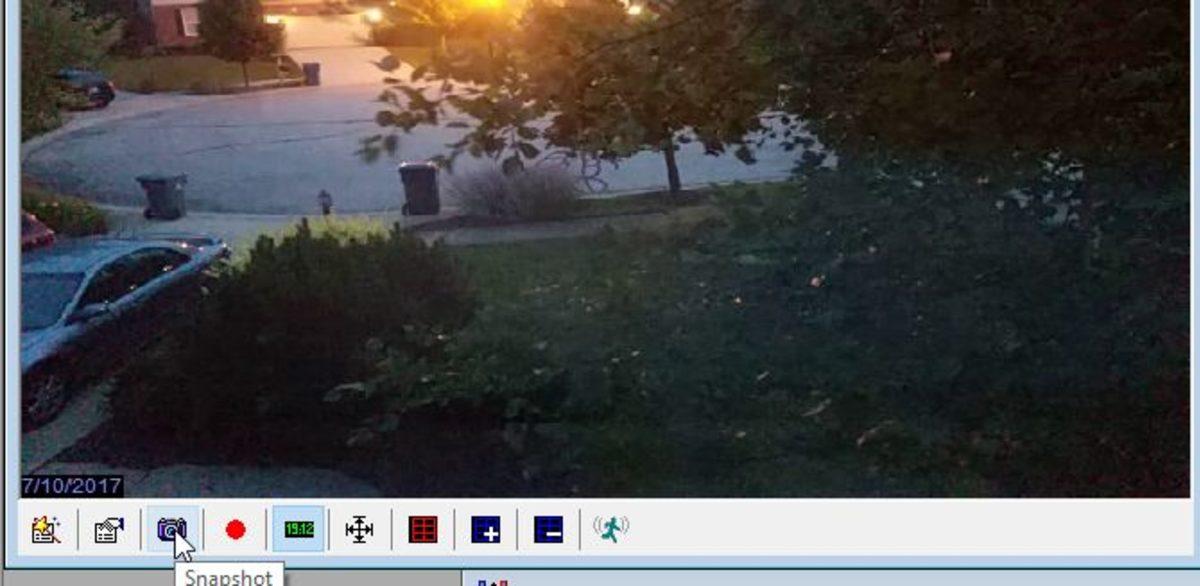
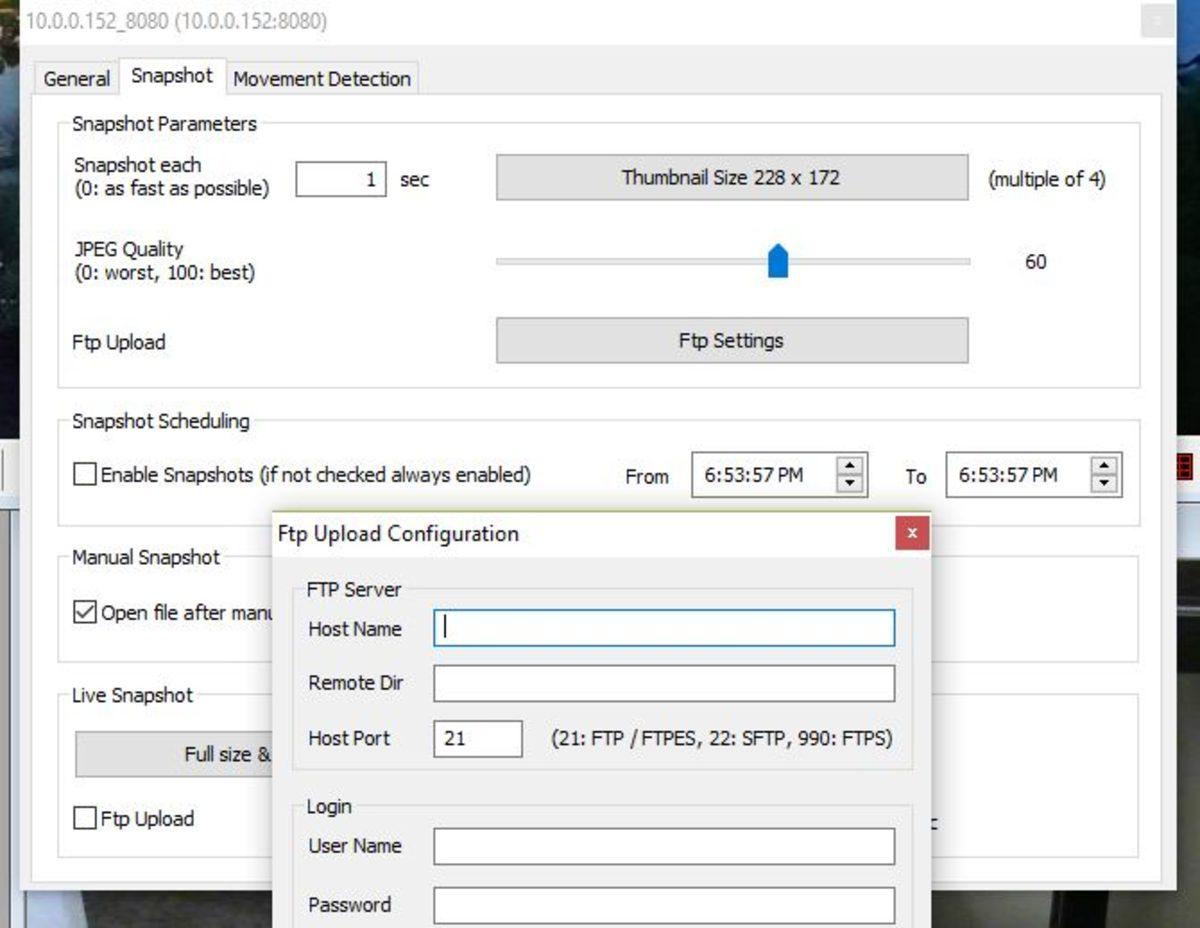
Bununla birlikte hangi kameradan fotoğraf çekmek istiyorsanız o kameranın ‘Ayarlar’ simgesine tıklayarak, Snapshot sekmesine ulaştıktan sonra fotoğraf çekme özellikleriyle ilgili bazı ayarlamaları da yapabilirsiniz.
Mesela; Çoklu çekim yapacaksanız, her bir çekim arasına süre koyabilirsiniz (1 saniye benzer biçimde). Ya da gün içinde herhangi bir saat için otomatik fotoğraf çekme ayarı yapabilirsiniz. Hatta çektiğiniz resimlerin eğer var ise sunucuya gönderilmesi için FTP ayarlarını da yapabilirsiniz.
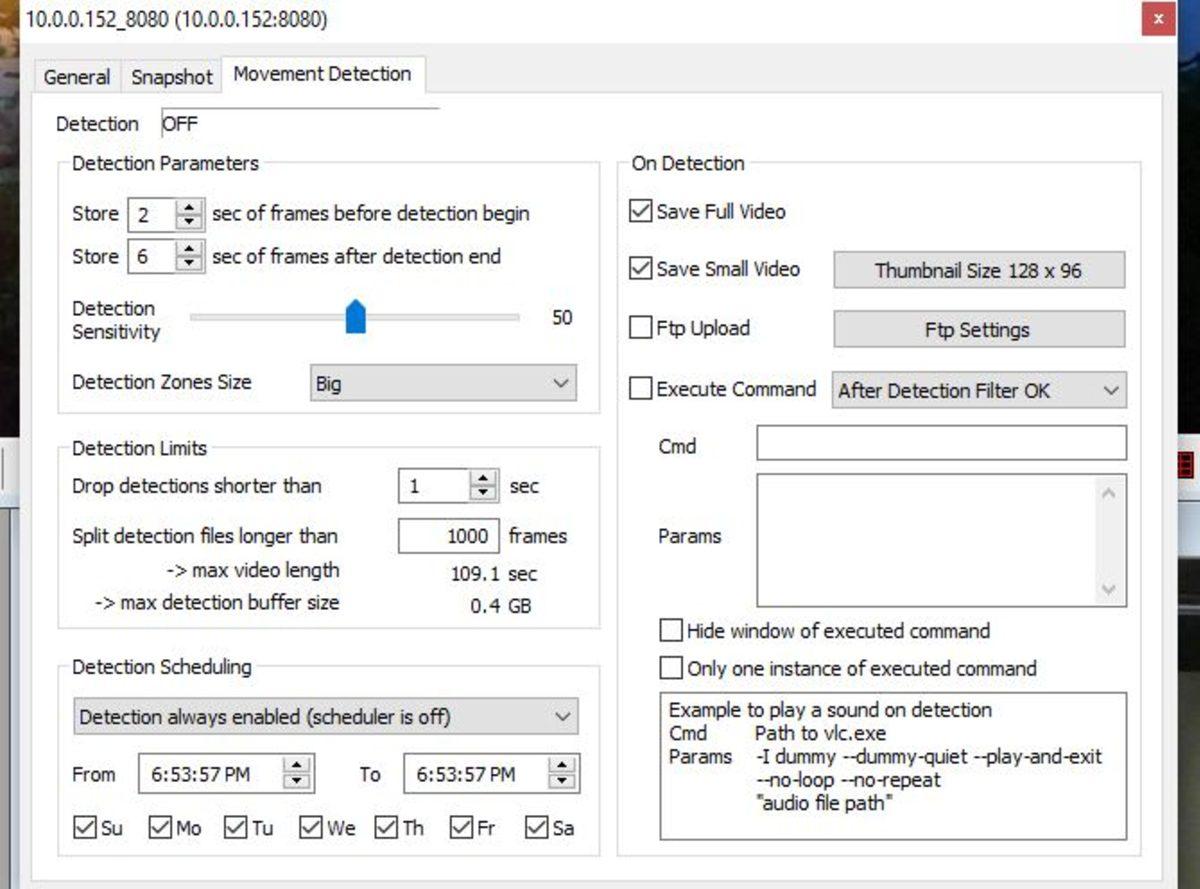
Son olarak ‘harekete duyarlı özellikler’ mevzusuna değinelim. ‘Movement Detection (Hareket tespiti)’ sekmesinden, hareketin algılandığı andan itibaren ne kadar bir süre sonrasında kayıt hayata geçirmeye başlayabileceğini ayarlayabilirsiniz. Doğal bu kayıtları da FTP sunucunuza gönderebilirsiniz.
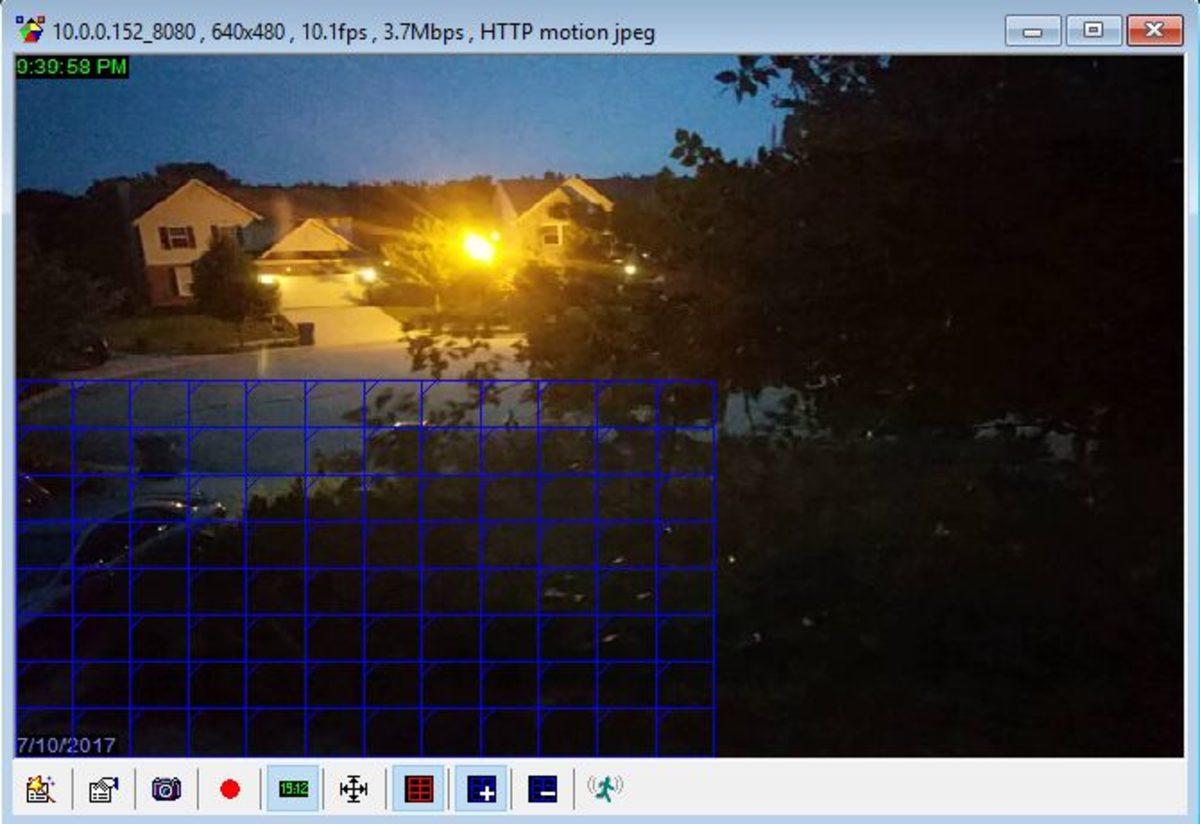
Bununla beraber, kameranın yalnızca belirli bir bölümünün harekete duyarlı çekim yapması için ayarlama da yapabilirsiniz. Ekran üstünde bulunan mavi renk ızgaraya tıklayarak ızgara sayısını arttırabilir, ya da azaltabilirsiniz.
Evet, hepsi bu kadar. Gördüğünüz benzer biçimde kullanmadığımız telefonlardan oldukça işe yarayacak bir güvenlik sistemi oluşturduk. Telefonları çöpe atmaktansa, bu denli kullanışlı bir yolla değerlendirebiliriz. Mevcut güvenlik sisteminde eskiyen bir IP web kamerası yerine kullanabileceğimiz benzer biçimde, gerekseme halinde daha çok sayıda kamera görüntüleme sistemi oluşturmak için de extra olarak bu telefonlardan birini sisteme dahil edebiliriz.
Umarız işinize yarayacaktır. Kurulumda problem yaşayanlar, sual yanıt bölümünden bizlere iletebilirler. Allah’a emanet ol kullanın.