Fotoğraflarını Yedeklemek İsteyenlere: iPhone Fotoğraf Aktarma Iyi mi Yapılır?
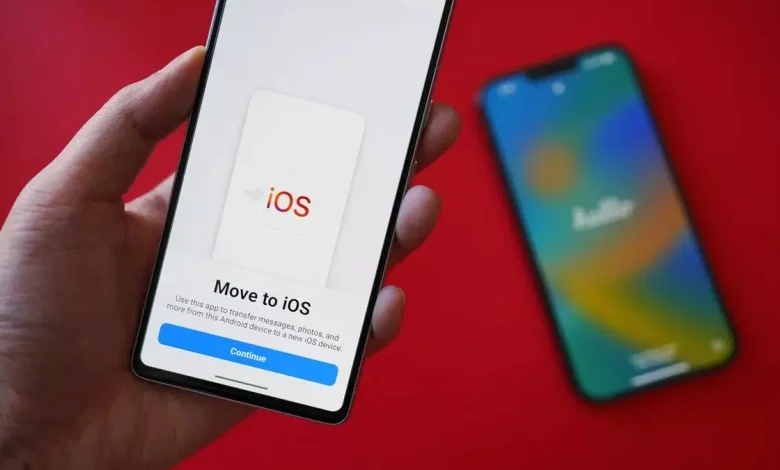
iPhone fotoğraf aktarma işlemi için USB, AirDrop, iCloud ve öteki ergonomik şekilleri bu içeriğimizde sizler için listeledik.
Günümüzde fazlaca daha kolay olsa da geçmişte iPhone kullanıcılarının en sık karşılaşmış olduğu sorunlardan biri, fotoğrafları bilgisayara yada başka bir cihaza aktarmaktı. iPhone fotoğraf aktarma işlemi, hem yedekleme hem de depolama kapasitesini boşaltma açısından oldukça mühim ve iPhone’unuzda biriken fotoğrafları değişik platformlara aktarmak için birçok değişik yöntem bulunmakta.
Bu içerikte iPhone fotoğraf aktarma işlemini bilgisayara, Mac’e, bulut depolama hizmetlerine ve başka bir iPhone yada Android telefona iyi mi yapabileceğinizi adım adım anlatacağız.
iPhone’dan bilgisayara fotoğraf aktarma
USB kablosu ile aktarma
- iPhone’u USB kablosuyla bilgisayara bağlayın ve telefonun kilidini açın.
- Windows’ta Başlat menüsünden Fotoğraflar uygulamasını açın.
- “USB aygıtından içe aktar” seçeneğine tıklayın.
- Aktarmak istediğiniz fotoğrafları seçip aktarımı başlatın.
iCloud Fotoğraflar ile kablosuz aktarma
- iPhone’da Ayarlar > iCloud > Fotoğraflar’dan iCloud Fotoğraflar’ı açın.
- Windows için iCloud uygulamasını bilgisayara kurun ve fotoğraf senkronizasyonunu etken edin.
- Böylece iPhone’daki fotoğraflar otomatikman bilgisayara indirilecektir.
Üçüncü parti programlar ile aktarma
- Tenorshare iCarefone benzer biçimde programlar kullanarak USB kablosu ile kolayca fotoğraf aktarımı yapabilirsiniz.
- Programı indirip kurduktan sonrasında iPhone’u bağlayıp “Yedekle ve Aktar” seçeneği ile fotoğrafları bilgisayara aktarabilirsiniz.
Bilgisayardan iPhone’a fotoğraf aktarma
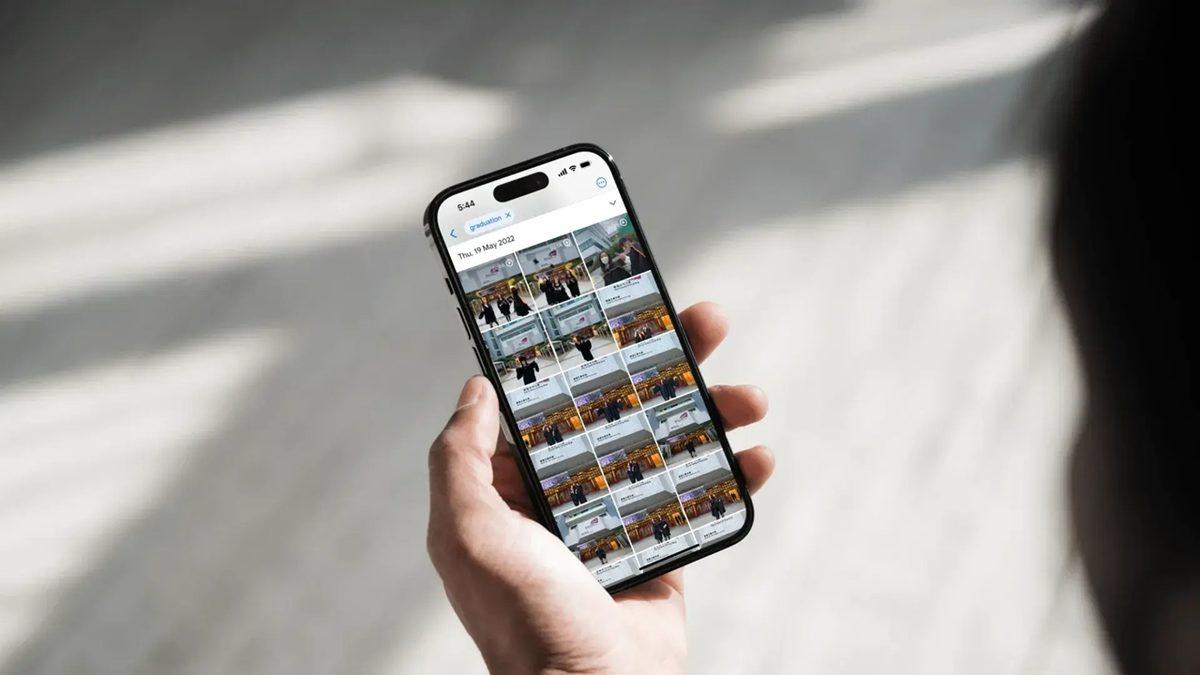
iTunes ile fotoğraf eşzamanlama
- iTunes’u açın ve iPhone simgesine tıklayın.
- Fotoğraflar sekmesinden “Fotoğrafları Eşzamanla” seçeneğini işaretleyin.
- Bilgisayardan seçtiğiniz klasör yada fotoğraflar böylelikle iPhone’a aktarılır.
iCloud Web yada uygulama ile yükleme
- iCloud.com’a giriş yapın, Fotoğraflar bölümünden fotoğrafları yükleyin.
- iPhone’da iCloud Fotoğraflar açık ise fotoğraflar otomatikman telefonunuza gelir.
iPhone’dan iPhone’a fotoğraf aktarma
- iCloud Fotoğraflar’ı açarak tüm fotoğraflarınızı Apple hesabınıza yedekleyin.
- Yeni iPhone kurulumunda iCloud yedeğinden geri yükleme yaparak fotoğrafları aktarabilirsiniz.
- Alternatif olarak başka bir iPhone’a AirDrop ile direkt fotoğraf paylaşımı yapılabilir.
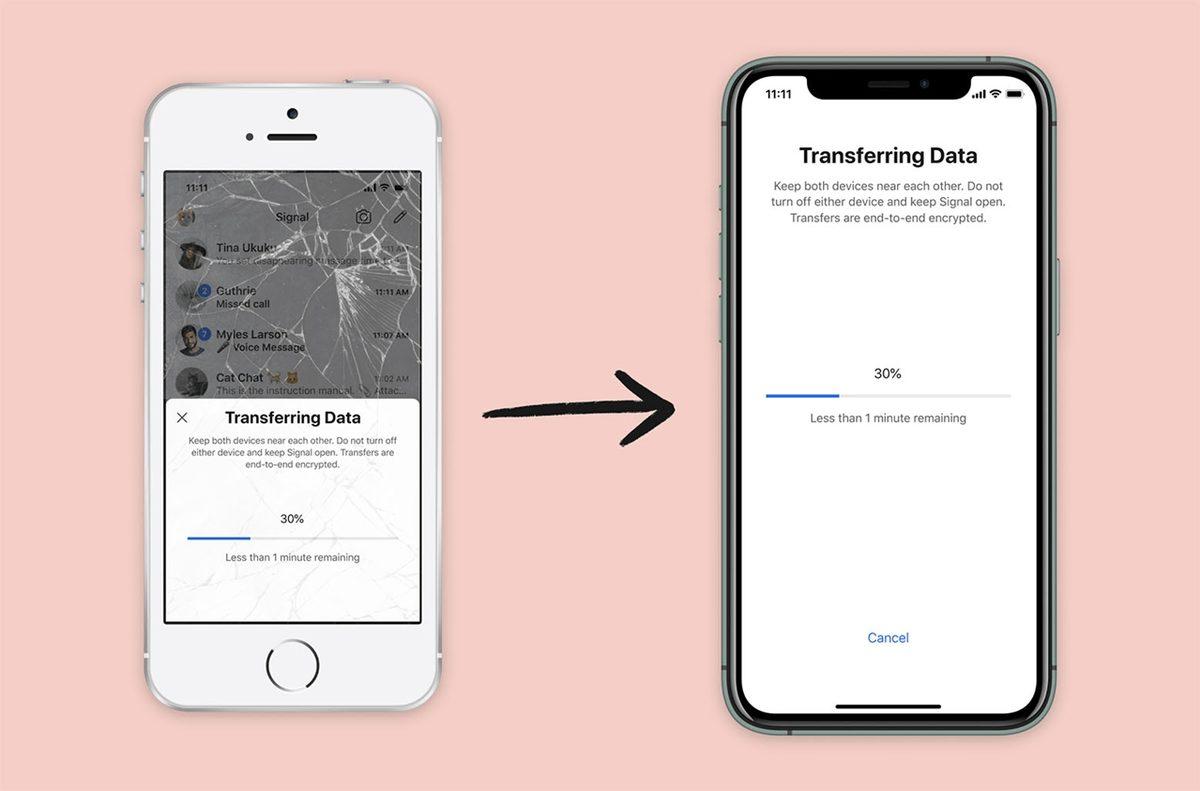
iPhone’dan Android telefona fotoğraf aktarırken kalite kaybı yaşanır mı?
Fotoğrafları USB kablosuyla ilkin bilgisayara aktarıp sonrasında Android’e kopyalarsanız kalite kaybı olmaz. Alternatif olarak iCloud üstünden fotoğraflarınızı buluta yükleyip Android cihazınızda icloud.com’dan indirerek de aktarabilirsiniz sadece iCloud’un parasız depolama kapasitesi 5 GB ile sınırı olan olduğundan büyük fotoğraf arşivleri için yetersiz olabilir.
iCloud Fotoğraflar’ı kullanarak fotoğraflarımı iyi mi senkronize ederim?
iPhone’da Ayarlar > Adınız > iCloud > Fotoğraflar yolunu seyredip “iCloud Fotoğraflar” seçeneğini etken edin. Böylece fotoğraflarınız iCloud’a yedeklenir ve öteki Apple cihazlarınızda otomatikman senkronize olur. Bilgisayarda iCloud uygulamasını kurarak yada iCloud.com üstünden fotoğraflarınıza erişebilirsiniz.
iPhone’dan fotoğraf aktarırken “İçe aktarma” seçeneği görünmüyor, ne yapmalıyım?
iPhone’unuzun kilidinin açık olduğundan güvenli olun ve USB kablosunu çıkarıp yine takmayı deneyin. Ek olarak iPhone’unuzda “Bu cihaza itimat” uyarısı çıkarsa onaylayın.
iPhone ile ilgili öteki içeriklerimiz: