Google Fotoğraflar Arşivinizi Güvenli Olarak Yedekleme
Google Fotoğraflar ve Google Drive arasındaki otomatik senkronize özelliği kaldırılıyor. Bu yüzden de akıllı telefonlarda bulunan fotoğraflar ve videolar iyi mi güvenli bir halde yedeklenebilir sorusu gündeme gelmeye başladı. Ikimiz de bu soruya cevap getireceğimiz bir yazı hazırlamak istedik.
Aslına bakarsanız işlem oldukça kolay. Akıllı telefonlarda bulunan fotoğraflar ve videolar Google Fotoğraflar platformuna kendi mobil uygulaması üstünden ya da Windows ve macOS işletim sistemli cihazlarda Google’ın Yedekleme ve Senkronizasyon uygulaması üstünden yedeklenebiliyor.
İşlemlerin iyi mi yapıldığını anlatmaya başlamadan ilkin ufak bir not verelim. Eğer olurda Android işletim sistemli akıllı telefonunuzdan Google Fotoğraflar uygulamasını kaldırmaya karar verirseniz, Yedekleme ve Senkronizasyon otomatikman kapanmıyor. Şu demek oluyor ki uygulamayı silmeden ilkin ilk olarak Yedekleme ve Senkronizasyon’u kapatmalısınız. Ayrıca bu işlem iPhone’lar için geçerli değil.
Eğer fotoğraflarınızı Google’ın “Yüksek kalite” isminde olan sıkıştırma sistemini kullanırsanız bu dosyalar depolama kotanıza dahil olmuyor. Yalnız olurda bu sistemi kullanmazsanız yüklediğiniz her fotoğraf kotanızdan eksiliyor ve büyük boyutlu fotoğraflar kotayı çabucak bitirebiliyor.
Fotoğrafları telefon üstünden yedekleme
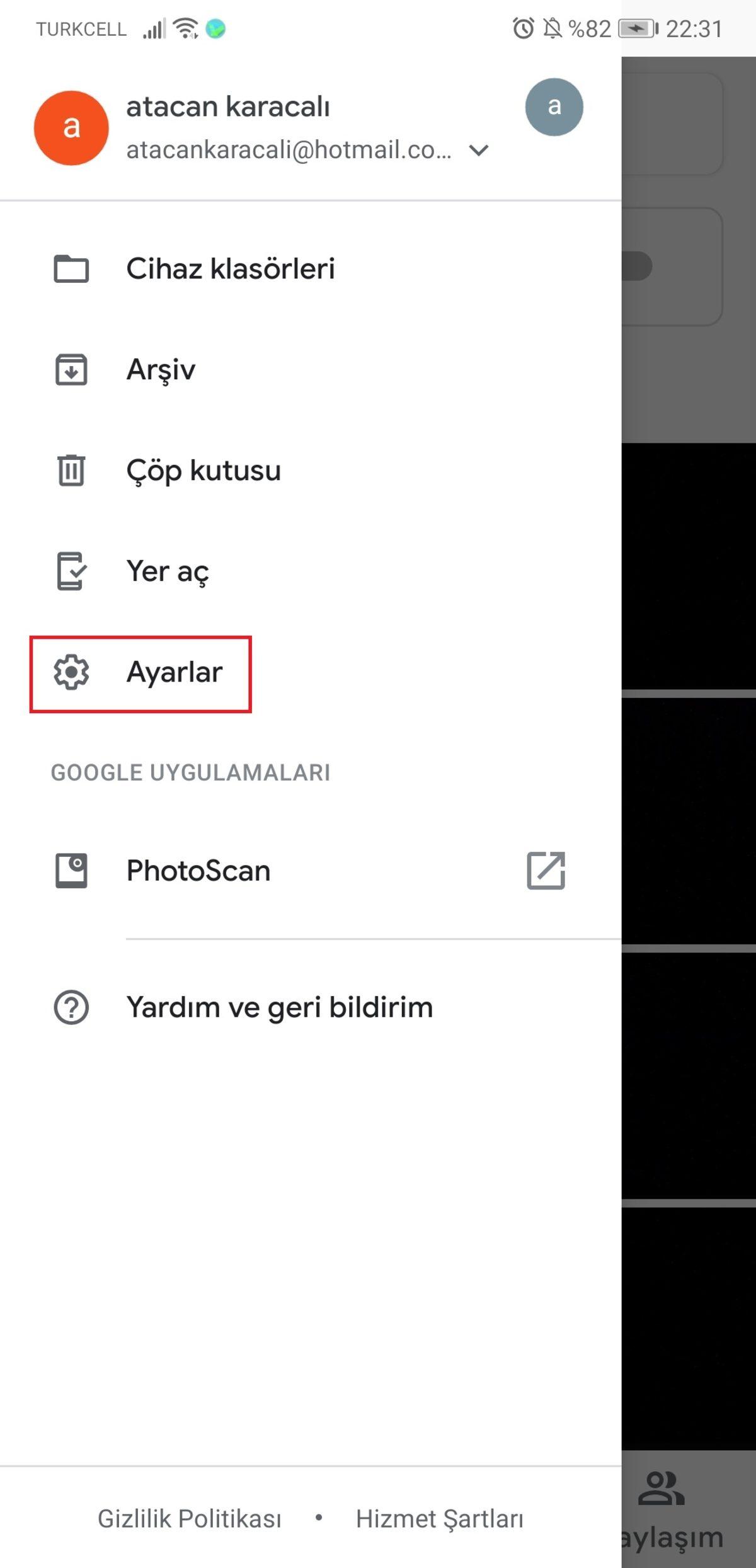
Eğer telefonunuz Android işletim sistemliyse muhtemelen Fotoğraflar uygulaması ön yüklü bir vaziyette gelecektir. Eğer gelmemişse:
- Google Play Store ya da App Store üstünden Fotoğraflar uygulamasını indirin.
- Sol üstte yer edinen üç çizgiye basarak “Ayarlar” sekmesini açın.
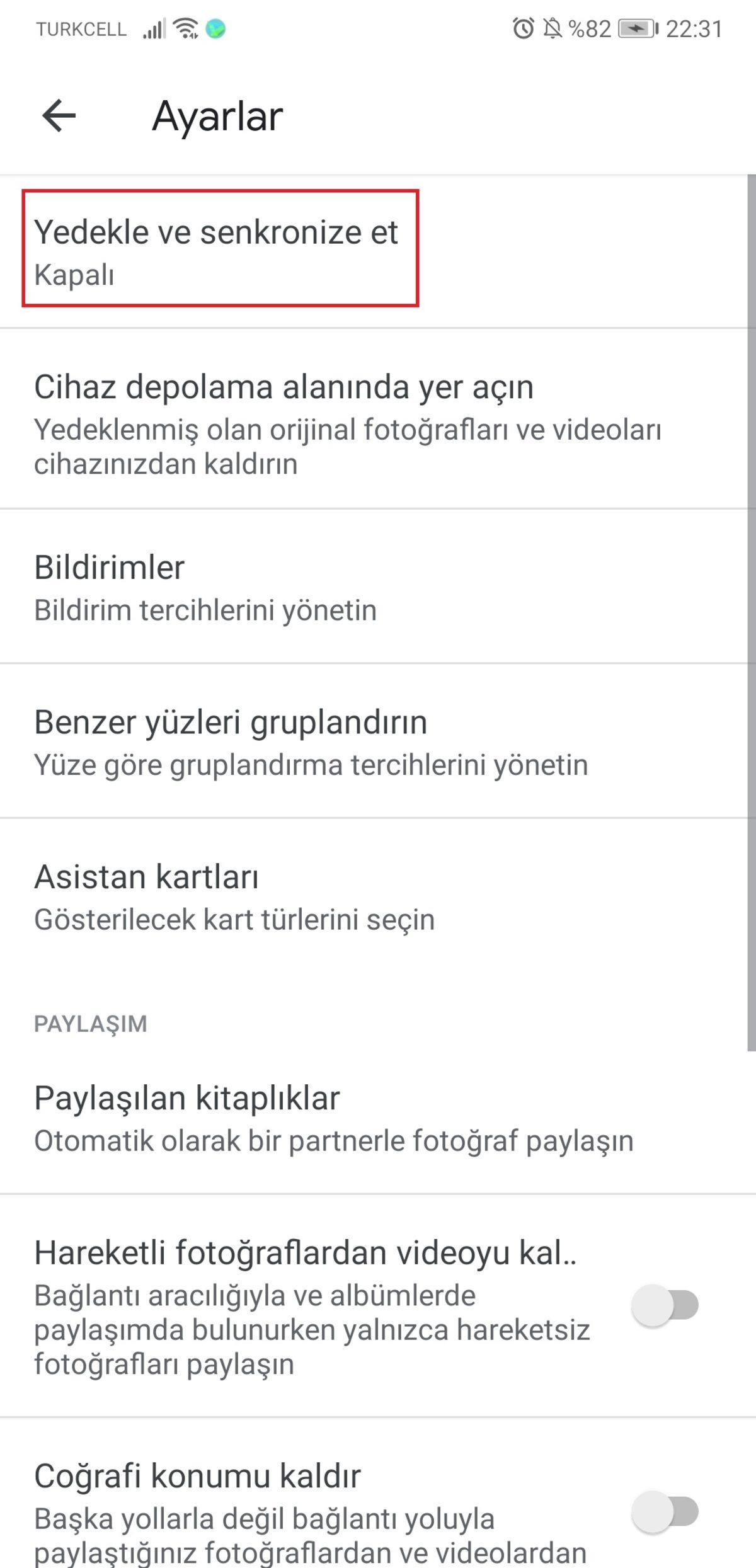
- Buradan “Yedekle ve senkronize et“ seçeneğine tıklayın.
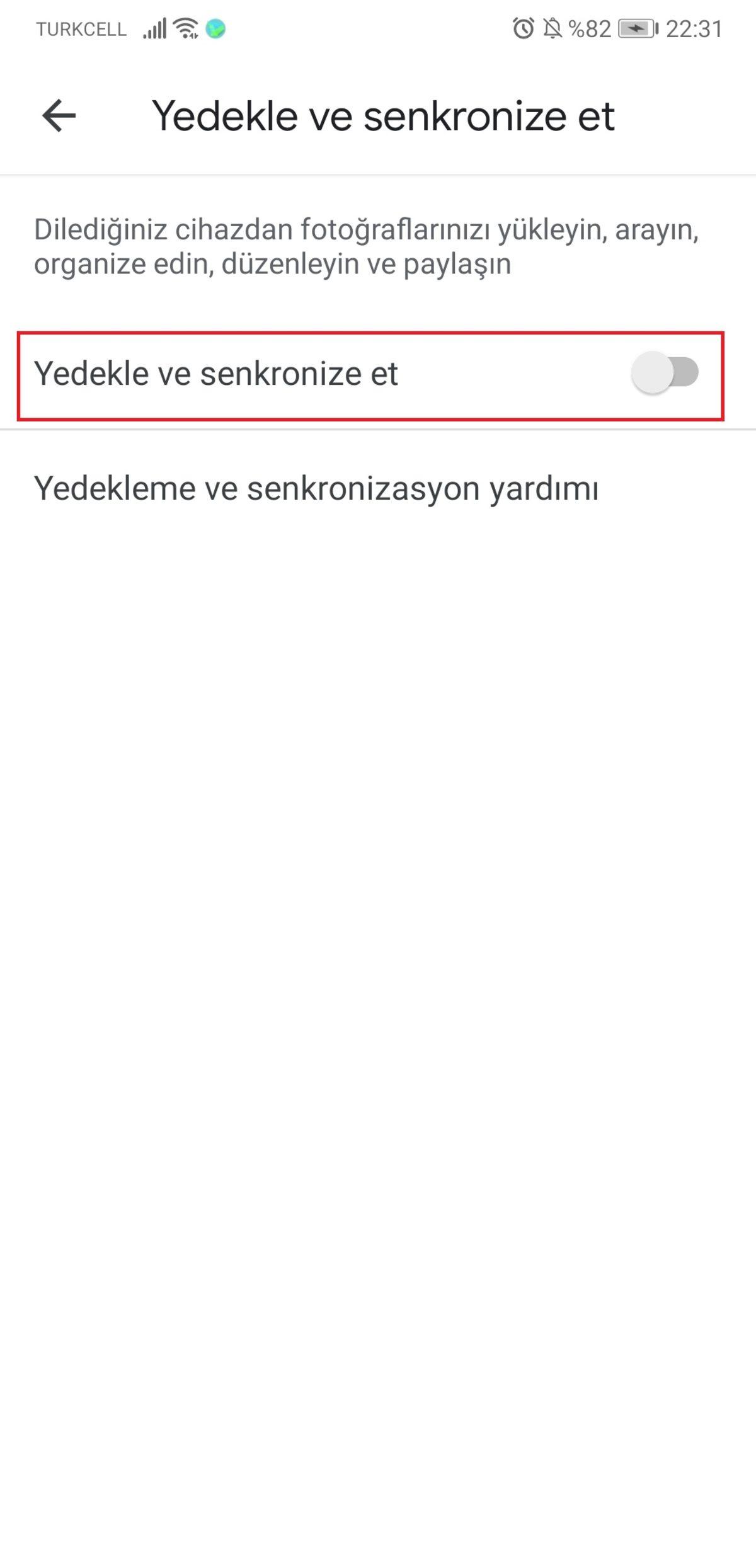
- Oluşturulan ekranda “Yedekle ve senkronize et” seçeneğini açık hale getirin. Bu sayfada bununla beraber videoların da yedeklenmesi, hücresel veri üstünden yedekleme yapma ve yedeklemek istediğiniz başka klasörler var ise onları da seçebilirsiniz.
Fotoğrafları Windows ya da macOS üstünden yedekleme
- Buradan dosyayı indirip yükleyin.
- Yükleme tamamlanınca uygulama başlamazsa Başlat menüsündeki son eklenenler kısmından Backup and Sync uygulamasına basın.
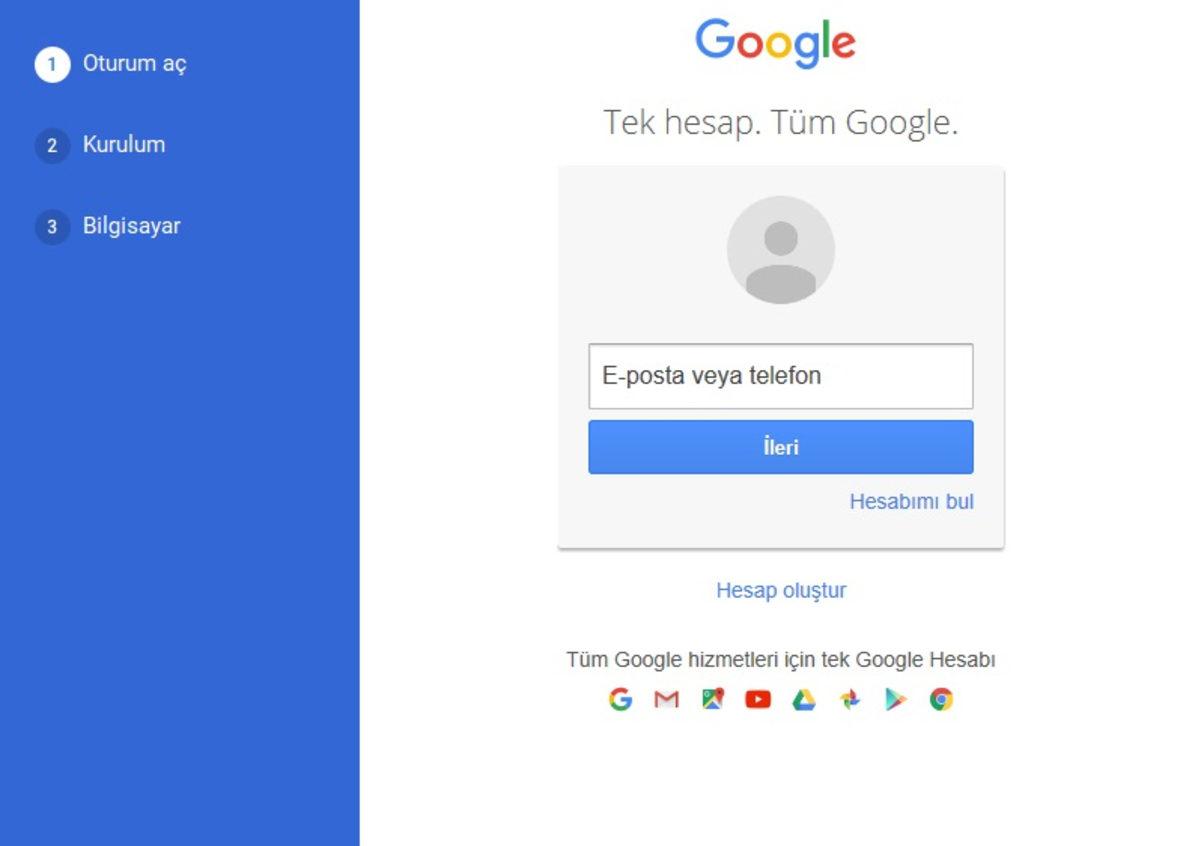
- “Başlarken” butonuna tıklayarak Google hesabınıza giriş yapın.
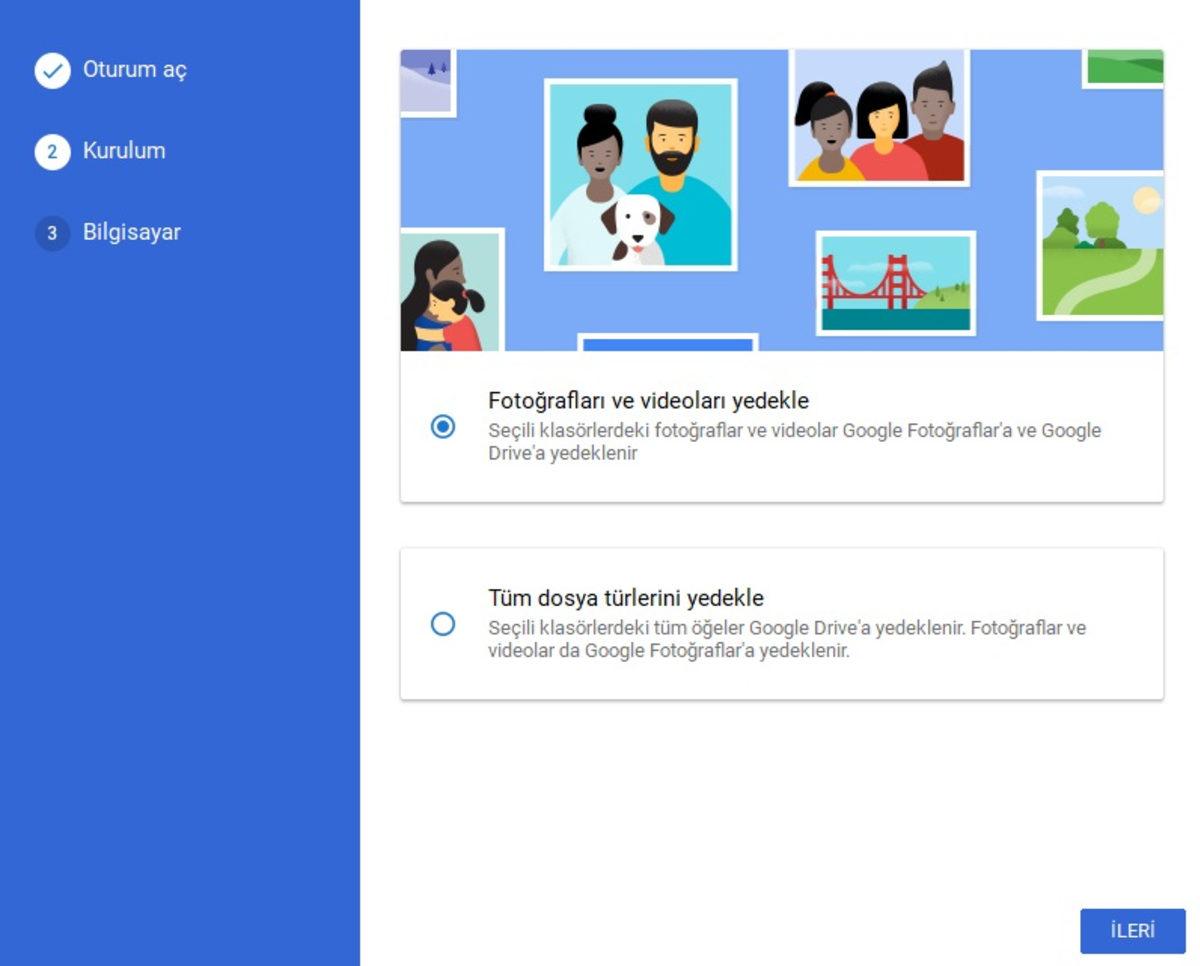
- Fotoğraf ve videoların yanı sıra başka dosyaları da yedeklemek isteyip istemediğinizi seçerek “İleri” butonuna basın.
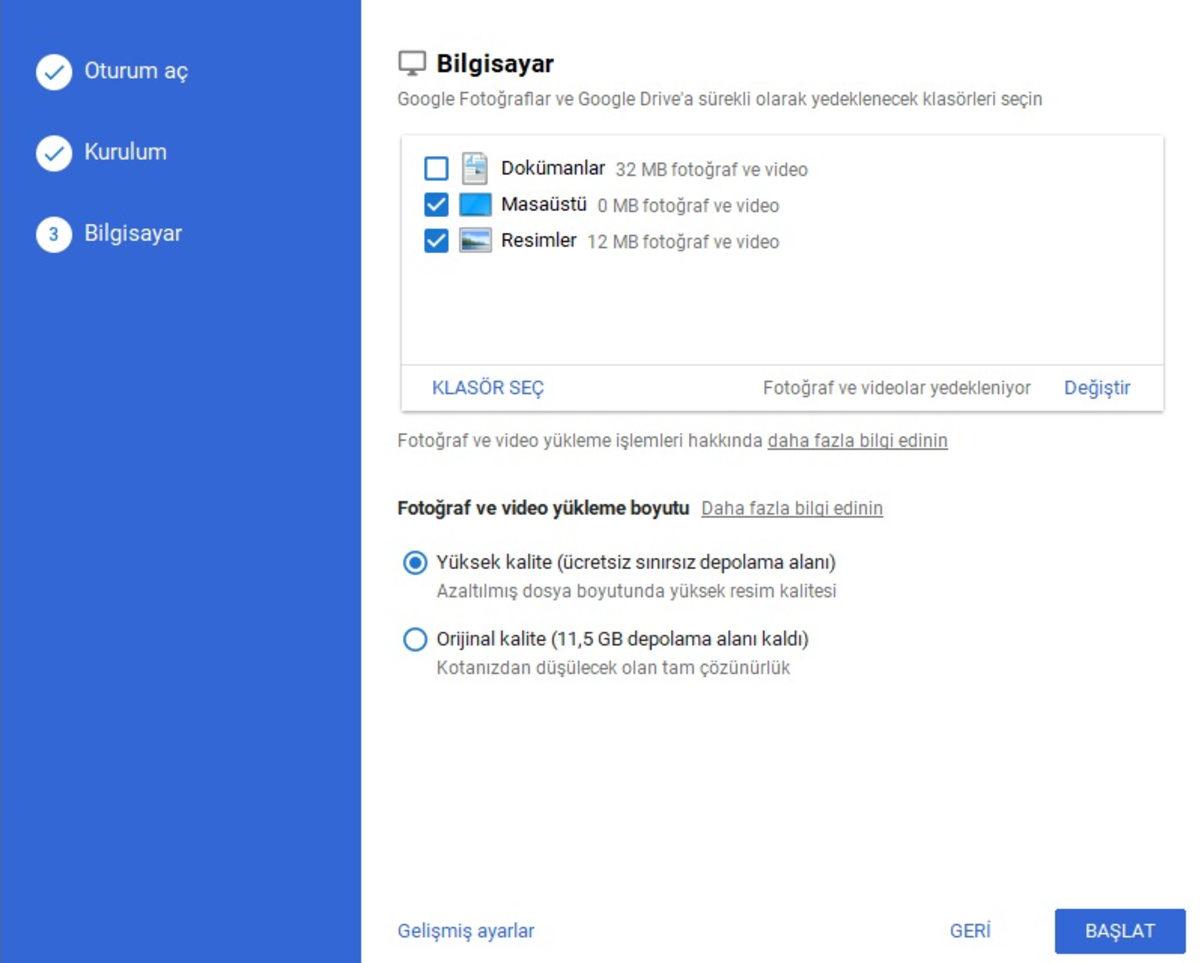
- Bu aşamada eğer “Gelişmiş ayarlar” sekmesine gelirseniz yedeklemeleri Google Drive ile yapmayı seçebilirsiniz.
- Sonrasında “Başlat” seçeneğine basarak yedekleme işlemini başlatabilirsiniz. İnternet üstünden Google Fotoğraflara giriş yaptığınızda yedeklediğiniz dosyalar burada görünecek.
Google servisleriyle fotoğraflarınızı ve videolarınızı iyi mi yedekleyebileceğimizi özetleyen yazımızın sonuna geldik. Son olarak eğer sizin için hakikaten mühim fotoğrafları ve videoları yitirmek istemiyorsanız bu dosyaları tertipli olarak yedeklemenizi öneriyoruz. Aksi takdirde küçük bir arıza sonucu Hard Disk’inizde bulunan dosyalara erişiminizi kaybedebilirsiniz.