Google Play Hizmetleri Emek harcamayı Durdurdu Hatası ve Çözümü
Google Play Hizmetleri Android işletim sistemli bir cihazın kalbi denilebilir. O yüzden Google Play Hizmetleri emek harcamayı durdurdu hatası oldukça can sıkabiliyor. Peki bu probleminin çözümü ne?
Android cihazlarda en sık kullanılan uygulamalardan bir tanesi Google Play Store ve dolayısıyla Google Play Hizmetleri. Sadece bazen bu uygulamaların emek vermesi gerektiği şeklinde çalışmadığını görebiliyoruz. Bu şekilde durumlarda neler yaparak sorundan kurtulabileceğinizi adım adım kolay işlemlerle aktarıyoruz.
Gelin ilk olarak problemi daha iyi idrak etmek adına bu probleminin niçin gerçekleştiğine yakından bakalım. Hemen sonra hızlıca çözüm önerilerine bakmaya başlayacağız. Ayrıca çözüm önerilerine telefonu kapatıp tekrardan başlatmayı koymadık. O yüzden işlemlere başlamadan ilkin eğer hemen hemen yapmadıysanız telefonunuzu kapatıp açmayı deneyin.
Google Play Hizmetleri niçin emek harcamayı durdurur?
Google Play Hizmetleri’nin emek harcamayı durdurmasının arkasında yatan sebep neredeyse devamlı yazılım ya da bağlantı tarafında yaşanmış olan problemlerden oluşur. Şu demek oluyor ki bir çok vakit telefon üstünde yapılacak birkaç rahat işlem sonrasında bu sorundan kurtulmak mümkündür.
Oldukca ender de olsa kullananların yapabileceği oldukça bir şeyin olmadığı durumlar da mevcut. Bunun sebebi Google Play Store’un her aygıt için ayrı bir halde dizayn ediliyor olması. Dediğimiz şeklinde, nadiren de olsa Google tarafında yaşanmış olan bir hata sonucu, Google Play Store’un sizin telefonunuz için üretilmemiş olan sürümü telefonunuza yüklenmiş olabilir.
Google Play Hizmetleri emek harcamayı durdurdu hatasının çözümü:
Google Play Store ve Google Hizmetleri’ni güncelleyin;
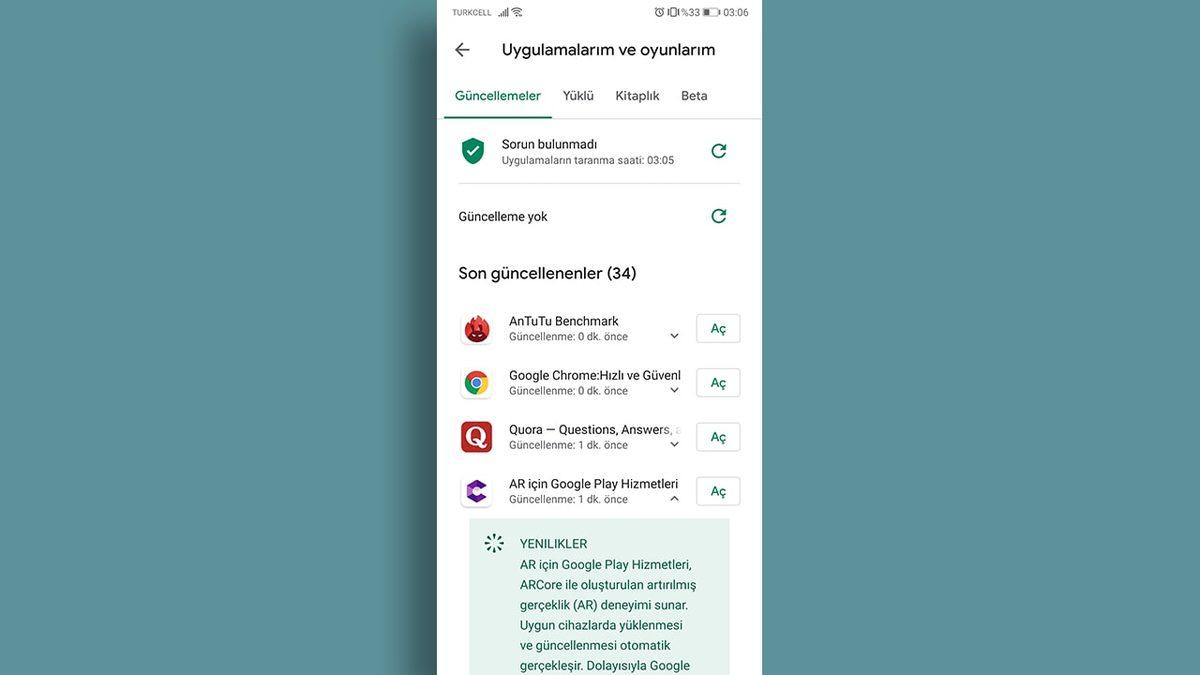
- Google Play Store uygulamasını açın,
- Sol üst tarafta bulunan “üç nokta” simgesine basın,
- “Uygulamalarım ve oyunlarım” seçeneğine tıklayın,
- Burada “Google Hizmetleri” ismine haiz bir güncelleme var ise yapın,
- “Üç nokta” ile erişilen menüye tekrardan girin,
- “Ayarlar”a tıklayın,
- Aşağıda bulunan “Play Store sürümü” isminde sekmeye basın,
- Bu sayede yeni bir sürüm var ise indirmesi başlamış olacak,
- Güncellemeleri yaptıktan sonrasında telefonunuzu tekrardan başlatın.
Google Play Hizmetleri durduruldu hatası kimi zaman güncelliğini yitirmiş Google Play Store ve Google Hizmetleri sürümlerinden kaynaklanabiliyor. O yüzden ileriki adımlara geçmeden ilkin bu sistemlerin güncel olduğundan güvenli olun.
Kullandığınız bağlantı türünü değiştirin;
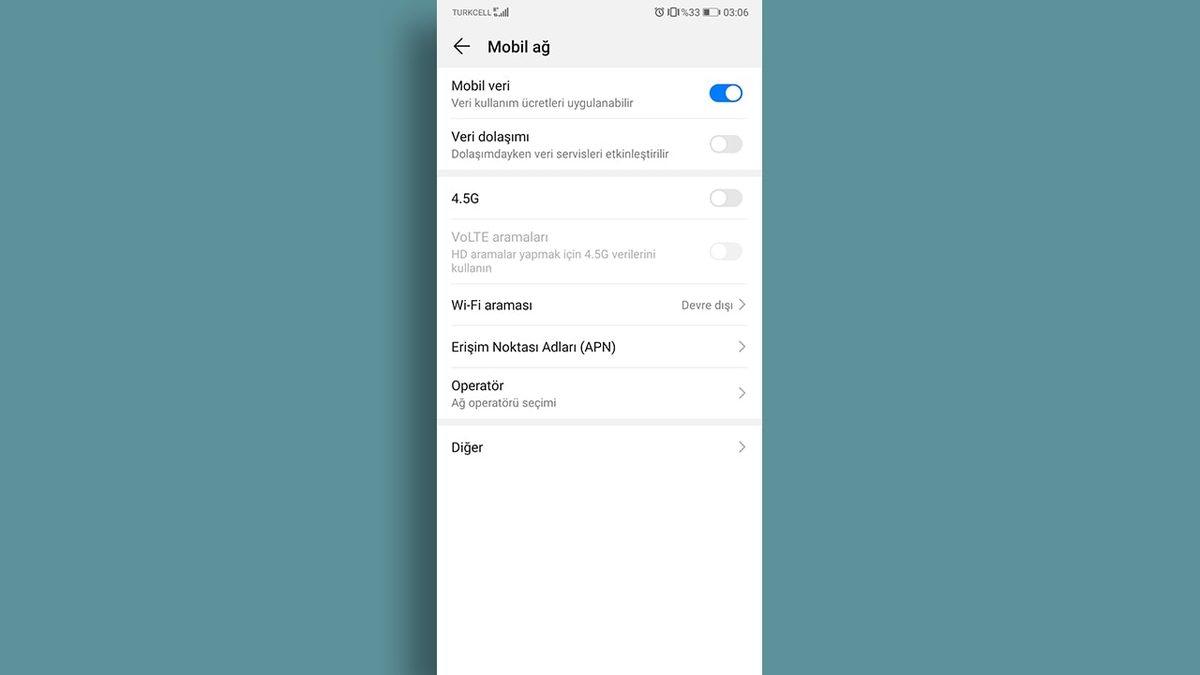
Google Hizmetleri’ni kullanmaya çalıştığınız sırada kullandığınız bağlantı kötüyse “Google Play Hizmetleri durduruldu” hatası ile karşılaşabilirsiniz. Hatta kimi zaman bu şekilde bir hatayla karşılaşmamanıza karşın indirmelerinz yarıda kesilebilir.
İki türlü de çözüme ulaşmak için yapmanız ihtiyaç duyulan şey oldukça rahat. Hatayı aldığınız esnada kablosuz web bağlantısına sahipseniz, hücresel verinizi kullanarak deneyin. Eğer hücresel veri kullanırken hata alıyorsanız bir de kablosuz internete bağlanarak deneyin. Eğer sorununuz çözülmezse probleminin sebebi yüksek ihtimalle bağlantı kalitenizle ilgili değildir. Bir sonraki adıma geçebilirsiniz.
Tarih ve saatinizi deneyin;
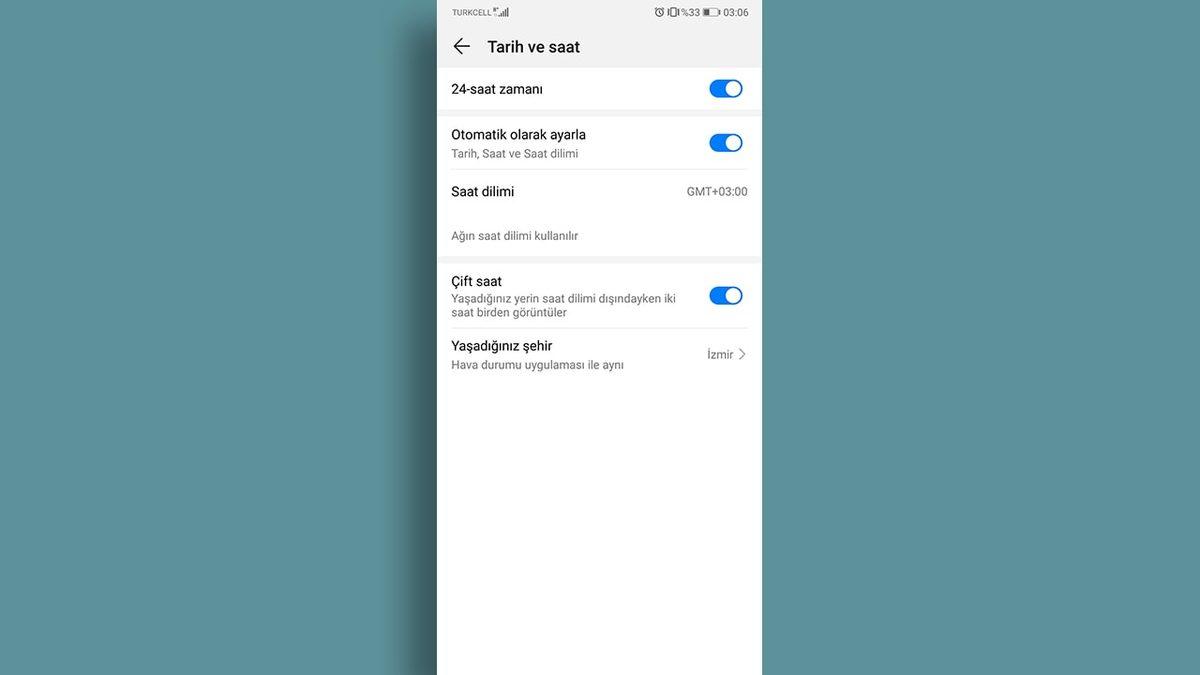
- “Ayarlar”a girin,
- “Sistem”e tıklayın,
- “Tarih ve saat” seçeneğine basın,
- “Otomatikman ayarla” seçeneği kapalıysa açın,
- Telefonunuzu tekrardan başlatın.
Google Play Hizmetleri bulunduğunuz konumu bilmiş olduğu için konumunuzun mahalli saatinin de ne olması icap ettiğini biliyor. Eğer saatiniz Google sunucularında bulunan bilgilerle örtüşmezse hizmetlere bağlanmanız esnasında hata ile karşılaşabiliyorsunuz.
Google Play Hizmetleri önbelleğini ve verilerini silin;
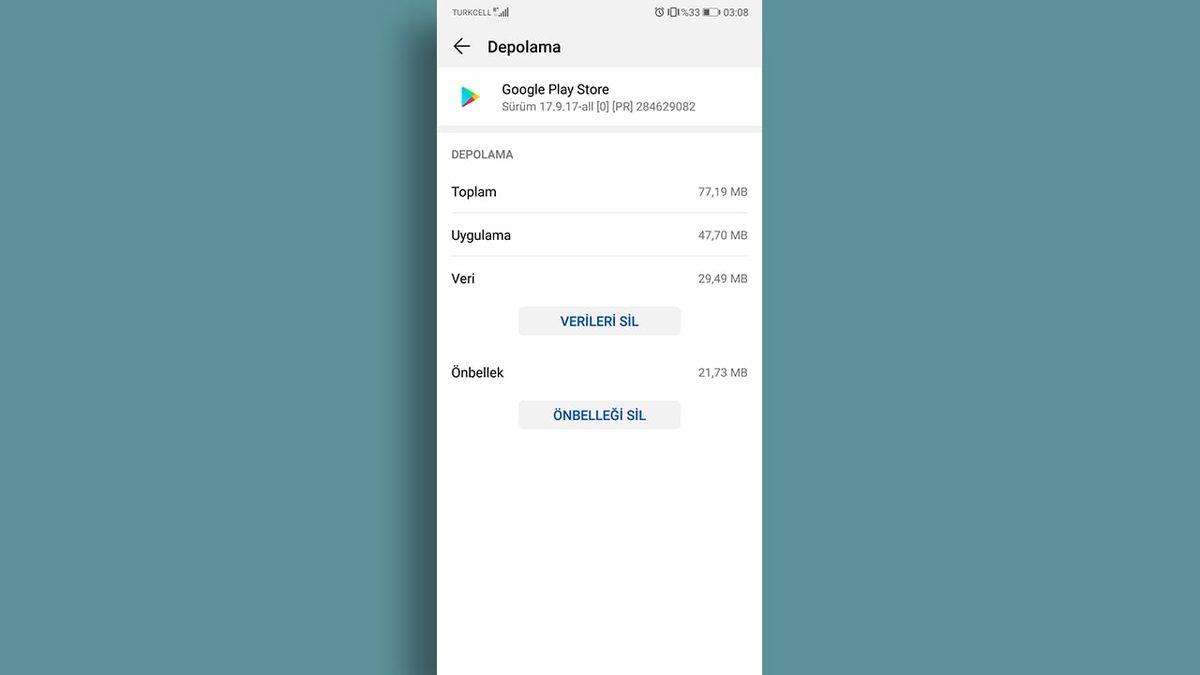
- “Ayarlar”a girin,
- “Uygulamalar”a tıklayın,
- Oluşturulan sayfada gene “Uygulamalar” seçeneğine basın,
- Google Play Store ve Google Play Hizmetleri uygulamalarını aratın,
- Uygulamanın üzerine bastıktan sonrasında “Depolama”ya tıklayın,
- Sırayla “Verileri Sil” ve “Önbelleği Sil” seçeneklerine tıklayın,
- Eğer uygulama sıralamasında uygulamaları bulamazsanız sağ üstte bulunan “üç nokta”ya basarak “Sistem işlemlerini göster” butonuna basın.
Bu aşamada bir izahat yapmamız gerekiyor. Google Play Store ve Google Play Hizmetleri tarafınca gizlenen verileri silmek market üstünden indirdiğiniz uygulamaları ya da o uygulamalarda kaydetmiş olduğunuz verileri kaybetmenize sebep olmaz. Bunu yapmamızın sebebi iki uygulamanın da bozuk bir veriye haiz olma ihtimaline karşılık tedbir almak.
Yukarıda verdiğimiz işlemi yaptıktan sonrasında Google lüzumlu olan verileri kendi kendine tekrardan oluşturacak. Sizin yapmanız ihtiyaç duyulan tek şey Google Play Store’a gireceğiniz vakit kullanıcı bilgilerini tekrardan girmek olacak.
Ayrıca aklınızda olsun, önbellekte bulunan veriler uygulamaların daha süratli çalışmasını sağlar. O yüzden önbellek temizliğinden sonrasında bir süreliğini telefonunuzda yavaşlık sezebilirsiniz. Bu tamamıyla geçici bir durum.
Google Play Store’u eski bir sürüme geri döndürün;
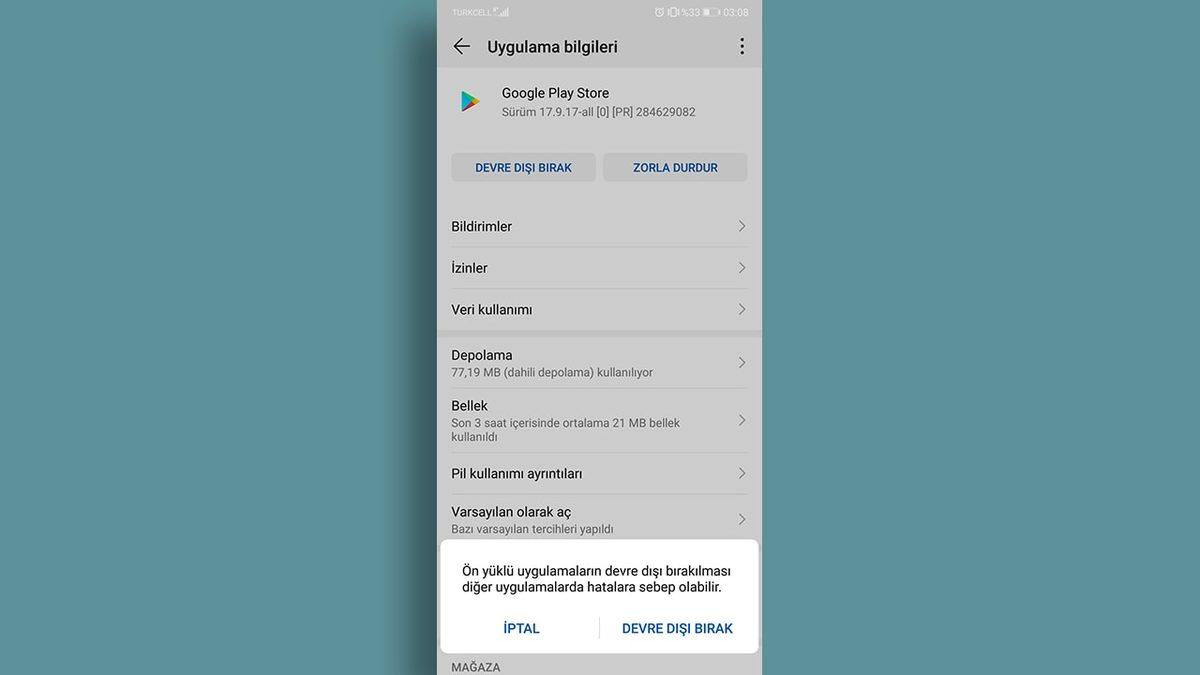
- “Ayarlar”a tıklayın,
- “Uygulamalar”a basın,
- Tekrardan “Uygulamalar”a tıklayın,
- Listede “Google Play Store“u bulun ve üzerine dokunun,
- “Dönem dışı bırak” tuşuna basın,
- Telefonunuzu tekrardan başlatın.
Sistem uygulamalarını dönem dışı bırakmak onları silmez. Yalnızca telefon ilk geldiği zamanki sürümüne geri döndürür. Şu demek oluyor ki endişelenmenizi gerektiren bir durum yok. Şimdi gelelim bu işlemlerin problemi çözmekte ne şeklinde bir rol oynayabileceğine.
İşlemleri yaptıktan sonrasında telefonunuzu tekrardan başlattığınız vakit uygulamalar sisteme dâhil olduğundan son olarak sürüme otomatikman güncellenecek. Bu sayede dosyalarda oluşmuş olma ihtimali olan bozukluklar da düzeltilmiş olacak.
Google Play Store’u ve Google Play Hizmetleri’ni APK olarak indirin;
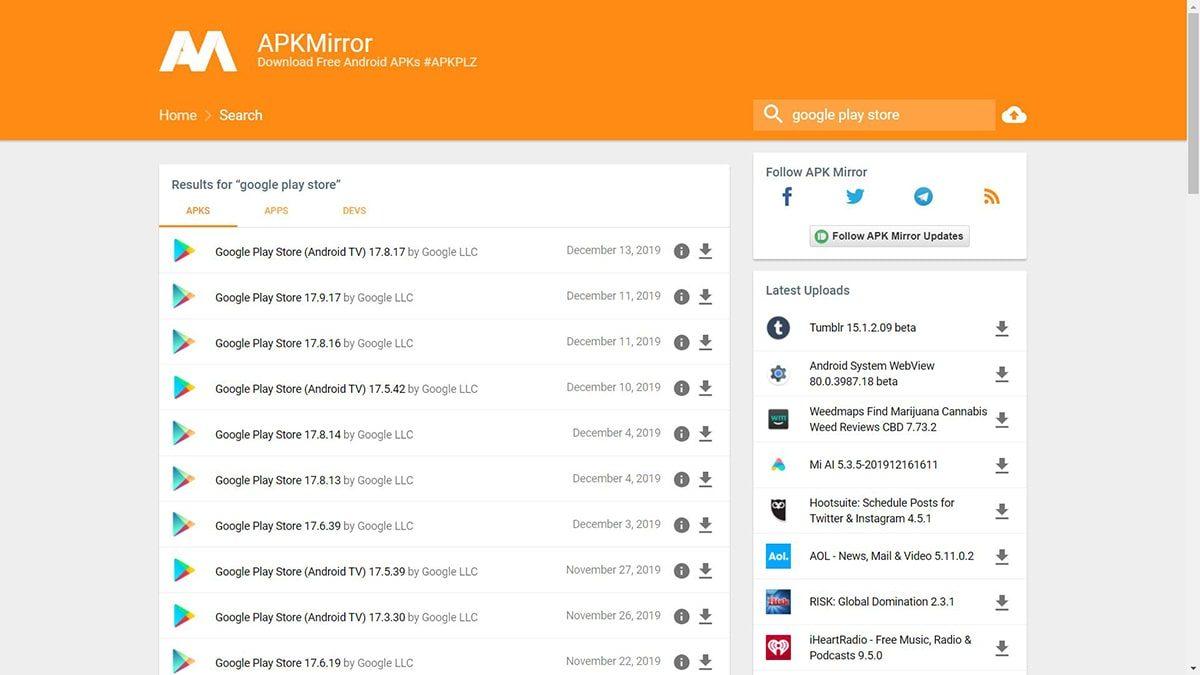
Eğer yukarıdaki maddelerle sorununuzu çözemediyseniz son aşamaya geçmeden ilkin yapabileceğiniz bir şey daha var. APKPure ve APKMirror şeklinde güvenilir bir APK sitesinden Google Play Store’un en güncel APK dosyasını indirebilirsiniz.
İndirdiğiniz Google Play Store APK dosyasını yüklediğiniz vakit Google Play Store son sürümünü kullanmıyorsa güncellenecek. Dosyaları indirdikten sonrasında indirilenler klasörüne gidip APK dosyasının üstüne bastığınız takdirde Android herhangi bir dosyayı yüklüyormuş şeklinde yükleme işlemine başlamış olacak.
Cihazınızı yapınak ayarlarına döndürün;
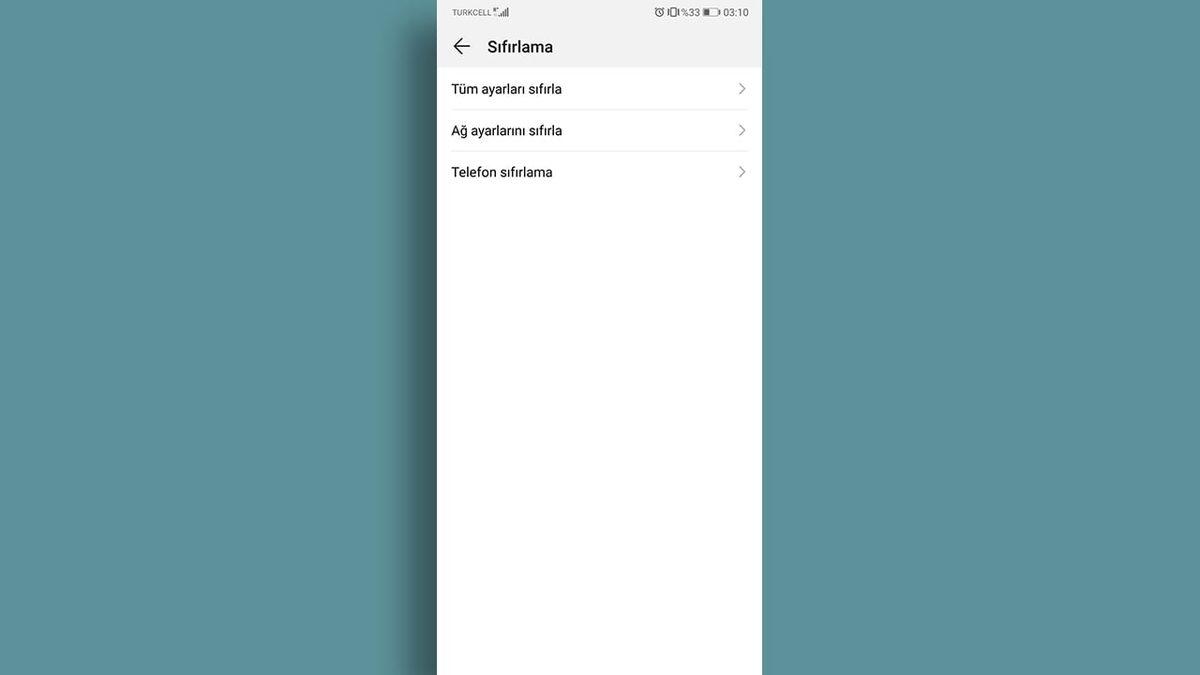
- “Ayarlar”a gidin,
- “Sistem” seçeneğine tıklayın,
- “Sıfırlama” tuşuna basın,
- “Telefon sıfırlama”ya dokunun,
- Ekranı aşağı kaydırarak “Telefonu Sıfırla”ya basın.
Birazcık ilkin bahsettiğimiz son aşamaya geldik. Yapınak ayarlarına dönmek her ne olursa olsun denemeniz ihtiyaç duyulan son şey. Bu sebeple aleti yapınak ayarlarına döndürmek ilk günkü hâline dönmesine sebep olacak. Şu demek oluyor ki o güne kadar cihaza yüklediğiniz uygulamalar, çektiğiniz fotoğraflar ve yaptığınız değişimler vs. yok olacak. Google Play Hizmetleri ve Google Play Store da bunlara dâhil.
Her şey sıfırlanacağı için bu işleme başlamadan ilkin telefonunuzda sizin için mühim olan tüm dosyaları birer birer yedeklediğinizden güvenli olmanız gerekiyor. Bu sebeple aksi takdirde dosyalarınız kalıcı olarak silinecek.
Google Play Hizmetleri emek harcamayı durdurdu hatasıyla karşılaştığınız vakit sorununuzu çözebilmek için uygulayabileceğiniz çözüm önerilerini paylaştığımız yazımızın sonuna geldik. Umarız telefonunuzu sıfırlamanıza gerek kalmadan sorununuzdan kurtulabilmişsinizdir. Şimdilik bizlerden bu kadar 🙂