Güç Düğmesi Kırılan Android Cihazları Denetim Etme Yolları
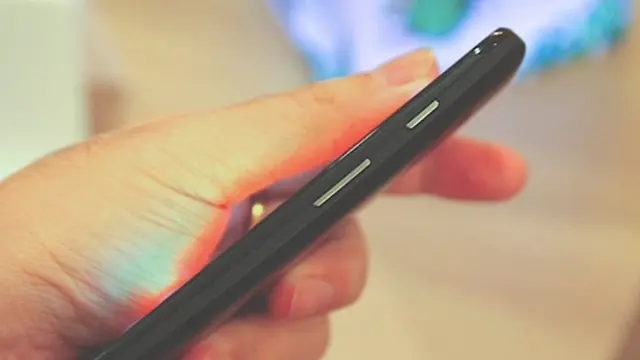
Son 10 yılda, cep telefonlarının tuşlarının yerini büyük ve dokunmatik ekranlar aldı. Sadece hala tüm telefonlarda bulunan tek fizyolojik tuş, aleti açıp kapamaya yada ekran kilitlemeye yarayan güç tuşu. Oldu da kırıldı diyelim, aleti denetlemek için ne yapmamız gerekiyor?
Hasar görmüş ve bir halde artık çalışmayan bir güç düğmesi, ilk bakışta cihazın ömrünü tamamladığını gösteriyor. Sadece aleti kolay yöntemlerle çalışır durumda tutmak mümkün. Bu yazımızda kırık bir güç düğmesi ile başa çıkmanın değişik yollarını değerlendiriyoruz. Ihmal etmeyin ki her yöntem her cihazda sorunsuz şekilde çalışmayabilir.
Eğer güç düğmesi bozulduysa, ilk olarak yapmanız ihtiyaç duyulan ilk şey USB hata ayıklama ve Güç Zamanlamasını açmaktır.
USB Hata Ayıklama’yı açmak için:
Ayarlar > Geliştirici Seçenekleri (Eğer bu sekme gözükmüyorsa, Telefon Hakkında sekmesinden Derleme Numarası satırına birkaç kez hızlıca dokunun. “Artık Geliştiricisiniz” yazısı ulaştığında görünür olacak) > USB Hata Ayıklaması tarafındaki anahtarı açık konuma getirin.
Zamanlanmış Güç ayarı var ise açın:
Aslen bu seçenek her Android cihazında bulunmuyor. Eğer cihazınızda var ise açmak için düğmenin bozulmasını beklemeyin. Zira bu ayar yardımıyla kapalı durumda olan cihazınızın istediğiniz saatte açılmasını sağlayabilirsiniz.
Ayarlar > Sağ üst köşedeki arama sekmesi > Zamanlanmış Güç > Açık > İstediğiniz saati ayarlayın.
Gelelim sual ve yanıt kısmına.
Güç Düğmesi bununla birlikte ekran kilidiyse ne yapılabilir?
Hasar gören güç düğmesinin en fena yüzü bununla birlikte ekran kilidini de devreden çıkarmasıdır. Bunun için aygıtınız açıksa kapanmamasına dikkat edin. Zira birazdan sıralayacağımız seçenekleri uygulamanız için cihazınızın açık olması gerekiyor.
Aygıt kapalıyken güç düğmesi hasar gördüyse ne yapılabilir?
Bir bilgisayara USB kablosuyla cihazınızı kapalı durumdayken bağlayın. Bir çok aygıt bilgisayarla bağlantı kurduktan sonrasında tekrardan başlatılır. Eğer yukarıda bahsettiğimiz ilk işlem ile USB Hata ayıklamayı açtıysanız, cihazınızın ayarlarına ADB kodlarıyla erişim sağlayabilirsiniz. Bu probleminin çözümü birazcık uzmanlık gerektiriyor. Eğer standart bir kullanıcıysanız bilene danışın. (1, 2)
Aygıt açıkken güç düğmesi hasar gördüyse ne yapılabilir?
Ekranınızın kilidini açmak için başka numaradan SMS göndermeyi ya da aramayı deneyebilirsiniz. Aynı şekilde bazı cihazlar, şarj kablosu takıldığında ekran kilitlerini otomatikman açarlar. Parmak izi okuyucunuz var ise birazcık daha şanslısınız.
Ekran kilidinin kullanımı için hangi seçenekler var?
Ekran kilidini denetlemek için çeşitli üçüncü parti uygulamalar mevcut. Bu uygulamalar yardımıyla ekranınızı kapatabilir, cihazınızı tekrardan başlatabilirsiniz.
Not: Bu uygulamalara Ayarlar > Aygıt Yöneticileri sekmesinden yetki vermeniz gerekmektedir.
Bu uygulama yardımıyla ekran kilidiniz cihazınızın hareket durumuna gore açılabiliyor: Shake to Lock/Unlock
[APPLICATION:2424]Shake To Lock / Unlock (android) [/APPLICATION]Cihazın hareket durumuna gore daha duyarlı sonuçlar için: Gravity Screen
[APPLICATION:2425]Gravity Screen – On/Off (android) [/APPLICATION]Güç düğmesinin tüm yetkisini, ses düğmelerine vermek için: Power Button to Volume Button
[APPLICATION:2426]Power Button to Volume Button (android) [/APPLICATION]Bu uygulamalar yararlı olsalar da uzun solukta bataryalarınıza zarar verebilirler. Bundan dolayı geçici bir çözüm olduklarını ve güç düğmenizi bir an ilkin onarım ettirmeniz icap ettiğini ihmal etmeyin.
Aklınıza takılanları yorumlar kısmından bizimle paylaşabilirsiniz, takipte kalınca 🙂