iCloud Hesabı Iyi mi Kurtarılır? – Webtekno – Güncel Teknoloji Haberleri ve Video İncelemeleri
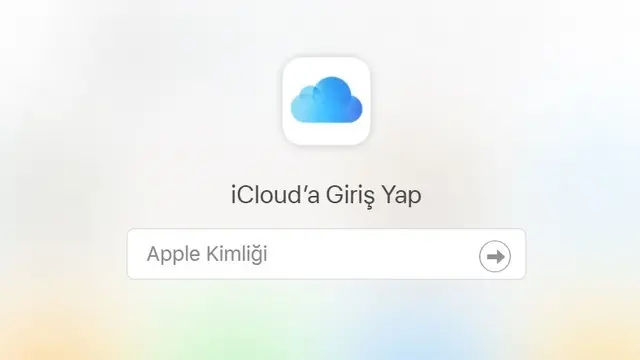
Tüm Apple cihazlarını ve hizmetlerini kullanmanız için bir Apple ID sahibi olmalısınız. Sadece bu hesaba dair şifrenizi unuttuysanız giriş yapamazsınız. iCloud hesabı da böylece ulaşılmaz olur. Apple kimliğinizin parolasını unuttuysanız ne yapmalısınız, iCloud hesabı iyi mi kurtarılır adım adım tüm detaylarıyla anlattık.
Apple ID kısaca Apple kimliği, Apple ürünlerini ve hizmetlerini kullanmanız için lüzumlu kullanıcı hesabını ifade eder. Bu hesaba iCloud uzantılı e-posta adresiniz ve şifrenizle giriş yaparsınız. Eğer Apple kimliğinizin parolasını unuttuysanız hesaba giriş yapmanız olanaksız hale gelir. iCloud hesabı da dahil hiçbir Apple hizmetini kullanamazsınız. Peki iCloud hesabı iyi mi kurtarılır, Apple hesabı şifremi unuttum diyenler ne yapmalıdır?
iCloud hesabı iyi mi kurtarılır sorusunun yanıtı Apple ID şifrenizden geçiyor. Şifrenizi değişik bir aygıt üstünden sıfırlamalı ve yeni bir gizyazı belirlemelisiniz. Eğer bu şekilde iCloud hesabı kurtarılmadıysa uygulamanız ihtiyaç duyulan birkaç değişik yöntem var. Gelin bu yöntemlere yakından bakalım ve eğer Apple kimliğinizin parolasını unuttuysanız hangi işlemleri, hangi cihazlar üstünden yapabilirsiniz görelim.
iCloud hesabı iyi mi kurtarılır?
- Yöntem #1: Apple ID parola sıfırlama
- Yöntem #2: Kurtarma Anahtarı ile iCloud hesabı kurtarma:
- Yöntem #3: Apple Destek uygulaması ile hesap kurtarma
- Yöntem #4: iPhone’umu Bul uygulaması ile hesap kurtarma
- Yöntem #5: Güvenlik sorusu ve ikincil e-posta ile hesap kurtarma
Yöntem #1: Apple ID parola sıfırlama:
- iPhone, iPad, iPod Touch üstünden;
- Adım #1: Ayarlar sayfasını açın.
- Adım #2: Parola ve Güvenlik sayfasını açın.
- Adım #3: Parola Değiştir seçeneğine dokunun.
- Adım #4: Yeni parolanızı belirleyin.
- Mac üstünden;
- Adım #5: Apple menüsünü açın.
- Adım #6: Sistem Tercihleri seçeneğine tıklayın.
- Adım #7: Apple Kimliği’nizi açın.
- Adım #8: Parola ve Güvenlik seçeneğine tıklayın.
- Adım #9: Apple kimliğini yada parolayı mı unuttunuz? bağlantısına tıklayın.
- Adım #10: Parola Değiştir seçeneğine tıklayın.
- Adım #11: Mac kilidinizi girin.
- Adım #12: Yeni parolanızı belirleyin.
- Adım #13: İşlem tamam.
Yukarıdaki Apple ID parola sıfırlama işlemlerini uygulamak için başka bir arkadaşınızın ya da ailenizden birinin haiz olduğu, güvenilir bir iPhone, iPad, iPod Touch ya da Mac kullanabilirsiniz. Bu adımlar, giriş sorunları için geçerlidir. Eğer yukarıdaki adımları uygulamanıza karşın iCloud hesabı ve Apple ID erişilmez durumdaysa öteki şekilleri deneyin.
Yöntem #2: Kurtarma Anahtarı ile iCloud hesabı kurtarma:
- iPhone, iPad, iPod Touch üstünden;
- Adım #1: Ayarlar sayfasını açın.
- Adım #2: Parola ve Güvenlik sayfasını açın.
- Adım #3: Apple Kimliği parolanızı girin.
- Adım #4: Kurtarma Anahtarı seçeneğini etken hale getirin.
- Adım #5: Aygıt parolanızı girin.
- Adım #6: Kurtarma anahtarınızı belirleyin.
- Adım #7: Anahtarı onaylayın.
- Adım #8: Parolayı bir yere not edin.
- Mac üstünden;
- Adım #9: Apple menüsünü açın.
- Adım #10: Sistem Tercihleri seçeneğine tıklayın.
- Adım #11: Apple Kimliği parolanızı girin.
- Adım #12: Kurtarma Anahtarı seçeneğini etken hale getirin.
- Adım #13: Kurtarma anahtarınızı belirleyin.
- Adım #14: Anahtarı onaylayın.
- Adım #15: Parolayı bir yere not edin.
- Adım #16: İşlem tamam.
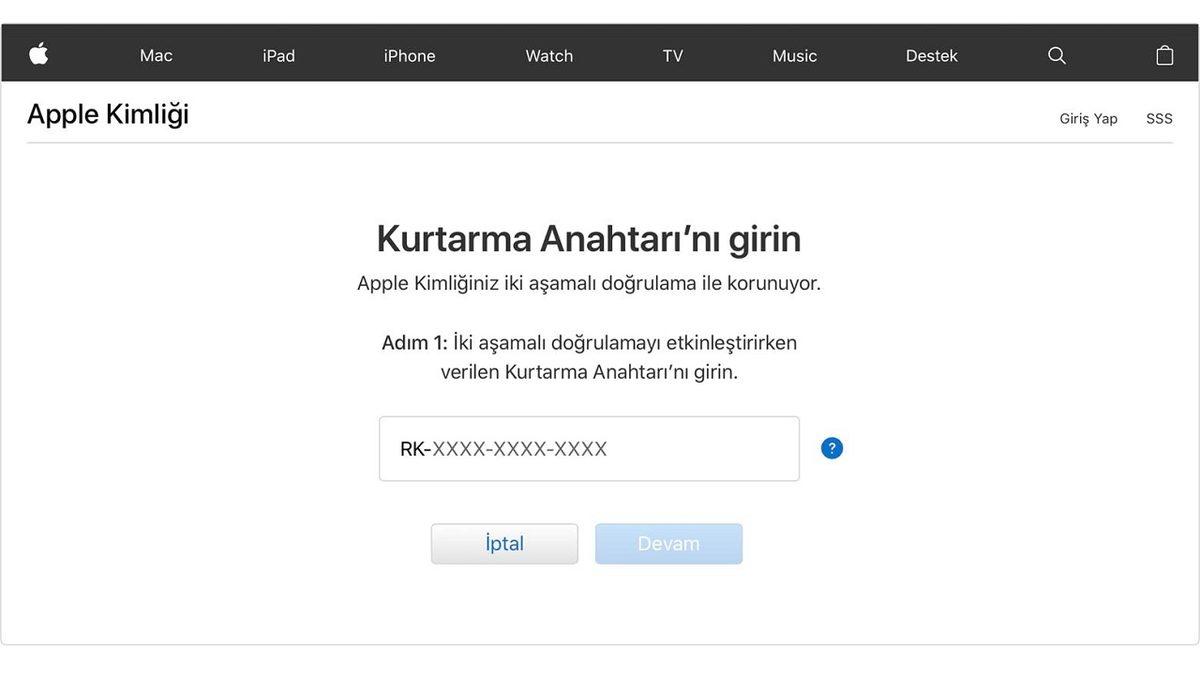
Yukarıdaki adımlar ile ilk kez Kurtarma Anahtarı oluşturabilirsiniz. Adımlardan anlaşıldığı suretiyle bu işlem parola unutma ihtimaline karşı evvelinde yapılması ihtiyaç duyulan bir işlemdir. Apple ID şifrenizi unuttuğunuz vakit bu Kurtarma Anahtarı ile iCloud hesabı ve öteki Apple hizmetlerine ulaşabilirsiniz.
Yöntem #3: Apple Destek uygulaması ile hesap kurtarma:
- Adım #1: Bir iPhone, iPad ya da iPhone Touch aletine Apple Destek uygulamasını indirin.
- Adım #2: Parolalar ve Güvenlik seçeneğine dokunun.
- Adım #3: Apple Kimliği parolasını sıfırlama seçeneğine dokunun.
- Adım #4: Başlayın butonuna dokunun.
- Adım #5: Değişik Bir Apple Kimliği seçeneğine dokunun.
- Adım #6: Parolasını sıfırlamak istediğiniz Apple Kimliği’ni girin.
- Adım #7: Parolanızı sıfırlayın.
- Adım #8: Yeni bir parola belirleyin.
- Adım #9: İşlem tamam.
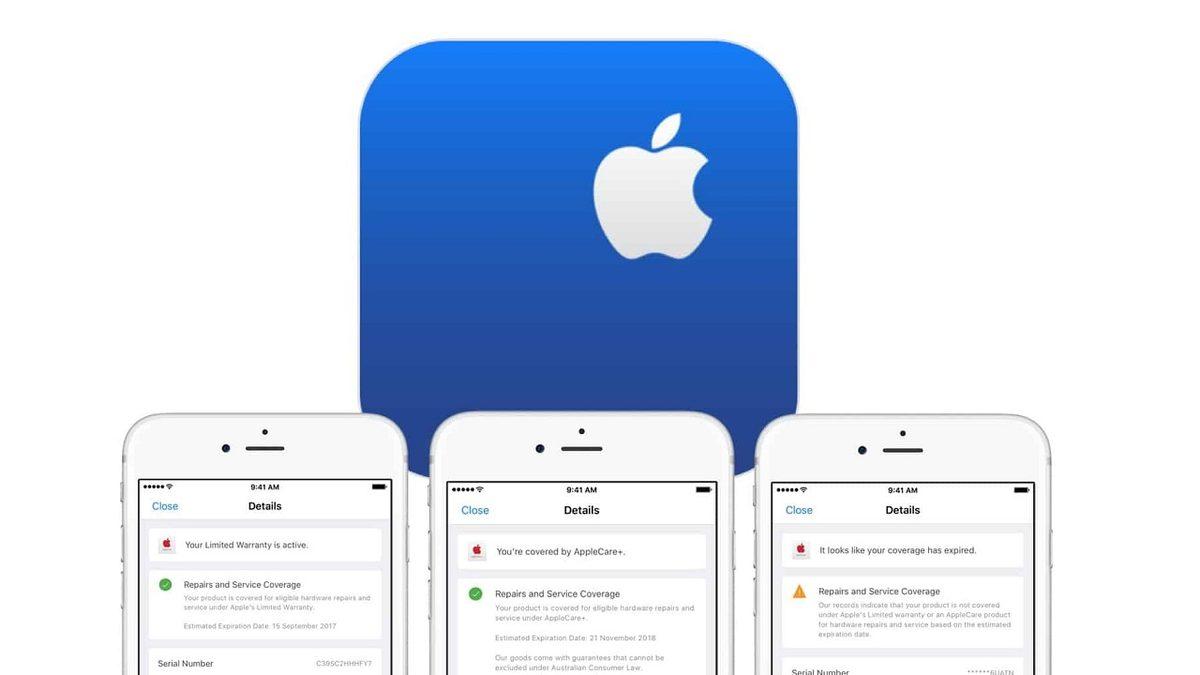
Apple Destek uygulaması ile hesap kurtarma yöntemi için ne olursa olsun bir iPhone, iPad iPhone Touch aletine gerekseme var zira bu mobil uygulama yalnızca App Store üstünden indirilebiliyor. Herhangi bir sorunla karşılaştığınız vakit Apple Destek yetkilileri ile iletişime geçebilirsiniz.
[APPLICATION:7505]Apple Destek (ios) [/APPLICATION]Yöntem #4: iPhone’umu Bul uygulaması ile hesap kurtarma:
- Adım #1: iPhone’umu Bul uygulamasını açın.
- Adım #2: Açık olan hesaptan çıkış yapın.
- Adım #3: Apple Kimliğini yada Parolayı mı Unuttunuz? bağlantısına dokunun.
- Adım #4: Parolanızı sıfırlayın.
- Adım #5: Yeni bir parola belirleyin.
- Adım #6: İşlem tamam.
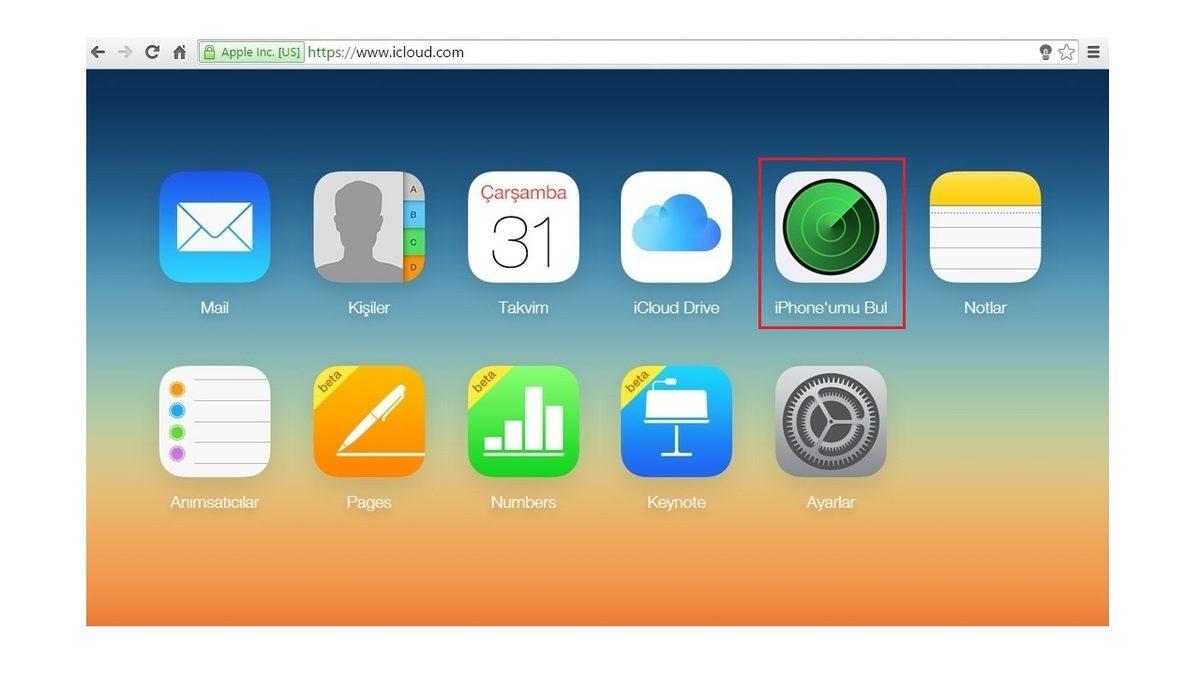
iPhone’umu Bul uygulaması ile hesap kurtarma yöntemini, Apple Destek uygulamasına ulaşamadığınız zamanlarda kullanabilirsiniz. Açık olan hesaptan çıkış yaparak kendi Apple ID bilgilerinizi girmeniz son aşama mühim zira yapmazsanız tüm işlemler açık olan hesap üstünden gerçekleştirilecektir.
Yöntem #5: Güvenlik sorusu ve ikincil e-posta ile hesap kurtarma:
- Adım #1: Apple Kimliği sayfanızı açın.
- Adım #2: Apple Kimliğinizi yada parolanızı mı unuttunuz? bağlantısına tıklayın.
- Adım #3: Apple Kimliği’nizi girin.
- Adım #4: Parola sıfırlama seçeneklerini belirleyin.
- Adım #5: Güvenlik sorularını cevapla seçeneğine tıklayın.
- Adım #6: Güvenlik sorunuzu yanıtlayın.
- Adım #7: Parolanızı sıfırlayın.
- Adım #8: Yeni bir parola belirleyin.
- Adım #9: İşlem tamam.
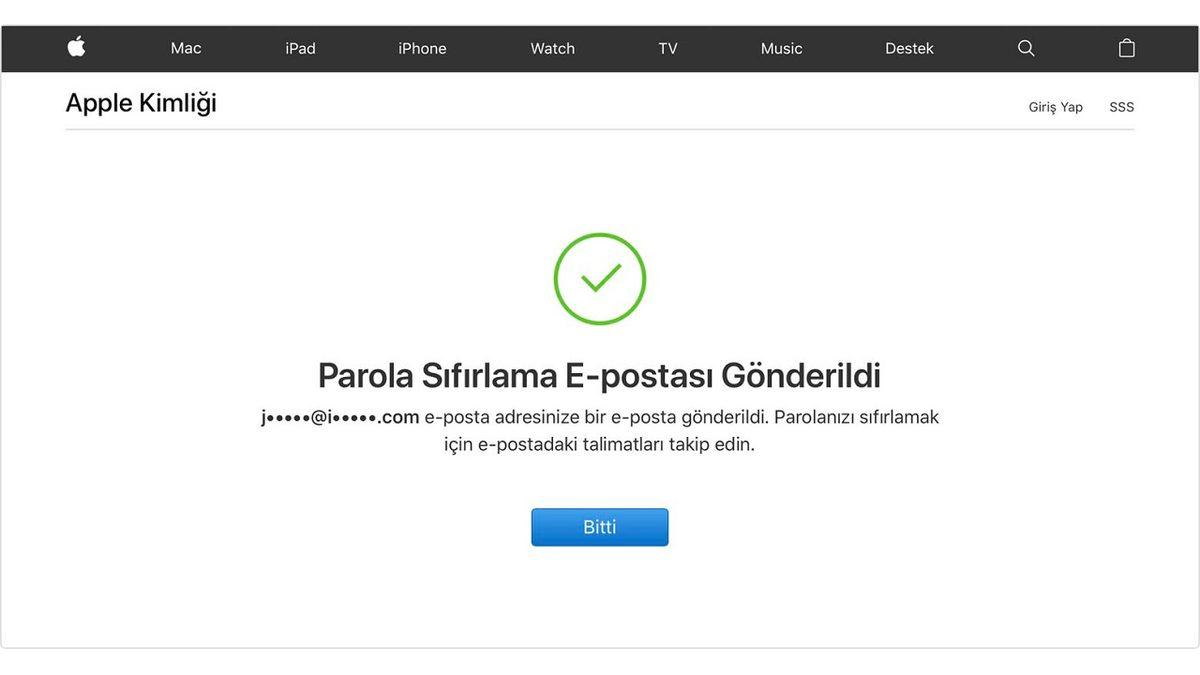
Güvenlik sorusu ile hesap kurtarma yöntemindeki adımları izleyerek ikincil e-posta adresinize bir gizyazı gelmesini sağlayabilir ya da Kurtarma Anahtarı ile iCloud hesabı kurtarma işlemini de gerçekleştirebilirsiniz. Tüm işlemler, yukarıdaki adımlar ile başlıyor.
iCloud hesap kurtarma hakkında dikkat etmeniz gerekenler:
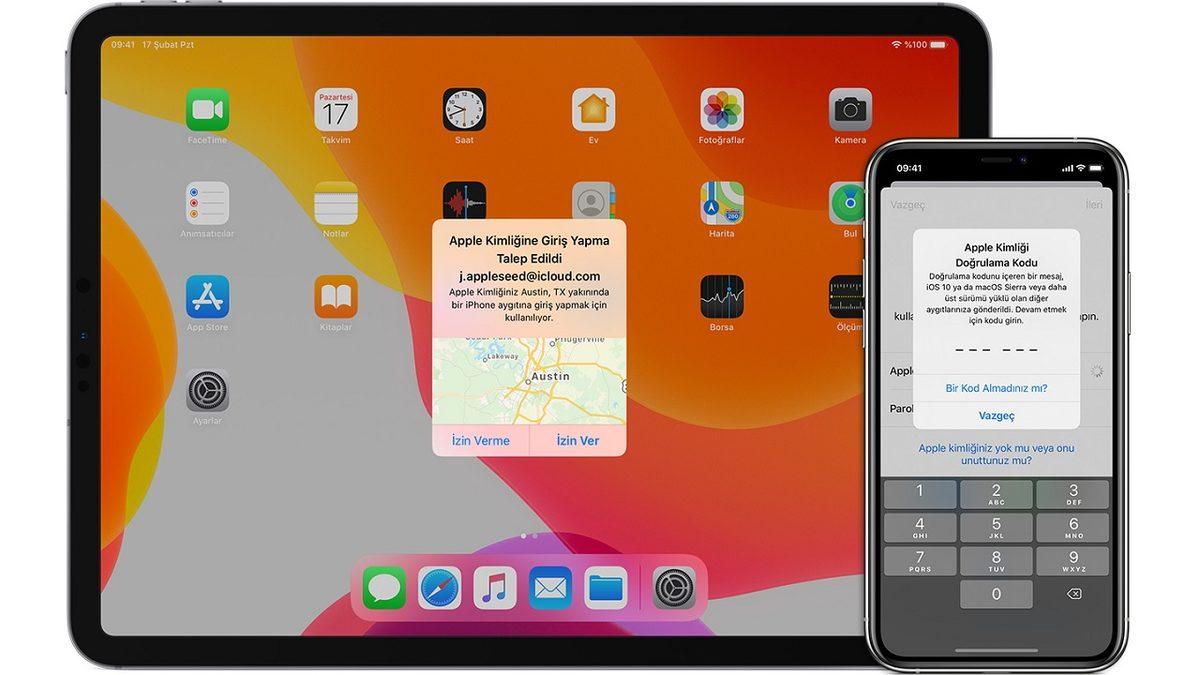
Yukarıdaki tüm şekilleri incelediğimiz vakit ne olursa olsun birden oldukca cihazda Apple ID kullanmanın, Kurtarma Anahtarı belirlemenin, güvenlik sorusu belirlemenin ve iki faktörlü kimlik doğrulama hususi durumunu kullanmanın ne kadar mühim bulunduğunu bir kez daha anlıyoruz.
Tüm hizmetler, mevcud hesabınızı korumak için birden fazla doğrulama yöntemi isteyeceklerdir. Kullanıcılar, ne kadar oldukca değişik doğrulama yöntemi belirlerlerse parola unutma ya da hesaba erişmeme şeklinde durumlarda o denli oldukca alternatif seçenekleri olur.
Yukarıdaki tüm şekilleri denediyseniz sadece hiçbir şekilde iCloud hesabı ve Apple ID hesabınıza giriş yapamıyorsanız Apple Destek yetkilileri ile iletişime geçmelisiniz. Uzaktan müdahale ile ya da sözlü olarak vereceğiniz onaylar ile hesap kurtarma işlemini başarıya ulaşmış bir halde gerçekleştirebilirsiniz.
Apple kimliğinizin parolasını unuttuysanız iCloud hesabı iyi mi kurtarılır sorusunu yanıtladık ve uygulayabileceğiniz alternatif şekilleri anlattık. Değişik kurtarma seçenekleri belirlemek ve eski usül bir kağıda şifrenizi not almak şeklinde yöntemler, daima daha etkili olacaktır.