iPad Sıfırlama Iyi mi Yapılır? – Webtekno – Güncel Teknoloji Haberleri ve Video İncelemeleri
Modeli ne olursa olsun kullandığınız Apple iPad tablette bazı problemler yaşayabilirsiniz ve bunun çözümü tekrardan başlatmak ya da aleti sıfırlamak olabilir. iPad sıfırlamak, yazılım kaynaklı pek oldukca problemi kökten çözecek etkili bir işlemdir. Gelin iPad sıfırlama iyi mi yapılır adım adım inceleyelim ve bilmenizde fayda olan mühim bilgileri görelim.
Hangi markanın hangi modelini kullanıyor olursanız olsun ilk zamanlar bir rüya gibidir. Aygıt tıkır tıkır çalışır, uygulamalar sorunsuzdur. Sadece vakit içinde ister istemez bazı problemler ortaya çıkar ve çözüm aleti sıfırlamak olabilir. Apple iPad tablet kullanıcıları da ara sıra bu tür sorunlarla karşılaşıyorlar. Bu şekilde bir durumda aleti tekrardan başlatmak ya da en etkili olan iPad sıfırlama işlemi yapmak gerekebilir.
Aleti tekrardan başlatmak küçük sorunları kısa süre içinde çözmenizi sağlarken iPad sıfırlama işlemi yazılım kaynaklı daha büyük sorunların çözümü için uygulayabileceğiniz bir yöntemdir. Yazılım kaynaklı problem detayına dikkat çekmek gerekiyor şu sebeple donanım kaynaklı problemler maalesef bu kadar kolay çözülmeyecektir. Gelin iPad sıfırlama iyi mi yapılır adım adım inceleyelim ve bilmenizde fayda olan mühim bilgileri görelim.
iPad sıfırlama iyi mi yapılır?
Yöntem #1: Ilkin aleti tekrardan başlatın:
Yöntem #2: Kapalı aleti tekrardan başlamaya zorlayın:
Yöntem #3: Ayarlar üstünden iPad sıfırlama:
Yöntem #4: Bilgisayarınız üstünden iPad sıfırlama:
iPad sıfırlama niçin yapılır?
iPad sıfırlama öncesi verilerinizi yedekleyin
Yöntem #1: iTunes ile yedekleme
Yöntem #2: iCloud ile yedekleme
Yöntem #1: Ilkin aleti tekrardan başlatın:
- Adım #1: Kaydırma ekranı açılana kadar iPad tabletinizin güç tuşuna basılı tutun.
- Adım #2: Kaydırma ekranındaki butonu sağa kaydırarak aleti kapatın.
- Adım #3: Birkaç dakika bekleyin.
- Adım #4: Apple logosu görünene kadar iPad tabletinizin güç tuşuna basılı tutun.
- Adım #5: Aleti yine kullanmaya başlayabilirsiniz.
Eğer iPad tabletinizde yazılım kaynaklı bir problem bulunduğunu düşünüyorsanız daha zor yöntemlere başvurmadan ilkin yılların klasiği kapatıp açma yöntemini kullanın. Aygıt tekrardan başlatılırken önbellek temizlenecek ve küçük hatalar sistemin kendisi tarafınca düzeltilecektir. Normal olarak, düzeltilenler epey küçük hatalardır. O yüzden alternatif şekilleri de deneyebilirsiniz.
Yöntem #2: Kapalı aleti tekrardan başlamaya zorlayın:
- Adım #1: Güç düğmesine ve ana sayfa düğmesine aynı anda basın.
- Adım #2: Bir süre basılı tutun.
- Adım #3: Ses açma düğmesine basın ve bırakın.
- Adım #4: Ses kısma düğmesine basın ve bırakın.
- Adım #5: Güç düğmesine bir süre basılı tutun.
- Adım #6: Cihazın ekranı değişene kadar düğmelere basmayı sürdürün.
- Adım #7: Aygıt açıldığı vakit kullanmaya başlayabilirsiniz.
Eğer Apple iPad tabletiniz bir halde klasik yöntem ile kendini tekrardan başlatmıyorsa ya da ekran kapandıysa ve hiçbir şekilde açılmıyorsa yukarıdaki adımları uygulayarak zorla tekrardan başlatmayı deneyin. İlk adımlar ana sayfa düğmesi olan, öteki adımlar ise ana sayfa düğmesi olmayan modeller içindir. Cihazınıza uygun adımları izleyerek yöntemi uygulayabilirsiniz.
Yöntem #3: Ayarlar üstünden iPad sıfırlama:
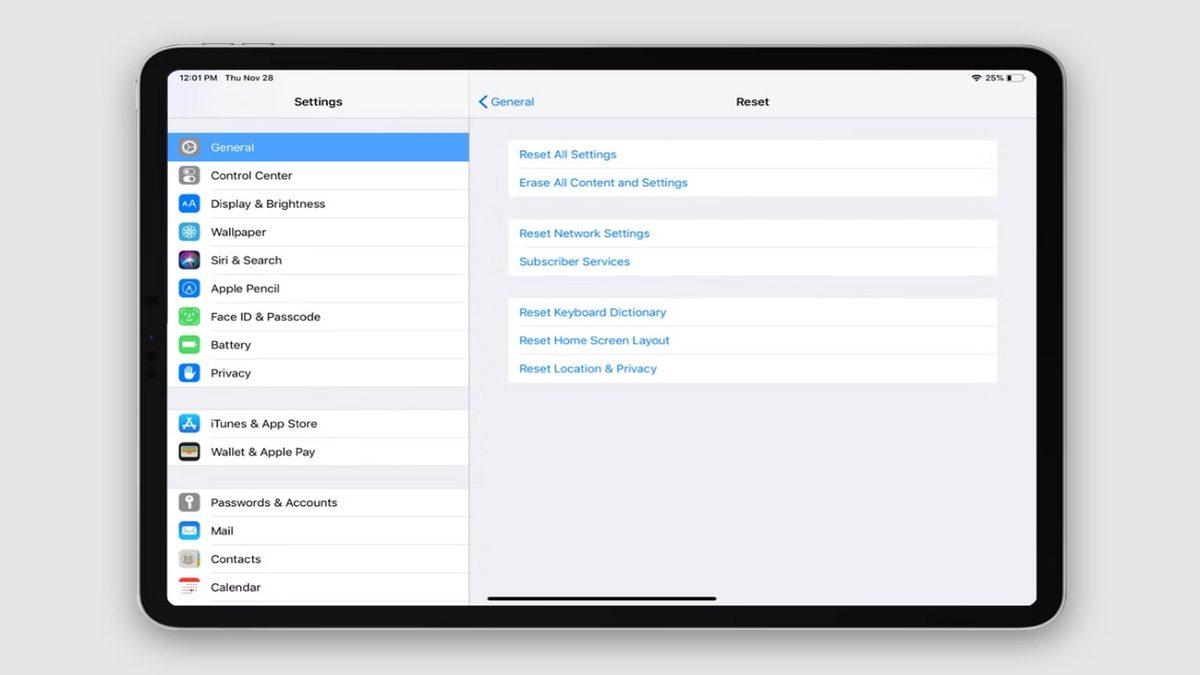
- Adım #1: iPad Ayarlar uygulamasını açın.
- Adım #2: Genel sayfasını açın.
- Adım #3: Sayfanın altındaki Sıfırla seçeneğini bulun.
- Adım #4: Tüm İçeriği ve Ayarları Sil seçeneğine dokunun.
- Adım #5: Aygıt parolanızı girin.
- Adım #6: Apple kimliği parolanızı girin.
- Adım #7: Karşılama ekranı çıkana kadar bekleyin.
- Adım #8: Aleti tekrardan kurun.
Tabletinizin Ayarlar sayfası üstünden iPad sıfırlama işlemi yapmak için yukarıdaki adımları izlemeniz kafi. Bu işlem sonrası cihazınız kutudan ilk çıkmış olduğu haline dönecek. Doğrusu cihazda kayıtlı tüm verileriniz silinecek. Bundan dolayı iPad sıfırlama işlemi öncesi en azından mühim verilerinizi yedeklemek isteyebilirsiniz.
Yöntem #4: Bilgisayarınız üstünden iPad sıfırlama:
- Adım #1: iPad tabletinizi USB kablo vesilesiyle bilgisayarınıza bağlayın.
- Adım #2: Güç düğmesi ve ana sayfa düğmesine basılı tutun.
- Adım #3: Güç düğmesi ve ses düğmelerinden birine basılı tutun.
- Adım #4: Kurtarma modu ekranı çıkana kadar bekleyin.
- Adım #5: Bilgisayarınızda bağlı aygıtı bulun.
- Adım #6: Geri Yükle seçeneğine tıklayın.
- Adım #7: İşlemi onaylayın ve tamamlanmasını bekleyin.
- Adım #8: Aleti tekrardan kurun.
Tabletinizi USB kablosu ile bağladığınız bilgisayarınız üstünden iPad sıfırlama işlemi yapmak için yukarıdaki adımları izlemeniz kafi. Bu işlem sonrası cihazınız kutudan ilk çıkmış olduğu haline dönecek. Doğrusu cihazda kayıtlı tüm verileriniz silinecek. Bundan dolayı iPad sıfırlama işlemi öncesi en azından mühim verilerinizi yedeklemek isteyebilirsiniz.
iPad sıfırlama niçin yapılır?
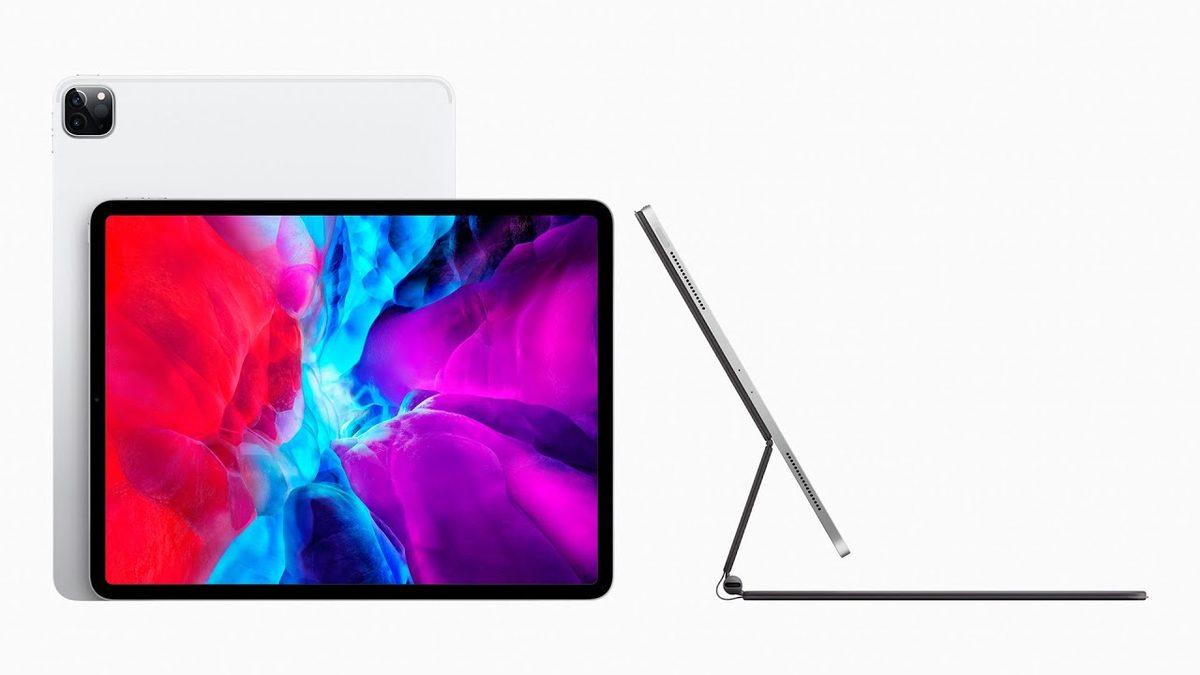
Asla kimse düzgüsel bir halde çalışan iPad tabletini sıfırlamaz. iPad sıfırlama işleminin en yaygın sebebi, cihazın acayip davranıyor olmasıdır. iPad normalden daha yavaş çalışıyorsa, uygulamalar donup duruyorsa, bazı uygulamaları yüklerken ya da kaldırırken problem yaşıyorsanız fakat aygıt düğmelerinde herhangi bir problem yoksa sebebi yazılım kaynaklı olabileceği için iPad sıfırlama işlemi yapılabilir.
Aleti tekrardan başlatmaya zorlamanın ya da bilgisayar üstünden iPad sıfırlama işlemi yapmanın sebebi ise tabletin artık kullanıcı dokunuşlarına cevap vermiyor olmasıdır. Normal olarak bu bir donanım problemi da olabilir sadece ilk olarak yazılımdan şüphelenmek gerekiyor. Eğer iPad malum yöntemlerle kendini tekrardan başlatmıyor ve hatta tekrardan başlatmaya zorlandığında bile cevap vermiyorsa iPad sıfırlama işlemi yapılabilir.
Normal olarak tüm bunların yanı sıra iPad sıfırlama işleminin en oldukca uygulanma sebebi, cihazdaki tüm verileri ve ayarları aniden silmektir. Apple iPad tabletinizi sattıysanız ya da artık başka biri kullanacaksa mevcud kullanıcının ayarlarının temizlenmesi gerekir. Bilhassa aleti satacaksanız iPad sıfırlama işlemi yaptığınızdan ve tüm verileri sildiğinizden güvenli olmalısınız.
iPad sıfırlama öncesi verilerinizi yedekleyin:
- Yöntem #1: iTunes ile yedekleme
- Yöntem #2: iCloud ile yedekleme
Yöntem #1: iTunes ile yedekleme:
- Adım #1: iPad tabletinizi USB kablo vesilesiyle bilgisayarınıza bağlayın.
- Adım #2: Her iki cihazın da aynı Wi-Fi ağına bağlı olduğundan güvenli olun.
- Adım #3: iTunes’u açın ve itimat ekranını onaylayın.
- Adım #4: Aygıt adına tıklayın.
- Adım #5: Yedekleme seçeneğine tıklayın.
- Adım #6: Şimdi Yedekle yazısına tıklayın.
- Adım #7: Yedekleme işlemi bilgisayarınızdaki verilerin yoğunluğuna nazaran değişen bir süre sonunda tamamlanacak.
iPad sıfırlama işlemi öncesi cihazınızdaki verileri iTunes ile yedeklemek için yukarıdaki adımları izlemeniz kafi. Bu yöntemi uygulamadan ilkin iTunes’un son sürümünü kullanıyor olduğunuzdan güvenli olun.
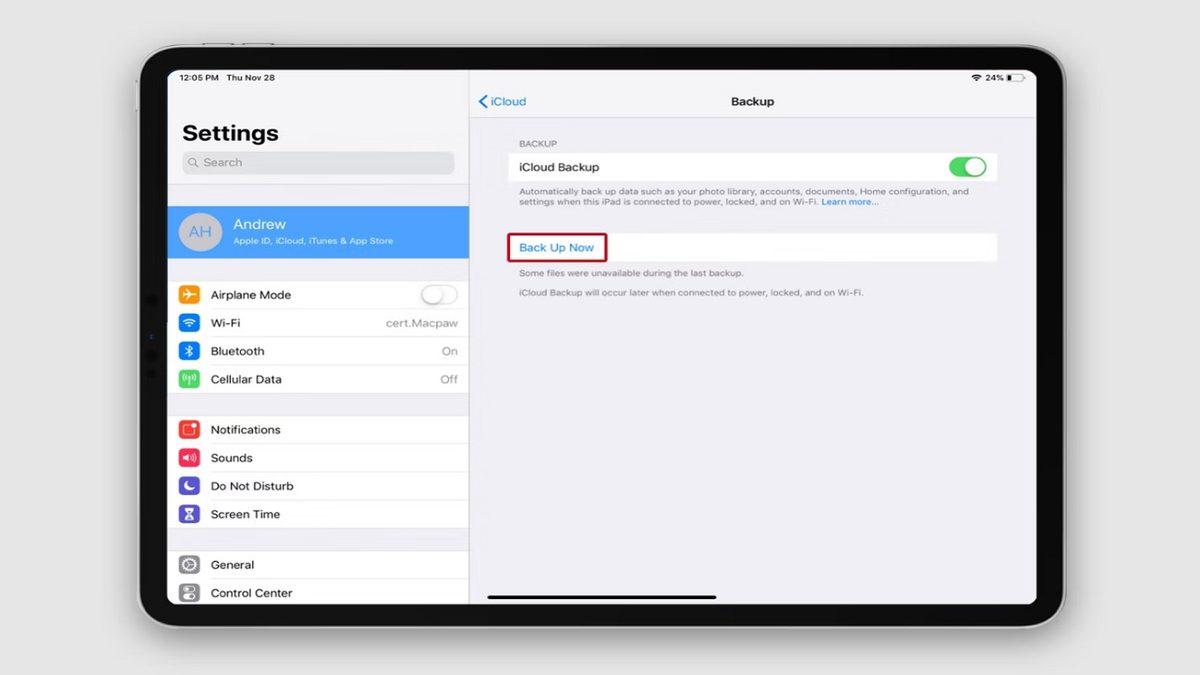
Yöntem #2: iCloud ile yedekleme:
- Adım #1: Cihazınızın Wi-Fi ağına bağlı olduğundan güvenli olun.
- Adım #2: iPad Ayarlar uygulamasını açın.
- Adım #3: Aygıt adına dokunun.
- Adım #4: iCloud’u açın.
- Adım #5: iCloud Yedekleme sayfasını açın.
- Adım #6: Şimdi Yedekle seçeneğine dokunun.
- Adım #7: Yedekleme işlemi bilgisayarınızdaki verilerin yoğunluğuna nazaran değişen bir süre sonunda tamamlanacak.
iPad sıfırlama işlemi öncesi cihazınızdaki verileri iCloud ile yedeklemek için yukarıdaki adımları izlemeniz kafi. Eğer ek bir paket almadıysanız ve parasız bir iCloud alanı kullanıyorsanız 5 GB’lık bir yedekleme yapacağınızı ihmal etmeyin.
Tabletinizde oluşan yazılım kaynaklı sorunları ortadan kaldırmak için iPad sıfırlama iyi mi yapılır sorusunu yanıtlayarak uygulayabileceğiniz şekilleri ve bilmenizde fayda olan bilgileri anlattık. Eğer bu işlem esnasında bir problem yaşıyorsanız mevzu hakkında Apple Destek ile iletişime geçebilirsiniz.



![iPhone 17e İçin Apple Tarihinin En İlginç Reklamlarından Biri Yayınlandı [Video]](https://kitapbar.com/wp-content/uploads/2026/03/651085-700x400-390x220.jpg "iPhone 17e İçin Apple Tarihinin En İlginç Reklamlarından Biri Gösterildi [Video] 8")